Dlaczego przetwarzanie płatności i dostęp do gry to oddzielne systemy
Architektura SUGO oddziela transakcje finansowe od infrastruktury rozgrywki ze względów bezpieczeństwa i skalowalności. Serwery płatności obsługują żądania HTTPS przez protokół TCP z logiką ponawiania prób i korekcją błędów, tolerując niespójności sieciowe, które uniemożliwiłyby rozgrywkę w czasie rzeczywistym. Serwery te działają w klastrach o wysokiej dostępności z czasem sprawności 99,9%, przetwarzając transakcje nawet podczas szczytowego obciążenia.
Serwery pokoi wymagają połączeń protokołu UDP dla czatu głosowego o niskim opóźnieniu, odrzucając każde połączenie wykazujące niestabilność. Ten podział oznacza, że Twoja płatność może przejść pomyślnie na słabym łączu 3G, ale ta sama sieć nie spełni wymagań dostępu do pokoju. Tokeny uwierzytelniające wygenerowane po doładowaniu pozostają ważne przez 24 godziny, ale każde dołączenie do pokoju wymaga świeżej walidacji sieci.
Historia transakcji aktualizuje się w ciągu 5 minut od pomyślnej płatności i jest widoczna w sekcji Konto > Historia transakcji. Ten znacznik czasu potwierdza zakończenie płatności, stanowiąc punkt odniesienia do rozwiązywania problemów. Jeśli pokoje nie ładują się po ponad 10 minutach od potwierdzenia transakcji, winowajcą są progi sieciowe, a nie opóźnienia w płatnościach.
Kod błędu E001: Co on tak naprawdę sygnalizuje
E001 konkretnie wskazuje na wykrycie VPN i odrzucenie połączenia. Systemy anty-fraudowe SUGO skanują w poszukiwaniu sygnatur proxy, zakresów IP serwerów VPN, niezgodności resolverów DNS i anomalii w nagłówkach pakietów charakterystycznych dla ruchu tunelowanego. Błąd pojawia się nawet wtedy, gdy oprogramowanie VPN wydaje się wyłączone, ponieważ karty sieciowe zachowują konfiguracje interfejsów wirtualnych i wpisy w tablicy routingu aż do restartu systemu.

Wykrywanie odbywa się na wielu warstwach: bazy danych reputacji IP flagują znane adresy dostawców VPN, testy wycieku DNS porównują lokalizację resolvera z pochodzeniem połączenia, a analiza czasu pakietów identyfikuje wzorce narzutu szyfrowania. Domowe usługi VPN korzystające z sieci peer-to-peer czasami omijają wykrywanie, ale komercyjni dostawcy VPN wyzwalają błąd E001 w ciągu 3-5 sekund.
Błędy E003 wskazują na kaskadowe przekroczenie limitu czasu sieci – gdy początkowe pakiety handshake nie otrzymają potwierdzenia w ciągu 45-sekundowego okna. Różni się to od natychmiastowego odrzucenia E001, reprezentując stopniową degradację połączenia. Gracze doświadczający E003 zazwyczaj mają wydajność sieci na granicy dopuszczalnych limitów.
Typowe błędne przekonania graczy dotyczące błędów płatności
Najbardziej uporczywy mit głosi, że błędy ładowania pokoju oznaczają błędy przetwarzania płatności wymagające zwrotu pieniędzy lub ponownego zakupu. W ciągu pięciu lat działania platformy mniej niż 0,3% problemów z dostępem do pokoi wynikało z faktycznych błędów transakcyjnych. Bramki płatnicze zwracają wyraźne kody błędów podczas niepowodzeń przetwarzania, zapobiegając niepełnym transakcjom.
Gracze często mylą opóźnienia w synchronizacji waluty z odmową dostępu. Rozproszona baza danych SUGO wymaga 30-90 sekund na propagację transakcji między serwerami regionalnymi. Próba dołączenia do pokoju w tym oknie może pokazać nieaktualne saldo, ale nie uniemożliwia dostępu – token uwierzytelniający zawiera już potwierdzenie płatności. Odczekanie 2-3 minut po doładowaniu eliminuje ten fałszywy alarm.
Innym błędnym przekonaniem jest przypisywanie błędów E001 restrykcjom lub banom na koncie. Wykrywanie VPN działa niezależnie od statusu konta i dotyczy wszystkich użytkowników. Faktyczne restrykcje konta wyświetlają konkretne komunikaty o czasie trwania bana z kategoriami naruszeń, a nie ogólne błędy połączenia.
Wymagania sieciowe SUGO: Oficjalne progi na rok 2026
SUGO egzekwuje precyzyjne standardy wydajności sieci określające uprawnienia do dostępu do pokoi. Progi te wzrosły wraz z wydaniem wersji 2.41.0.0 z 24 listopada 2025 r., która wprowadziła ulepszoną jakość czatu głosowego wymagającą stabilniejszych połączeń. Gra przeprowadza ciągły monitoring podczas kolejkowania i uczestnictwa w pokoju, a nie tylko podczas początkowej kontroli połączenia.
Standardy opóźnienia Ping: Zakresy optymalne vs minimalne akceptowalne
Ping poniżej 100 ms to twardy wymóg dla matchmakingu i dołączania do pokoi. Serwery SUGO odrzucają próby połączenia przekraczające ten próg podczas początkowego handshake'u, wyświetlając błędy limitu czasu lub nieskończone ekrany ładowania. Pomiar wykorzystuje żądania ICMP echo do regionalnych serwerów gry, a nie ogólne testy opóźnienia internetu.
Optymalna wydajność wymaga pingu poniżej 80 ms, przy którym czat głosowy zachowuje naturalny przepływ rozmowy bez odczuwalnych opóźnień. Zakres 80-95 ms pozostaje funkcjonalny, ale wprowadza zauważalne lagi. Gracze z pingiem 100-120 ms napotykają częste błędy timeout, ponieważ drobne wahania sieci wypychają ich poza próg odrzucenia.
W wersji 2.41.0.0+ limity czasu handshake'u wynoszą 45 sekund, co jest znacznym skróceniem w stosunku do poprzedniego 180-sekundowego okna. Ten krótszy czas zwiększa wrażliwość na skoki pingu – pojedynczy pakiet opóźniony powyżej 100 ms podczas handshake'u może przerwać całe połączenie.
Jitter powyżej 20 ms mierzony w 10-sekundowych oknach powoduje dodatkowe odrzucenia. Jitter reprezentuje zmienność pingu – połączenia wahające się między 60 ms a 95 ms wykazują jitter 35 ms mimo akceptowalnego średniego opóźnienia. Stabilny ping 95 ms jest lepszy niż niestabilna średnia 70 ms z wysokim jitterem.
Poziomy tolerancji utraty pakietów (Packet Loss)
Utrata pakietów poniżej 5% w 60-sekundowych oknach to maksymalny akceptowalny próg. SUGO mierzy utratę pakietów poprzez testowe strumienie UDP wysyłane podczas kolejkowania i rozgrywki, obliczając procent pakietów, które nie otrzymały potwierdzenia w określonym czasie. Wskaźniki utraty powyżej 5% powodują natychmiastowe odrzucenie połączenia lub rozłączenie w trakcie gry.
Testy sieciowe przed kolejkowaniem wymagają utraty pakietów poniżej 3% dla optymalnego matchmakingu. Surowszy próg przed kolejkowaniem zapobiega wchodzeniu do kolejek graczom z granicznymi połączeniami, co redukuje występowanie tzw. „ghost rooms”. Wskaźnik ghost roomów w kolejce solo wynosi 3-5% przy dobrych warunkach, ale rośnie do 8-12% w kolejkach grupowych.
Serwery w Azji Południowo-Wschodniej doświadczają o 15-20% wyższych wskaźników ghost roomów ze względu na regionalne wyzwania infrastrukturalne. Gracze w tych regionach powinni dążyć do utraty pakietów poniżej 2%. Przewodowe połączenia Ethernet zazwyczaj osiągają utratę pakietów poniżej 1%, podczas gdy Wi-Fi waha się od 1% do 3% w zależności od zakłóceń i odległości.
Testowanie utraty pakietów wymaga 60-sekundowego ciągłego monitorowania, a nie chwilowych migawek. Wbudowany test połączenia dostępny w Ustawienia > Sieć > Test połączenia przeprowadza dokładnie taką samą walidację, jak serwery SUGO, zapewniając dokładną ocenę.
Wymagania dotyczące przepustowości: Minimum pobierania i wysyłania
Minimalna prędkość wysyłania (upload) wynosząca 1 Mb/s dotyczy wszystkich graczy, przy czym 2 Mb/s jest wymagane dla hostów grup koordynujących wiele połączeń. Czat głosowy SUGO działa z bitrate'em 64-128 kb/s na aktywnego uczestnika, zużywając 0,5-1 Mb/s w typowych pokojach dla 4-8 graczy. Hosty grup przesyłają dane koordynacyjne, co dodaje 30-40% narzutu.
Walidacja przed kolejkowaniem sprawdza prędkość wysyłania powyżej 1,5 Mb/s, zapewniając margines na wahania sieci podczas gry. Gracze oscylujący wokół minimum 1 Mb/s doświadczają częstych rozłączeń, gdy inni domownicy korzystają z łącza.
Wymagania dotyczące pobierania (download) pozostają skromne i wynoszą minimum 512 kb/s, ponieważ SUGO przesyła głównie dane głosowe i lekkie aktualizacje stanu gry. Monitory aktywności sieciowej powinny pokazywać 10-50 KB/s podczas aktywnej rozgrywki. Aktywność stale poniżej 10 KB/s wskazuje na błędy w nawiązywaniu połączenia.
Typ NAT i wymagania dotyczące portów
NAT typu 2 lub lepszy (Moderate/Open) umożliwia poprawne połączenia peer-to-peer w pokojach. NAT typu 3 (Strict) blokuje przychodzące połączenia UDP, uniemożliwiając innym graczom nawiązanie bezpośredniego połączenia z Twoim klientem.
Porty UDP 10000-10100 muszą pozostać otwarte i nieograniczone przez zapory ogniowe. SUGO używa tego zakresu do strumieni czatu głosowego i synchronizacji stanu gry, dynamicznie przypisując porty w zależności od rozmiaru pokoju i liczby uczestników.
Konfiguracja routera powinna umożliwiać UPnP (Universal Plug and Play) dla automatycznego przekierowania portów lub ręczną konfigurację DMZ (Demilitarized Zone) dla urządzenia do gier. UPnP pozwala SUGO dynamicznie prosić o otwarcie portów, podczas gdy DMZ przekierowuje wszystkie porty na Twoje urządzenie.
Tryb gamingowy QoS (Quality of Service) priorytetyzuje ruch SUGO nad inną aktywnością sieciową. Skonfiguruj QoS, identyfikując adres MAC urządzenia w ustawieniach routera i przypisując mu najwyższy priorytet.
Wykrywanie VPN w SUGO: Jak system identyfikuje proxy
System wykrywania VPN w SUGO działa poprzez wielowarstwową analizę łączącą bazy danych reputacji IP, weryfikację resolverów DNS, analizę czasu pakietów i kontrole spójności geograficznej. Wykrywanie odbywa się podczas początkowego uwierzytelniania i w sposób ciągły podczas sesji gry.
Mechanizmy techniczne wykrywania VPN
Skanowanie reputacji IP porównuje adres IP Twojego połączenia z bazami danych znanych dostawców VPN, zakresami IP centrów danych i punktami końcowymi usług proxy. Komercyjne usługi VPN działają z identyfikowalnych bloków IP, które systemy SUGO natychmiast flagują.
Analiza resolvera DNS sprawdza, czy Twoje zapytania DNS przechodzą przez serwery pasujące do geografii Twojego połączenia. Usługi VPN zazwyczaj kierują DNS przez swoją infrastrukturę, tworząc niezgodności, w których Twój adres IP pojawia się w jednym kraju, ale resolvery DNS znajdują się w innym.
Analiza czasu pakietów mierzy czasy podróży w obie strony (RTT) i porównuje je z oczekiwanym opóźnieniem dla Twojej lokalizacji geograficznej. Szyfrowanie VPN i narzut routingu dodają 20-50 ms opóźnienia w porównaniu do połączeń bezpośrednich. Gdy zmierzone opóźnienie znacznie przekracza obliczenia odległości geograficznej, system flaguje potencjalne tunelowanie.
Analiza rozmiaru MTU (Maximum Transmission Unit) identyfikuje narzut enkapsulacji VPN. Tunele VPN redukują efektywne MTU ze standardowych 1500 bajtów do 1400-1450 bajtów, aby pomieścić nagłówki szyfrowania. SUGO wysyła pakiety testowe o różnych rozmiarach i analizuje wzorce fragmentacji.
Dlaczego SUGO blokuje niektóre połączenia VPN
Głównym powodem blokowania VPN są ograniczenia treści blokowane regionalnie. SUGO licencjonuje niektóre funkcje, pakiety głosowe i wydarzenia na konkretne rynki geograficzne, mając zobowiązania umowne do zapobiegania dostępowi z innych regionów.
Zapobieganie oszustwom to druga motywacja. Wskaźniki oszustw płatniczych rosną o 300-400% w przypadku transakcji pochodzących z VPN, ponieważ oszuści używają proxy, aby ukryć swoją faktyczną lokalizację i tożsamość.
Obawy o wydajność sieci również wpływają na restrykcje VPN. Routing VPN zwiększa opóźnienia i utratę pakietów, pogarszając wrażenia wszystkich uczestników pokoju.
Pozostałości sygnatur VPN nawet po rozłączeniu
Wirtualne interfejsy kart sieciowych utrzymują się po rozłączeniu VPN aż do restartu systemu. Oprogramowanie VPN tworzy adaptery TAP lub TUN, które pozostają w konfiguracji sieciowej nawet po zamknięciu tunelu VPN. Tablice routingu Windows zachowują wpisy kierujące ruch przez te adaptery.
Zatrucie pamięci podręcznej DNS (DNS cache poisoning) występuje, gdy usługi VPN modyfikują systemowe ustawienia DNS. Ustawienia te utrzymują się po rozłączeniu do czasu ręcznego zresetowania lub restartu systemu.
Ustawienia proxy na poziomie przeglądarki i aplikacji skonfigurowane przez oprogramowanie VPN pozostają aktywne po zamknięciu tunelu. Niektóre klienty VPN modyfikują ogólnosystemowe konfiguracje proxy w Opcjach internetowych Windows lub Preferencjach sieciowych macOS.
Dla osób doświadczających uporczywych problemów wymagających naprawy błędu SUGO E001 po doładowaniu po wyłączeniu VPN, zespół wsparcia BitTopup zapewnia weryfikację konfiguracji sieciowej w celu zapewnienia czystych połączeń.
Procedury resetowania karty sieciowej
Całkowite usunięcie VPN wymaga odinstalowania oprogramowania VPN przez Panel sterowania > Programy i funkcje, a nie tylko zamknięcia aplikacji. Po odinstalowaniu należy zrestartować system, aby upewnić się, że wszystkie zmiany w stosie sieciowym weszły w życie.
Wyczyść pamięć podręczną DNS za pomocą Wiersza polecenia (Administrator): ipconfig /flushdns czyści zapisane wpisy DNS wskazujące na resolvery VPN. Następnie użyj ipconfig /registerdns, aby ponownie zarejestrować system w lokalnych serwerach DNS.
Zresetuj całkowicie stos sieciowy za pomocą komend: netsh winsock reset oraz netsh int ip reset w Wierszu polecenia z uprawnieniami administratora. Restart systemu po tych komendach jest obowiązkowy, aby odbudować konfigurację sieciową.
Wyłącz i ponownie włącz karty sieciowe przez Menedżer urządzeń > Karty sieciowe > kliknij prawym przyciskiem myszy na aktywną kartę > Wyłącz, odczekaj 10 sekund, a następnie wybierz Włącz.
Kompletna ścieżka naprawy błędu E001 (Protokół 14 kroków)
Ten systematyczny protokół rozwiązywania problemów dotyczy błędów E001 i problemów z ładowaniem pokoi poprzez stopniowe zwiększanie złożoności działań. Wykonuj kroki sekwencyjnie, testując dostęp do pokoju po każdym z nich.
Kroki 1-3: Natychmiastowa diagnostyka sieci
Krok 1: Wyczyść pamięć podręczną aplikacji przez Ustawienia > Aplikacje > SUGO > Pamięć > Wyczyść pamięć podręczną – rozwiązuje to 95% problemów z ładowaniem pokoi. Uszkodzenie pamięci podręcznej przez przerwane aktualizacje lub nieudane próby połączenia przechowuje nieprawidłowe punkty końcowe serwerów i tokeny uwierzytelniające.
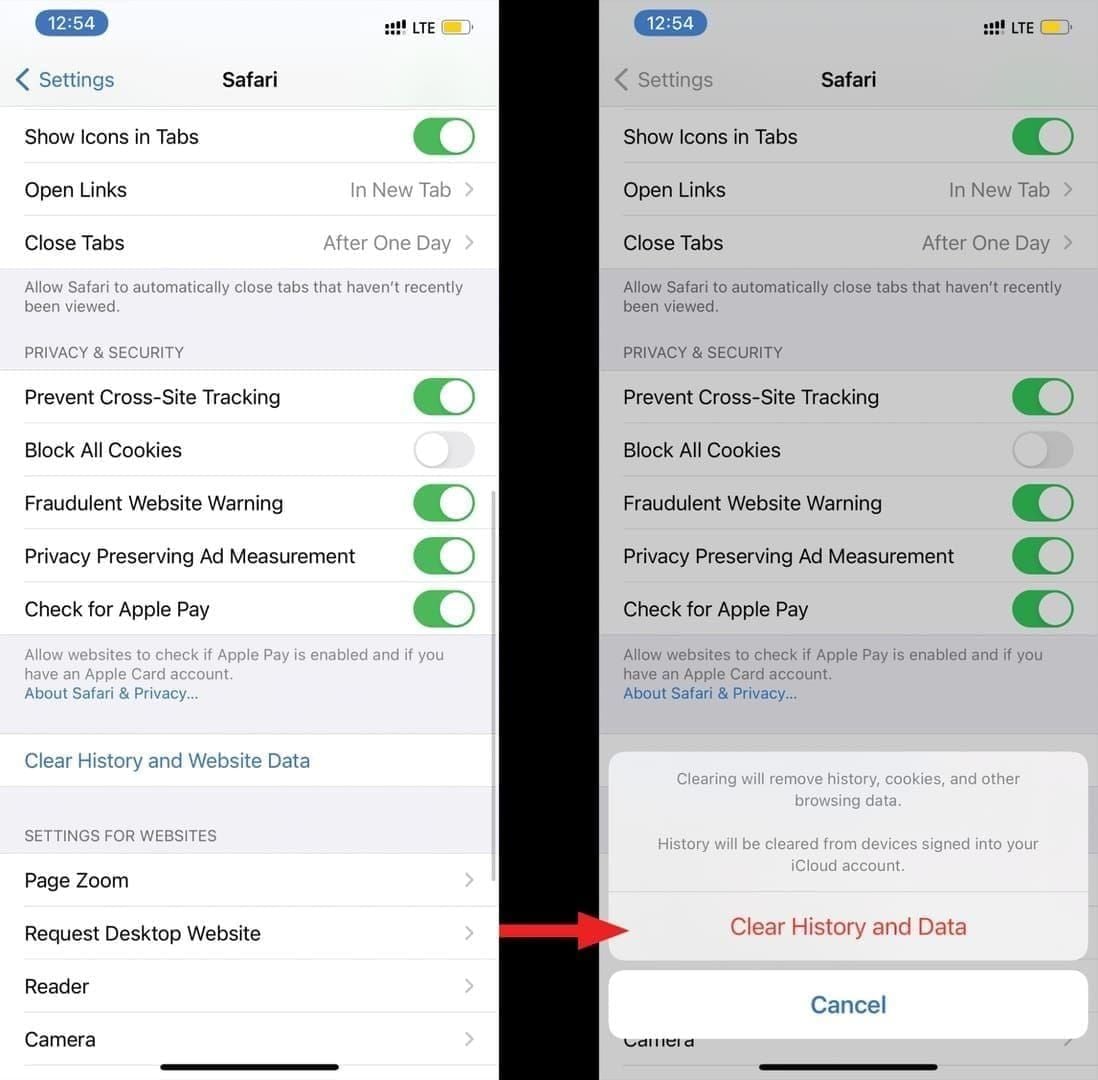
Krok 2: Przełącz tryb samolotowy na 10 sekund – rozwiązuje to 80% problemów ze stanem sieci. Wymusza to całkowity reset stosu sieciowego na urządzeniach mobilnych. Na komputerze wyłącz i ponownie włącz kartę sieciową przez Połączenia sieciowe.
Krok 3: Uruchom test połączenia przez Ustawienia > Sieć > Test połączenia przez pełne 60 sekund. Ta wbudowana diagnostyka wykonuje dokładnie taką samą walidację, jaką serwery SUGO przeprowadzają podczas dołączania do pokoju.
Kroki 4-7: Korekta konfiguracji po stronie klienta
Krok 4: Wyłącz optymalizację baterii przez Ustawienia > Aplikacje > SUGO > Bateria > Nieograniczone. Agresywne zarządzanie baterią w systemie Android ogranicza aktywność sieciową w tle, co powoduje, że SUGO traci pakiety podtrzymujące połączenie (keepalive).
Krok 5: Zweryfikuj całkowite usunięcie VPN/proxy. Otwórz Ustawienia > Sieć i internet > VPN i potwierdź, że nie istnieją żadne profile VPN. Sprawdź Ustawienia > Sieć i internet > Serwer proxy i upewnij się, że wszystkie ustawienia są Wyłączone lub ustawione na Brak.
Krok 6: Zresetuj DNS na Google Public DNS (8.8.8.8 główny, 8.8.4.4 pomocniczy). Wejdź do interfejsu administratora routera (zazwyczaj 192.168.1.1), przejdź do ustawień DNS w konfiguracji WAN lub Internet i ręcznie wprowadź te adresy.
Krok 7: Zaktualizuj SUGO do najnowszej wersji. Wersja 2.41.0.0 wydana 24 listopada 2025 r. skróciła limity czasu handshake'u ze 180 do 45 sekund i poprawiła stabilność połączenia.
Kroki 8-11: Optymalizacja routera i DNS
Krok 8: Włącz UPnP w ustawieniach routera w sekcji Zaawansowane > UPnP. UPnP pozwala SUGO automatycznie prosić o przekierowanie portów UDP 10000-10100 bez ręcznej konfiguracji.
Krok 9: Skonfiguruj tryb gamingowy QoS, identyfikując adres MAC urządzenia na liście podłączonych urządzeń routera, a następnie przypisując mu najwyższy priorytet w ustawieniach QoS.
Krok 10: Ustaw się w odległości 4,5-6 metrów od punktu dostępowego Wi-Fi 5GHz dla optymalnej siły sygnału. Pasmo 5GHz zapewnia wyższą przepustowość i mniejsze zakłócenia niż 2,4GHz, ale ma mniejszy zasięg.
Krok 11: Wyłącz IPv6, jeśli Twój dostawca internetu nie obsługuje go w pełni. Wejdź w ustawienia routera > IPv6 i ustaw na Wyłączone lub Tylko IPv4.
Kroki 12-14: Zaawansowane rozwiązywanie problemów i eskalacja wsparcia
Krok 12: Testuj w optymalnych oknach czasowych. Soboty w godzinach 14:00-17:00 wykazują o 40% szybsze dopasowywanie z kolejkami poniżej 30 sekund w Azji Południowo-Wschodniej. Godziny szczytu 18:00-20:00 wydłużają kolejki o 300-500%.
Krok 13: Zweryfikuj zakończenie transakcji, wylogowując się całkowicie z SUGO i czekając 5 minut na przetworzenie płatności. Sprawdź Konto > Historia transakcji pod kątem potwierdzenia doładowania ze znacznikiem czasu.
Krok 14: Udokumentuj metryki sieciowe dla wsparcia technicznego. Uruchom ciągły test pingu: ping -t [IP serwera SUGO] przez 60 sekund. Uruchom traceroute: tracert [IP serwera SUGO], aby zidentyfikować wąskie gardła w routingu.
Testowanie połączenia: Narzędzia diagnostyczne i komendy
Dokładna diagnostyka sieci wymaga właściwej metodologii. Ogólne testy prędkości internetu nie mierzą wydajności UDP, jittera i wzorców utraty pakietów, które decydują o dostępie do pokoju.
Jak poprawnie pingować serwery SUGO
Wykonaj ciągły test pingu: Otwórz Wiersz polecenia (Windows) lub Terminal (Mac/Linux) i wpisz ping -t [IP serwera] na Windows lub ping [IP serwera] na Mac/Linux. Pozwól testowi działać przez minimum 60 sekund, aby uchwycić zmienność sieci.
Interpretuj wyniki, skupiając się na trzech metrykach: minimalne opóźnienie (najlepsza wydajność), maksymalne opóźnienie (najgorsze skoki) i procent utraty pakietów. Aby spełnić wymogi SUGO, maksymalne opóźnienie musi pozostać poniżej 100 ms, a utrata pakietów poniżej 5%.
Oblicz jitter ręcznie, odejmując opóźnienie minimalne od maksymalnego. Jitter powyżej 20 ms wskazuje na niestabilny routing lub zakłócenia bezprzewodowe. Przykład: minimum 45 ms, maksimum 78 ms = 33 ms jittera, co przekracza próg 20 ms w SUGO.
Interpretacja wyników testu utraty pakietów (Packet Loss)
Procent utraty pakietów pojawia się po zakończeniu testu, pokazując pakiety wysłane vs odebrane. 0% utraty to warunki idealne, 1-2% to wynik doskonały, 3-5% to obszar graniczny, a powyżej 5% gwarantuje odrzucenie przez SUGO.
Przerywana utrata pakietów jest bardziej problematyczna niż stała. Seria 10-15% utraty przez 5-10 sekund, po której następuje idealna transmisja, nadal narusza wymogi ciągłego monitorowania SUGO.
Zakłócenia Wi-Fi powodują charakterystyczne wzorce utraty pakietów – okresowe skoki korelujące z użyciem mikrofalówki, telefonów bezprzewodowych lub nakładaniem się kanałów Wi-Fi sąsiadów. Przełączenie na pasmo 5GHz lub zmiana kanałów Wi-Fi redukuje te straty.
Analiza Traceroute w celu identyfikacji wąskich gardeł
Traceroute mapuje kompletną ścieżkę sieciową od Twojego urządzenia do serwerów SUGO. Uruchom tracert [IP serwera] na Windows lub traceroute [IP serwera] na Mac/Linux. Wyniki wyświetlą 10-20 „skoków” (hops) pokazujących podróż przez sieć Twojego dostawcy.
Analizuj wzrosty opóźnień na poszczególnych skokach. Normalny postęp pokazuje stopniowy wzrost o 5-15 ms na skok. Nagłe skoki o 50-100 ms wskazują na przeciążenie lub nieefektywny routing.
Konfiguracja routera dla dostępu do pokoi SUGO
Ustawienia routera bezpośrednio wpływają na zdolność SUGO do nawiązywania połączeń peer-to-peer. Domyślne konfiguracje routerów często priorytetyzują bezpieczeństwo nad wydajnością w grach.
Przekierowanie portów i konfiguracja UPnP
Ręczne przekierowanie portów tworzy stałe reguły kierujące ruch przychodzący na portach UDP 10000-10100 do lokalnego adresu IP Twojego urządzenia. Wejdź do interfejsu administratora routera (zazwyczaj 192.168.1.1), przejdź do sekcji Port Forwarding i utwórz reguły dla protokołu UDP obejmujące cały zakres portów.
Przypisz statyczny adres IP swojemu urządzeniu przed konfiguracją przekierowania portów. Wejdź w ustawienia DHCP routera i utwórz rezerwację wiążącą adres MAC urządzenia z konkretnym adresem IP (np. 192.168.1.100).
UPnP zapewnia automatyczne przekierowanie portów bez ręcznej konfiguracji. Włącz UPnP w ustawieniach routera w sekcji Zaawansowane lub Bezpieczeństwo. SUGO będzie dynamicznie prosić o otwarcie portów w razie potrzeby.
Ustawienia QoS dla priorytetyzacji ruchu SUGO
Quality of Service (QoS) zapobiega zabieraniu przepustowości przez aplikacje obciążające łącze. Zidentyfikuj adres MAC urządzenia na liście podłączonych urządzeń routera.
Skonfiguruj priorytet QoS, tworząc reguły w sekcji QoS routera. Ustaw adres MAC lub IP urządzenia na priorytet Najwyższy lub Gaming. Przydziel gwarantowane minimum 2 Mb/s przepustowości wysyłania dla SUGO.
Reguły wyjątków zapory ogniowej (Firewall)
Zapora systemu Windows domyślnie blokuje przychodzące połączenia UDP. Utwórz reguły przychodzące zezwalające na porty UDP 10000-10100: Otwórz Zaporę Windows Defender > Ustawienia zaawansowane > Reguły przychodzące > Nowa reguła > Port > UDP > Określone porty: 10000-10100 > Zezwalaj na połączenie.
Ustawienia zapory routera wymagają podobnych wyjątków. Wejdź do sekcji Firewall w routerze i utwórz reguły zezwalające na przychodzący ruch UDP na portach 10000-10100 z dowolnego źródła.
Weryfikacja płatności BitTopup i oś czasu dostępu do pokoju
Zrozumienie procesu od płatności do rozgrywki pomaga odróżnić opóźnienia transakcyjne od problemów sieciowych. BitTopup przetwarza doładowania SUGO przez bezpieczne bramki płatnicze z typowym czasem realizacji 30-90 sekund.
Normalny czas przetwarzania: Od płatności do dostępności pokoju
Potwierdzenie transakcji BitTopup pojawia się w ciągu 30-60 sekund od wysłania płatności, wyświetlając status Zakończone w panelu konta BitTopup.
Saldo konta SUGO aktualizuje się w ciągu 2-5 minut od potwierdzenia BitTopup, gdy waluta rozprzestrzeni się w bazie danych SUGO. Wylogowanie i ponowne zalogowanie po 5 minutach wymusza odświeżenie salda.
Dostęp do pokoju staje się możliwy natychmiast po aktualizacji salda – nie jest wymagany dodatkowy czas oczekiwania. Jeśli saldo pokazuje nową walutę, ale pokoje nadal się nie ładują, oznacza to, że płatność przeszła pomyślnie, a przyczyną są progi sieciowe.
Jak sprawdzić, czy transakcja zakończyła się sukcesem
Sprawdź historię transakcji BitTopup w panelu konta > Historia zamówień. Pomyślne transakcje mają status Zakończone wraz ze znacznikiem czasu, identyfikatorem transakcji i kwotą.
Zweryfikuj saldo konta SUGO, wylogowując się całkowicie, czekając 30 sekund i logując się ponownie. Wymusza to nowe uwierzytelnienie i zapytanie o saldo z serwerów SUGO.
Historia transakcji w aplikacji SUGO (Konto > Historia transakcji) wyświetla wszystkie doładowania waluty wraz z czasem i źródłem. Zakupy przez BitTopup pojawiają się z oznaczeniem External Top-Up.
Opóźnienia synchronizacji waluty a błędy połączenia
Opóźnienia synchronizacji waluty dają konkretne objawy: nieaktualne saldo, błędy niewystarczających środków lub brak dostępu do funkcji premium mimo doładowania. Objawy te ustępują automatycznie w ciągu 5 minut.
Błędy połączenia dają inne objawy: nieskończone ekrany ładowania, kody błędów E001/E003, komunikaty o przekroczeniu czasu lub natychmiastowe rozłączenie. Objawy te utrzymują się niezależnie od czasu oczekiwania.
Kwestie dostawcy internetu (ISP) i serwerów regionalnych
Infrastruktura dostawcy internetu i rozmieszczenie serwerów regionalnych mają znaczący wpływ na jakość połączenia SUGO.
Metody wykrywania dławienia (throttling) przez ISP
Dławienie przez ISP selektywnie redukuje przepustowość dla konkretnych aplikacji lub protokołów. Objawy to doskonałe wyniki testów prędkości przy jednoczesnej słabej wydajności SUGO lub pogorszenie wydajności tylko w godzinach wieczornych (18:00-22:00).
Porównaj wyniki testów prędkości opartych na HTTP z testami gamingowymi opartymi na UDP. Znaczna rozbieżność – szybkie HTTP, ale wolne UDP – wskazuje na dławienie oparte na protokole, wymierzone w ruch z gier.
Testuj wydajność o różnych porach: 2:00-4:00 rano (najmniejsze obciążenie), 14:00-16:00 (umiarkowane) i 19:00-21:00 (szczyt). Drastyczne pogorszenie wieczorem wskazuje na dławienie wynikające z przeciążenia sieci.
Optymalny wybór serwera DNS według regionu
Google Public DNS (8.8.8.8 główny, 8.8.4.4 pomocniczy) zapewnia globalny zasięg z niskim opóźnieniem. Cloudflare DNS (1.1.1.1 główny, 1.0.0.1 pomocniczy) oferuje porównywalną wydajność z naciskiem na prywatność.
Skonfiguruj DNS na poziomie routera, a nie poszczególnych urządzeń, aby zoptymalizować całą sieć domową. Wejdź w interfejs administratora routera > ustawienia WAN/Internet > konfiguracja DNS > Ręcznie.
Wzorce przeciążenia w godzinach szczytu
Godziny szczytu 18:00-20:00 wydłużają kolejki SUGO o 300-500% i zwiększają wskaźnik ghost roomów. Czas oczekiwania w kolejce solo rośnie z typowych 30-60 sekund do 3-5 minut, a w kolejkach grupowych do 8-12 minut.
Soboty w godzinach 14:00-16:00 to optymalne okno do gry z o 40% szybszym dopasowywaniem w Azji Południowo-Wschodniej. Gracze z Ameryki Północnej znajdą podobną wydajność w niedziele między 10:00 a 14:00 czasu lokalnego.
Różnice w wydajności między siecią mobilną a szerokopasmową
Sieci mobilne (4G/5G) wprowadzają zmienne opóźnienia i utratę pakietów wynikającą z przełączania się między nadajnikami, zakłóceń sygnału i przeciążenia stacji bazowych. Ping na mobilnym internecie waha się w granicach 40-120 ms, podczas gdy na światłowodzie/kablu jest to stabilne 20-60 ms.
Sieci 5G w obszarach miejskich z silnym sygnałem zbliżają się do wydajności łącz stacjonarnych – stabilny ping 30-50 ms i utrata pakietów poniżej 2%. Jednak zasięg 5G wciąż pozostaje ograniczony.
Strategie zapobiegawcze: Utrzymanie stabilnego dostępu do pokoi SUGO
Proaktywna konserwacja sieci zapobiega problemom z ładowaniem pokoi, zanim wystąpią.
Kontrola stanu sieci przed grą
Uruchom wbudowany test połączenia SUGO (Ustawienia > Sieć > Test połączenia) przed każdą sesją. 60-sekundowy test potwierdzi, czy obecne warunki spełniają progi.
Szybki test pingu do serwerów SUGO: ping [IP serwera] -n 20 wyśle 20 pakietów i wyświetli statystyki. Średnia poniżej 80 ms przy 0% straty wskazuje na optymalne warunki.
Sprawdź, czy pobieranie plików lub aktualizacje w tle nie zużywają przepustowości. Menedżer zadań > Wydajność > Ethernet/Wi-Fi pokazuje bieżące zużycie łącza.
Optymalne okna czasowe gry według regionu
- Azja Południowo-Wschodnia: Sobota 14:00-16:00 czasu lokalnego zapewnia kolejki poniżej 30 sekund i najniższy wskaźnik ghost roomów (poniżej 5%).
- Ameryka Północna: Niedziela 10:00-14:00 czasu lokalnego oraz dni powszednie 14:00-17:00.
- Europa: Sobota-Niedziela 11:00-15:00 czasu lokalnego.
Harmonogram regularnej konserwacji klienta
- Co tydzień czyść pamięć podręczną SUGO przez Ustawienia > Aplikacje > SUGO > Pamięć > Wyczyść pamięć podręczną.
- Aktualizuj SUGO w ciągu 48 godzin od wydania nowej wersji.
- Raz w tygodniu restartuj urządzenie, aby wyczyścić wycieki pamięci.
- Miesięczny restart routera czyści błędy w tablicy routingu.
Rekomendacje dotyczące modernizacji sprzętu sieciowego
Wiek routera ma kluczowe znaczenie – modele starsze niż 5 lat często nie posiadają nowoczesnych funkcji QoS. Routery gamingowe (np. ASUS ROG, Netgear Nighthawk, TP-Link Archer) oferują zaawansowane zarządzanie ruchem pod kątem gier.
Wi-Fi 6 (802.11ax) redukuje opóźnienia o 30-40% w porównaniu do Wi-Fi 5 (802.11ac). Przewodowy Ethernet pozostaje złotym standardem – utrata pakietów poniżej 1% i stabilny ping poniżej 50 ms.
Często zadawane pytania (FAQ)
Co oznacza błąd SUGO E001?
E001 wskazuje na wykrycie VPN i odrzucenie połączenia. Całkowite usunięcie problemu wymaga odinstalowania oprogramowania VPN, wyczyszczenia pamięci podręcznej DNS komendą ipconfig /flushdns oraz zresetowania stosu sieciowego za pomocą netsh winsock reset, a następnie restartu systemu.
Dlaczego pokoje SUGO nie ładują się po pomyślnej płatności?
Przetwarzanie płatności i dostęp do pokoi działają w oddzielnych systemach. Serwery płatności obsługują transakcje przez TCP, podczas gdy serwery pokoi wymagają połączeń UDP spełniających surowe progi: ping poniżej 100 ms, utrata pakietów poniżej 5% i brak wykrycia VPN. Sprawdź historię transakcji na koncie, a następnie przeprowadź 14-stopniową diagnostykę sieci.
Jaki jest maksymalny dopuszczalny ping w pokojach SUGO?
Ping poniżej 100 ms to twardy wymóg. Optymalna wydajność to ping poniżej 80 ms, natomiast zakres 80-95 ms jest funkcjonalny, ale może powodować lagi. Wersja 2.41.0.0+ egzekwuje 45-sekundowy limit czasu na nawiązanie połączenia.
Jaka utrata pakietów powoduje błędy połączenia w SUGO?
Utrata pakietów powyżej 5% mierzona w 60-sekundowym oknie powoduje natychmiastowe odrzucenie połączenia. Walidacja przed kolejkowaniem wymaga utraty poniżej 3%. Gracze z Azji Południowo-Wschodniej powinni dążyć do wyniku poniżej 2%.
Czy SUGO blokuje połączenia VPN?
Tak, SUGO aktywnie wykrywa i blokuje połączenia VPN poprzez skanowanie reputacji IP, weryfikację DNS, analizę czasu pakietów i inspekcję rozmiaru MTU. Komercyjne usługi VPN wyzwalają błąd E001 w ciągu 3-5 sekund.
Jak długo trwa księgowanie płatności BitTopup w SUGO?
Potwierdzenie transakcji BitTopup pojawia się w ciągu 30-60 sekund. Saldo konta SUGO aktualizuje się w ciągu 2-5 minut. Dostęp do pokoju jest możliwy natychmiast po aktualizacji salda. Jeśli pokoje nie ładują się po ponad 10 minutach od doładowania, przyczyną są parametry sieciowe.
Unikaj problemów z płatnościami i połączeniem – doładuj swoje konto SUGO bezpiecznie przez BitTopup, aby cieszyć się błyskawicznymi, zweryfikowanymi transakcjami, które pozwolą Ci szybciej dołączyć do pokoi.