Czym jest opóźnienie dźwięku i dlaczego ma znaczenie
Opóźnienie to luka czasowa między śpiewaniem do mikrofonu a usłyszeniem przetworzonego głosu w słuchawkach. Gdy opóźnienie przekracza 50 ms, śpiewacy instynktownie korygują tempo, co prowadzi do niespójności rytmicznych. Profesjonalni wokaliści zauważają, że opóźnienie powyżej 30 ms wpływa na jakość wykonania, natomiast opóźnienia powyżej 100 ms sprawiają, że zsynchronizowane śpiewanie staje się niemal niemożliwe.
Ludzki układ słuchowy wykrywa opóźnienia rzędu zaledwie 10–15 ms. Ta wrażliwość wyjaśnia, dlaczego nawet umiarkowane opóźnienie zakłóca występ. Śpiewacy polegają na informacji zwrotnej w czasie rzeczywistym, aby utrzymać czystość dźwięku, kontrolować dynamikę i synchronizować się z podkładem.
Silnik audio StarMaker przetwarza wiele zadań jednocześnie: przechwytywanie sygnału z mikrofonu, nakładanie efektów, miksowanie z instrumentami i kierowanie sygnału wyjściowego. Każdy etap dodaje kolejne milisekundy opóźnienia. Funkcja Studio Reverb optymalizuje proces nakładania efektów, aby zminimalizować skumulowane opóźnienie przy zachowaniu wysokiej jakości.
Dlaczego Android ma większe opóźnienia niż iOS
Otwarta architektura Androida pozwala producentom na dostosowywanie sterowników audio i warstw przetwarzania, co tworzy niespójności między modelami. W przeciwieństwie do urządzeń iOS ze standaryzowanym sprzętem audio Apple, telefony z Androidem korzystają z różnorodnych chipsetów od wielu dostawców. StarMaker musi obsługiwać setki konfiguracji, z których każda ma unikalną charakterystykę opóźnień.
Android kieruje dźwięk przez usługę AudioFlinger, która zarządza strumieniami z wielu aplikacji jednocześnie. Priorytetem jest tu stabilność, a nie minimalne opóźnienie. iOS dedykuje aplikacjom audio bardziej bezpośredni dostęp do sprzętu, co zmniejsza narzut systemowy. Co ciekawe, synchronizacja stereo w Androidzie wypada lepiej niż w iOS 14+ w aplikacji StarMaker dzięki niedawnym ulepszeniom frameworka, choć bezwzględne opóźnienie pozostaje wyższe.
Dźwięk przez Bluetooth znacznie potęguje opóźnienia w Androidzie. Kodek SBC wprowadza 200–300 ms opóźnienia, co sprawia, że słuchawki bezprzewodowe są niepraktyczne do śpiewania w czasie rzeczywistym. Wymusza to stosowanie połączeń przewodowych, które przy odpowiedniej konfiguracji pozwalają uzyskać opóźnienie poniżej 20 ms.
Pomiar aktualnego opóźnienia
StarMaker posiada wbudowane narzędzie pomiarowe w zakładce JA (ME) o nazwie AUTO-ADJUST (Automatyczna regulacja). Kalibracja ta odtwarza zsynchronizowane wzorce dźwiękowe, analizując różnicę czasu między odtwarzaniem a przechwytywaniem przez mikrofon. Ten 10–15-sekundowy proces zapewnia dokładne pomiary dla Twojego urządzenia i konfiguracji.
Przed pomiarem upewnij się, że warunki są optymalne. Przejdź do zakładki JA, znajdź sekcję Regulacja opóźnienia (Latency Adjust). Odłącz słuchawki, odczekaj 2 sekundy i podłącz je ponownie przed rozpoczęciem kalibracji. Zresetowanie połączenia eliminuje błędy w buforowaniu ścieżek audio. Kliknij AUTO-ADJUST i zachowaj ciszę podczas kalibracji.
Dopuszczalne wartości dla poszczególnych kategorii urządzeń:
- Flagowce z Androidem: 35–50 ms po optymalizacji
- Urządzenia średniej klasy: realne oczekiwania to 50–80 ms
- Budżetowe Androidy: powyżej 80 ms (może być wymagana wymiana sprzętu)
Nagraj 30-sekundowe segmenty testowe po każdorazowej korekcie o 5–10 ms, aby znaleźć optymalną konfigurację.
Studio Reverb w StarMaker: Kompletne rozwiązanie
Studio Reverb nakłada umiarkowany pogłos zaprojektowany dla wielościeżkowych nagrań wokalnych. W przeciwieństwie do standardowego pogłosu, który przetwarza cały dźwięk jednolicie, Studio Reverb skupia się na wokalach harmonicznych na ścieżkach 2-3, zachowując jednocześnie klarowność wokalu głównego. To selektywne przetwarzanie skraca łańcuch efektów, bezpośrednio minimalizując opóźnienie przy jednoczesnym tworzeniu profesjonalnej głębi przestrzennej.
Architektura Studio Reverb priorytetyzuje niskie opóźnienia poprzez implementację obliczeń pogłosu równolegle, a nie szeregowo. Tradycyjny pogłos przetwarza dane sekwencyjnie: wejście → obliczenia → wyjście. Studio Reverb rozdziela ten proces, obliczając pogłos jednocześnie z innymi zadaniami. Ta równoległa architektura skraca całkowity czas przetwarzania o 15–20 ms w porównaniu do standardowych ustawień.
Preset automatycznie konfiguruje optymalne proporcje sygnału czystego do przetworzonego (wet/dry). Wokal główny na czerwonej ścieżce pierwszej otrzymuje minimalny pogłos (~20% wet), co pozwala zachować czystość. Harmonie na niebieskich ścieżkach drugiej i trzeciej otrzymują umiarkowany pogłos (40–50% wet), co tworzy separację przestrzenną bez przytłaczania miksu.
Co wyróżnia Studio Reverb
Standardowe presety nakładają jednolite przetwarzanie na wszystkie ścieżki, co tworzy "zamulony" miks, gdy głosy się nakładają. Studio Reverb wprowadza przetwarzanie specyficzne dla danej ścieżki, rozpoznając hierarchię między wokalem głównym a harmoniami. Automatycznie redukuje pogłos na pierwszej ścieżce, wzmacniając efekty przestrzenne na warstwach wspierających.
Algorytm ten różni się zasadniczo od Hall (Sala) i Room (Pokój) Reverb:
- Hall Reverb: Symuluje sale koncertowe z wybrzmieniem 2–4 sekundy, tworząc dramatyczne efekty, które zwiększają złożoność obliczeniową i opóźnienie.
- Room Reverb: Naśladuje mniejsze przestrzenie z wybrzmieniem 0,5–1 sekundy, oferując umiarkowane wzmocnienie.
- Studio Reverb: Wykorzystuje najkrótsze wybrzmienie (0,3–0,6 sekundy) zoptymalizowane pod kątem wokali nagrywanych z bliska.
Wydajność przetwarzania to główna zaleta Studio Reverb. Wykorzystuje uproszczone wzorce wczesnych odbić, tworząc wrażenie przestrzeni bez obliczania złożonych ogonów pogłosu. Zmniejsza to obciążenie procesora o ok. 30% w porównaniu do Hall Reverb, uwalniając zasoby dla buforowania o niższym opóźnieniu.
Porównanie presetów pogłosu
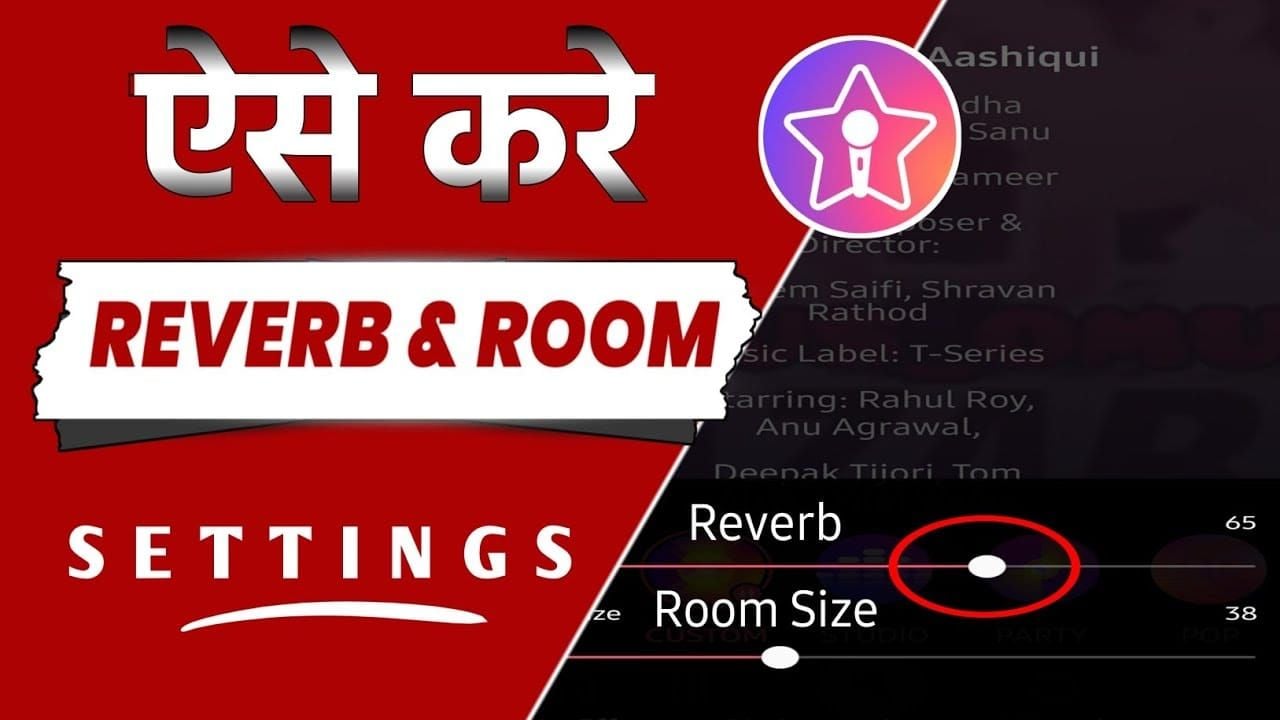
Hall Reverb: Doskonały do dramatycznych ballad, gdzie rozległe efekty przestrzenne potęgują emocje. Długie wybrzmienie tworzy bogate tło dźwiękowe, ale wprowadza 25–35 ms dodatkowego opóźnienia. Najlepiej nadaje się do miksowania po nagraniu, a nie do monitorowania w czasie rzeczywistym.
Room Reverb: Zapewnia umiarkowane wzmocnienie dla wokali popowych i rockowych. Średnie wybrzmienie balansuje obecność i przestrzeń, dodając 15–20 ms opóźnienia. Oferuje wszechstronność, ale brakuje mu optymalizacji pod konkretne ścieżki.
Studio Reverb: Skierowany do nagrywania w czasie rzeczywistym, gdzie opóźnienie wpływa na wykonanie. Dodaje tylko 8–12 ms opóźnienia, zapewniając wystarczające wzmocnienie przestrzenne. Optymalny balans między jakością a szybkością reakcji.
Kiedy używać Studio Reverb
Używaj Studio Reverb do nagrań wielościeżkowych, w których nakładasz wokal główny na harmonie. Przetwarzanie specyficzne dla ścieżki automatycznie tworzy separację przestrzenną, eliminując potrzebę ręcznych ustawień. Oszczędza to czas i zapewnia spójne rezultaty.
Występy solowe mogą zyskać więcej dzięki Room Reverb lub minimalnym ustawieniom. Bez harmonii optymalizacje Studio Reverb nie dają przewagi. Jednolite przetwarzanie Room Reverb tworzy odpowiednie wzmocnienie z opóźnieniem mniejszym o 3–5 ms.
Tryb występów na żywo wymaga absolutnie najniższego opóźnienia. Wyłącz wszystkie presety pogłosu podczas sesji live, korzystając zamiast tego z trybu monitorowania o niskim opóźnieniu. Włącz wizualizację fali i metronom w sekcji Studio, aby utrzymać tempo bez obciążania procesora efektami. Zarezerwuj Studio Reverb dla nagrań studyjnych, gdzie możesz zaakceptować minimalne opóźnienie w zamian za doskonałą jakość.
Krok po kroku: Konfiguracja Studio Reverb
Uruchom StarMaker i dotknij ikony Studio w dolnym menu nawigacyjnym. Wybierz swój projekt nagraniowy, a następnie dotknij ikony mikrofonu w prawym górnym rogu. Otworzy to panel ustawień audio.
Studio Reverb znajduje się w sekcji Efekty (Effects) w kategorii Pogłos (Reverb). Przewijaj, aż go znajdziesz – zazwyczaj jest trzeci po Hall i Room Reverb. Dotknij nazwy presetu, aby go aktywować – zostanie zastosowany natychmiast bez potwierdzenia.
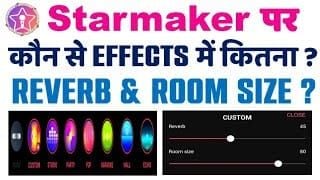
Dostosuj głębię pogłosu, aby zoptymalizować balans między wzmocnieniem a opóźnieniem. Studio Reverb domyślnie ustawiony jest na wartości umiarkowane, ale ręczna regulacja pozwala na dopasowanie do preferencji:
- 30–40% głębi: Intymne style wokalne wymagające maksymalnej klarowności.
- 50–60% głębi: Nagrania zespołowe, gdzie separacja przestrzenna wzbogaca miks.
Wybór i aktywacja Studio Reverb
Po otwarciu panelu Efekty zapoznaj się z opisami presetów. Studio Reverb wyświetla informację: Zoptymalizowany dla wielościeżkowych nagrań wokalnych. Dotknij karty presetu raz, aby podejrzeć efekt na swoim ostatnim nagraniu. Podgląd odtworzy 10-sekundową pętlę pokazującą, jak przetwarzany jest Twój głos.
Potwierdź aktywację, sprawdzając podświetloną ramkę wokół karty Studio Reverb. Aktywne presety mają niebieską lub zieloną ramkę (zależnie od motywu), nieaktywne są szare. Jeśli ramka się nie podświetli, dotknij ponownie. Niektóre urządzenia z Androidem wymagają mocniejszego dotknięcia, aby zarejestrować wybór.
Zapisz konfigurację, dotykając ikony "ptaszka" w prawym górnym rogu. Spowoduje to zatwierdzenie ustawień i powrót do głównego interfejsu nagrywania. StarMaker zapamięta wybór presetu dla przyszłych nagrań w tym samym projekcie.
Precyzyjna regulacja głębi pogłosu i proporcji miksu
Suwak głębi pogłosu znajduje się pod kartami presetów i ma zakres od 0% (czysty dźwięk) do 100% (maksymalna intensywność). Dla Studio Reverb optymalne ustawienia mieszczą się w przedziale 35–55%, zależnie od otoczenia i stylu wokalu. Zacznij od bazowego poziomu 45% i koryguj o 5%, monitorując nagrania testowe.
Proporcja wet/dry określa balans między sygnałem przetworzonym a czystym. Studio Reverb konfiguruje to automatycznie na podstawie przypisania ścieżek, ale ręczna zmiana jest możliwa w podmenu Ustawienia Zaawansowane (Advanced Settings). Dostęp do nich uzyskasz, dotykając ikony koła zębatego obok suwaka głębi:
- Wokal główny: 20–30% sygnału przetworzonego (wet).
- Harmonie: 40–50% sygnału przetworzonego (wet).
Nagraj 30-sekundowe segmenty testowe po każdej zmianie. Zwróć uwagę na klarowność wokalu w trudniejszych fragmentach. Jeśli spółgłoski stają się niewyraźne lub wysokość dźwięku się chwieje, zmniejsz głębię o 10%. Jeśli wokal brzmi zbyt sucho, zwiększ ją o 5–10%.
Regulacja rozmiaru bufora audio
Rozmiar bufora audio bezpośrednio kontroluje opóźnienie. Mniejsze bufory redukują opóźnienie, ale zwiększają obciążenie procesora i ryzyko trzasków. Większe bufory poprawiają stabilność, ale wprowadzają opóźnienia. Znalezienie optymalnego rozmiaru bufora to najważniejszy krok optymalizacji.
Włącz Opcje Programistyczne: Ustawienia > Informacje o telefonie, dotknij Numer kompilacji siedem razy. Wróć do głównych Ustawień, gdzie pojawią się Opcje Programistyczne. Przewiń do sekcji Audio, znajdź Rozmiar bufora audio. Wybierz najmniejszą dostępną opcję, zazwyczaj Minimum lub 256 próbek.
Zablokuj częstotliwość próbkowania na 48 kHz: Opcje Programistyczne > Audio > Częstotliwość próbkowania, wybierz 48 kHz. Zrestartuj StarMaker po zmianie, aby aplikacja rozpoznała nową konfigurację. Urządzenia z serii Snapdragon 700 szczególnie zyskują na buforach 256 próbek przy 48 kHz.
Włączanie trybu monitorowania o niskim opóźnieniu
Monitorowanie o niskim opóźnieniu pomija niektóre etapy przetwarzania, zapewniając niemal natychmiastową informację zwrotną. Dostęp do tej funkcji uzyskasz w sekcji Studio aplikacji StarMaker: dotknij koła zębatego Ustawień, wybierz Ustawienia Audio. Znajdź przełącznik Monitorowanie o niskim opóźnieniu (Low-Latency Monitoring) i włącz go. Gdy funkcja jest aktywna, na interfejsie pojawi się ikona błyskawicy.
Tryb ten działa optymalnie ze słuchawkami przewodowymi, osiągając opóźnienie poniżej 20 ms. Bluetooth wprowadza 200–300 ms opóźnienia, całkowicie niwelując korzyści. Podczas nagrywania zawsze używaj słuchawek przewodowych.
Wyłącz optymalizację baterii dla StarMaker: Ustawienia > Aplikacje > StarMaker > Bateria > Optymalizacja baterii, wybierz Nie optymalizuj. Zapewni to stały priorytet procesora podczas nagrań, zapobiegając skokom opóźnienia spowodowanym przez procesy w tle. Przed sesją wyłącz powiadomienia, aby wyeliminować zakłócenia.
Optymalizacja specyficzna dla urządzeń z Androidem
Samsung Galaxy: Przejdź do Ustawienia > Zaawansowane funkcje > Labs, włącz Adapt Sound. W Opcjach Programistycznych ustaw Rozmiar bufora audio na minimum. Modele Galaxy S23+ obsługują bufory 128 próbek, co redukuje opóźnienie do 30–40 ms przy użyciu Studio Reverb.
Xiaomi/Redmi: Wyłącz ulepszenia dźwięku MIUI, które kolidują ze StarMakerem. Otwórz Ustawienia > Dźwięk i wibracje > Efekty dźwiękowe, wyłącz wszystkie ulepszenia systemowe, w tym Korektor i Efekty Audio. Dodają one 15–25 ms opóźnienia. Urządzenia Xiaomi ze Snapdragonem 8 Gen 2+ osiągają 35–45 ms po optymalizacji.
OnePlus/Realme: Włącz Tryb Wydajności, aby nadać priorytet zasobom procesora. Przejdź do Ustawienia > Bateria > Tryb Wydajności przed uruchomieniem StarMaker. Zapobiega to dławieniu procesora podczas nagrań. Modele OnePlus 11+ osiągają 40–50 ms w Trybie Wydajności z użyciem Studio Reverb.
Budżetowe urządzenia z Androidem: Ustawienia kompromisowe
Budżetowe urządzenia z procesorami starszymi niż seria Snapdragon 600 mają trudności z osiągnięciem opóźnienia poniżej 80 ms. W ich przypadku warto zastosować uproszczone konfiguracje:
- Wyłącz wszystkie efekty wizualne: Ustawienia > Wyświetlacz, wyłącz animacje fali i analizatory widma w czasie rzeczywistym. Uwalnia to ok. 10–15% zasobów procesora.
- Używaj maksymalnie 2–4 ścieżek: Każda dodatkowa ścieżka zwiększa złożoność i opóźnienie. Nagraj wokal główny na pierwszej ścieżce i dodaj maksymalnie dwie harmonie.
- Nagrywaj bez efektów w czasie rzeczywistym: Nałóż Studio Reverb dopiero podczas miksowania po nagraniu. Eliminuje to opóźnienie przetwarzania efektów podczas występu.
Zaawansowane techniki optymalizacji dźwięku
Łączenie Studio Reverb z redukcją echa wymaga starannej konfiguracji. Funkcja redukcji echa w StarMaker analizuje dźwięk przychodzący, aby usunąć pętle sprzężenia zwrotnego. Jeśli używasz słuchawek przewodowych, wyłącz redukcję echa całkowicie – dodaje ona 8–12 ms opóźnienia bez żadnych korzyści. Włączaj ją tylko przy korzystaniu z głośników urządzenia, akceptując wzrost opóźnienia w zamian za brak sprzężeń.
Nakładanie efektów wokalnych bez zwiększania opóźnienia wymaga strategicznej kolejności. Nakładaj Studio Reverb jako ostatni efekt, po kompresji i korekcji (EQ). Zapewnia to, że pogłos przetwarza już ukształtowany sygnał wokalny, co zmniejsza potrzebę dodatkowych korekt wymagających ponownego przetwarzania. Każdy efekt dodaje 3–8 ms opóźnienia, więc ogranicz ich liczbę do trzech lub mniej przy nagrywaniu w czasie rzeczywistym.
Zewnętrzne interfejsy audio przez USB-C zapewniają profesjonalną konwersję, omijając wewnętrzne przetwarzanie Androida. Interfejsy z dedykowanymi sterownikami ASIO osiągają opóźnienie 5–10 ms, drastycznie przewyższając systemy wewnętrzne. Jednak aplikacja mobilna StarMaker nie wspiera oficjalnie zewnętrznych interfejsów, co wymaga obejść przez sterowniki USB Audio Class, które mogą powodować problemy z kompatybilnością.
Sekrety profesjonalnych twórców: Konfiguracja wielościeżkowa
Profesjonalni twórcy nagrywają wokal główny na czerwonej ścieżce pierwszej z minimalnym przetwarzaniem, zachowując maksymalną klarowność. Ustaw mikrofon w odległości ok. 15 cm od ust pod kątem 45 stopni. Pozwala to uchwycić pełne brzmienie bez nadmiernego efektu zbliżeniowego czy odgłosów oddechu. Ustaw głośność głosu na 50–70% powyżej poziomu muzyki, aby wokal był wyraźnie słyszalny.
Harmonie nagrywaj na niebieskich ścieżkach drugiej i trzeciej z mikrofonem oddalonym o ok. 20 cm. Większa odległość naturalnie zmniejsza intensywność harmonicznych, tworząc odpowiedni balans z wokalem głównym. Zastosuj umiarkowany pogłos Studio Reverb konkretnie dla tych ścieżek harmonicznych. Przesuń niższą harmonię o 30% w lewo, a wyższą o 30% w prawo, aby stworzyć szerokość stereo, która wzbogaca odbiór zespołu wokalnego.
Monitoruj szczyty dźwięku (peaks), aby utrzymać optymalny poziom nagrania. Ustaw szczyty na poziomie od -6 dB do -3 dB, co zapewnia wystarczający zapas (headroom) zapobiegający cyfrowym przesterom w dynamicznych fragmentach. Wbudowane mierniki StarMaker wyświetlają poziom w czasie rzeczywistym. Jeśli szczyty stale przekraczają -3 dB, zmniejsz wzmocnienie wejściowe (gain) o 10–15%, aby zachować czyste nagranie bez zniekształceń.
Rozwiązywanie uporczywych problemów z opóźnieniem
Powszechne błędne przekonania prowadzą użytkowników do nieskutecznych działań. Czyszczenie pamięci podręcznej aplikacji rzadko wpływa znacząco na opóźnienie. Przejdź do Ustawienia > Aplikacje > StarMaker > Pamięć > Wyczyść pamięć podręczną, jeśli aplikacja jest niestabilna, ale nie oczekuj poprawy opóźnień. Czyszczenie cache usuwa pliki tymczasowe, ale nie wpływa na ścieżki przetwarzania dźwięku.
Wąskie gardła sprzętowe i programowe wymagają różnych podejść. Opóźnienie programowe reaguje na regulację bufora, optymalizację efektów i zarządzanie procesami w tle. Opóźnienie sprzętowe wynika z możliwości procesora, jakości chipsetu audio i przepustowości pamięci. Jeśli optymalizacja wszystkich ustawień oprogramowania nie redukuje opóźnienia poniżej 80 ms, prawdopodobnie ograniczeniem jest sam sprzęt.
Systemowe ustawienia dźwięku Androida czasami nadpisują konfigurację StarMaker. Sprawdź Ustawienia > Dźwięk > Ustawienia zaawansowane pod kątem włączonych funkcji przetwarzania, takich jak Dolby Atmos, DTS lub ulepszenia producenta. Wyłącz wszystkie systemowe procesy, aby StarMaker miał bezpośrednią kontrolę. Funkcje te dodają 20–40 ms opóźnienia, przetwarzając dźwięk przez dodatkowe warstwy oprogramowania.
Aby uzyskać dostęp do funkcji audio premium i dodatkowych narzędzi optymalizacji, doładuj monety StarMaker przez BitTopup – oferujemy szybką dostawę, bezpieczne transakcje i konkurencyjne ceny.
Identyfikacja wąskich gardeł: Sprzęt vs Oprogramowanie
Przeprowadź systematyczne testy, aby wyizolować źródło problemu. Najpierw zoptymalizuj wszystkie ustawienia oprogramowania: minimalny rozmiar bufora, wyłączone systemowe efekty audio, włączony Tryb Wydajności, zamknięte aplikacje w tle. Nagraj segment testowy i zmierz opóźnienie za pomocą AUTO-ADJUST w zakładce JA. Jeśli opóźnienie nadal przekracza 80 ms, ograniczeniem jest sprzęt.
Porównaj specyfikację urządzenia z wymaganiami StarMaker. Aplikacja wymaga minimum 4 GB pamięci RAM i 2 GB wolnego miejsca. Urządzenia z zaledwie 3 GB RAM doświadczają presji pamięci, co zmusza Androida do przenoszenia buforów audio do pamięci masowej, drastycznie zwiększając opóźnienie. Sprawdź dostępny RAM w Ustawienia > Informacje o telefonie > Pamięć. Jeśli dostępny RAM spada poniżej 1,5 GB podczas pracy, zamknij aplikacje w tle lub rozważ wymianę urządzenia.
Generacja procesora ma kluczowy wpływ na możliwe do osiągnięcia opóźnienie. Procesory Snapdragon 8 Gen 2+ osiągają 35–50 ms dzięki sprzętowemu przyspieszeniu przetwarzania dźwięku. Starsze procesory z serii Snapdragon 600 lub 700 zazwyczaj zatrzymują się na poziomie 60–80 ms, niezależnie od optymalizacji oprogramowania. Sprawdź model procesora w Ustawienia > Informacje o telefonie > Procesor. Jeśli urządzenie ma procesor starszy niż trzy generacje, wymiana sprzętu będzie najskuteczniejszym sposobem na redukcję opóźnień.
Kiedy rozważyć wymianę sprzętu
Wymiana sprzętu staje się konieczna, gdy optymalizacja oprogramowania nie pozwala na uzyskanie akceptowalnego opóźnienia. Jeśli zoptymalizowana konfiguracja nadal przekracza 80 ms, a Ty regularnie nagrywasz złożone aranżacje wokalne, inwestycja w nowsze urządzenie z Androidem i procesorem Snapdragon 8 Gen 2+ przyniesie natychmiastową, znaczącą poprawę. Te flagowe procesory redukują opóźnienie o 40–50% w porównaniu do modeli średniej klasy.
Słuchawki przewodowe to najbardziej opłacalna inwestycja sprzętowa dla natychmiastowej redukcji opóźnień. Budżetowe słuchawki przewodowe za 60–120 zł osiągają opóźnienie poniżej 20 ms, deklasując bezprzewodowe słuchawki Bluetooth za 800 zł+, które wprowadzają 200–300 ms opóźnienia. Przy wyborze słuchawek do StarMaker priorytetem powinno być połączenie przewodowe, a nie jakość dźwięku. Nawet podstawowe słuchawki na kablu zapewniają lepszą wydajność pod kątem opóźnień niż luksusowe modele bezprzewodowe.
Zewnętrzne mikrofony poprawiają jakość nagrania, ale rzadko redukują opóźnienie w porównaniu do mikrofonów wewnętrznych. Mikrofony USB-C omijają wewnętrzne przetwarzanie, ale wymagają wsparcia sterowników Android USB Audio Class, co dodaje zmienne opóźnienie zależne od implementacji. Mikrofony Bluetooth wprowadzają takie samo opóźnienie 200–300 ms jak słuchawki bezprzewodowe, co czyni je nieprzydatnymi do nagrywania w czasie rzeczywistym. Pozostań przy wewnętrznym mikrofonie urządzenia dla najniższego opóźnienia, a sprzęt wymień dopiero wtedy, gdy jakość dźwięku stanie się czynnikiem ograniczającym po pełnej optymalizacji opóźnień.
Utrzymanie optymalnej wydajności w dłuższym terminie
Regularne audyty ustawień gwarantują, że konfiguracja StarMaker pozostaje zoptymalizowana, nawet gdy aktualizacje systemu Android zmieniają zachowanie procesów audio. Raz w miesiącu kalibruj opóźnienie w zakładce JA, aby uwzględnić zmiany systemowe. Przejdź do JA > Regulacja opóźnienia i uruchom kalibrację AUTO-ADJUST. Porównaj nowe wyniki z bazowymi, aby zidentyfikować ewentualne pogorszenie wydajności.
Aktualizacje aplikacji StarMaker mogą czasami resetować ustawienia audio do domyślnych. Po każdej aktualizacji sprawdź, czy preset Studio Reverb jest nadal aktywny i czy ustawienia rozmiaru bufora w Opcjach Programistycznych zostały zachowane. Aktualizacja StarMaker z 10 października 2025 r. w szczególności skupiła się na problemach z opóźnieniami w Androidzie, wprowadzając ulepszoną optymalizację ścieżki audio. Zawsze aktualizuj aplikację do najnowszej wersji, aby korzystać z bieżących ulepszeń wydajności.
Stwórz osobisty profil ustawień audio, dokumentując optymalną konfigurację. Zapisz model urządzenia, wersję Androida, ustawienie rozmiaru bufora, procentową głębię Studio Reverb i uzyskany wynik opóźnienia. Taka ściąga pozwoli na szybką rekonfigurację po aktualizacji systemu lub ponownej instalacji aplikacji. Uwzględnij notatki o specyficznych cechach urządzenia, takich jak konieczność włączenia Trybu Wydajności lub konkretne funkcje dźwięku systemowego, które muszą pozostać wyłączone.
Adaptacja do aktualizacji StarMaker i nowych funkcji
Zespół programistów StarMaker stale udoskonala algorytmy przetwarzania dźwięku, aby redukować opóźnienia na urządzeniach z Androidem. Nowe wersje wprowadzają czasem alternatywne presety pogłosu lub funkcje kompensacji opóźnień, które na konkretnych modelach mogą działać lepiej niż Studio Reverb. Po dużych aktualizacjach poeksperymentuj z nowymi presetami, aby sprawdzić, czy oferują niższe opóźnienie niż Twoja obecna konfiguracja.
Aktualizacje systemu Android modyfikują zachowanie dźwięku na poziomie systemowym, co wpływa na wydajność StarMaker. Android 14 wprowadził ulepszone harmonogramowanie dźwięku, redukując opóźnienie o 10–15 ms na kompatybilnych urządzeniach. Gdy Twoje urządzenie otrzyma dużą aktualizację systemu, przeprowadź ponownie pełną optymalizację, w tym regulację bufora i kalibrację w zakładce JA. Aktualizacje systemu czasem resetują Opcje Programistyczne, co wymaga ponownego ustawienia minimalnego rozmiaru bufora.
Śledź oficjalne informacje o aktualizacjach StarMaker pod kątem ogłoszeń o poprawie wydajności audio. Zespół programistów okazjonalnie wydaje celowane optymalizacje dla konkretnych producentów lub rodzin procesorów. Użytkownicy Samsung Galaxy zyskali dzięki dedykowanej optymalizacji w ostatnich aktualizacjach, która zredukowała opóźnienie o 20 ms na modelach Galaxy S23 i S24. Bądź na bieżąco z ulepszeniami dla Twojego urządzenia, aby maksymalnie wykorzystać potencjał sprzętu.
FAQ (Najczęściej zadawane pytania)
Czym jest preset Studio Reverb w StarMaker? Studio Reverb nakłada umiarkowany pogłos konkretnie na harmonie (ścieżki 2-3), zachowując klarowność wokalu głównego na ścieżce pierwszej. Wykorzystuje architekturę przetwarzania równoległego, aby zminimalizować opóźnienie przy jednoczesnym tworzeniu profesjonalnej głębi, dodając tylko 8–12 ms opóźnienia w porównaniu do 25–35 ms w standardowym Hall Reverb.
Dlaczego Android ma większe opóźnienia dźwięku niż iOS w StarMaker? Android kieruje dźwięk przez wiele warstw oprogramowania, w tym usługę AudioFlinger, podczas gdy iOS zapewnia bardziej bezpośredni dostęp do sprzętu. Fragmentacja urządzeń z Androidem oznacza, że StarMaker musi obsługiwać setki różnych chipsetów audio, podczas gdy iOS korzysta ze standaryzowanego sprzętu Apple. Niemniej jednak synchronizacja stereo w Androidzie wypada lepiej niż w iOS 14+ dzięki nowym ulepszeniom systemowym.
Jak uzyskać dostęp do ustawień mikrofonu w StarMaker 2026? Uruchom StarMaker, dotknij ikony Studio w dolnym menu. Wybierz projekt nagraniowy, dotknij ikony mikrofonu w prawym górnym rogu, aby otworzyć panel ustawień audio. Studio Reverb znajduje się w sekcji Efekty w kategorii Pogłos, zazwyczaj jako trzeci na liście.
Jakie opóźnienie dźwięku jest akceptowalne w aplikacjach do śpiewania? Dąż do wyniku poniżej 50 ms dla naturalnego brzmienia bez zauważalnego echa. Flagowe Androidy osiągają 35–50 ms, średnia półka 50–80 ms, a modele budżetowe często przekraczają 80–100 ms. Profesjonaliści zauważają spadek jakości przy opóźnieniu powyżej 30 ms, a powyżej 100 ms zsynchronizowane śpiewanie jest niemal niemożliwe.
Które urządzenia z Androidem najlepiej współpracują ze StarMaker? Urządzenia z procesorami Snapdragon 8 Gen 2+ oferują najlepszą wydajność, osiągając 35–50 ms opóźnienia dzięki sprzętowemu przyspieszeniu i obsłudze buforów 256 próbek. Samsung Galaxy S23+, flagowce Xiaomi oraz OnePlus 11+ zapewniają najlepsze wrażenia przy konfiguracji ze Studio Reverb i minimalnym buforem.
Czy w StarMaker należy używać słuchawek przewodowych czy bezprzewodowych? Zawsze używaj słuchawek przewodowych. Połączenia kablowe osiągają opóźnienie poniżej 20 ms, podczas gdy bezprzewodowe słuchawki Bluetooth wprowadzają 200–300 ms opóźnienia przez kodek SBC. Ten 10–15-krotny wzrost opóźnienia sprawia, że słuchawki bezprzewodowe są nieprzydatne do śpiewania w czasie rzeczywistym, niezależnie od ich ceny czy jakości dźwięku.


























































































































