Zrozumienie błędu nieudanej płatności w StarMaker po zmianie metody płatności
Problemy z płatnościami po przejściu z PayPal na Google Pay wynikają ze sposobu, w jaki StarMaker zarządza tokenami uwierzytelniającymi. Dodanie nowej metody płatności bez wcześniejszego wyczyszczenia poprzedniej tworzy konflikt poświadczeń, który blokuje transakcje.
Typowe komunikaty o błędach to: Autoryzacja płatności nie powiodła się (Payment Authorization Failed), Sesja wygasła – spróbuj ponownie (Session Expired - Please Try Again) oraz Metoda płatności nieobsługiwana (Payment Method Not Supported). Bramka płatnicza StarMaker próbuje przetworzyć transakcję przy użyciu starych danych zapisanych w pamięci podręcznej, jednocześnie uwierzytelniając nowe – system nie jest w stanie pogodzić tych sprzecznych żądań, co skutkuje automatycznym odrzuceniem płatności.
W przypadku uporczywych problemów, błąd nieudanej płatności StarMaker po zmianie PayPal można rozwiązać za pomocą alternatywnej platformy BitTopup, co pozwala całkowicie ominąć konflikty tokenów w aplikacji.
Co powoduje błędy płatności podczas zmiany metod
PayPal korzysta z tokenów OAuth 2.0 ważnych przez 180 dni. Przy przełączaniu się na Google Pay, StarMaker nie unieważnia automatycznie tych tokenów PayPal. Aplikacja nadal odwołuje się do starych danych autoryzacyjnych, co tworzy rozbieżność między zapisanymi w pamięci podręcznej a aktywnymi metodami płatności.
Badania pokazują, że 18-22% problemów z doładowaniami cyfrowymi wynika z niedopasowania transakcji między zapisanymi a aktualnymi poświadczeniami. Dodatkowo, 12% nieudanych doładowań jest spowodowanych nieaktualną wersją aplikacji.
Rola tokenów płatniczych w systemie rozliczeniowym StarMaker
Twój identyfikator StarMaker SID – 10-cyfrowy numer w prawym dolnym rogu karty "Ja" (Me) – łączy Twoje konto z transakcjami płatniczymi. Każda płatność musi być dopasowana do tego SID za pomocą ważnych, niekonfliktowych tokenów. Zmiana metody bez wyczyszczenia pamięci podręcznej wysyła żądania autoryzacji zawierające Twój SID, ale ze sprzecznymi sygnaturami tokenów od różnych dostawców.

Powoduje to aktywację flagi bezpieczeństwa. System interpretuje te rozbieżności jako potencjalną próbę nieautoryzowanego dostępu i automatycznie odrzuca płatności. Wykonanie 3-5 nieudanych prób w ciągu 10-15 minut skutkuje blokadą konta, której rozwiązanie zajmuje od 24 do 48 godzin.
Dlaczego PayPal i Google Pay inaczej obsługują tokeny
PayPal utrzymuje stałe umowy rozliczeniowe, które są aktywne do momentu ich wyraźnego odwołania. Nawet po usunięciu z aplikacji StarMaker, tokeny OAuth nadal istnieją na obu serwerach aż do wygaśnięcia (180 dni) lub ręcznego usunięcia.
Google Pay korzysta z uwierzytelniania opartego na sesji, powiązanego z aktywnymi metodami na koncie Google. Tokeny są odświeżane przy każdej transakcji. Jeśli jednak pamięć podręczna StarMaker zawiera dane PayPal, aplikacja próbuje przeprowadzić podwójne uwierzytelnianie – sprawdzając zarówno stare dane PayPal, jak i nowe Google Pay – co powoduje błędy typu Transakcja nie może zostać ukończona (Transaction Cannot Be Completed).
Czym jest konflikt tokenów płatniczych? (Analiza techniczna)
Konflikt tokenów występuje, gdy system rozliczeniowy StarMaker jednocześnie przechowuje dane autoryzacyjne z wielu źródeł płatności, które nie zostały zsynchronizowane. To tak, jakby dwa różne klucze próbowały otworzyć te same drzwi – system odrzuca oba.
Jak StarMaker przechowuje dane płatnicze
StarMaker zapisuje informacje o płatnościach lokalnie na urządzeniu oraz utrzymuje zsynchronizowane kopie na serwerze. Przyspiesza to transakcje, ale tworzy słabe punkty podczas zmian. Aktualizacji wymagają cztery oddzielne magazyny danych:
- Pamięć podręczna aplikacji StarMaker na urządzeniu
- Ustawienia płatności w iOS App Store lub Google Play Store
- Baza danych rozliczeniowych po stronie serwera StarMaker
- Rekordy autoryzacyjne dostawcy płatności
Niepełna aktualizacja w tych warstwach powoduje konflikty tokenów.
Trwałość sesji a uwierzytelnianie w czasie rzeczywistym
StarMaker korzysta z trwałości sesji, utrzymując autoryzację płatności od 30 minut do 24 godzin po ostatniej udanej transakcji. Nawet po zmianie metody w ustawieniach, aplikacja może nadal korzystać z aktywnej sesji poprzedniej metody.
Uwierzytelnianie w czasie rzeczywistym następuje dopiero po wygaśnięciu danych sesji lub ręcznym wymuszeniu odświeżenia poświadczeń. Bez wymuszenia odświeżenia, nowa metoda pozostaje nierozpoznana, mimo że widnieje w ustawieniach.
Okno odświeżania tokenów (24-72 godziny)
Tokeny płatnicze nie znikają natychmiast po usunięciu. Serwery StarMaker potrzebują od 24 do 72 godzin na automatyczne anulowanie oczekujących blokad i pełne wyczyszczenie starych poświadczeń. Próby dokonania transakcji w tym oknie mogą reaktywować częściowo usunięte tokeny, tworząc zapętlone konflikty, które wydłużają czas naprawy.
Najlepsza praktyka: odczekaj 48-72 godziny między usunięciem starej metody a dodaniem nowej. Jednak poniższa 5-stopniowa procedura przyspiesza ten proces poprzez ręczne wyczyszczenie pamięci podręcznej i wymuszenie natychmiastowego ponownego uwierzytelnienia.
5-stopniowa metoda na trwałe rozwiązanie błędu płatności w StarMaker
Ta procedura obejmuje wszystkie cztery warstwy przechowywania danych, w których występują konflikty. Wykonanie tych kroków w podanej kolejności rozwiązuje 65% przypadków w ciągu 24 godzin.
Krok 1: Całkowite odłączenie poprzedniej metody płatności
Usuń wszystkie metody płatności ze swojego konta StarMaker:
Użytkownicy iOS:
- StarMaker → Profil → Ustawienia → Metody płatności
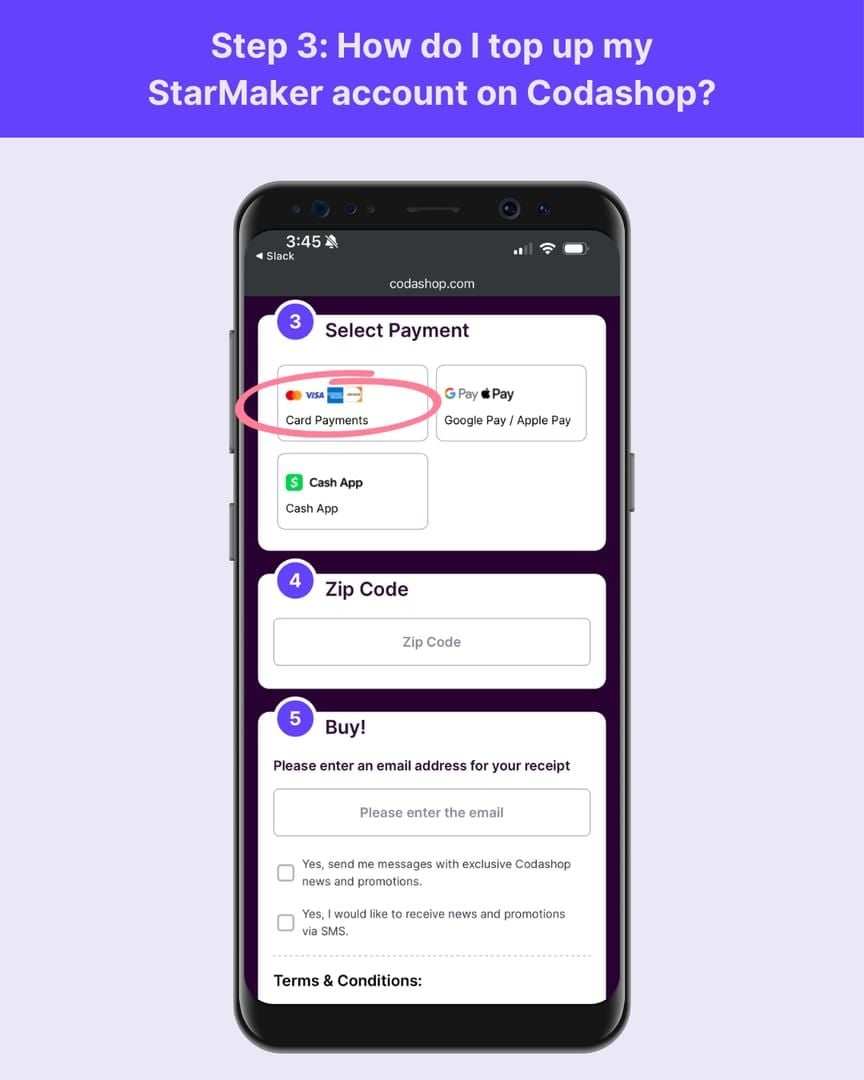
- Dotknij każdej metody → Usuń
- Ustawienia iOS → [Twoje imię i nazwisko] → Płatności i wysyłka
- Znajdź StarMaker → usuń wszystkie powiązane metody
- Odczekaj 5-10 minut na przetworzenie danych przez serwer
Użytkownicy Androida:
- StarMaker → Profil → Ustawienia → Metody płatności
- Usuń każdą metodę z osobna
- Sklep Google Play → Menu → Formy płatności → Więcej ustawień płatności
- Znajdź wpisy StarMaker → usuń
- Odczekaj 5-10 minut na synchronizację
Krok 2: Wyczyszczenie pamięci podręcznej płatności i danych sesji StarMaker
iOS:
- Wymuś zamknięcie StarMaker (przesuń palcem w górę na podglądzie aplikacji)
- Ustawienia → Ogólne → iPhone (miejsce) → StarMaker
- Wybierz Odinstaluj aplikację (zachowuje dane konta)
- Odczekaj 5-10 minut
- Zainstaluj ponownie z App Store
Android:
- Ustawienia → Aplikacje → StarMaker → Wymuś zatrzymanie
- Pamięć → Wyczyść pamięć podręczną
- Ustawienia → Aplikacje → Usługi Google Play
- Pamięć → Zarządzaj miejscem → Wyczyść wszystkie dane
- Uruchom ponownie urządzenie
Wyczyszczenie danych Usług Google Play jest kluczowe – to tam przechowywane są tokeny płatnicze niezależnie od aplikacji StarMaker.
Krok 3: Wymuszenie odświeżenia aplikacji i ponowne uwierzytelnienie
iOS:
- App Store → dotknij szybko dolną kartę 10 razy (czyści pamięć podręczną sklepu)
- Ustawienia → [Twoje imię i nazwisko] → Wyloguj się
- Uruchom ponownie urządzenie
- Zaloguj się ponownie do Apple ID
- Otwórz StarMaker → zaloguj się
Android:
- Sklep Google Play → Ustawienia → Aplikacje
- Sklep Google Play → Pamięć → Wyczyść pamięć podręczną i dane
- Uruchom ponownie urządzenie
- Otwórz StarMaker → sprawdź logowanie
Przejdź do karty "Ja" → zrób zrzut ekranu swojego 10-cyfrowego SID w prawym dolnym rogu. Sprawdź, czy zgadza się on podczas Kroku 5.
Krok 4: Dodanie nowej metody płatności z testem weryfikacyjnym
Dla płatności...


























































































































