Dlaczego ustawienia nie przenoszą się automatycznie między Androidem a iOS
Algorytmy reakcji na dotyk różnią się zasadniczo między platformami. Android przetwarza sygnały dotykowe poprzez implementacje specyficzne dla producenta, podczas gdy iOS korzysta ze standaryzowanego frameworka Apple z innymi częstotliwościami próbkowania i krzywymi akceleracji. Powoduje to mierzalne różnice w tym, jak szybko ruchy palców przekładają się na obrót kamery w grze, nawet przy identycznych parametrach czułości.
Ekrany iPhone'ów zazwyczaj charakteryzują się wyższą częstotliwością próbkowania dotyku (120 Hz w modelach Pro w porównaniu do 60-90 Hz w większości urządzeń z Androidem), co skutkuje bardziej responsywnym wykrywaniem ruchu. Materiały powłoki szkła i warstwy oleofobowe również wpływają na tarcie palców, zmieniając prędkość przesunięcia podczas wymiany ognia.
Różnice w reakcji na dotyk i technologii ekranu
iOS implementuje algorytmy przewidywania dotyku, które antycypują trajektorię ruchu palca, tworząc wrażenie płynniejszego, ale nieco przyspieszonego ruchu w porównaniu do bezpośredniego przetwarzania danych w Androidzie. Wyjaśnia to, dlaczego wielu graczy zgłasza, że ich celowanie wydaje się szybsze natychmiast po przesiadce na iPhone'a.
Proporcje ekranu wprowadzają dodatkową złożoność. Modele iPhone'ów używają proporcji 19,5:9 lub podobnych smukłych formatów, podczas gdy urządzenia z Androidem wahają się od 18:9 do 21:9. Te różnice wymiarowe wpływają na to, jaką powierzchnię ekranu pokonuje kciuk podczas przesunięć, co bezpośrednio rzutuje na efektywną czułość.
Co faktycznie się przenosi, a co wymaga ręcznej konfiguracji
19-cyfrowy kod czułości przenosi wszystkie wartości liczbowe: czułość kamery (Free Look, TPP bez lunety, TPP z lunetą, FPP bez lunety, FPP z lunetą), czułość ADS dla wszystkich typów celowników (od kolimatora po 8x) oraz ustawienia żyroskopu. Zajmuje to około 30 sekund, w porównaniu do 15-20 minut potrzebnych na pełną ręczną regulację.
Niestandardowe układy przycisków (HUD) nie przenoszą się za pomocą kodów czułości. Pozycje przycisków strzału, umiejscowienie joysticka ruchu, skróty ekwipunku i lokalizacje elementów interfejsu wymagają ręcznego odtworzenia. System układu przechowuje współrzędne względem wymiarów ekranu, co uniemożliwia bezpośredni transfer między urządzeniami o różnych proporcjach.
Przygotowanie przed transferem: Udokumentuj swoje obecne ustawienia z Androida
Przejdź do Ustawienia > Czułość i zrób zrzuty ekranu każdej zakładki: Kamera, ADS, Żyroskop oraz profile niestandardowe. Wykonaj wyraźne zrzuty pokazujące wszystkie wartości liczbowe przy odpowiednim oświetleniu i jasności ekranu.
Zapisz konkretne wartości w aplikacji do notatek jako kopię zapasową. Udokumentuj procentową czułość TPP bez lunety, czułość ADS każdego celownika, wartości żyroskopu dla wszystkich typów lunet oraz prędkość kamery Free Look.
Robienie zrzutów ekranu wszystkich zakładek czułości
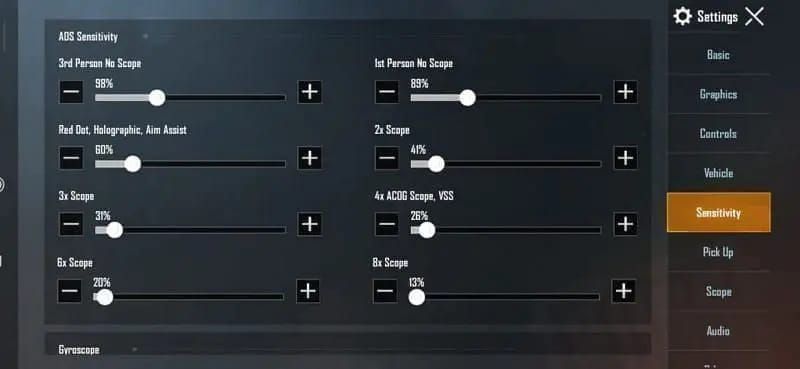
Najpierw przechwyć zakładkę czułości kamery, pokazującą wartości Free Look, Kamera, TPP bez lunety, TPP z lunetą, FPP bez lunety i FPP z lunetą. Upewnij się, że każda wartość procentowa jest wyraźnie widoczna, unikając odblasków.
Zrób zrzuty ekranu czułości wszystkich lunet: kolimatora, celownika holograficznego, 2x, 3x, 4x, 6x i 8x. Pominięcie ustawienia choćby jednej lunety może zaburzyć pamięć mięśniową podczas kluczowych starć.
Zapisywanie dokładnych wartości liczbowych
Stwórz uporządkowaną listę dokumentującą każdą wartość. Przykład: TPP bez lunety: 95%, Kolimator: 88%, 2x: 85%, 3x: 80%, 4x: 75%, 6x: 65%, 8x: 60%, Żyroskop: 300-300-300-300.
Przetestuj swoje obecne ustawienia po raz ostatni na poligonie (Training Ground) przed zmianą urządzenia. Spędź 10-15 minut ćwicząc kontrolę odrzutu z M416, SCAR-L i AKM na dystansie 50 metrów. Pozwoli to ustalić punkt odniesienia dla wydajności do porównania po przejściu na iOS.
Przechwytywanie konfiguracji niestandardowego układu
Zrób zrzuty ekranu całego układu HUD z wielu perspektyw. Przechwyć główny ekran rozgrywki pokazujący przyciski strzału, sterowanie ruchem, przyciski kucania/leżenia oraz zmiany broni. Zrób dodatkowe zrzuty ekranu układu ekwipunku, sterowania pojazdami i interfejsu trybu obserwatora.
Zmierz krytyczne pozycje przycisków. Zanotuj odległość od krawędzi ekranu do głównego przycisku strzału, dokładne umiejscowienie przełącznika celowania (ADS) oraz pozycjonowanie często używanych przedmiotów, takich jak granaty czy apteczki.
Krok po kroku: Przenoszenie czułości kamery na iPhone'a/iPada
Proces eksportu kodu czułości wymaga stabilnego połączenia internetowego, co najmniej 1 GB wolnego miejsca i zamkniętych aplikacji w tle. Przejdź do Ustawienia > Czułość > Układ > Udostępnij, aby wygenerować 19-cyfrowy kod transferu. System natychmiast utworzy kod w formacie ####-####-####-####-###.
Na nowym urządzeniu z iOS upewnij się, że zainstalowana jest wersja PUBG Mobile 3.5 lub wyższa. Wyczyść pamięć podręczną aplikacji przed importem, aby zapobiec konfliktom z domyślnymi ustawieniami. Zarezerwuj co najmniej 2 GB wolnego miejsca i przeprowadź import poza godzinami szczytu.
Dostęp do ustawień czułości na nowym urządzeniu z iOS
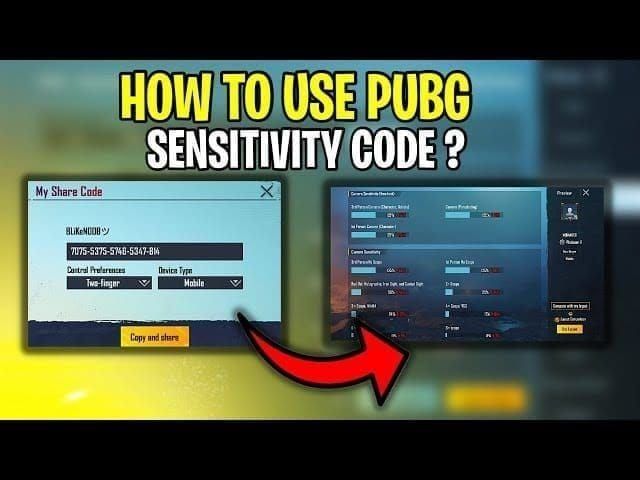
Uruchom PUBG Mobile i ukończ początkowy samouczek, jeśli jest to nowa instalacja. Przejdź do Ustawienia > Czułość > Chmura > Wprowadź kod. Interfejs wyświetli pole tekstowe do ręcznego wpisania kodu, wymagające precyzyjnego podania wszystkich 19 cyfr wraz z myślnikami.
Wpisz swój 19-cyfrowy kod uważnie, sprawdzając dwukrotnie każdy segment przed potwierdzeniem. Popularne kody od doświadczonych graczy to m.in. 7435-8846-3421-0303-0728 dla zrównoważonej gry ogólnej, 7462-2496-3022-3831-210 dla agresywnej walki w zwarciu oraz 7478-5115-3389-3888-855 dla ustawień zoptymalizowanych pod iOS.
Konwersja wartości czułości kamery dla reakcji dotykowej iOS
Po zaimportowaniu kodu zwiększ bazową czułość kamery o 5-10%, aby skompensować różnice w reakcji dotykowej iOS. Jeśli Twoje ustawienie TPP bez lunety na Androidzie wynosiło 95%, ustaw 100-105% na iPhonie.
W przypadku transferu na iPada zastosuj bardziej zdecydowane korekty: zwiększ czułość kamery o 20-30% ze względu na większy ekran wymagający pokonywania palcem większych odległości. Ustawienie 95% z telefonu z Androidem powinno stać się 115-125% na iPadzie Pro.
Precyzyjne dostrajanie pod kątem różnic w reakcji dotykowej iOS
Natychmiast przetestuj zaimportowane ustawienia na poligonie przez 10-15 minut przed wejściem do meczów rankingowych. Skup się na kontroli odrzutu M416 i SCAR-L na celach oddalonych o 50 metrów, oceniając, czy skupienie ognia odpowiada Twoim wynikom z Androida.
Wykonuj ćwiczenia na celach statycznych i dynamicznych. Ćwicz śledzenie poruszających się celów podczas poruszania się na boki (strafing), wykonuj szybkie obroty o 180 stopni, aby symulować reakcję na zasadzkę, i przetestuj działanie żyroskopu, jeśli używasz sterowania ruchem.
Regulacja czułości żyroskopu dla modeli iPhone'a
Kalibracja żyroskopu często wymaga zmniejszenia wartości przy przejściu na iOS. Jeśli Twoje ustawienia żyroskopu na Androidzie wynosiły 300 dla wszystkich lunet, zmniejsz je o 50-100 punktów na iPhonie, aby zapobiec "przestrzeliwaniu" celu. Czujniki żyroskopowe iPhone'a zazwyczaj oferują wyższą precyzję i szybszy czas reakcji niż większość urządzeń z Androidem.
Sprawdź działanie żyroskopu, włączając go dla konkretnych lunet (zazwyczaj 3x, 4x, 6x) i ćwicząc kontrolowane śledzenie w poziomie. Jeśli doświadczasz nadkorekty podczas kompensowania odrzutu, zmniejszaj wartości żyroskopu o 5-10%, aż osiągniesz stabilną kontrolę.
Kompletny przewodnik transferu czułości ADS dla wszystkich lunet
Czułość ADS wymaga korekt specyficznych dla danej lunety przy przejściu z Androida na iOS. Ogólna zasada zakłada zwiększenie wartości o 15-25% dla większości typów celowników. Kolimatory i celowniki holograficzne zazwyczaj wymagają wzrostu o 15-20%, podczas gdy lunety o większym powiększeniu (6x, 8x) mogą wymagać korekt rzędu 20-25%.
Urządzenia z ekranem 120 Hz wymagają dodatkowej kompensacji czułości, co wiąże się ze wzrostem o 20-25% ponad standardowe korekty iOS. Jeśli przesiadasz się na iPhone'a 15 Pro lub Pro Max z wyświetlaczem ProMotion, uwzględnij tę wyższą częstotliwość odświeżania w swoich obliczeniach.
Migracja czułości kolimatora i celownika holograficznego
Jeśli Twoja czułość kolimatora na Androidzie wynosiła 88%, zwiększ ją do 100-105% na iPhonie. Pozwoli to zachować zdolność do śledzenia przeciwników poruszających się między budynkami, uwzględniając charakterystykę reakcji dotykowej iOS.
Przetestuj te ustawienia w strefach walki w zwarciu na poligonie, angażując cele na dystansie 10-30 metrów podczas ruchu. Celownik powinien płynnie podążać za celami bez gwałtownych przeskoków i konieczności nadmiernych korekt.
Proces transferu ustawień lunet średniego zasięgu (2x, 3x, 4x)
Dla lunet 2x zwiększ wartość z Androida o 15-20%; ustawienie 85% stanie się 98-102% na iOS. Luneta 3x wymaga podobnych korekt: 80% na Androidzie przekłada się na 92-96% na iPhonie.
Luneta 4x łączy walkę na średnim i długim dystansie. Czułość 4x wynosząca 75% na Androidzie zazwyczaj wymaga ustawienia 86-90% na urządzeniach iOS, przy czym użytkownicy iPadów mogą potrzebować nawet 90-95% ze względu na rozmiar ekranu.
Konwersja czułości lunet dalekiego zasięgu (6x, 8x)
Dla lunet 6x zwiększ wartości z Androida o 18-23%; ustawienie 65% stanie się 77-80% na iPhonie. Ten zakres pozwala na precyzyjne dostrojenie w zależności od tego, czy używasz 6x głównie do snajperstwa stacjonarnego, czy do agresywnego nacierania na średnim dystansie.
Luneta 8x wymaga najbardziej ostrożnego podejścia. Zwiększ wartości z Androida maksymalnie o 15-20%; ustawienie 60% zmienia się na 69-72% na iOS. Nadmierna czułość 8x powoduje niestabilność podczas śledzenia odległych, poruszających się celów.
Dlaczego iOS może wymagać niższych wartości ADS w określonych scenariuszach
Gracze przechodzący z urządzeń z Androidem o wysokiej częstotliwości odświeżania (telefony gamingowe 144 Hz) na standardowe iPhone'y 60 Hz mogą potrzebować zmniejszenia wartości ADS o 5-10%, aby skompensować niższe odświeżanie ekranu wpływające na wizualne sprzężenie zwrotne.
Uchwyt urządzenia i interakcja wielkości dłoni z formą iPhone'a również wpływają na optymalną czułość. Kanciaste krawędzie iPhone'a 12 i nowszych modeli zmieniają sposób, w jaki gracze stabilizują urządzenie podczas intensywnej walki. Jeśli po kilku meczach odczuwasz zmęczenie dłoni lub brak precyzji, rozważ zmniejszenie czułości ADS o 5%.
Odtwarzanie niestandardowego układu na urządzeniach iOS
Odtworzenie niestandardowego układu wymaga metodycznego korzystania ze zrzutów ekranu z Androida przy jednoczesnym uwzględnieniu wymiarów ekranu iOS. Zacznij od kluczowych elementów walki: głównego przycisku strzału, przełącznika ADS, przycisków kucania/leżenia oraz przycisku skoku.
Proporcje ekranu iPhone'a (zazwyczaj 19,5:9) tworzą wyższe i węższe wyświetlacze w porównaniu do wielu urządzeń z Androidem. Przyciski, które wydawały się idealnie rozmieszczone na 6,7-calowym telefonie z Androidem, mogą wymagać pionowej zmiany pozycji na 6,1-calowym iPhonie, aby zachować ergonomiczną dostępność.
Używanie zrzutów ekranu jako szablonów referencyjnych
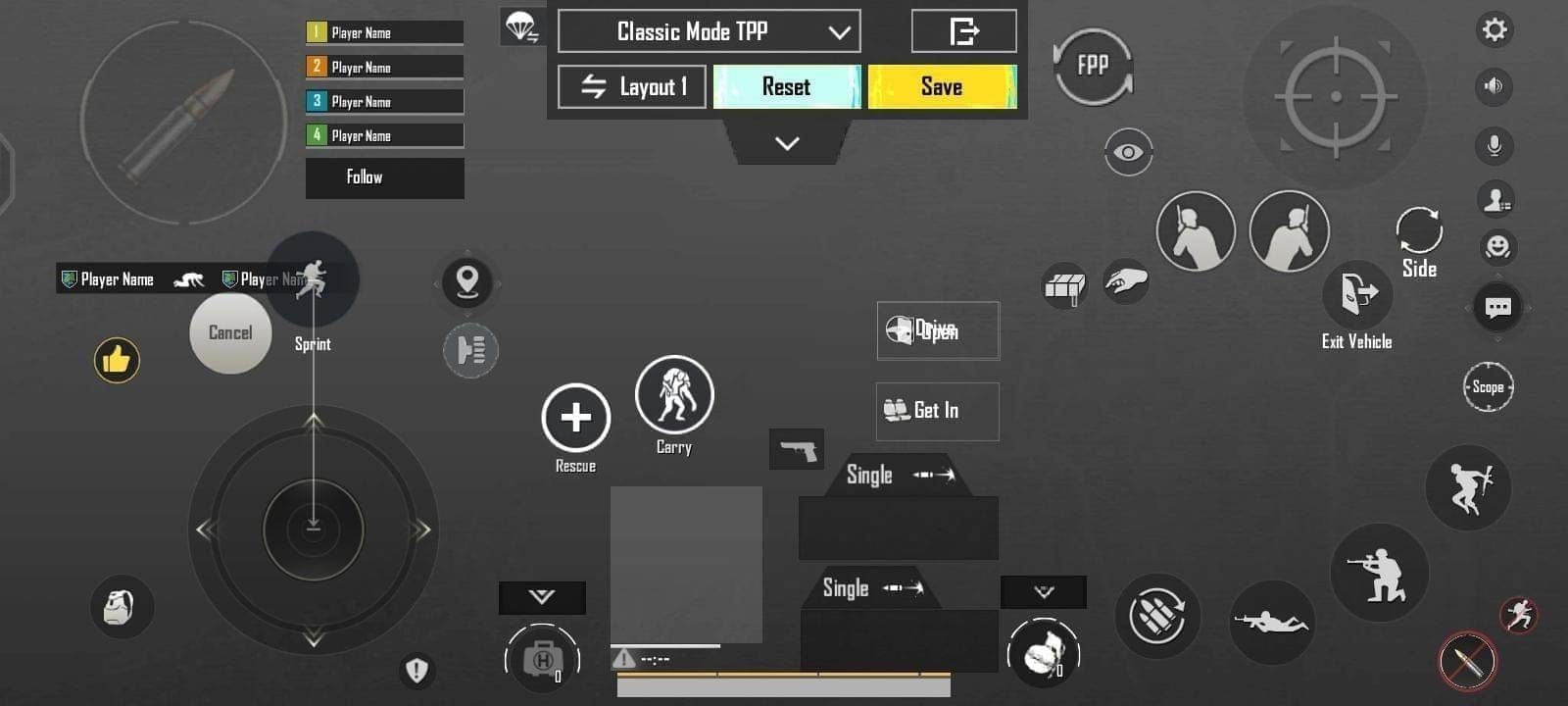
Wyświetl zrzut ekranu układu z Androida na drugim urządzeniu lub monitorze komputera podczas konfigurowania układu na iOS. Takie porównanie obok siebie umożliwia precyzyjne odwzorowanie odstępów między przyciskami, proporcji rozmiarów i względnego pozycjonowania.
Zmierz rozmiary przycisków względem elementów ekranu, które pozostają spójne na obu platformach. Jeśli Twój przycisk strzału był około 1,5 raza większy od minimapy na Androidzie, zachowaj tę proporcję na iOS.
Pozycjonowanie przycisków strzału dla rozmiarów ekranu iPhone'a
Główny przycisk strzału zazwyczaj znajduje się w prawym dolnym rogu u graczy praworęcznych. Na iPhonie zacznij od umieszczenia środka przycisku około 15-20% od prawej krawędzi i 10-15% od dolnej krawędzi.
Przetestuj umiejscowienie przycisku strzału, trzymając iPhone'a w normalnym chwycie gamingowym i szybko stukając w ekran bez patrzenia. Kciuk powinien naturalnie trafiać w środek przycisku bez konieczności naciągania dłoni czy zmiany chwytu.
Optymalizacja układu dla większego ekranu iPada
Układy na iPada wymagają zasadniczo innego podejścia ze względu na rozmiar urządzenia wymuszający obsługę obiema rękami. Umieść przyciski strzału w strefach komfortowego zasięgu kciuków, zazwyczaj 25-30% od każdej bocznej krawędzi.
Rozważ konfiguracje typu "claw" (pazur) dla profesjonalnej gry na iPadzie, umieszczając przyciski strzału wyżej na ekranie (30-35% od górnej krawędzi), aby umożliwić obsługę palcami wskazującymi. Ta zaawansowana technika uwalnia kciuki wyłącznie do poruszania się i sterowania kamerą.
Strategia sterowania ruchem i umiejscowienia joysticka
Joystick ruchu zazwyczaj zajmuje lewy dolny róg. Na iPhonie umieść środek joysticka około 15-20% od lewej krawędzi i 10-15% od dolnej krawędzi. Zapewnij odpowiedni odstęp między joystickiem a pobliskimi przyciskami, aby zapobiec przypadkowej aktywacji.
Rozmiar joysticka znacząco wpływa na precyzję ruchu. Większe joysticki (120-140% rozmiaru domyślnego) zapewniają lepszą kontrolę, ale zajmują więcej miejsca na ekranie. Mniejsze joysticki (80-100% rozmiaru domyślnego) maksymalizują widoczność, ale mogą zmniejszyć dokładność poruszania się.
Optymalizacja specyficzna dla modeli iPhone'a i iPada
Modele iPhone 15 Pro i Pro Max oferują wyświetlacze ProMotion 120 Hz, co wymaga korekt czułości wykraczających poza standardowe zalecenia dla iOS. Zwiększ czułość kamery i ADS o dodatkowe 5-10% w porównaniu do modeli iPhone'a 60 Hz. Ustawienie 105% na standardowym iPhonie staje się 110-115% na modelach Pro.
Dla graczy chcących maksymalnie wykorzystać potencjał nowego urządzenia, utrzymanie odpowiedniego salda UC zapewnia dostęp do skórek broni premium i przepustek sezonowych. BitTopup oferuje bezpieczną, natychmiastową dostawę UC, pozwalając na zakup UC dla nowego konta PUBG bez opóźnień.
iPhone 15 Pro Max: Najlepsza konfiguracja układu
Ekran o przekątnej 6,7 cala zapewnia mnóstwo miejsca na rozbudowane układy HUD bez nadmiernego nakładania się przycisków. Umieść przycisk strzału 18% od prawej krawędzi i 12% od dołu. Zwiększona szerokość wyświetlacza pozwala na umieszczenie skrótów ekwipunku i przycisków granatów bez kolidowania z głównymi elementami sterowania walką.
Włącz najwyższe ustawienia graficzne (HDR + klatkaż Extreme), które utrzymują stałą wydajność powyżej 60 FPS. Układ A17 Pro radzi sobie z maksymalnymi ustawieniami PUBG Mobile, zachowując stabilność termiczną podczas długich sesji.
Konfiguracja iPada Pro dla przewagi konkurencyjnej
Ekrany iPada Pro o przekątnej 11 lub 12,9 cala zasadniczo zmieniają rozgrywkę w PUBG Mobile, oferując doskonałą widoczność przy wypatrywaniu odległych wrogów. Zwiększ czułość kamery o 25-30% w porównaniu do ustawień z telefonu z Androidem, aby skompensować drastycznie zwiększone odległości przesunięcia palca.
Zastosuj układ na cztery palce (four-finger claw), aby zmaksymalizować przewagę. Umieść przyciski strzału do obsługi palcami wskazującymi na wysokości 30% od górnej krawędzi, przełącznik ADS i zmianę lunety dla palców środkowych na 45% od góry, a kciuki zarezerwuj wyłącznie do ruchu i kontroli kamery.
Ustawienia graficzne dla optymalnej wydajności na iOS
Zbalansuj jakość wizualną ze stabilnością klatkażu, wybierając presety graficzne odpowiednie dla możliwości Twojego urządzenia. Modele iPhone 15 Pro radzą sobie z grafiką HDR przy klatkażu Extreme, podczas gdy standardowe modele iPhone 12-14 działają najlepiej na grafice Balanced lub HD przy klatkażu Ultra.
Wyłącz niepotrzebne efekty wizualne, które zużywają zasoby procesora. Wyłącz cienie, zmniejsz antyaliasing do poziomu średniego i wyłącz rozmycie ruchu (motion blur). Te korekty uwalniają zasoby GPU dla utrzymania stabilnego klatkażu podczas intensywnych finałowych kręgów.
Regulacja klatkażu i płynności
Priorytetyzuj stabilność klatkażu nad jego szczytowymi wartościami. Stałe 60 FPS zapewnia lepszą precyzję celowania niż wahania między 90-120 FPS z okazjonalnymi spadkami do 45 FPS podczas walki.
Włącz preset graficzny Smooth (Płynna), jeśli doświadczasz jakichkolwiek niestabilności klatkażu, nawet na urządzeniach z najwyższej półki. Spadek jakości wizualnej jest minimalny w porównaniu do przewagi, jaką daje idealnie stabilne wyświetlanie klatek.
Testowanie i kalibracja przeniesionych ustawień
Zarezerwuj 10-15 minut na kompleksową ocenę obejmującą wszystkie typy broni, dystanse walki i scenariusze ruchu. Zacznij od ćwiczeń na celach statycznych przy użyciu M416 i SCAR-L na 50 metrach, wystrzeliwując pełne magazynki, aby ocenić spójność kontroli odrzutu pionowego.
Przejdź do ćwiczeń dynamicznych symulujących realne sytuacje bojowe. Ćwicz śledzenie poruszających się celów podczas strafingu, wykonuj szybkie obroty o 180 stopni z natychmiastowym namierzeniem celu i sprawdź responsywność żyroskopu, jeśli go używasz.
Protokół testowy na poligonie

Zacznij od oceny kontroli odrzutu karabinu szturmowego. Wyposaż M416 w uchwyt pionowy i kompensator, celuj w obiekty oddalone o dokładnie 50 metrów i wystrzeliwuj pełne 40-nabojowe magazynki kontrolowanymi seriami. Skupienie kul powinno odpowiadać Twoim wynikom z Androida, a rozrzut pionowy powinien mieścić się w granicach ±5-10% poprzednich rezultatów.
Przetestuj każdy typ lunety indywidualnie z odpowiednią bronią. Użyj kolimatora na M416 do śledzenia na bliskim dystansie (10-30m), 3x na M16A4 dla precyzji na średnim dystansie (50-100m), 4x na Mini14 dla wszechstronnych starć (75-150m) oraz 6x/8x na Kar98k dla celności na długim dystansie (150-300m).
Procedura szybkich poprawek czułości
Wprowadzaj korekty w krokach co 5-10% w ciągu tygodnia, aby pozwolić pamięci mięśniowej na adaptację. Zmiana czułości o więcej niż 10% naraz zaburza utrwalone wzorce motoryczne, co może tymczasowo pogorszyć wyniki.
Dokumentuj każdą korektę z datą i konkretnymi zmianami. Przykład: Dzień 1: Zmniejszono TPP bez lunety ze 110% do 105%. Dzień 3: Zmniejszono ADS kolimatora ze 100% do 95%. Dzień 5: Zwiększono ADS 4x z 86% do 90%.
Porównanie odczuć między starym Androidem a nowym iOS
Przeprowadź bezpośredni test A/B, jeśli nadal masz dostęp do urządzenia z Androidem. Rozegraj jeden mecz na Androidzie, a następny natychmiast na iOS, notując konkretne różnice w odczuciu celowania, płynności śledzenia i skuteczności kontroli odrzutu.
Skup się na spójności pamięci mięśniowej, a nie na pogoni za identycznymi wartościami liczbowymi. Twoim celem jest osiągnięcie równoważnej wydajności na iOS, a nie idealne odwzorowanie każdego subtelnego odczucia z Androida.
Kiedy wprowadzać dalsze poprawki, a kiedy adaptować się do nowych odczuć
Daj sobie 1-2 tygodnie regularnej gry przed dokonaniem gruntownych zmian w czułości. Początkowy dyskomfort często wynika z adaptacji do nowej ergonomii urządzenia, rozmiaru ekranu i rozkładu masy, a nie z błędnych wartości czułości.
Wprowadzaj dodatkowe korekty tylko wtedy, gdy konkretne, mierzalne problemy utrzymują się po okresie adaptacji. Przykłady: notoryczne "przestrzeliwanie" celów o 10-15% podczas śledzenia, brak możliwości opanowania odrzutu pionowego na broniach, które wcześniej miałeś opanowane, lub żyroskop wprowadzający niezamierzony ruch podczas celowania (ADS).
Typowe problemy z transferem i eksperckie rozwiązania
Wrażenie nadmiernie szybkiego celowania na iOS zazwyczaj wskazuje na niewystarczające zmniejszenie czułości w celu skompensowania algorytmów akceleracji dotyku Apple. Zmniejsz czułość kamery o 5-10% względem obecnych wartości, skupiając się szczególnie na ustawieniach TPP bez lunety i Free Look.
Z kolei ociężałe celowanie sugeruje zbyt zachowawczy transfer czułości lub nieuwzględnienie różnic w reakcji dotykowej iOS. Zwiększ czułość kamery o 5-10%, upewniając się, że przypadkowo nie zaimportowałeś ustawień przeznaczonych dla tabletów z Androidem zamiast telefonów.
Dlaczego celowanie wydaje się zbyt szybkie lub zbyt wolne na iOS
Różnice w częstotliwości próbkowania dotyku między starym Androidem a nowym iPhonem to najczęstsza przyczyna problemów z percepcją czułości. Jeśli przeszedłeś z telefonu z Androidem 60 Hz na iPhone'a Pro 120 Hz, podwojona częstotliwość próbkowania sprawia, że identyczne wartości czułości wydają się znacznie szybsze. Zmniejsz czułość o 10-15%, aby to skompensować.
Powłoka ekranu i obróbka szkła wpływają na tarcie palców, zmieniając szybkość wykonywania gestów przesunięcia. Nowe iPhone'y z nieskazitelną warstwą oleofobową stawiają mniejszy opór niż zużyte urządzenia z Androidem, co może sprawiać, że celowanie wydaje się "śliskie".
Naprawianie elementów układu, które nie trzymają pozycji
Elementy układu powracające do domyślnych pozycji po zapisaniu wskazują na niewystarczającą ilość wolnego miejsca lub uszkodzoną pamięć podręczną aplikacji. Wyczyść pamięć podręczną PUBG Mobile przez Ustawienia iOS > Ogólne > iPhone (miejsce) > PUBG Mobile > Odinstaluj aplikację (a następnie zainstaluj ponownie). Upewnij się, że pozostaje co najmniej 2 GB wolnego miejsca.
Przyciski pojawiające się w nieco innych miejscach niż skonfigurowane sugerują błędy w obliczaniu proporcji ekranu. Dzieje się tak przy przenoszeniu układów między urządzeniami o znacząco różnych wymiarach ekranu. Ręcznie zmień pozycję dotkniętych przycisków, a następnie przetestuj, zamykając i otwierając aplikację kilka razy.
Rozwiązywanie problemów z kalibracją żyroskopu
Pływanie żyroskopu lub niezamierzony ruch podczas ADS wskazuje na problemy z kalibracją lub zbyt wysokie wartości czułości. Przeprowadź kalibrację żyroskopu na poziomie urządzenia przez Ustawienia iOS > Prywatność i bezpieczeństwo > Ruch i sprawność > Kalibruj. Podczas kalibracji połóż iPhone'a na płaskiej, stabilnej powierzchni.
Jeśli kalibracja nie rozwiąże problemu pływania, zmniejsz czułość żyroskopu w grze o 50-100 punktów dla wszystkich lunet. Czujniki żyroskopowe iOS zazwyczaj oferują wyższą precyzję niż ich odpowiedniki w Androidzie. Przetestuj zachowawcze wartości (zakres 200-250) przed ich stopniowym zwiększaniem w razie potrzeby.
Problemy z łączeniem kont podczas zmiany urządzenia
Błędy w łączeniu kont uniemożliwiają import kodów czułości i synchronizację postępów. Sprawdź połączenie konta przez Ustawienia > Konto > Połączone konta, upewniając się, że powiązanie z Facebookiem, Twitterem lub Apple ID ma status Połączono.
Konflikty wielu kont występują, gdy wcześniej grałeś w PUBG Mobile na iOS na innym koncie gościa. Wyloguj się całkowicie ze wszystkich istniejących kont, wyczyść dane aplikacji i zaloguj się ponownie przy użyciu danych logowania z głównego konta na Androidzie.
Zaawansowane wskazówki dla poważnych graczy zmieniających platformę
Stwórz wiele profili czułości dla różnych trybów gry i stylów walki. Utrzymuj jeden profil zoptymalizowany pod agresywną walkę w gorących strefach (hot-drop) z wyższą czułością dla szybkiego przełączania celów, oraz drugi profil do pozycjonowania się w końcowej fazie gry ze zmniejszoną czułością dla precyzyjnych starć na długim dystansie.
Wdróż strategię sezonowych kopii zapasowych, aby zachować udane konfiguracje czułości. Na początku każdego sezonu wyeksportuj swój obecny kod i zapisz go w bezpiecznej aplikacji do notatek wraz z datą i kontekstem wydajności (np. Sezon 7 - Ranga As - K/D 4.2).
Tworzenie wielu profili układu dla różnych trybów gry
Układy trybu klasycznego priorytetyzują długoterminowe przetrwanie i wszechstronność. Umieść przyciski zarządzania ekwipunkiem w widocznym miejscu, aby szybko leczyć się i używać przedmiotów użytkowych podczas rotacji. Uwzględnij łatwo dostępną zmianę lunety, aby adaptować się do różnych dystansów walki.
Tryby Arena i TDM zyskują na uproszczonych układach skupiających się wyłącznie na sterowaniu walką. Powiększ przyciski strzału o 10-20% dla lepszej celności podczas ciągłej wymiany ognia, zminimalizuj lub ukryj elementy ekwipunku nieistotne w trybach z odradzaniem i umieść skróty do granatów tak, by mieć do nich natychmiastowy dostęp.
Strategia sezonowych kopii zapasowych ustawień
Eksportuj swój kod czułości na początku, w połowie i na końcu każdego sezonu, dokumentując swoją rangę i statystyki przy każdej kopii. Takie śledzenie w czasie pokaże, jak Twoje ustawienia ewoluują wraz z rozwojem umiejętności i zmianami w meta gry.
Przechowuj kody zapasowe w wielu miejscach: w chmurowych aplikacjach do notatek, menedżerach haseł i fizycznych notatnikach. Do każdego kodu dołącz notatki kontekstowe: używane urządzenie, ustawienia graficzne, średni klatkaż oraz konkretne mocne i słabe strony, które zauważyłeś.
Narzędzia do monitorowania wydajności na iOS w PUBG Mobile
Włącz licznik FPS w grze przez Ustawienia > Grafika > Pokaż FPS, aby monitorować stabilność klatkażu podczas meczów. Stałe wyświetlanie klatek ma większe znaczenie dla wyników niż wysokie, ale skaczące wartości FPS.
Monitoruj temperaturę urządzenia podczas długich sesji, sprawdzając, czy tył iPhone'a nie staje się nieprzyjemnie gorący. Nadmierne ciepło wywołuje dławienie termiczne (thermal throttling), co obniża wydajność i może wpływać na responsywność dotyku. Jeśli temperatura staje się problemem, obniż ustawienia graficzne lub włącz tryb niskiego zużycia energii między meczami.
Często zadawane pytania
Czy można automatycznie przenieść ustawienia PUBG Mobile z Androida na iPhone'a? Nie istnieje automatyczny transfer, ale system 19-cyfrowych kodów czułości umożliwia szybki ręczny transfer w około 30 sekund. Wyeksportuj kod z Androida przez Ustawienia > Czułość > Układ > Udostępnij, a następnie zaimportuj go na iOS przez Ustawienia > Czułość > Chmura > Wprowadź kod. Niestandardowe układy HUD wymagają ręcznego odtworzenia na podstawie zrzutów ekranu.
Czy wartości czułości w PUBG Mobile działają tak samo na iOS i Androidzie? Nie. Identyczne wartości liczbowe dają inne wrażenia z gry ze względu na różnice w algorytmach reakcji na dotyk, technologię ekranu i częstotliwość odświeżania. Zazwyczaj należy zwiększyć czułość o 5-15% przy przejściu z telefonu z Androidem na iPhone'a oraz o 20-30% w przypadku czułości kamery przy przesiadce na iPada.
Jak zapisać układ PUBG Mobile przed zmianą telefonu? Zrób szczegółowe zrzuty ekranu wszystkich elementów HUD z różnych widoków (rozgrywka, ekwipunek, sterowanie pojazdem). Udokumentuj pozycje przycisków względem krawędzi ekranu i innych elementów. Ustawienia czułości przenoszą się za pomocą 19-cyfrowych kodów, ale pozycje układu wymagają ręcznego odtworzenia przy użyciu zrzutów ekranu jako wzorców.
Czy moje konto PUBG Mobile przeniesie się z Androida na iPhone'a? Tak, Twoje konto przenosi się całkowicie między platformami, jeśli jest poprawnie połączone z Facebookiem, Twitterem, Apple ID lub innymi wspieranymi usługami. Wszystkie postępy, zakupy, skórki i statystyki synchronizują się automatycznie. Przed zmianą urządzenia sprawdź powiązanie konta w Ustawienia > Konto > Połączone konta.
Jakich ustawień czułości używają profesjonalni gracze na iPhonie? Profesjonalni gracze używają wysoce spersonalizowanych ustawień, ale popularne kody iOS to m.in. 7478-5115-3389-3888-855 dla zrównoważonej gry oraz warianty takie jak 7478-5115-3389-3888-854 dla konkretnych stylów. Jednak importowanie kodów pro-graczy bez poprawek rzadko daje optymalne rezultaty – traktuj je jako punkt wyjścia, a następnie dostosuj do wielkości dłoni, stylu chwytu i preferowanych dystansów walki.
Ile czasu zajmuje przeniesienie ustawień PUBG na nowy telefon? Import kodu czułości zajmuje około 30 sekund, natomiast pełne odtworzenie układu HUD wymaga 15-20 minut, zależnie od stopnia skomplikowania. Zarezerwuj dodatkowe 10-15 minut na testy na poligonie i wstępną kalibrację. Pełna adaptacja pamięci mięśniowej do nowego urządzenia zazwyczaj zajmuje 1-2 tygodnie regularnej gry.





























































































































