Co powoduje problemy z dźwiękiem po aktualizacjach iOS
Aktualizacje iOS modyfikują trzy kluczowe komponenty wpływające na funkcjonalność WeSing: bazy danych uprawnień prywatności, struktury routingu audio oraz protokoły odświeżania aplikacji w tle. Migracja iOS 19 na nowy model bezpieczeństwa spowodowała niezgodność między oczekiwaniami aplikacji WeSing a uprawnieniami przyznanymi przez system.
Wymagania WeSing:
- Minimum iOS 13.0+
- 351,4 MB wolnego miejsca
- Mniej niż 2 GB dostępnej pamięci RAM
- Prędkość wysyłania (upload) powyżej 5 Mbps
- Ping do serwerów w Azji Południowo-Wschodniej poniżej 100 ms
Zmodyfikowany stos sieciowy w iOS 19 czasami priorytetyzuje ruch systemowy nad połączeniami konkretnych aplikacji, co powoduje sporadyczne przerwy w dźwięku.
Jak iOS 19 zmienił zarządzanie uprawnieniami aplikacji
W iOS 19 wprowadzono system weryfikacji uprawnień przy pierwszym uruchomieniu, który wymaga od aplikacji ponownego poproszenia o dostęp do mikrofonu, nawet jeśli został on wcześniej udzielony. Wersje WeSing 5.94.0 (28 listopada 2025 r.) i 5.93.1 (31 października 2025 r.) nie były zaprojektowane pod kątem tego procesu weryfikacji.
Nowy model uprawnień Apple wprowadził również czasowe wygasanie dostępu – uprawnienia do mikrofonu wygasają teraz po 30 dniach nieaktywności aplikacji, co wymaga ręcznego odnowienia w Ustawieniach.
Typowe objawy: Mikrofon vs Odtwarzanie vs Nagrywanie
Problemy z mikrofonem: Wykres fali dźwiękowej pozostaje płaski podczas nagrywania, a zapisane pliki zawierają jedynie podkład muzyczny bez wokalu.
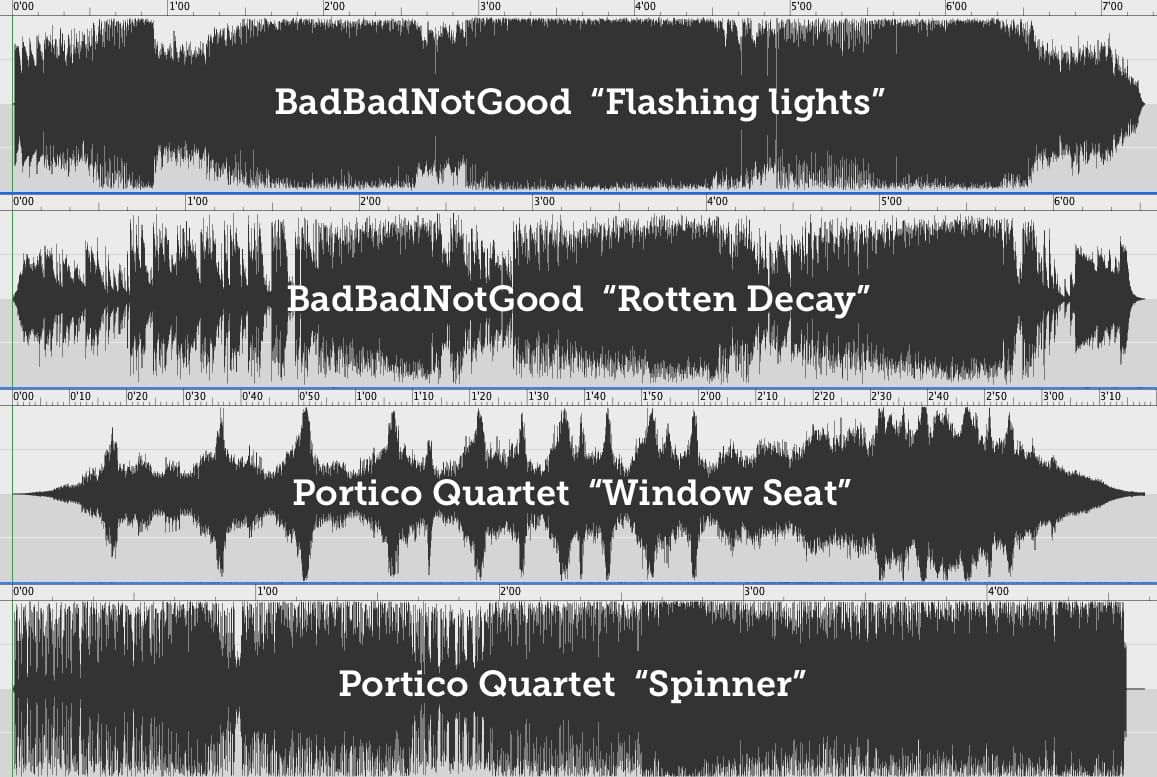
Problemy z odtwarzaniem: Nagranie przebiega pomyślnie, ale podczas słuchania panuje cisza; pasek postępu przesuwa się normalnie, lecz nie słychać dźwięku.
Problemy z nagrywaniem: Mikrofon rejestruje dźwięk z przerwami, tworząc nagrania z losowymi lukami ciszy lub zniekształconymi fragmentami. Wskazuje to na konflikt między silnikiem audio WeSing a systemem odświeżania aplikacji w tle w iOS 19.
Szybka diagnostyka: Zidentyfikuj swój problem z dźwiękiem w WeSing
Poświęć 2-3 minuty na określenie dokładnego typu problemu, aby uniknąć niepotrzebnych kroków naprawczych.
Przetestuj mikrofon w swoim iPhonie
Otwórz aplikację Notatki głosowe i nagraj 10-sekundowy klip testowy. Jeśli Notatki głosowe rejestrują czysty dźwięk, sprzęt jest sprawny – problem leży w konfiguracji oprogramowania WeSing lub ustawieniach uprawnień iOS 19.
W przypadku urządzeń z procesorem Apple M1 lub nowszym, przetestuj nagrywanie, przełączając się między trybami mikrofonu (standardowy, izolacja głosu, szerokie spektrum).
Sprawdź oddzielnie nagrywanie i odtwarzanie w WeSing
Uruchom WeSing i nagraj 15-sekundowy klip. Obserwuj wykres fali dźwiękowej w czasie rzeczywistym:

- Falujące zielone/niebieskie paski: Mikrofon działa, problemem może być odtwarzanie.
- Płaski wykres: Dostęp do mikrofonu jest zablokowany na poziomie systemowym.
Po nagraniu odtwórz dźwięk zarówno przez wbudowany głośnik, jak i słuchawki. Jeśli dźwięk działa na jednym wyjściu, a na drugim nie, oznacza to konflikt w routingu audio.
Sprawdź ogólne ustawienia dźwięku w systemie
- Sprawdź pozycję suwaka głośności – WeSing wymaga głośności systemowej powyżej 50%.
- Upewnij się, że tryb cichy jest wyłączony (fizyczny przełącznik wyciszenia nie pokazuje pomarańczowego koloru).
- Sprawdź, czy system odtwarza dźwięk przy wyłączaniu wyciszenia.
Rozwiązanie nr 1: Resetowanie uprawnień mikrofonu dla WeSing (30 sekund)
Skuteczność 68%, czas trwania 5-10 minut. Wymusza na iOS 19 ponowne nawiązanie połączenia między WeSing a systemem wejścia audio.
Przejdź do ustawień prywatności iOS
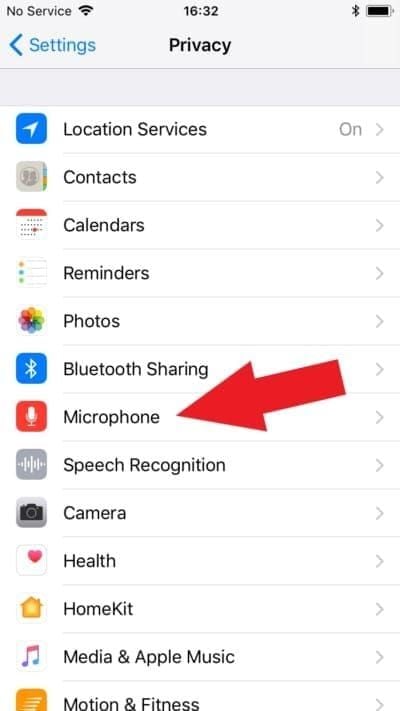
- Otwórz aplikację Ustawienia.
- Stuknij w Prywatność i bezpieczeństwo.
- Wybierz Mikrofon.
- Znajdź WeSing na liście aplikacji.
Prawidłowo przełącz dostęp do mikrofonu
Wykonaj dokładnie tę sekwencję:
- Przestaw przełącznik mikrofonu WeSing na WYŁ. (szary).
- Odczekaj dokładnie 10 sekund.
- Przestaw z powrotem na WŁ. (zielony).
- Odczekaj 5 sekund.
10-sekundowa pauza pozwala systemowi iOS 19 na całkowite wyczyszczenie poprzedniej pamięci podręcznej uprawnień WeSing. Pominięcie tego kroku często przywraca ten sam błędny stan.
Upewnij się, że zmiany weszły w życie
Wymuś zamknięcie WeSing, przesuwając kartę podglądu aplikacji w górę w widoku przełączania aplikacji. Odczekaj 5 sekund przed ponownym uruchomieniem, aby upewnić się, że aplikacja zainicjuje się z odświeżonymi uprawnieniami.
Po ponownym otwarciu WeSing może wyświetlić systemowe okno dialogowe uprawnień – stuknij Pozwól, nawet jeśli przed chwilą włączyłeś to w Ustawieniach.
Rozwiązanie nr 2: Odinstalowanie i ponowna instalacja aplikacji WeSing (10 minut)
Skuteczność 70%. Usuwa uszkodzone pliki konfiguracyjne, zachowując dane konta.
Prawidłowy proces odinstalowania aplikacji
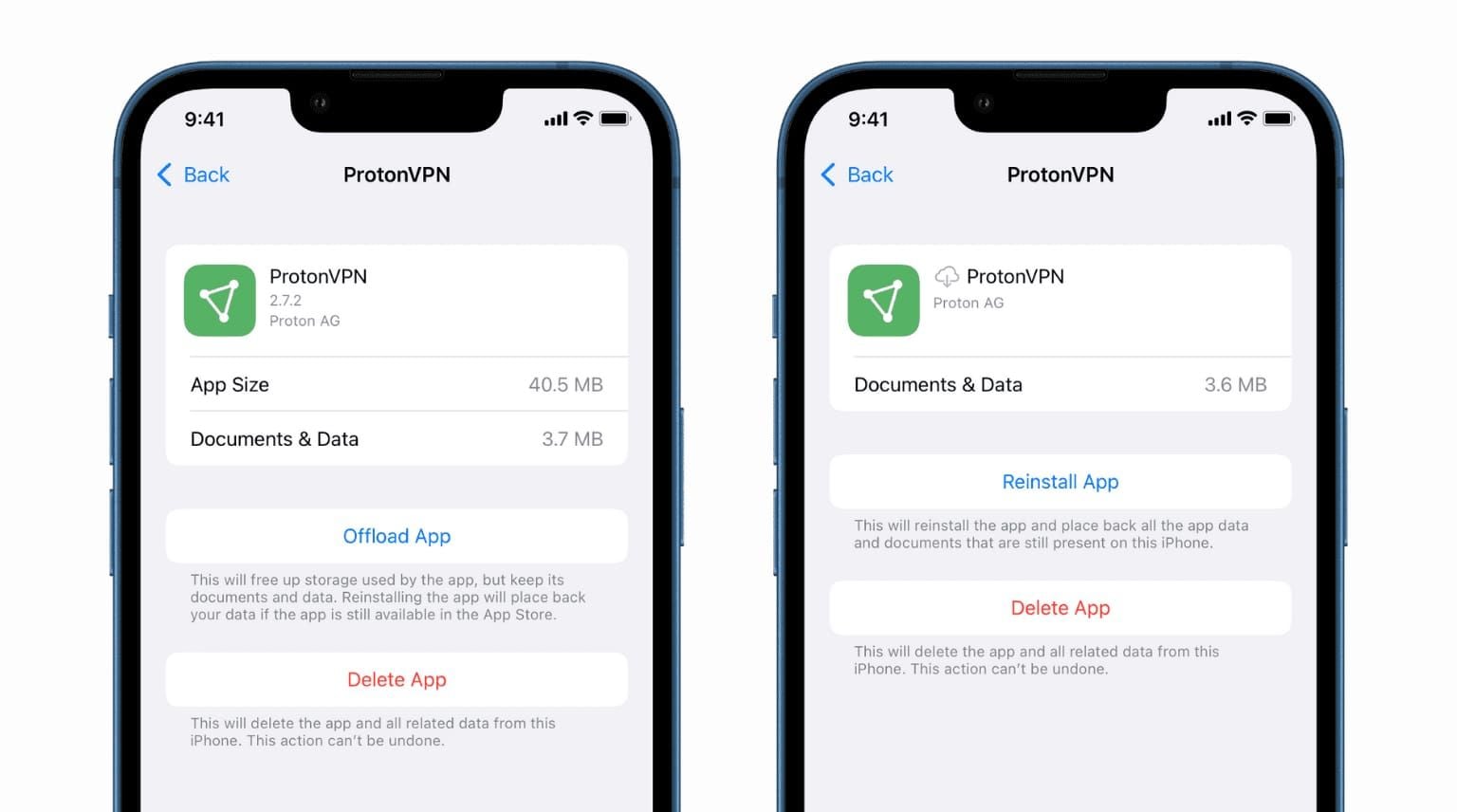
Przejdź do Ustawienia > Ogólne > Miejsce na iPhone > WeSing. Wybierz Odinstaluj aplikację (nie Usuń aplikację). Spowoduje to usunięcie pliku wykonywalnego aplikacji, ale zachowa dokumenty, dane logowania, historię utworów i szkice nagrań.
Odczekaj 30 sekund po zakończeniu procesu przed przejściem dalej.
Kroki czystej ponownej instalacji
Stuknij Ponownie zainstaluj aplikację w tym samym menu lub odwiedź App Store i wyszukaj WeSing. Ponowna instalacja pobierze najnowszą wersję kompatybilną z iOS 19.
W przypadku uporczywych problemów:
- Przytrzymaj ikonę WeSing > Usuń aplikację > Usuń aplikację.
- Zrestartuj całkowicie iPhone'a.
- Odczekaj 30 sekund.
- Pobierz WeSing na nowo z App Store.
- Zaloguj się przy użyciu swoich danych.
Aby uzyskać bezproblemowy dostęp do funkcji premium po ponownej instalacji, kup WeSing Kcoin online przez bezpieczną platformę BitTopup z błyskawiczną dostawą.
Przywrócenie i testowanie dźwięku
Po ponownej instalacji stuknij Pozwól, gdy WeSing poprosi o dostęp do mikrofonu przy pierwszym uruchomieniu. Natychmiast wykonaj nagranie testowe – nagrywaj przez co najmniej 20 sekund, aby upewnić się, że dostęp do mikrofonu jest stabilny.
Rozwiązanie nr 3: Konfiguracja odświeżania aplikacji w tle dla WeSing
Konflikty w odświeżaniu aplikacji w tle powodują przerwy w dźwięku WeSing na iOS 19. Systemowa optymalizacja baterii zawiesza wątki przetwarzania dźwięku w aplikacji.
Dostęp do ustawień odświeżania w tle
Otwórz Ustawienia > Ogólne > Odświeżanie w tle. Sprawdź, czy główny przełącznik jest włączony. Ustaw go na Wi-Fi zamiast Wi-Fi i dane komórkowe.
Dla samej aplikacji WeSing:
- Przełącz Odświeżanie w tle dla WeSing na WYŁ.
- Odczekaj 10 sekund.
- Przełącz z powrotem na WŁ.
- Wyjdź z Ustawień i wymuś zamknięcie WeSing.
- Uruchom ponownie i przetestuj nagrywanie.
Optymalizacja ogólnych ustawień dźwięku
- Przejdź do Ustawienia > Dźwięki i haptyka.
- Włącz opcję Zmieniaj przyciskami.
- Ustaw suwak Dzwonek i alerty powyżej 50%.
- Sprawdź Ustawienia > Tryb skupienia – upewnij się, że żaden aktywny tryb nie blokuje WeSing.
Rozwiązanie nr 4: Resetowanie wszystkich ustawień iPhone'a (rozwiązanie zaawansowane)
Skuteczność 70% w przypadku uporczywych problemów. Wymaga 15-20 minut i przywraca wszystkie preferencje systemowe do ustawień fabrycznych. Używaj tylko po wyczerpaniu poprzednich metod.
Kopia zapasowa kluczowych danych przed resetem
Zapisz obecne konfiguracje:
- Hasła do sieci Wi-Fi
- Niestandardowe ustawienia dostępności
- Przyznane uprawnienia prywatności
- Konfiguracje Face ID/Touch ID
- Karty w Apple Pay
Przejdź do Ustawienia > Ogólne > Przenieś zawartość lub wyzeruj iPhone'a > Wyzeruj > Wszystkie ustawienia. Wprowadź kod urządzenia i potwierdź. Proces trwa 3-5 minut, po czym iPhone zrestartuje się automatycznie.
Ponowna konfiguracja po resecie
Po restarcie połącz się z Wi-Fi i sprawdź dane komórkowe. Otwórz WeSing i przyznaj wszystkie wymagane uprawnienia. Przetestuj nagrywanie w WeSing przed ponowną konfiguracją pozostałych ustawień systemowych.
Rozwiązanie nr 5: Rozwiązywanie konfliktów z Bluetooth i zewnętrznymi urządzeniami audio
iOS 19 zmodyfikował logikę routingu dźwięku Bluetooth, co może powodować, że WeSing błędnie kieruje dźwięk do odłączonych lub nieaktywnych urządzeń.
Identyfikacja aktywnych połączeń audio
Otwórz Centrum sterowania i przytrzymaj kartę odtwarzania dźwięku. Wyświetlą się wszystkie dostępne urządzenia wyjściowe. Upewnij się, że wybrane wyjście zgadza się z Twoją metodą słuchania. Jeśli urządzenie Bluetooth widnieje jako wybrane, ale nie jest połączone, stuknij ikonę głośnika iPhone'a, aby wymusić odtwarzanie lokalne.
Rozłączanie problematycznych akcesoriów Bluetooth
Przejdź do Ustawienia > Bluetooth. Dla każdego nieużywanego akcesorium:
- Stuknij ikonę informacji (i) obok nazwy urządzenia.
- Wybierz Rozłącz, jeśli jest połączone.
- W przypadku trwałych problemów wybierz Zapomnij to urządzenie.
- Potwierdź akcję.
Przetestuj nagrywanie w WeSing, używając wyłącznie wbudowanego mikrofonu i głośnika. Podłączaj urządzenia Bluetooth pojedynczo, testując WeSing po każdym połączeniu.
Testowanie kompatybilności słuchawek przewodowych
Podłącz słuchawki przewodowe i spróbuj nagrać coś w WeSing. Jeśli słuchawki działają, a wbudowany głośnik nie, sprawdź Ustawienia > Dostępność > Dźwięk/obraz > Redukcja hałasu. Wyłącz tę funkcję, ponieważ czasami koliduje ona z przetwarzaniem dźwięku w WeSing na iOS 19.
Rozwiązanie nr 6: Aktualizacja WeSing do najnowszej wersji
Problemy z kompatybilnością wersji często rozwiązują aktualizacje aplikacji. Wersja WeSing 5.94.1 (2 grudnia 2025 r.) powstała przed masowym wdrożeniem iOS 19 – kolejne aktualizacje prawdopodobnie zawierają poprawki specyficzne dla tego systemu.
Sprawdzanie dostępnych aktualizacji WeSing
Otwórz App Store > stuknij ikonę profilu > przewiń do Dostępne aktualizacje > poszukaj WeSing. Przejrzyj opis wersji pod kątem wzmianek o kompatybilności z iOS 19, poprawkach audio lub ulepszeniach mikrofonu.
Czas reakcji dewelopera na krytyczne błędy wynosi zazwyczaj od 24 do 48 godzin od masowych zgłoszeń. W tym czasie spodziewaj się poprawki iOS 19.0.1 lub wersji WeSing 5.94.2+, które rozwiązują te problemy.
Monitorowanie oficjalnych komunikatów WeSing
Sprawdzaj centrum powiadomień wewnątrz aplikacji WeSing pod kątem oficjalnych oświadczeń dotyczących kompatybilności z iOS 19. Jeśli aktualizacja się nie pojawia, a problemy trwają, skontaktuj się z deweloperem WeSing poprzez link Strona dewelopera w App Store. Podaj:
- Wersję iOS (Ustawienia > Ogólne > To urządzenie > Wersja iOS)
- Wersję WeSing (widoczną w ustawieniach aplikacji)
- Dokładne objawy problemów z dźwiękiem
Zapobieganie przyszłym problemom z dźwiękiem w WeSing po aktualizacjach iOS
Działania zapobiegawcze zmniejszają prawdopodobieństwo wystąpienia problemów przy kolejnych aktualizacjach systemu Apple.
Lista kontrolna przed aktualizacją
Przed zainstalowaniem jakiejkolwiek aktualizacji iOS:
- Upewnij się, że WeSing jest zaktualizowany do najnowszej wersji.
- Dokończ i zapisz trwające nagrania.
- Zanotuj obecne ustawienia audio w WeSing.
- Przetestuj i potwierdź, że dźwięk w WeSing działa poprawnie.
- Wyłącz automatyczne aktualizacje iOS (Ustawienia > Ogólne > Uaktualnienia > Uaktualnienia automatyczne).
Odczekaj 3-5 dni po wydaniu dużej aktualizacji iOS przed jej instalacją. Monitoruj fora społecznościowe i recenzje w App Store pod kątem zgłoszeń o problemach z dźwiękiem.
Utrzymywanie optymalnej konfiguracji systemu
- Utrzymuj powyżej 10 GB wolnego miejsca w pamięci iPhone'a.
- Korzystaj z sieci Wi-Fi 5 GHz zamiast 2,4 GHz, jeśli to możliwe.
- Instalacja WeSing (351,4 MB) plus pamięć podręczna nagrań wymagają odpowiedniej ilości wolnej przestrzeni.
Rutynowa konserwacja
Wykonuj co miesiąc:
- Wymuś zamknięcie i ponowne uruchomienie WeSing, aby wyczyścić tymczasową pamięć podręczną audio.
- Sprawdzaj, czy uprawnienia do mikrofonu pozostają włączone.
- Testuj funkcję nagrywania krótkim klipem.
- Czyść pamięć podręczną aplikacji przez Ustawienia > Ogólne > Miejsce na iPhone > WeSing > Odinstaluj aplikację (a następnie zainstaluj ponownie).
Wzbogać swoje doświadczenia z WeSing dzięki funkcjom Premium
Po rozwiązaniu problemów z dźwiękiem zoptymalizuj swoją konfigurację WeSing, aby uzyskać najwyższą jakość nagrań i dostęp do ekskluzywnych funkcji.
Specyfikacja techniczna dla optymalnej wydajności
Silnik audio WeSing zapewnia dwukanałowy dźwięk stereo 192 Kbps z opóźnieniem 70 ms, gdy spełnione są wymagania:
- iOS 13.0 lub nowszy (iOS 19 w pełni wspierany po zastosowaniu poprawek)
- Mniej niż 2 GB dostępnej pamięci RAM
- Prędkość wysyłania powyżej 5 Mbps
- Ping do serwerów w Azji Południowo-Wschodniej poniżej 100 ms
- Procesor Apple M1 lub nowszy dla lepszego przetwarzania dźwięku
Przed sesją nagraniową sprawdź, czy Twoja sieć spełnia te wymagania, wykonując test prędkości.
Korzyści VIP dla najwyższej jakości dźwięku
Członkostwo WeSing VIP zapewnia bezstratne formaty audio, profesjonalne efekty wokalne i priorytetowe połączenia z serwerem, redukujące opóźnienia poniżej 70 ms. Użytkownicy premium otrzymują również wydłużony czas nagrywania i miejsce w chmurze na nieograniczoną liczbę utworów.
BitTopup oferuje konkurencyjne ceny na zakup WeSing Kcoin z bezpiecznym procesowaniem płatności, natychmiastową dostawą i wsparciem klienta 24/7.
Często zadawane pytania
Dlaczego w WeSing nie ma dźwięku po aktualizacji do iOS 19?
Wydany w grudniu 2025 r. system iOS 19 zmienił strukturę zarządzania uprawnieniami, co spowodowało utratę dostępu do mikrofonu w wersjach WeSing 5.94.1 i starszych. Aktualizacja zresetowała bazy danych uprawnień i zmodyfikowała routing audio, co wymaga ręcznego przełączenia uprawnień lub ponownej instalacji aplikacji.
Ile czasu zajmuje naprawienie problemów z dźwiękiem w WeSing?
Większość napraw zajmuje od 5 do 15 minut. Przełączenie uprawnień mikrofonu to 5-10 minut, odinstalowanie i ponowna instalacja aplikacji zajmuje 10-15 minut, a pełny reset ustawień wymaga 15-20 minut. Skuteczność na poziomie 68-70% oznacza, że większość użytkowników rozwiązuje problem przy jednej z dwóch pierwszych prób.
Czy ponowna instalacja WeSing naprawia problemy z dźwiękiem na iOS 19?
Tak, ponowna instalacja ma 70% skuteczności. Użyj metody "Odinstaluj aplikację" (Ustawienia > Ogólne > Miejsce na iPhone > WeSing > Odinstaluj aplikację), aby zachować dane logowania i historię nagrań.
Jakich uprawnień potrzebuje WeSing do nagrywania na iOS?
WeSing wymaga dostępu do mikrofonu (Ustawienia > Prywatność i bezpieczeństwo > Mikrofon), dostępu do biblioteki mediów w celu zapisywania nagrań oraz odświeżania aplikacji w tle dla stabilnego przetwarzania dźwięku.
Czy aktualizacje iOS mogą zepsuć dźwięk w WeSing?
Tak, duże aktualizacje iOS często zakłócają systemy audio aplikacji poprzez modyfikację struktur uprawnień, logiki routingu audio i zarządzania procesami w tle. Wydanie iOS 19 w grudniu 2025 r. szczególnie dotknęło wersje WeSing 5.94.1 i starsze.
Jak sprawdzić, czy mikrofon w WeSing działa prawidłowo?
Nagraj 20-sekundowy klip testowy i obserwuj wykres fali w czasie rzeczywistym – aktywny głos pokazuje falujące zielone/niebieskie paski. Odtwórz nagranie przez głośnik i słuchawki. Porównaj wyniki z aplikacją Notatki głosowe, aby wykluczyć usterkę sprzętową.
Gotowy, by w pełni wykorzystać potencjał WeSing? Odwiedź BitTopup, aby błyskawicznie kupić monety WeSing, diamenty i członkostwo VIP w najlepszych cenach. Bezpieczna płatność, natychmiastowa dostawa, wsparcie 24/7. Podkręć swoje wokalne popisy już teraz