Wskazówka: gdy Twój klatkaż (FPS) i celowanie będą już stabilne, doładuj walutę Delta Coins w serwisie BitTopup, jeśli potrzebujesz przepustki bojowej (Battle Pass) lub skórek operatorów bez przepłacania.
Ściągawka z najlepszymi ustawieniami w grze Delta Force (sierpień 2026)
Zaktualizowano 2026-08-07: konkurencyjny zestaw ustawień dla graczy PC został odświeżony pod kątem aktualnych menu trybów Operations / Warfare.
Obszar | Zalecana wartość | Dlaczego to ma znaczenie |
|---|
Tryb wyświetlania | Okno bez krawędzi lub Pełny ekran | Pełny ekran zmniejsza opóźnienia; tryb w oknie ułatwia przełączanie zadań (Alt+Tab) |
V-Sync | Wyłączony | Zapobiega oczekiwaniu gry na synchronizację z monitorem |
Limit klatek (FPS) w meczu | Dopasuj do odświeżania monitora (144 / 165 / 240) lub zostaw zapas | Limity zapobiegają nagłym skokom, które powodują przycięcia |
Ostrość | 80–100 | Wyostrza krawędzie zmiękczone przez TAA / DLSS |
Domyślne pole widzenia (FOV) | 110 | Wystarczająco szerokie do flankowania bez nadmiernego pomniejszania odległych celów |
Jakość tekstur | Ultra (lub Wysoka na słabszych kartach GPU) | Kontury wrogów i wyposażenie pozostają czytelne |
Wszystko inne (rozmycie, mgła, cząsteczki, odbicia) | Niska / Wyłączone | Usuwa zbędne elementy i odciąża kartę graficzną |
Super rozdzielczość | DLSS lub FSR (tryb Jakość) | Dodatkowe klatki przy mniejszym rozmyciu niż obniżanie natywnej rozdzielczości |
NVIDIA Reflex | Ulepszona (Wł. + Boost) | Skraca opóźnienie od kliknięcia do reakcji piksela na wspieranych kartach |
Typ czułości celowania (ADS) | Tylko MDV | Spójne odczucie przy korzystaniu z różnych celowników |
Współczynnik odległości monitora | 1.33 | Standardowe dopasowanie w pionie dla celowania (ADS) |
Akceleracja myszy (Windows) | Zwiększ precyzję wskaźnika – Wyłączona | Ruch myszy 1:1 |
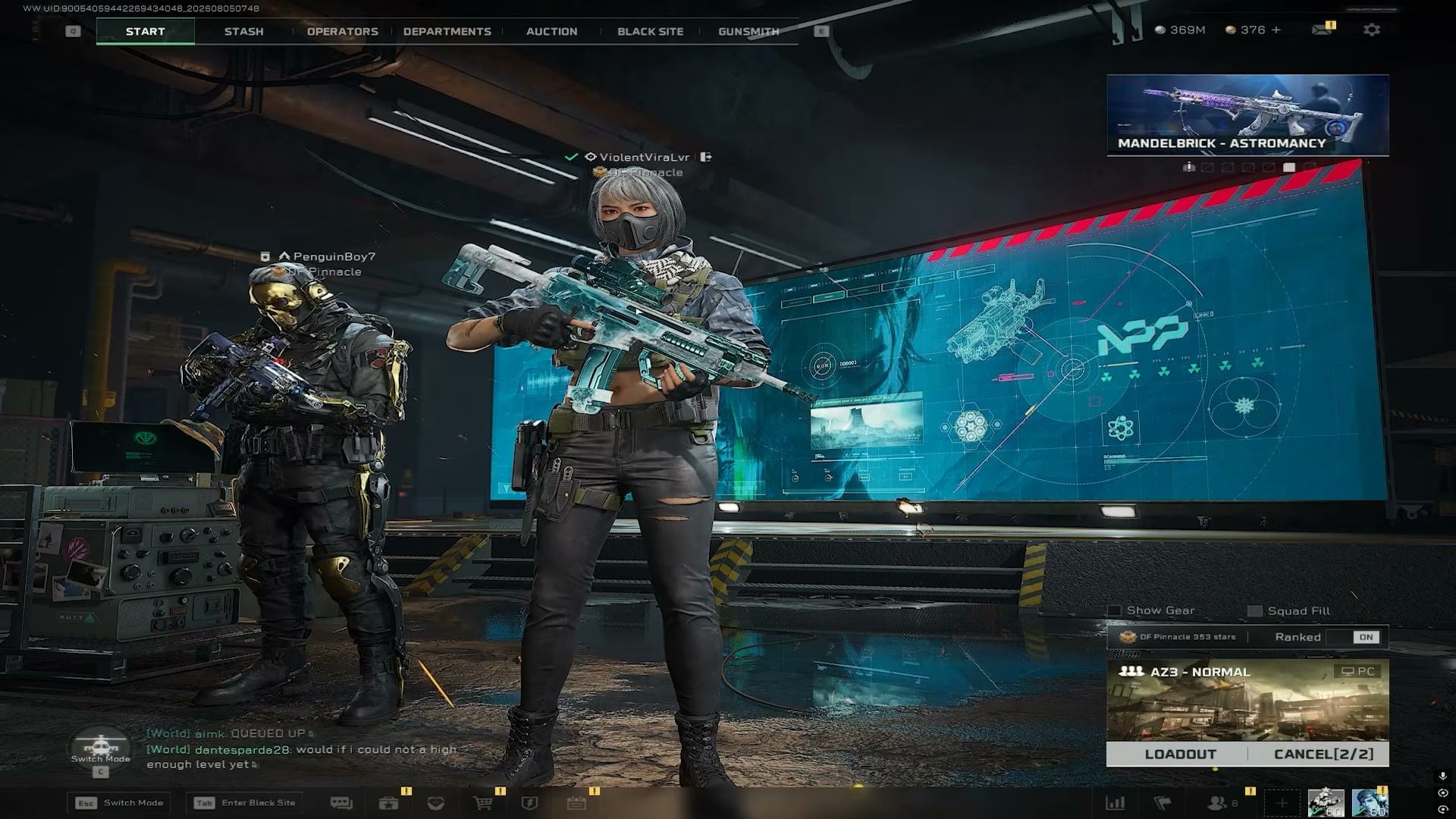
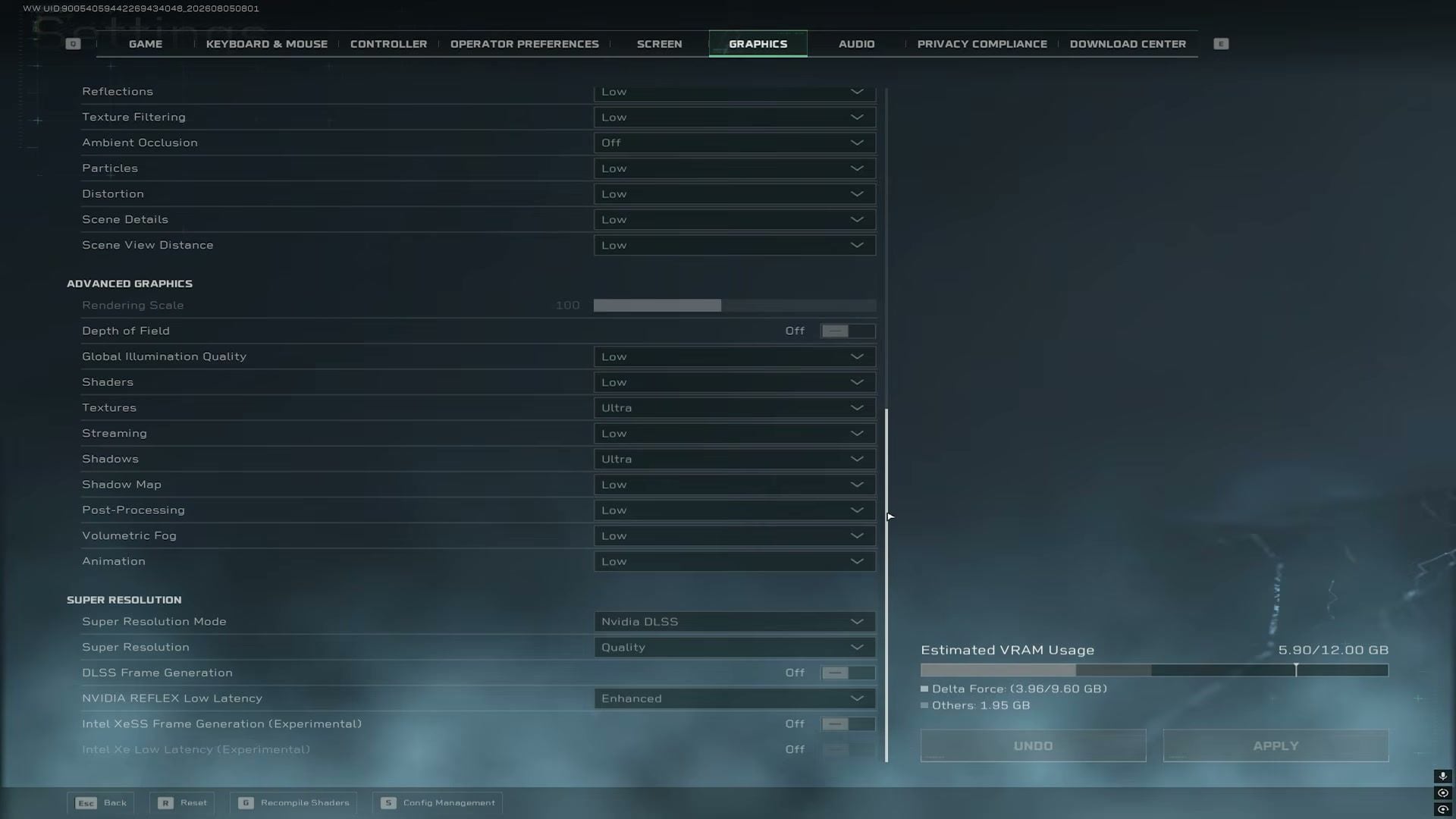
Gotowy zestaw ustawień graficznych do skopiowania
Ustawienie | Wartość |
|---|
Preset graficzny | Niestandardowy |
Rozmycie ruchu broni | Wyłączone |
Odbicia | Niskie |
Filtrowanie tekstur | Niskie |
Okluzja otoczenia | Wyłączona |
Cząsteczki | Niskie |
Dystorsja | Niskie |
Detale sceny | Niskie |
Odległość widzenia sceny | Niskie (zwiększ do Średnich/Wysokich, jeśli utrzymujesz 144+ FPS) |
Skala renderowania | 100 |
Głębia ostrości | Wyłączona |
Globalne oświetlenie | Niskie |
Shadery | Niskie |
Tekstury | Ultra |
Strumieniowanie | Niskie |
Cienie | Niskie |
Mapa cieni | Niskie |
Postprocessing | Niskie |
Mgła wolumetryczna | Niskie |
Animacja | Niskie |
Tryb Super Resolution | NVIDIA DLSS / AMD FSR |
Super Resolution | Jakość |
Generowanie klatek | Wyłączone dla lepszego czucia celowania w grach rankingowych |
NVIDIA Reflex | Ulepszone |
Jeśli na mapie Aftershock lub innych lokacjach z dużą ilością cząststeczek klatkaż nadal mocno spada, ustaw opcje Cząststeczki (Particles) oraz Mgła wolumetryczna (Volumetric Fog) na Niskie. Sprawdź poradnik wydajności Delta Force na 2026 rok, aby dowiedzieć się, które elementy mapy warto ograniczyć.
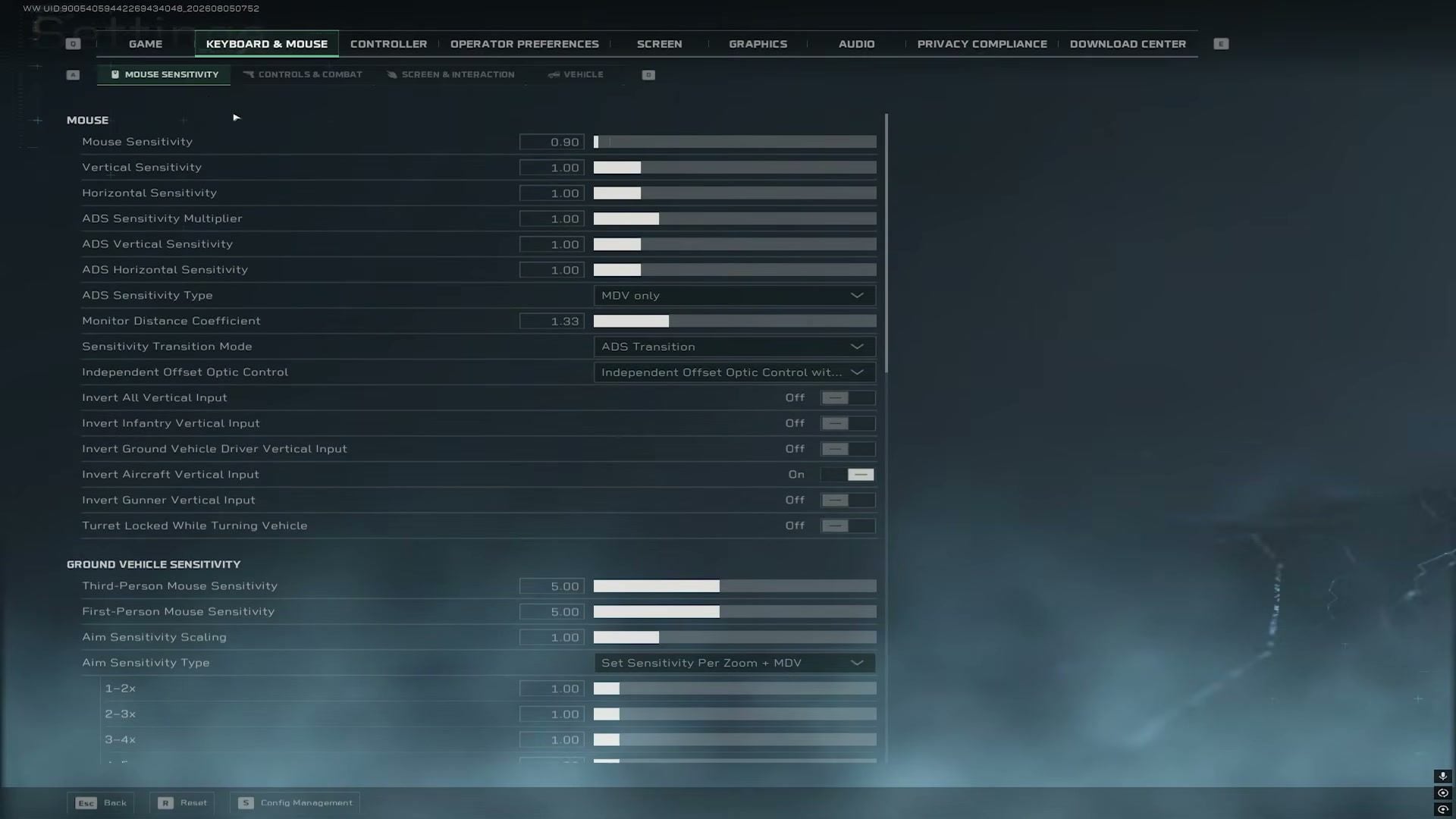
Bazowa czułość (mysz PC)
Ustawienie | Wartość |
|---|
Czułość myszy | Zacznij od 0.90 (dostrojenie ±0.05) |
Czułość w pionie / poziomie | 1.00 / 1.00 |
Mnożnik czułości celowania (ADS) | 1.00 |
Celowanie (ADS) w pionie / poziomie | 1.00 / 1.00 |
Typ czułości celowania (ADS) | Tylko MDV |
Współczynnik odległości monitora | 1.33 |
Tryb przejścia czułości | Przejście celowania (ADS) |
Czułość pojazdu lądowego (3. / 1. osoba) | 5.00 / 5.00 |
Wybierz jedną wartość DPI (najczęściej 800 lub 1600) i jej nie zmieniaj. Przelicz czułość z Valorant, CS2 lub innej strzelanki za pomocą strony mouse-sensitivity.com, aby zachować znany sobie ruch cm/360. Wyłącz opcję Zwiększ precyzję wskaźnika w systemie Windows.
Rozgrywka i elementy interfejsu (HUD)
Automatyczne dopasowanie powiększenia celownika: Wł.
Automatyczne wspinanie się w locie / Autopilot / Automatyczny spadochron: Wył.
Kolor efektów trafienia: jaskrawożółty (lub inny kolor o wysokim kontrastem, który łatwo śledzić wzrokiem)
Przezroczystość koła oznaczania / Widoczność znaczników: 100
Dzielenie się łupem we wstępnie utworzonym oddziale: Wł. (tryb Operations)
Wyświetlanie parametrów wydajności: Wł. (obserwuj liczbę klatek na sekundę podczas dostrajania)
Wyświetlanie nazw graczy: Wł.
Styl koła: Przezroczysty
Obracająca się perspektywa minimapy: Wył.; skala ikon na poziomie około 75%
Dźwięk ułatwiający usłyszenie kroków
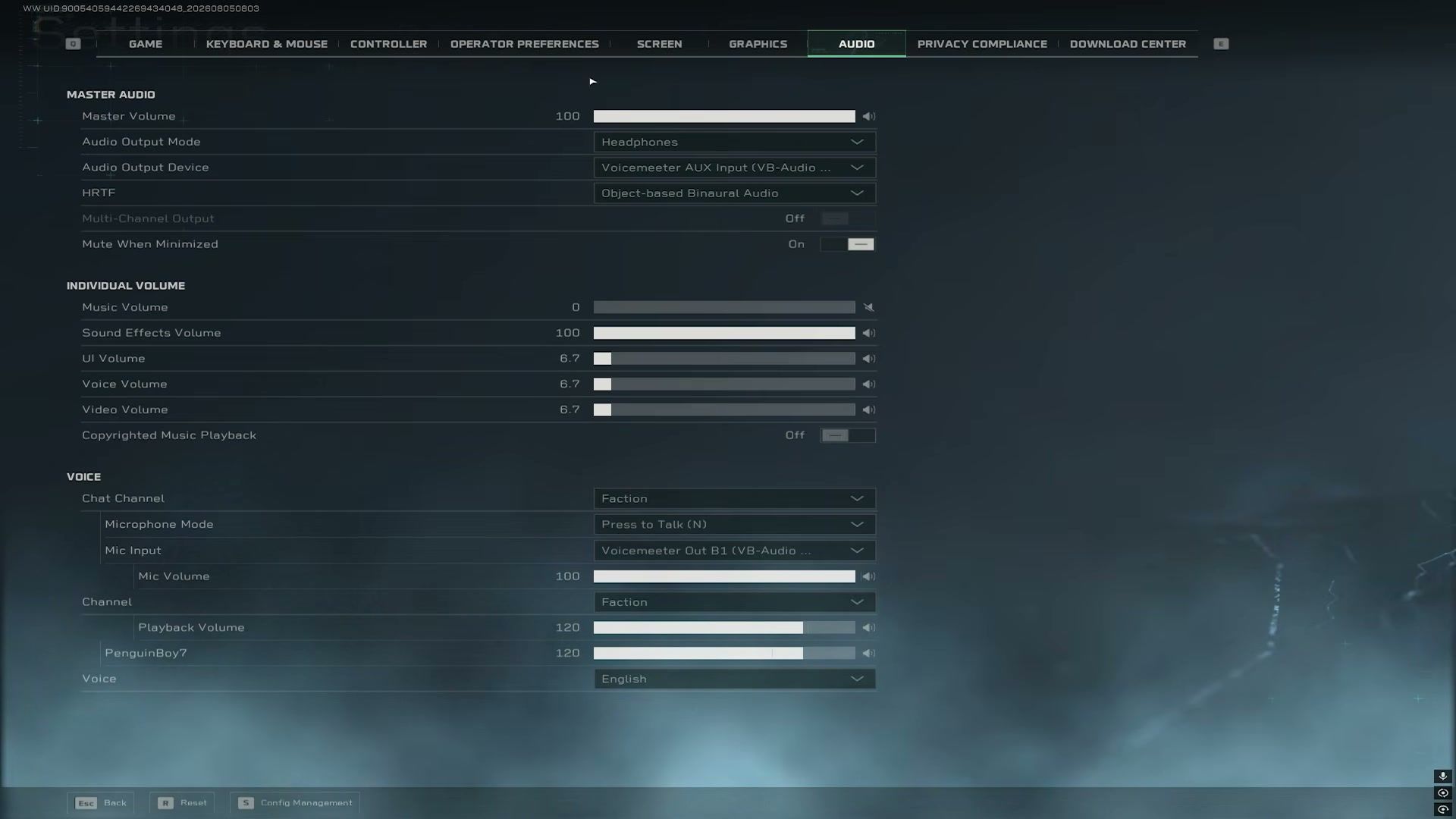
Ustawienie | Wartość |
|---|
Tryb wyjścia audio | Słuchawki |
HRTF | Dźwięk binauralny oparty na obiektach |
Głośność główna | 100 |
Głośność muzyki | 0 |
Głośność efektów dźwiękowych | 100 |
Głośność interfejsu / głosu / wideo | Niska (~5–10) |
Tryb mikrofonu | Naciśnij, aby mówić |
Odtwarzanie muzyki objętej prawami autorskimi | Wyłączone (dla streamerów) |
Przestrzenny dźwięk systemu Windows | Wyłączone, gdy HRTF jest włączone |
Jak zastosować najlepsze ustawienia w grze Delta Force
Krok 1: Otwórz Ustawienia z poziomu lobby. Najpierw skonfiguruj opcje Ekran i Grafika, aby uzyskać stabilny odczyt klatkażu przed zmianą ustawień celowania.
Krok 2: Ogranicz liczbę klatek na sekundę (FPS) w meczu do wartości zbliżonej do częstotliwości odświeżania monitora, ustaw pole widzenia (FOV) na 110, wygładzanie na wysokie, a V-Sync na Wył. Zastosuj zmiany, a następnie ponownie skompiluj shadery, jeśli gra o to poprosi (klawisz G w menu graficznym).
Krok 3: Zmniejsz rozmycie, mgłę, cząststeczki i odbicia. Pozostaw opcję Tekstury na poziomie Ultra/Wysokie. Włącz DLSS/FSR w trybie Jakości (Quality) oraz Reflex Enhanced.
Krok 4: W zakładce Klawiatura i mysz → Czułość myszi, ustaw tylko MDV, współczynnik na 1.33, a wartość czułości przy strzelaniu z biodra na około 0.90. Spędź dziesięć minut na strzelnicy, zanim cokolwiek innego zmienisz.
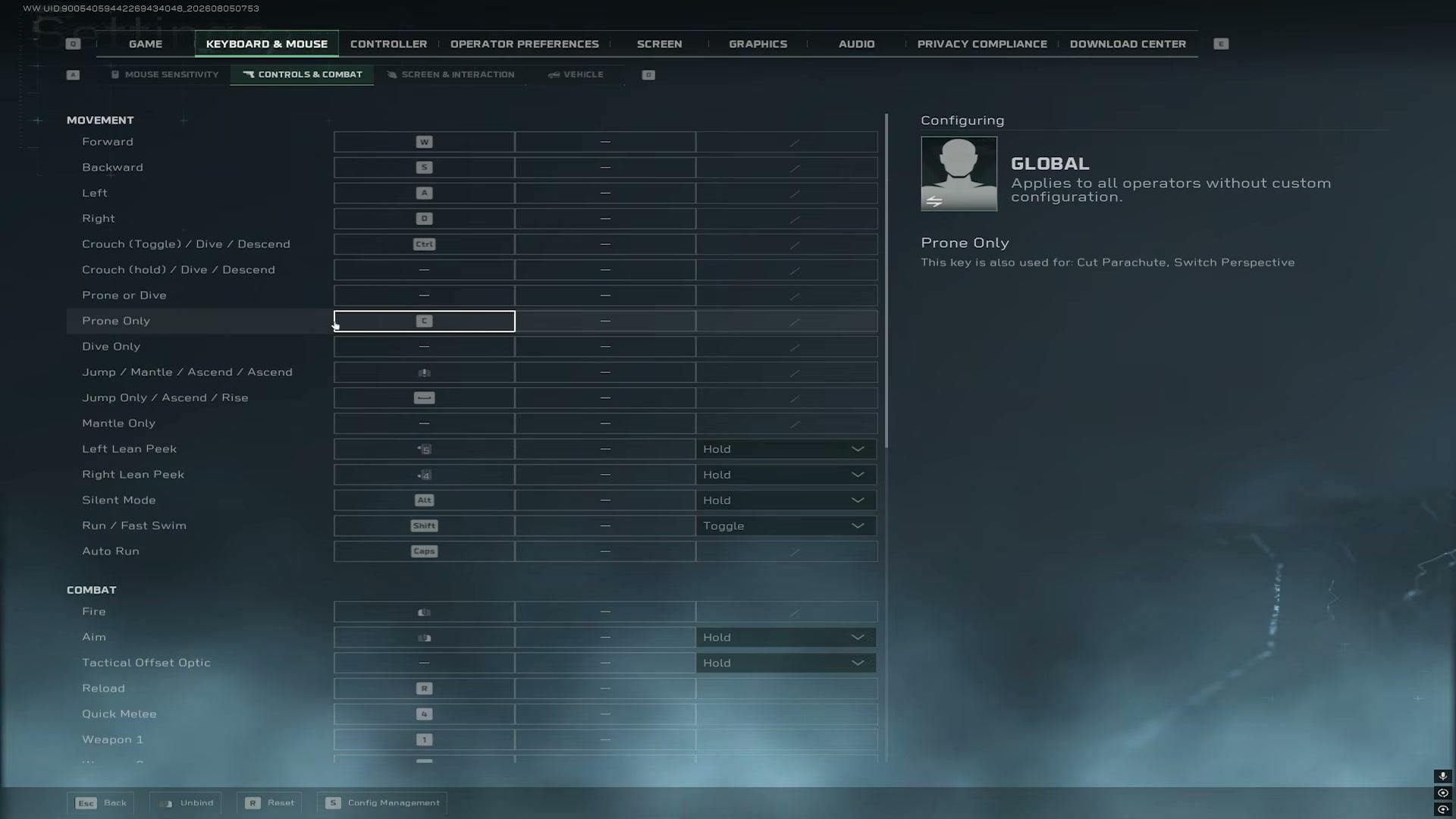
Krok 5: Przypisz wychylenia na boczne przyciski myszy (w trybie przytrzymania), jeśli Twoja mysz je posiada, zachowaj celowanie na przytrzymanie i ustaw rzucanie gadżetów na Szybkie rzucanie (Quick Throw), jeśli menu na to pozwala. Najpierw skorzystaj z globalnych przypisań klawiszy; konfigurację pod konkretnych operatorów zmień dopiero wtedy, gdy bazowe ustawienia będą wydawać się naturalne. Gracze korzystający z kontrolerów mogą zacząć od naszego poradnika dotyczącego obsługi kontrolerów w grze Delta Force.
Krok 6: Ustaw dźwięk na Słuchawki + Dźwięk binauralny oparty na obiekcie, muzykę na 0, a efekty dźwiękowe (SFX) na 100. Wycisz przestrzenny dźwięk systemu Windows (Windows Spatial Sound), aby nie kolidował z technologią HRTF.
Dodatkowe modyfikacje widoczności (NVIDIA / Ekran)
Te opcje znajdują się poza menu gry i pomagają w szybszym dostrzeżeniu sylwetek wrogów na mało czytelnych mapach.
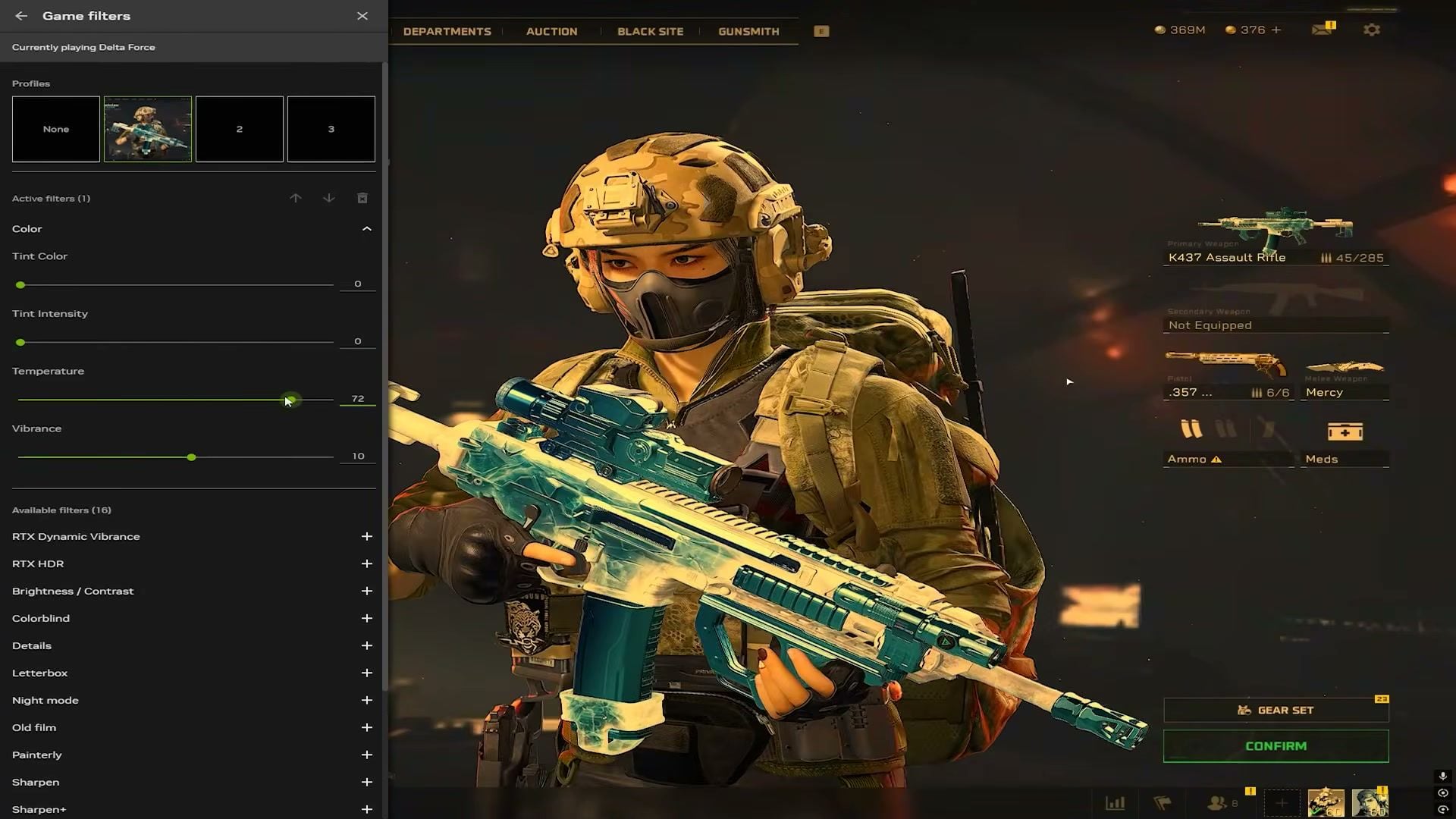
Filtr gry NVIDIA (Alt+F3 / nakładka GeForce)
Dodaj filtr Kolor
Temperatura: wypróbuj 70–75, aby uzyskać cieplejszy odcień na początek
Intensywność (Vibrance): na początek delikatne podbicie (+5 do +10); zmniejsz wartość, jeśli odcienie skóry staną się zbyt jaskrawe
Opcjonalnie: Sharpen+ o niewielkiej sile, jeśli DLSS zbytnio zmiękcza obraz
Panel sterowania NVIDIA
Częstotliwość odświeżania: najwyższa obsługiwana przez Twój monitor (144 / 165 / 240 Hz)
Opcjonalne rozciągnięcie w grach kompetitywnych: niestandardowa rozdzielczość 1920×1440 na monitorze 1440p (szersze modele postaci, kwestia gustu)
Kolor pulpitu: Digital Vibrance na poziomie około 70–75%, Jasność ~60%, Kontrast ~45%
Dynamiczny zakres wyjściowy: Pełny
Uwagi dotyczące sprzętu
Klawiatury z funkcją Rapid Trigger (Wooting i podobne): niski punkt aktywacji oraz Rapid Trigger na klawiszach WASD pomagają przy kontrstrzałach (counter-strafing)
Tryb myszi turniejowej / opóźnienie odbicia (debounce) 0 ms, jeśli Twoje ofirmowanie układowe na to pozwala
Musisz najpierw sprawdzić swój sprzęt? Zapoznaj się z wymaganiami systemowymi gry Delta Force
Jak wycisnąć więcej ze swojego sprzętu
Przetestuj nową czułość na strzelnicy przez jedną sesję przed rozpoczęciem meczów rankingowych. Zmieniaj tylko jedną wartość naraz.
Na mapach z dużą ilością cząststeczek w pierwszej kolejności zmniejsz ustawienia Cząststeczek / Mgły; zachowaj wysoki poziom Tekstur, aby bez problemu rozpoznawać operatorów.
Zgromadź walutę Delta Coins na przepustkę bojową i limitowane skórki za pomocą doładowania Delta Force w BitTopup. Pakiety często oferują dodatkowe monety w porównaniu do sklepu w grze. Aby dowiedzieć się więcej o opłacalności paczek i czasie zakupów, przeczytaj poradnik doładowań Delta Force.
Często zadawane pytania (FAQ)
Jakie są najlepsze ustawienia graficzne w grze Delta Force pod kątem liczby klatek na sekundę (FPS)?
Własny zestaw ustawień, wyłączona synchronizacja pionowa (V-Sync Off), wyłączone rozmycie ruchu (motion blur Off), większość efektów na poziomie Niskim, Tekstury na Wysokie/Ultra, DLSS lub FSR w trybie Jakości, Reflex w trybie Enhanced. Ogranicz liczbę klatek na sekundę do wartości bliskiej częstotliwości odświeżania monitora, aby czas generowania klatek (frame time) pozostał równy. K karty ze średniej półki osiągają po tym zabiegu zazwyczaj 100–150 FPS, natomiast mocne konfiguracje mogą utrzymać ponad 200 FPS na wielu mapach.
Jakie pole widzenia (FOV) powinienem ustawić w grze Delta Force?
Wartość 110 jest idealnym rozwiązaniem dla większości graczy PC. Zwiększ ją w stronę 120, jeśli zależy Ci na lepszym widoku peryferyjnym. Zmniejsz ją w okolice 105, jeśli cele na dalekich dystansach wydają się zbyt małe.
Jaką czułość myszi powinienem stosować w grze Delta Force?
Używaj tylko opcji MDV ze współczynnikiem 1.33, czułości w pionie i poziomie ustawionej na 1.00, oraz zacznij od czułości myszi w okolicach 0.90 przy stałej wartości DPI. Przelicz ustawienia z gry, w którą już grasz, jeśli chcesz zachować tę samą wartość cm/360. Zrezygnuj z losowych konfiguracji profesjonalnych graczy, dopóki Twoje własne ustawienia bazowe nie będą stabilne.
Czy powinienem włączyć funkcję DLSS Frame Generation?
Pozostaw funkcję Frame Generation wyłączoną w meczach rankingowych, jeśli zależy Ci na najczystszym i najwierniejszym odczuciu celowania. Używaj trybu Jakości (Quality) dla skalowania rozdzielczości DLSS/FSR oraz opcji Reflex Enhanced dla redukcji opóźnień. Włącz generowanie klatek tylko wtedy, gdy potrzebujesz kinowego klatkażu i akceptujesz związane z tym kompromisy.
Czy serwis BitTopup jest bezpieczny przy doładowywaniu konta w grze Delta Force?
BitTopup dostarcza walutę Delta Coins, wymagając jedynie podania ID gracza. Bez udostępniania hasła. Zamówienia są zazwyczaj realizowane w ciągu kilku minut. Zacznij od małego pakietu, jeśli chcesz zweryfikować dostawę przed dokonaniem większego zakupu.
Podsumowanie
Stabilny klatkaż i wyraźnie widoczni wrogowie są ważniejsi niż maksymalne ustawienia graficzne w grze Delta Force. Skopiuj ściągawkę, przetestuj pole widzenia (FOV) i czułość na strzelnicy, a następnie po każdej aktualizacji zmieniaj tylko jeden suwak naraz. Dodaj tę stronę do zakładek, aby śledzić aktualizacje na sierpień 2026 roku. Potrzebujesz waluty Delta Coins na przepustkę lub nowego operatora? Doładuj konto w serwisie BitTopup.