Prawidłowe ustawienia garena pc wymagają dopasowania parametrów aplikacji do mechanizmów audio oraz przechwytywania obrazu w systemie Windows 10 i Windows 11. W programie Garena 2.0 (wersja 2.0.3653) wyciszenie irytujących dzwonków przychodzących wiadomości bez utraty powiadomień tekstowych konfiguruje się w panelu systemowym, natomiast eliminacja echa mikrofonu i zrywania dźwięku wymaga wyłączenia trybu wyłączności urządzenia audio. Z kolei zacięcia nakładki ekranowej i konflikty skrótów klawiszowych rozwiązuje się poprzez zrównanie uprawnień procesów lub wyłączenie nakładek graficznych innych producentów.
Jak wyłączyć powiadomienia dźwiękowe Garena i zachować alerty tekstowe
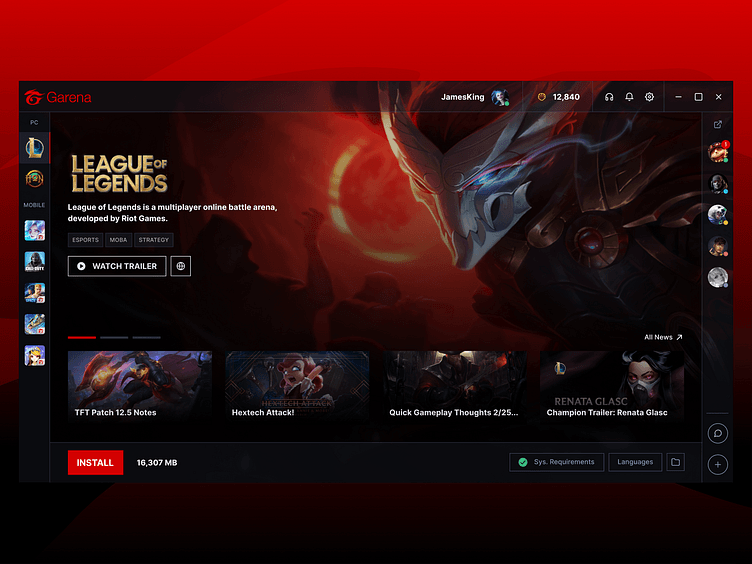
Garena 2.0 łączy funkcje komunikatora oraz launchera gier dla systemów Windows 10, Windows 11, Windows 8 i Windows 7, co opisuje recenzja w serwisie LO4D. Kiedy znajomi rozpoczynają mecz lub wysyłają prywatne wiadomości, klient domyślnie generuje alerty dźwiękowe i wizualne. Ciągłe odgłosy powiadomień potrafią jednak skutecznie zagłuszyć krytyczne odgłosy w grze.
Aby uciszyć dzwonki, nie trzeba zamykać aplikacji ani przełączać profilu w tryb offline. System Windows udostępnia selektywne zarządzanie alertami dla każdego programu z osobna.
| Zakres konfiguracji | Procedura w systemie Windows | Efekt działania | Podgląd interfejsu |
|---|
| Dźwięki aplikacji Garena | Ustawienia > System > Powiadomienia > Wybierz Garena > Wyłącz opcję odtwarzania dźwięku po nadejściu powiadomienia | Garena wyciszenie powiadomień windows bez blokowania wyskakujących banerów tekstowych | 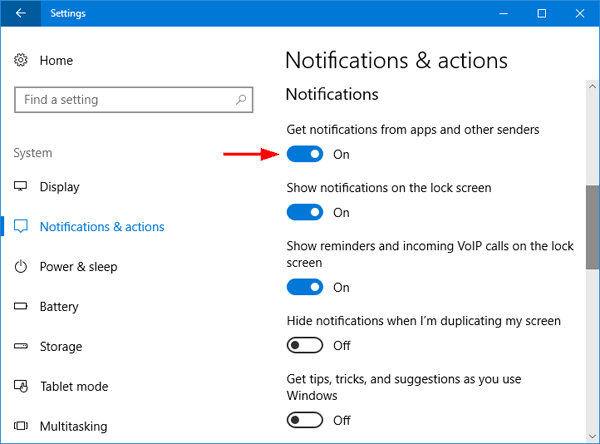 |
| Globalne dźwięki powiadomień systemowych | Ustawienia > System > Powiadomienia > Odznacz opcję zezwalania na odtwarzanie dźwięków przez powiadomienia | Wycisza wszystkie alerty dźwiękowe w systemie, zachowując powiadomienia w Centrum akcji (poradnik Windows Central) | 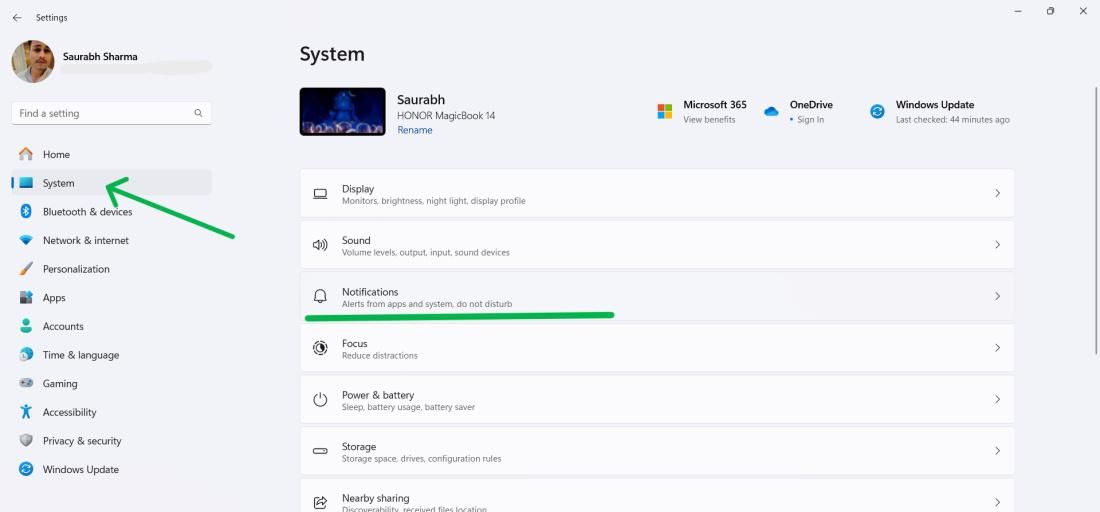 |
| Banery wyskakujące na ekranie | Ustawienia > System > Powiadomienia > Wybierz Garena > Odznacz pokazywanie banerów powiadomień | Usuwa wyskakujące okienka z ekranu i kieruje powiadomienia bezpośrednio do panelu bocznego (poradnik Windows Central) | 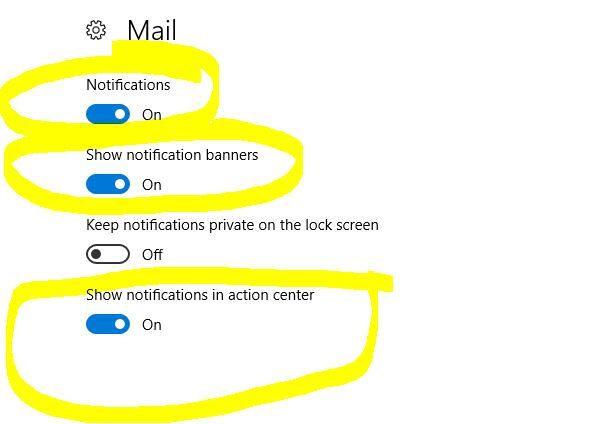 |
Według dokumentacji Windows Central zmiana przełączników dźwięku w menu systemowym izoluje wyjście audio powiadomień bez zatrzymywania wiadomości tekstowych. Aby zrealizować krok jak wyłączyć powiadomienia garena w zakresie dźwięku:
- Naciśnij skrót klawiszowy
Windows + I, aby otworzyć Ustawienia Windows. - Wejdź w sekcję System, a następnie wybierz Powiadomienia (lub Powiadomienia i akcje w Windows 10).
- Przewiń listę do sekcji Powiadomienia od aplikacji i od innych nadawców.
- Kliknij pozycję klienta Garena, aby rozwinąć szczegółowe opcje.
- Wyłącz przełącznik odpowiedzialny za odtwarzanie dźwięku podczas nadejścia powiadomienia.
Jak podaje oficjalna pomoc techniczna Microsoft Support, system Windows pozwala również aktywować tryb Nie przeszkadzać, który można skonfigurować tak, aby włączał się automatycznie podczas grania w grę lub pracy w trybie pełnoekranowym, a nieodebrane wiadomości można przejrzeć w dowolnym momencie, naciskając skrót Windows + N.
Garena ustawienia dźwięku mikrofon i czat głosowy
Wbudowany czat głosowy ułatwia koordynację zespołową, lecz gracze regularnie borykają się z echem oraz nagłym zanikaniem dźwięku po włączeniu gry.
Eliminacja sprzężenia zwrotnego i echa
Echo w komunikacji głosowej wynika zazwyczaj z powstawania pętli akustycznej, gdy dźwięki gry lub głosy towarzyszy z głośników trafiają bezpośrednio do mikrofonu. Badania techniczne portalu MicTest wskazują kluczowe kroki zaradcze:
- Fizyczna izolacja przetworników: Korzystaj z zamkniętych słuchawek nausznych zamiast głośników komputerowych, zapobiegając wychwytywaniu dźwięku przez mikrofon.
- Ręczny wybór urządzenia: Nie pozostawiaj w kliencie urządzenia oznaczonego jako domyślne („Default Communication Device”). Automatyczny wybór w systemie Windows często przełącza rejestrację głosu na kamerę internetową lub mikrofon zintegrowany w laptopie o charakterystyce dookólnej.
- Kalibracja czułości: Ustaw mikrofon w pobliżu ust i dopasuj próg wzmocnienia tak, aby rejestrował mowę, pomijając kliknięcia klawiatury i szum otoczenia.
Wyłączenie trybu wyłączności sprzętowej w Windows
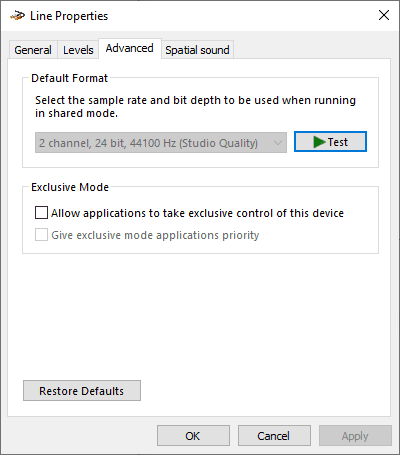
Jeżeli po uruchomieniu gry z launchera Garena następuje całkowite wyciszenie czatu głosowego lub dźwięku systemowego, oznacza to, że gra przejęła sterownik audio na wyłączność. Zgodnie z zaleceniami społeczności technicznej Microsoft Community, blokadę sprzętową usuwa się w aplecie dźwięku Windows:
- Otwórz Panel sterowania (widok według dużych ikon) i kliknij aplet Dźwięk.
- W zakładce Odtwarzanie kliknij prawym przyciskiem myszy aktywne słuchawki i wybierz Właściwości.
- Przejdź do zakładki Zaawansowane.
- W sekcji Tryb wyłączny odznacz opcję Zezwalaj aplikacjom na przejmowanie wyłącznej kontroli nad tym urządzeniem.
- Odznacz pole Nadaj priorytet aplikacjom w trybie wyłącznym.
- Kliknij Zastosuj, a następnie OK.
- Przejdź do zakładki Nagrywanie, wejdź we właściwości mikrofonu, otwórz zakładkę Zaawansowane i w ten sam sposób wyłącz tryb wyłączny.
Upewnij się również w menu Ustawienia > Prywatność > Mikrofon, że aplikacje komputerowe mają uprawnienia dostępu do urządzeń rejestrujących audio.
Rekomendowany profil: garena optymalizacja klienta pc
Aby zachować pełne skupienie podczas rozgrywek turniejowych i stabilną łączność głosową, warto zastosować sprawdzoną konfigurację bazową:
- Dźwięki powiadomień systemowych: Wyłączone (brak sygnałów dźwiękowych przy zachowaniu powiadomień tekstowych).
- Banery powiadomień na ekranie: Wyłączone lub ograniczone do alertów priorytetowych w trakcie gry.
- Urządzenie wejściowe audio: Dedykowany mikrofon zestawu słuchawkowego (zamiast profilu domyślnego).
- Urządzenie wyjściowe audio: Słuchawki stereofoniczne.
- Tryb wyłączny audio: Wyłączony zarówno dla odtwarzania, jak i nagrywania.
- Skrót wywołania nakładki: Niestandardowa kombinacja klawiszy (np.
Ctrl + F1) lub nakładka wyłączona. - Tryb wyświetlania gry: Okno bez ramek (Borderless Windowed) gwarantujące stabilność wstrzykiwania obrazu.
Uwaga dotycząca słuchawek Bluetooth: W przypadku bezprzewodowych słuchawek dousznych uruchomienie wbudowanego mikrofonu wymusza przejście na profil głośnomówiący o niskiej jakości audio. Aby zachować pełną jakość dźwięku stereo w grze, jako urządzenie rejestrujące wybierz zewnętrzny mikrofon na USB.
Rozwiązywanie konfliktów: garena pc nakładka overlay i skróty klawiszowe
Nakładka ekranowa zapewnia szybki dostęp do listy znajomych i czatu bez konieczności używania skrótu Alt + Tab. Jednak bezpośrednia integracja z silnikami Direct3D lub Vulkan może powodować opóźnienia, blokowanie klawiszy lub zawieszanie gry.
Uprawnienia procesów i konflikty klawiatury
Z analizy opublikowanej przez AethoVPN wynika, że błędy nakładek najczęściej wynikają z różnic poziomów uprawnień w systemie Windows. Jeżeli gra została uruchomiona z uprawnieniami administratora, a launcher Garena działa na prawach zwykłego użytkownika, system operacyjny zablokuje wstrzykiwanie klatek obrazu oraz przechwytywanie klawiszy.
Kroki naprawcze:
- Ujednolicenie uprawnień: Zarówno launcher Garena, jak i plik wykonywalny gry powinny działać na standardowych prawach użytkownika. Unikaj wymuszania trybu administratora na pojedynczym procesie.
- Zmiana kolidujących skrótów: Domyślne kombinacje klawiszy launchera często pokrywają się z funkcjami w grze (
Shift + Tab lub skróty z klawiszem Alt). Zdefiniuj neutralny skrót, na przykład Ctrl + F1. - Przełączenie trybu graficznego: Wyłączny tryb pełnoekranowy (Exclusive Fullscreen) może uniemożliwić nakładce wyświetlanie elementów interfejsu. Przełączenie gry w tryb okna bez ramek (Borderless Windowed) pozwala na prawidłowe nakładanie grafiki bez awarii sterownika.
| Narzędzie lub nakładka | Przyczyna konfliktu | Rozwiązanie | Źródło |
|---|
| Nakładka Garena Client | Różnice w uprawnieniach użytkownika i administratora | Uruchomienie klienta i gry na jednakowym poziomie uprawnień standardowego użytkownika | Poradnik AethoVPN |
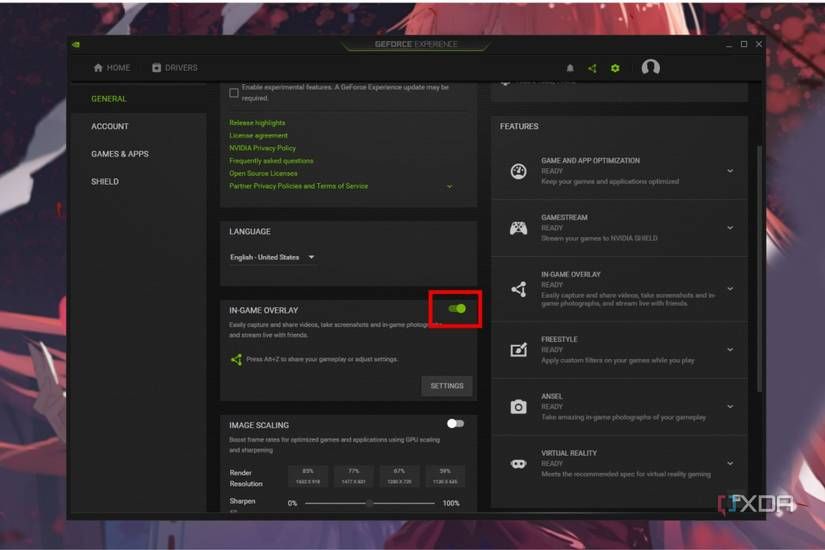
| Nvidia GeForce Experience | Domyślny skrót Alt + Z koliduje z klawiszami gry | Wyłączenie nakładki w ustawieniach ogólnych GeForce Experience lub zmiana przypisania skrótu | Poradnik MakeUseOf |
| Inne narzędzia w tle (Discord, oprogramowanie GPU) | Wiele nakładek jednocześnie wstrzykujących kod (hooking) | Selektywne wyłączanie nakładek innych firm w celu wyeliminowania awarii | Poradnik AethoVPN |
W przypadku korzystania z oprogramowania Nvidia GeForce Experience jego domyślny skrót Alt + Z przejmuje kontrolę nad klawiaturą. Zgodnie z opisem w serwisie MakeUseOf, otwórz GeForce Experience, wejdź w Ustawienia (ikona koła zębatego), przewiń do sekcji Nakładka w grze i przestaw przełącznik na pozycję wyłączoną.
Prywatność i zarządzanie grami serwerów regionalnych
Aby uniknąć niechcianych zaproszeń do grup podczas meczu, zmień status profilu na Zajęty (Busy) lub Niewidoczny (Invisible) za pomocą menu rozwijanego przy awatarze w oknie aplikacji. Status „Zajęty” blokuje wyskakujące zaproszenia bez konieczności wylogowywania się z sieci.
Dla graczy logujących się na serwery wietnamskie obsługa konta obejmuje tytuły regionalne, takie jak Liên Quân Mobile, Free Fire VN oraz FC Online Vietnam. Walutą nadrzędną są w nich Muszle Garena (Sò Garena), przeliczane bezpośrednio na waluty poszczególnych gier. Użytkownicy korzystający z tych produkcji mogą wykorzystać kartę podarunkową Garena Shells, aby doładować saldo profilu przed dostosowaniem parametrów rozgrywki.