Dopasuj ustawienia graficzne Knives Out 2026, aby wyeliminować zacięcia, ustabilizować klatkaż i zapobiec przegrzewaniu się baterii w trakcie walki.
Lądowanie w zaciętym meczu battle royale dla 100 graczy tylko po to, by podczas zasadzki oglądać pokaz slajdów, potrafi doprowadzić do szału. Stworzone przez NetEase Games Knives Out wymaga błyskawicznego namierzania celów na gęsto zalesionej wyspie, wybrzeżach i pośród ruin. Po dużych aktualizacjach zawartości, takich jak aktualizacja przetrwania S36 Oceans, obciążenie sprzętu znacząco wzrosło. Dodatkowe elementy wybrzeża, szczegółowa architektura ruin i gęste zarośla dają w kość zarówno telefonom, jak i komputerom.
Jeśli Twój telefon służy za ogrzewacz do dłoni, a na PC pojawiają się nagłe mikroprzycięcia, gdy wrogi skład szturmuje Twój budynek, pora popracować nad konfiguracją. Wielu graczy podbija detale, by skórki wyglądały świetnie, w zamian zyskując niegrywalne opóźnienia sterowania (input lag) i drastyczny thermal throttling.
Do ustawień graficznych podchodzę z chłodnym pragmatyzmem: jeśli dana opcja nie pomaga mi dostrzec wroga za granią lub trafić w poruszający się pojazd, po prostu ją wyłączam. Oto jak skalibrować Knives Out na Androidzie, iOS i PC pod kątem turniejowej responsywności bez zarzynania sprzętu.
Główny dylemat: grafika Smooth czy HD
Podstawowy konflikt w sieciowych strzelankach toczy się między ładnymi widokami a stabilnością czasu generowania klatek (frametime). Wysokie ustawienia graficzne dodają dynamiczne odbicia w otoczeniu, klimatyczną mgłę i bujną trawę. Choć wygląda to filmowo, bezpośrednio utrudnia przetrwanie w meczu. Dodatkowa roślinność maskuje leżących wrogów, a okluzja otoczenia (ambient occlusion) obniża płynność dokładnie w momencie, gdy kilku graczy rzuci granaty dymne.
Ustawienie bazowej jakości grafiki na najniższy profil — często oznaczany jako Smooth — maksymalizuje liczbę klatek na sekundę, usuwa rozpraszające zarośla i zdejmuje obciążenie termiczne z podzespołów. Kiedy GPU nie musi renderować tysięcy pojedynczych źdźbeł trawy ani obliczać odbić światła, sprzęt działa w niższych temperaturach. Chłodniejsze podzespoły nie obniżają taktowania, co pozwala utrzymać stałą częstotliwość odświeżania.

Jeśli chcesz zdobyć skórki broni lub specjalne zestawy, by przetestować swój wygląd w meczach, sprawdzenie oferty Kupony Knives Out na Bittopup to prosty i bezproblemowy sposób na doładowanie konta.
Suwaki liczby klatek a opóźnienie wejściowe
Podczas gdy jakość grafiki powinna zawsze pozostawać na absolutnym minimum, suwak liczby klatek na sekundę należy ustawić na najwyższą wartość, na jaką pozwala sprzęt. Wybór opcji takich jak 60fps czy 90fps zapewnia płynniejsze animacje i zmniejsza opóźnienie sterowania. Szybkość Twojej reakcji zależy bezpośrednio od tego, jak szybko ekran reaguje na dotyk lub ruch myszą.
Gdy liczba klatek skacze, trudniej utrzymać celownik na przeciwniku. Jeśli potok renderowania generuje klatki nieregularnie, strzelanie z wyprzedzeniem na dystans zamienia się w czystą loterię. Zawsze łącz najniższy profil graficzny z najwyższym ustawieniem klatkażu.
Częstotliwość odświeżania, frametime i synchronizacja adaptacyjna
Większość graczy obsesyjnie patrzy na średnią liczbę FPS, ignorując stabilność czasu renderowania klatek (frametime). Możesz mieć średnio 120 FPS, ale jeśli wskaźnik 1% low spada do 25 FPS przy każdym wybuchu, gra będzie sprawiać wrażenie potwornie zaciętej. Mikroprzycięcia wynikają z nierównomiernych odstępów między kolejno wyświetlanymi klatkami.
Standardowy ekran 60Hz odświeża obraz co 16.67 ms. Przejście na matrycę 144Hz skraca ten cykl do zaledwie 6.94 ms. Kiedy karta graficzna nie zdoła wyrenderować klatki w tym oknie 6.94 ms, dochodzi do utraty klatki, zacięcia lub rozrywania obrazu (screen tearing).
Poniższa tabela przedstawia optymalne matematycznie limity klatek, wymagane do utrzymania Knives Out w zakresie zmiennej częstotliwości odświeżania (VRR) na monitorach PC.
| Docelowe odświeżanie monitora | Optymalny limit FPS | Docelowy czas klatki (frametime) | Uzasadnienie techniczne |
|---|
| Ekran 60Hz | 59 FPS | 16.67 ms | Zapobiega kolejkowaniu w buforze i zmniejsza opóźnienie dotyku/kliknięcia |
| Monitor 144Hz | Limit 141 FPS | 6.94 ms | Utrzymuje renderowanie w oknie VRR, eliminując tearing bez opóźnienia V-Sync |
| Monitor 165Hz | Limit 162 FPS | 6.06 ms | Zapewnia zapas poniżej limitu VRR, zapobiegając nagłym skokom frametime'u |
| Monitor 240Hz | Limit 237 FPS | 4.17 ms | Równoważy maksymalną płynność z zapasem termicznym, zapobiegając throttlingowi GPU |
Zablokowanie klatkażu tuż poniżej limitu monitora gwarantuje równomierny frametime i zapobiega nagłym skokom opóźnienia wejściowego.
Zablokowanie klatkażu o 3 klatki poniżej natywnego odświeżania ekranu utrzymuje proces renderowania w ryzach synchronizacji adaptacyjnej bez aktywowania tradycyjnych buforów synchronizacji. Jeśli pozwolisz, by klatkaż swobodnie dobijał do limitu ekranu, sterowniki graficzne uruchomią buforowanie, co wprowadzi odczuwalny input lag. To minimalne opóźnienie bufora może przesądzić o porażce w pojedynkach na bliskim dystansie.
Sprzeczności wokół V-Sync i antyaliasingu
Poradniki optymalizacyjne często podają sprzeczne zalecenia dotyczące synchronizacji pionowej (V-Sync) i wygładzania krawędzi (Anti-Aliasing). Zrozumienie sposobu działania obu mechanizmów w silniku Knives Out pozwala dokonać właściwego wyboru.
Dylemat związany z V-Sync
Zasady rywalizacji esportowej nakazują całkowite wyłączenie V-Sync w celu uniknięcia opóźnień sterowania. Choć V-Sync synchronizuje klatki z odświeżaniem monitora, zapobiegając poziomemu rozrywaniu obrazu, wiąże się z poważnymi konsekwencjami. Jeśli sprzęt nie utrzyma docelowej liczby klatek, V-Sync drastycznie obniża płynność do całkowitych podwielokrotności odświeżania, powodując potężne przycięcia.
Jednak na urządzeniach mobilnych lub słabszych monitorach bez obsługi synchronizacji adaptacyjnej renderowanie bez limitów potrafi wywołać wyraźny tearing na linii horyzontu. Moja rekomendacja: wyłącz V-Sync w menu gry na każdej platformie. Jeśli na PC dokucza Ci rozrywanie ekranu, skorzystaj z zewnętrznego programu do blokowania klatek (np. RTSS) lub synchronizacji na poziomie sterowników karty graficznej zamiast opcji w grze.
Kompromis przy antyaliasingu
Wygładzanie krawędzi (Anti-Aliasing) rodzi podobny konflikt. Część źródeł zaleca ustawienie opcji na Ultra dla wyrazistości krawędzi, argumentując to redukcją pikselizacji sylwetek odległych wrogów. Z kolei testy wydajnościowe sugerują całkowite wyłączenie antyaliasingu, aby odciążyć GPU i CPU w trakcie intensywnych wymian ognia.
Na urządzeniach mobilnych i budżetowych PC antyaliasing to zbędny koszt wydajnościowy. Wysokie poziomy tej opcji rozmywają kontrast krawędzi, przez co trudniej zauważyć snajpera wychylającego się zza skały. Wyłącz antyaliasing, aby zmaksymalizować klatkaż 1% low i zachować idealną ostrość krawędzi.
Thermal throttling: dlaczego klatkaż spada w trakcie meczu
Każdy gracz doświadczył sytuacji, gdy gra przez pięć minut działa idealnie płynnie, by w decydującej fazie zamykania strefy zmienić się w niegrywalny pokaz slajdów. Prawie nigdy nie jest to wina sieci — to czysty thermal throttling.
Procesory mobilne i komponenty PC pracujące pod ciągłym obciążeniem generują ogromne ilości ciepła. Gdy procesor w smartfonie (SoC) osiąga niebezpieczne temperatury lub gdy stacjonarny procesor zbliża się do około 90°C, a karta graficzna osiąga od 80°C do 90°C, uruchamiają się wewnętrzne zabezpieczenia. Układ samoczynnie obniża taktowanie, aby uchronić się przed trwałym uszkodzeniem.
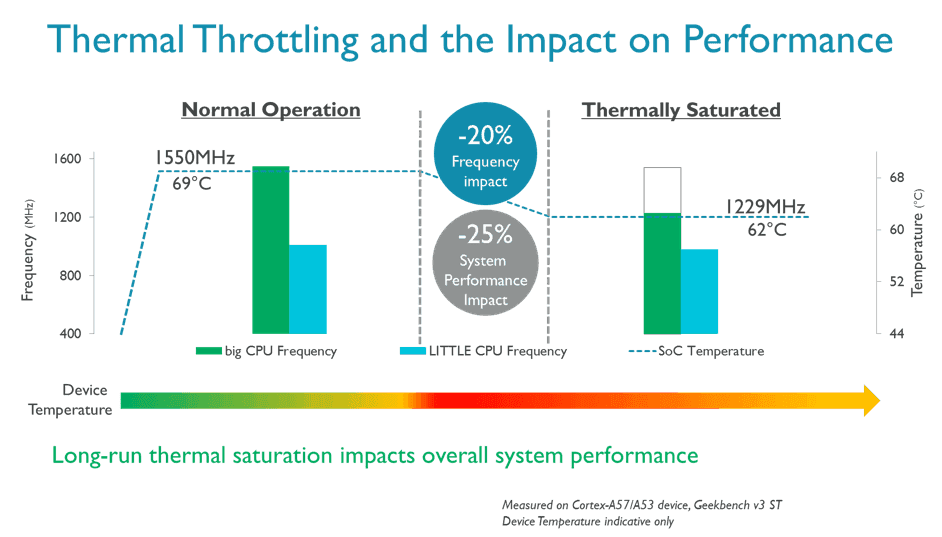
Gdy procesor zetnie zegary o połowę w trakcie walki, klatkaż natychmiast pikuje w dół. Obniżenie ustawień graficznych bezpośrednio ogranicza wydzielanie ciepła, utrzymując podzespoły znacznie poniżej progu 80°C–90°C.
Poniższa tabela przedstawia wpływ kluczowych ustawień w grze na temperatury i wydajność.
| Opcja w ustawieniach | Wpływ na stabilność klatek | Obciążenie termiczne i bateria | Zalecenie turniejowe |
|---|
| Jakość grafiki (Smooth) | Duży wzrost klatek 1% low | Minimalne zużycie baterii; zapobiega nagrzewaniu SoC do 80°C | Obowiązkowo: Zawsze najniższy poziom |
| Suwak liczby klatek | Zmniejsza opóźnienie od kliknięcia do ruchu | Średni do wysokiego pobór mocy; wygładza animację | Ustaw najwyższą obsługiwaną opcję (60/90/120) |
| Cienie dynamiczne | Poważne skoki czasu klatki (frametime) | Duże obciążenie pikseli GPU; nagrzewa procesor | Obowiązkowo: Całkowicie wyłącz |
| Jasność w grze | Zerowy wpływ na renderowanie | Niewielki pobór mocy przez ekran | Ustaw między 125% a 150% dla lepszej widoczności |
| Automatyczne dostosowanie grafiki | Niestabilne wahania frametime'u | Nieprzewidywalny profil renderowania | Obowiązkowo: Natychmiast WYŁĄCZ |
| Rozdzielczość renderowania | Bezpośrednie skalowanie obciążenia GPU | Duże obciążenie VRAM i pikseli na maksimach | Lekko obniż, jeśli GPU dobija do limitu 90°C |
Optymalizacja tych podstawowych przełączników eliminuje zbędny narzut renderowania i chroni sprzęt przed spadkami taktowania spowodowanymi przegrzaniem.
Warto zauważyć, że jasność ekranu nie wiąże się z żadnymi obliczeniami po stronie karty graficznej. Zwiększając jasność w grze do poziomu około 125%–150%, łatwiej wyłowisz wzrokiem wrogów kryjących się w ciemnych kątach czy zacienionych ruinach, nie tracąc ani jednej klatki na sekundę.
Rozwiązania krok po kroku na zacięcia i spadki klatek
Jeśli zmagasz się z powtarzającymi się spadkami płynności, zacinaniem podczas strzelaniny lub mocnym przegrzewaniem baterii, wykonaj poniższe kroki w podanej kolejności.
Natychmiast wyłącz automatyczne dostosowanie grafiki
Przejdź do menu grafiki w grze i wyłącz opcję automatycznego dostosowania (auto-adjust). Pozostawienie jej włączonej pozwala silnikowi na dynamiczną zmianę rozdzielczości i detali w locie przy wzroście intensywności akcji. Takie skalowanie psuje przejrzystość obrazu i zaburza czułość myszy lub dotyku dokładnie wtedy, gdy potrzebujesz precyzyjnego celowania.
Zmniejsz grafikę do Smooth i zmaksymalizuj liczbę klatek
Przestaw ogólny profil graficzny na Smooth. Następnie przesuń suwak klatkażu na najwyższy dostępny poziom (60fps, 90fps lub 120fps w zależności od urządzenia). Taka kombinacja usuwa zbędne elementy wizualne, zapewniając jednocześnie błyskawiczny czas reakcji na ruchy.
Wyłącz cienie dynamiczne i zmniejsz skalowanie renderowania
Cienie wymagają potężnych mocy obliczeniowych. Zmniejszenie ich jakości z Ultra na High — lub całkowite ich wyłączenie — znacząco poprawia klatkaż 1% low. Odciążenie GPU z renderingu pikseli cieni zapobiega skokom frametime'u, gdy w jednym miejscu zbierze się wiele modeli postaci.
Wyeliminuj wycieki pamięci w tle
Długie sesje gamingowe często wiążą się z narastającymi wyciekami pamięci w kliencie gry. Bufory interfejsu, wczytane tekstury przedmiotów kosmetycznych i elementy map gromadzą się przez godziny rozgrywki, powodując spadek wydajności. Gdy tekstury przekroczą pojemność pamięci wideo (VRAM), system przenosi dane do wolniejszej pamięci RAM, co wywołuje natychmiastowe przycięcia. Uruchamiaj grę ponownie co dwie godziny, by wyczyścić bufory RAM.
Zmień profil zasilania systemu na wysoką wydajność
Zarówno w mobilnych systemach operacyjnych, jak i w systemie Windows domyślne profile oszczędzania energii agresywnie ograniczają pobór mocy przez CPU i GPU. Zmiana profilu zasilania na Wysoką wydajność zapobiega sztucznemu obniżaniu taktowania rdzeni podczas lądowania na wyspie ze 100 graczami.
Wyczyść uszkodzoną pamięć podręczną cieniowania DirectX (dla graczy PC)
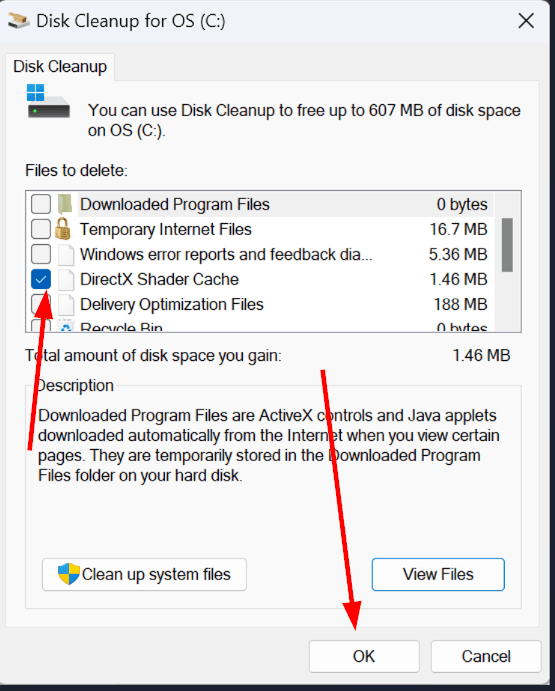
Zacięcia pojawiające się przy wkraczaniu w nowe strefy mapy lub podczas wystrzałów z broni często wynikają z przepełnionej lub uszkodzonej pamięci podręcznej cieniowania. Otwórz narzędzie Oczyszczanie dysku w systemie Windows, wybierz dysk systemowy, zaznacz pole „Pamięć podręczna cieniowania DirectX” i uruchom proces czyszczenia. Gra odbuduje shadery przy kolejnym uruchomieniu, eliminując skoki opóźnień związane z doczytywaniem zasobów.
Wymuś tryb pełnoekranowy na wyłączność
Jeśli grasz w Knives Out na PC, uruchomienie gry w oknie lub oknie bez ramek kieruje strumień renderowania przez menedżer okien pulpitu Windows. Wprowadza to dodatkowe opóźnienia. Przełącz się na tryb pełnoekranowy na wyłączność, aby zapewnić grze bezpośredni priorytet sprzętowy.
Jeśli po wprowadzeniu poprawek graficznych chcesz uzupełnić kolekcję przedmiotów kosmetycznych w grze, bezpieczne doładowanie konta przez Kupony Knives Out na platformie Bittopup pozwoli Ci zdobyć środki bez zakłócania rozgrywki.
Zaawansowane modyfikacje systemu operacyjnego (PC i urządzenia mobilne)
Właściwa konfiguracja opcji w samej grze to dopiero połowa sukcesu; harmonogram zadań systemu operacyjnego bezpośrednio wpływa na stabilność klatek podczas starć dla 100 graczy.
Priorytety w systemie Windows i dostrajanie zegara systemowego
System Windows zarządza wątkami procesora dla setek procesów w tle. Modyfikując separację priorytetów procesów w rejestrze Windows, instruujesz system, aby przydzielał dłuższe, nieprzerwane przedziały czasowe aplikacjom na pierwszym planie.
Aby to skonfigurować, otwórz Edytor rejestru Windows (regedit) i przejdź do:
HKEY_LOCAL_MACHINE\SYSTEM\CurrentControlSet\Control\PriorityControl
Znajdź wartość DWORD Win32PrioritySeparation. Domyślna wartość to zazwyczaj 2. Zmiana tej wartości na dziesiętne 22 (szesnastkowe 16) przyznaje aktywnemu klientowi gry wyższy priorytet wykonywania na pierwszym planie kosztem zadań systemowych w tle.
Kolejną skuteczną modyfikacją jest wyłączenie mechanizmu dynamic tick. Domyślnie system Windows zmienia taktowanie zegara, aby oszczędzać energię w laptopach i urządzeniach przenośnych. W dynamicznych strzelankach zmienne interwały zegara mogą wywoływać mikroprzycięcia. Otwórz Wiersz polecenia jako administrator i wpisz:
bcdedit /set disabledynamictick yes
Polecenie to blokuje interwał zegara na stałej, wysokiej częstotliwości, poprawiając stabilność działania timera systemowego podczas gry z wysokim odświeżaniem.
Konflikty ze skalowaniem ekranu
Niejasnym dla wielu problemem na PC bywa skalowanie ekranu w systemie Windows. Jeśli skalowanie pulpitu przekracza 100% (częste na monitorach 1440p i 4K, aby tekst był czytelny), może zaburzać natywne renderowanie pełnoekranowe. Wartość powyżej 100 procent nierzadko uniemożliwia klientom gier przejście w prawdziwy tryb pełnoekranowy na wyłączność, po cichu wymuszając okno bez ramek, co zwiększa opóźnienia wyświetlania. Sprawdź ustawienia ekranu w systemie Windows i upewnij się, że główny monitor działa w natywnym skalowaniu 100% podczas gry.
Profile konfiguracyjne dla różnych platform
Optymalizacja Knives Out wymaga odmiennego podejścia w zależności od tego, czy grasz na telefonie z Androidem, iPhonie/iPadzie czy komputerze PC. Ograniczenia termiczne sprzętu i potoki renderowania systemów operacyjnych znacznie się różnią.
Poniższa tabela porównawcza przedstawia zalecaną konfigurację bazową dla każdej z głównych platform.
| Platforma | Profil jakości grafiki | Docelowy limit klatek | Automatyczne dostosowanie w grze | Tryb wyświetlania / skalowanie | Kluczowy krok optymalizacji |
|---|
| Urządzenia z Androidem | Smooth | Maksymalny (60 / 90 FPS) | WYŁ. | Rozdzielczość natywna | Zamykaj aplikacje w tle, by uniknąć zrzucania danych z RAM |
| Urządzenia z iOS | Smooth | 60 FPS / High | WYŁ. | Natywne Auto | Wyłącz tryb niskiego zużycia energii; chroń SoC przed throttlingiem |
| PC (natywnie / emulator) | Smooth / Balanced | Limit 141 / 162 / 237 FPS | WYŁ. | Pełny ekran na wyłączność (100% skalowania w systemie) | Wyczyść pamięć cieniowania DirectX; wyłącz dynamic tick |
Dopasowanie konfiguracji graficznej do specyfiki danej platformy zapobiega throttlingowi termicznemu i pułapkom związanym z opóźnieniami wyświetlania.
Na platformach mobilnych o wydajności decyduje oszczędność baterii i kontrola temperatur. Na PC głównym celem jest eliminacja opóźnień sterowania i maksymalizacja stabilności klatek 1% low podczas zaciętych starć dla 100 graczy.
Jeśli polujesz na sezonowe przedmioty kosmetyczne lub szykujesz się do meczów o przetrwanie, możesz bezpiecznie doładować konto przez Kupony Knives Out na Bittopup, ciesząc się błyskawiczną realizacją zamówienia i niezawodną obsługą w wielu regionach.
Zużycie baterii a jakość grafiki
Gracze mobilni często narzekają, że Knives Out potrafi rozładować baterię w mniej niż dwie godziny. Renderowanie modeli postaci o wysokiej liczbie wielokątów, fizyki pojazdów na nadmorskim terenie i obsługa aktualizacji sieciowych dla 100 graczy pochłaniają ogromne ilości energii.
Ustawienie maksymalnej jakości grafiki i klatkażu wymusza rozładowywanie baterii w najwyższym możliwym tempie. Tak gwałtowny pobór energii generuje mnóstwo ciepła, uruchamiając omówione wcześniej mechanizmy throttlingu procesora i karty graficznej.
Jeśli potrzebujesz dłuższego czasu pracy na baterii podczas długich sesji z dala od ładowarki, pozostaw jakość grafiki na poziomie Smooth, ale obniż suwak liczby klatek o jeden stopień (np. z 90fps lub 60fps). Zmniejszenie docelowego odświeżania redukuje cykle renderowania GPU nawet o 33%, obniżając temperatury i pozwalając zapanować nad zużyciem baterii. Nigdy nie próbuj rozwiązywać problemu drenażu baterii włączaniem automatycznego dostosowania grafiki — zamiast tego ustaw stały, niższy limit klatek.
FAQ
Jaki profil graficzny w Knives Out jest najlepszy dla maksymalnej liczby FPS?
Ustaw ogólną jakość grafiki na Smooth i wybierz najwyższy dostępny poziom na suwaku klatkażu. Minimalizuje to obciążenie karty graficznej, usuwa rozpraszające zarośla i znacząco redukuje opóźnienia wejściowe.
Jak zapobiec przegrzewaniu się telefonu podczas gry w Knives Out?
Obniż jakość grafiki do Smooth i całkowicie wyłącz cienie dynamiczne. Ustalenie rozsądnego limitu klatek zapobiegnie osiąganiu przez procesor mobilny temperatur rzędu 80°C–90°C, przy których aktywuje się throttling.
Dlaczego w Knives Out występują nagłe spadki klatek podczas walki?
Nagłe spadki pojawiają się zazwyczaj wtedy, gdy rosnąca temperatura uruchamia thermal throttling lub gdy brakuje pamięci VRAM podczas wymagających wybuchów i efektów cząsteczkowych. Obniżenie jakości cieni, zmniejszenie rozdzielczości renderowania i zamknięcie aplikacji w tle skutecznie zapobiega tym problemom.
Czy warto pozostawić włączone automatyczne dostosowanie grafiki?
Nie, opcję automatycznego dostosowania grafiki należy natychmiast wyłączyć. Pozostawienie jej włączonej powoduje niespodziewane spadki rozdzielczości w trakcie meczu, co psuje czytelność obrazu i zaburza precyzję celowania podczas starć.
Czy tryb pełnoekranowy na wyłączność poprawia wydajność na PC w porównaniu z oknem bez ramek?
Tak, tryb pełnoekranowy na wyłączność daje grze wyłączny priorytet wyświetlania z pominięciem menedżera okien pulpitu. Eliminuje to narzut renderowania pulpitu w tle i zauważalnie redukuje opóźnienie myszy (input lag).
Dlaczego warto zablokować klatkaż tuż poniżej odświeżania monitora?
Zablokowanie FPS nieco poniżej odświeżania ekranu utrzymuje rozgrywkę ściśle w zakresie synchronizacji adaptacyjnej. Na przykład limit 141 FPS na monitorze 144Hz eliminuje rozrywanie obrazu (tearing) bez generowania opóźnień właściwych dla V-Sync.
Dlaczego po kilku godzinach grania obraz traci płynność?
Wielogodzinne sesje prowadzą do kumulowania się wycieków pamięci i stopniowego nagrzewania się podzespołów. Okresowe ponowne uruchomienie klienta gry czyści zbuforowaną pamięć i przywraca stabilny frametime.
Ostateczny werdykt kalibracji
Ganianie za maksymalnymi ustawieniami graficznymi w sieciowym battle royale pokroju Knives Out to prosta droga do przegranej. Wysokie detale zalewają ekran wizualnym szumem, ukrywają przeciwników za ozdobnymi krzakami i zmuszają procesory do wejścia w głęboki throttling termiczny.
Zablokuj grafikę na profilu Smooth, wyłącz cienie dynamiczne, zwiększ jasność w grze do 125%–150% i ustaw suwak liczby klatek na najwyższy obsługiwany pułap. Dbaj o niskie temperatury sprzętu, unikaj skalowania rozdzielczości w trakcie potyczek, a zyskasz płynną rozgrywkę bez zacięć, niezbędną do przetrwania aż do ostatniej strefy.