Zoptymalizuj pracę z dokumentami dzięki naszemu poradnikowi o zmianie skrótów klawiszowych w Wordzie, usuwaniu konfliktów i szybszym pisaniu.
Sięganie po mysz, aby zastosować nagłówek, usunąć niechciane formatowanie lub wstawić powtarzający się symbol, wybija z rytmu pisania. Niewygodne skróty drastycznie obniżają tempo pracy. Jeśli każdego dnia piszesz, formatujesz lub redagujesz tysiące słów, własne przypisania klawiszy pozwolą Ci nie odrywać rąk od klawiatury.
Word zawiera dziesiątki przestarzałych skrótów domyślnych. Niektóre kolidują z międzynarodowymi układami klawiatury, inne wymagają karkołomnej gimnastyki palców. Zmiana przypisania tych poleceń rozwiązuje konflikty, naprawia dziedziczenie szablonów i pozwala stworzyć w pełni spersonalizowany układ.
Traktuj skróty w Wordzie jak profesjonalny zestaw w grach turniejowych
Gracze esportowi nigdy nie zostawiają kluczowych akcji na domyślnych klawiszach, jeśli sięgnięcie do nich wymaga odsunięcia dłoni od pozycji wyjściowej. Word wymaga dokładnie takiej samej dyscypliny.
Program wykorzystuje dwie odrębne warstwy sterowania klawiaturą: sekwencyjne klawisze dostępu do wstążki (uruchamiane po kolei za pomocą klawisza Alt) oraz skróty bezpośredniego działania (naciskane jednocześnie z modyfikatorami Ctrl, Alt i Shift). Skróty bezpośrednie wykonują polecenia natychmiast, bez wyświetlania menu wstążki na ekranie. Ich modyfikacja w nowoczesnych instalacjach subskrypcji pakietu Microsoft 365 odbywa się bezpośrednio przez wbudowany interfejs opcji programu Word.

Otwieranie menu dostosowywania skrótów klawiszowych w programie Word
Word dla systemu Windows ukrywa okno konfiguracji skrótów głęboko w opcjach programu.
- Otwórz program Microsoft Word i utwórz pusty dokument.
- Kliknij Plik w lewym górnym rogu i wybierz Opcje na samym dole paska bocznego.
- W oknie Opcje programu Word kliknij Dostosowywanie Wstążki w lewym panelu nawigacyjnym.
- Odszukaj sekcję Skróty klawiaturowe: w lewym dolnym rogu, a następnie kliknij przycisk Dostosuj....
Otwarte w ten sposób okno Dostosowywanie klawiatury zawiera listę wszystkich dostępnych w programie Word poleceń, makr, stylów, czcionek, bloków konstrukcyjnych oraz symboli.
Ukryty trik na przypisanie okna ToolsCustomizeKeyboard
Przekopywanie się przez Opcje za każdym razem, gdy chcesz przypisać polecenie, to strata czasu. Choć Word nie ma domyślnego skrótu do tego okna dialogowego, możesz go utworzyć w kilka sekund.
W oknie Dostosowywanie klawiatury wybierz Wszystkie polecenia z listy Kategorie po lewej stronie. Przewiń listę Polecenia i zaznacz ToolsCustomizeKeyboard. Ustaw kursor w polu Naciśnij nowy klawisz skrótu, wprowadź wybraną kombinację (np. Ctrl + Alt + Shift + K) i kliknij Przypisz. Naciśnięcie tej kombinacji w dowolnym dokumencie natychmiast otworzy menu konfiguracji klawiszy.
Jak krok po kroku przypisać nowy skrót klawiszowy w Word 365
Przypisanie nowej kombinacji klawiszy wymaga wybrania odpowiedniej kategorii, wskazania akcji, sprawdzenia ewentualnych konfliktów oraz określenia zakresu szablonu.
- Wybierz kategorię: W sekcji Kategorie wybierz kartę lub obszar funkcjonalny, do którego należy Twoje polecenie (np. Karta Narzędzia główne, Karta Recenzja lub Wszystkie polecenia w przypadku zaawansowanych akcji systemowych).
- Wskaż polecenie docelowe: Kliknij odpowiednie polecenie w polu Polecenia. Na przykład wybierz
EditPasteSpecial, jeśli potrzebujesz dedykowanego skrótu do wklejania tekstu niesformatowanego. - Sprawdź aktualne klawisze: Spójrz na pole Bieżące klawisze, aby zobaczyć kombinacje aktualnie przypisane do danego polecenia.
- Wprowadź nową kombinację: Kliknij wewnątrz pola Naciśnij nowy klawisz skrótu. Naciśnij jednocześnie fizyczne klawisze na klawiaturze (na przykład
Alt + Ctrl + V). W polu tekstowym pojawią się nazwy wciśniętych klawiszy. - Sprawdź status przypisania: Spójrz bezpośrednio pod pole Bieżące klawisze na wiersz z informacją Aktualnie przypisany do:. Jeśli widnieje tam napis
[nieprzypisany], kombinacja jest wolna. Jeśli wyświetla się istniejące polecenie, Twój nowy skrót je nadpisze. - Zatwierdź przypisanie: Kliknij przycisk Przypisz w lewym dolnym rogu okna dialogowego.
Szablon globalny (Normal.dotm) a zakres pojedynczego dokumentu
Przed kliknięciem przycisku Przypisz sprawdź ustawienie na liście rozwijanej Zapisz zmiany w. Parametr ten decyduje o zasięgu działania skrótu na Twoim komputerze.
Wybór pliku Normal.dotm zapisuje skrót w globalnym szablonie bazowym, dzięki czemu będzie on działał we wszystkich bieżących i przyszłych dokumentach na danym komputerze. Wybór nazwy aktywnego dokumentu (np. Proposal_Draft.docx) ogranicza działanie skrótu wyłącznie do tego konkretnego pliku. Używaj szablonu Normal.dotm do codziennych narzędzi do pisania i edycji; przypisania na poziomie dokumentu rezerwuj dla makr projektowych lub szablonów dla klientów.
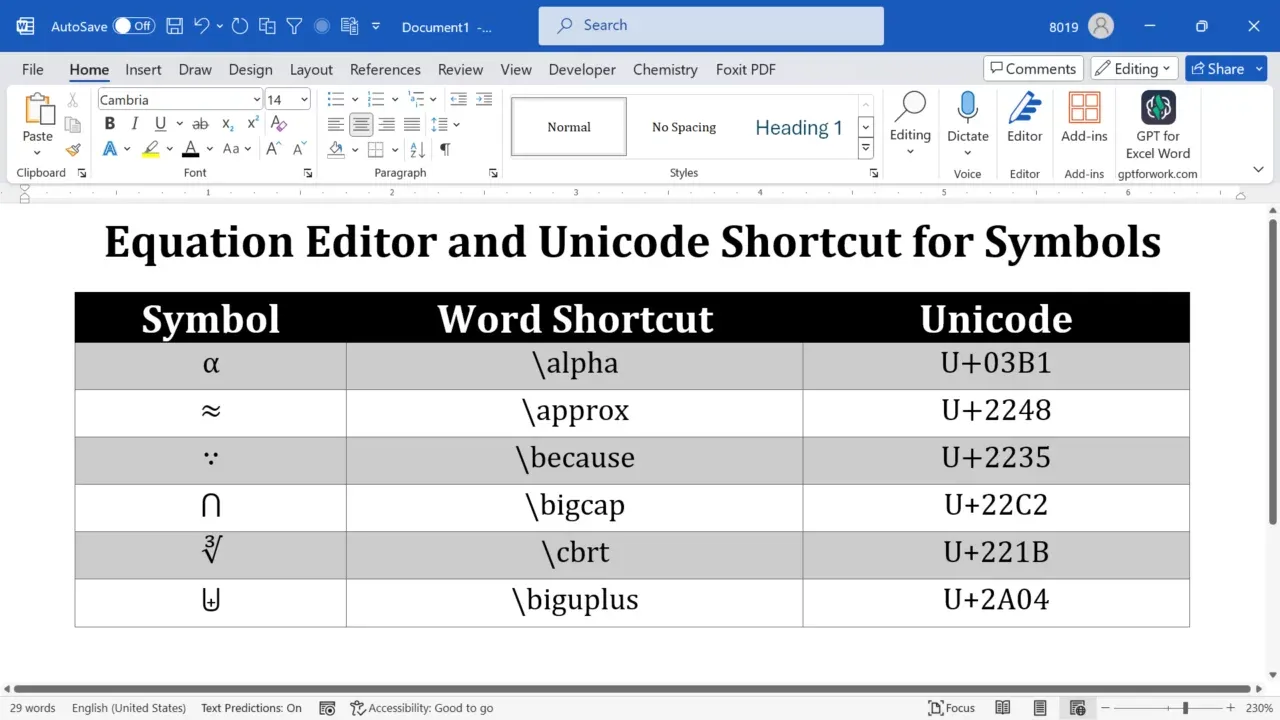
Kluczowe skróty zwiększające produktywność i wbudowane bindy formatowania
Word oferuje zestaw gotowych skrótów bazowych, które błyskawicznie resetują warstwy formatowania. Znajomość tych natywnych kombinacji oszczędzi Ci tworzenia zbędnych skrótów niestandardowych.
Poniższa tabela przedstawia podstawowe skróty do formatowania, czyszczenia stylów i zarządzania strukturą dokumentu w programie Word:
| Skrót klawiszowy | Wykonywana akcja | Uwagi funkcjonalne |
|---|
Ctrl + Spacebar | Resetowanie formatowania znaków | Usuwa ręczne zmiany czcionki, pogrubienia, koloru i rozmiaru, zachowując akapity |
Ctrl + Q | Resetowanie formatowania akapitu | Przywraca ręczne wcięcia, marginesy i interlinię do definicji stylu podstawowego |
Ctrl + Shift + N | Zastosowanie stylu Normalny | Całkowicie resetuje zaznaczony tekst do domyślnej konfiguracji stylu Normalny |
Ctrl + Shift + 8 | Przełączanie znaków niedrukowalnych | Pokazuje lub ukrywa ukryte znaczniki formatowania, takie jak spacje, znaki końca akapitu i tabulatory |
Alt + Ctrl + 1 | Zastosowanie stylu Nagłówek 1 | Błyskawicznie formatuje aktywny akapit jako nagłówek najwyższego poziomu |
Alt + Ctrl + 2 | Zastosowanie stylu Nagłówek 2 | Nadaje bieżącemu wierszowi atrybuty nagłówka podsekcji drugiego poziomu |
Alt + Ctrl + 3 | Zastosowanie stylu Nagłówek 3 | Nadaje bieżącemu blokowi styl nagłówka trzeciego poziomu |
Alt + Shift + Left Arrow | Podwyższenie poziomu akapitu | Przesuwa bieżący poziom konspektu lub nagłówka o jeden krok w górę w hierarchii dokumentu |
Alt + Shift + Right Arrow | Obniżenie poziomu akapitu | Przesuwa bieżący poziom konspektu lub nagłówka o jeden krok w dół w hierarchii dokumentu |
Opanowanie skrótów Ctrl + Spacebar oraz Ctrl + Q eliminuje konieczność ręcznego zaznaczania chaotycznego tekstu i przeklikiwania się przez opcje czcionek na wstążce.
Przypisywanie symboli, nagłówków strukturalnych i poleceń recenzji
Standardowe klawisze nie obejmują znaków interpunkcyjnych, symboli ani poleceń redakcyjnych. Word pozwala na przypisanie szybkich skrótów do znaków specjalnych i funkcji korekty.
Skróty do wstawiania symboli i pracy z konspektem
Jeśli w swojej pracy często używasz myślników pauzy, paragrafów (§), znaków praw autorskich lub symboli walut obcych, nie szukaj ich za każdym razem w palecie symboli:
- Przejdź do karty Wstawianie na Wstążce.
- Kliknij pozycję Symbol po prawej stronie, a następnie wybierz Więcej symboli....
- Zaznacz pożądany znak w tabeli.
- Kliknij przycisk Klawisz skrótu... na dole okna.
- Wprowadź wybraną kombinację w polu Naciśnij nowy klawisz skrótu (np.
Alt + Ctrl + S dla znaku sekcji) i kliknij Przypisz.
W przypadku dokumentów o złożonej strukturze warto korzystać z poleceń nawigacji po konspekcie. Podczas gdy Alt + Ctrl + 1, 2 i 3 obsługują nagłówki najwyższych poziomów, naciśnięcie Alt + Shift + Left Arrow lub Alt + Shift + Right Arrow natychmiast podwyższa lub obniża poziom konspektu bez konieczności używania myszy.
Usprawnienie korekty i recenzowania dokumentów
Redaktorzy i korektorzy bezustannie przełączają się między czystym widokiem tekstu a szczegółowym śledzeniem zmian. Możesz przypisać dedykowane skróty bezpośrednio do poleceń z kategorii Recenzja:
- Przełączanie widoków adiustacji: Przypisz polecenie
ShowInsertionsAndDeletions do prostego skrótu, np. Alt + Shift + M, aby płynnie przełączać się między widokiem nanoszonych poprawek a ostatecznym układem dokumentu. - Akceptowanie i odrzucanie zmian: Przypisz
NextTrackedChange, AcceptChangesSelected oraz RejectChangesSelected do klawiszy na bloku numerycznym, aby błyskawicznie przeprowadzać weryfikację tekstu.
Praca nad dużymi projektami redakcyjnymi przy użyciu oryginalnej licencji Microsoft 365 (AE) gwarantuje, że Twoje procedury makr, synchronizacja ustawień w chmurze i skróty recenzowania pozostaną aktywne na każdym podłączonym stanowisku roboczym.

Pasek narzędzi Szybki dostęp i sekwencje klawiszy KeyTip
Nie każde polecenie wymaga skomplikowanej kombinacji Ctrl + Alt + Shift. Word posiada wbudowane sekwencyjne skróty klawiszowe zwane wskazówkami klawiszy (KeyTips) oraz automatyczne skróty generowane przez pasek narzędzi Szybki dostęp (QAT).
Naciśnięcie klawisza Alt powoduje wyświetlenie oznaczeń literowych nad każdą kartą Wstążki. Naciśnięcie klawisza Alt, zwolnienie go, a następnie wciśnięcie klawisza H otwiera kartę Narzędzia główne. Sekwencja Alt i N otwiera kartę Wstawianie, Alt i P wybiera Układ, a Alt z klawiszem R przenosi bezpośrednio do karty Recenzja.
Co więcej, każde polecenie przypięte do paska narzędzi Szybki dostęp automatycznie otrzymuje skrót numeryczny odpowiadający jego kolejności od lewej do prawej:
| Sekwencja klawiszy | Akcja docelowa / Lokalizacja | Mechanizm działania |
|---|
Alt + 1 | 1. ikona na pasku narzędzi Szybki dostęp | Bezpośrednie uruchomienie na podstawie pozycji na pasku narzędzi |
Alt + 2 | 2. ikona na pasku narzędzi Szybki dostęp | Bezpośrednie uruchomienie na podstawie pozycji na pasku narzędzi |
Alt + 3 | 3. ikona na pasku narzędzi Szybki dostęp | Bezpośrednie uruchomienie na podstawie pozycji na pasku narzędzi |
Alt + H | Wskazówka klawisza karty Narzędzia główne | Aktywuje etykiety literowe wstążki dla poleceń schowka, czcionki i stylów |
Alt + N | Wskazówka klawisza karty Wstawianie | Aktywuje etykiety literowe wstążki dla tabel, symboli i ilustracji |
Alt + P | Wskazówka klawisza karty Układ | Aktywuje etykiety literowe wstążki dla marginesów, orientacji i odstępów |
Alt + R | Wskazówka klawisza karty Recenzja | Aktywuje etykiety literowe wstążki dla pisowni, liczby słów i śledzenia zmian |
Win + Ctrl + Alt + Shift + W | Bezpośrednie uruchomienie programu Microsoft Word | Globalny skrót klawiszowy systemu Windows do natychmiastowego otwarcia programu Word z dowolnego ekranu |
Umieszczenie trzech najczęściej używanych makr formatowania na pierwszych trzech pozycjach paska Szybki dostęp zapewnia błyskawiczne wywoływanie akcji za pomocą Alt + 1, Alt + 2 oraz Alt + 3 bez żadnych konfliktów konfiguracyjnych.
Jak naprawić konflikty skrótów klawiszowych w programie Microsoft Word
Konflikty skrótów pojawiają się, gdy przypiszesz kombinację, którą Word lub system Windows wykorzystuje już do innej ważnej operacji.
Pułapka nadpisywania skrótów w polu „Aktualnie przypisany do”
Wprowadzając kombinację klawiszy w polu Naciśnij nowy klawisz skrótu, zawsze zwracaj uwagę na komunikat Aktualnie przypisany do:.
Jeśli wpiszesz Ctrl + C, system poinformuje Cię, że kombinacja jest przypisana do funkcji Kopiuj. Jeśli zignorujesz to ostrzeżenie i klikniesz Przypisz, Word odbierze skrót Ctrl + C poleceniu Kopiuj i powiąże go z nowo wybraną akcją. Przypadkowe nadpisanie uniwersalnych skrótów, takich jak Cofnij (Ctrl + Z), Zaznacz wszystko (Ctrl + A) czy Zapisz (Ctrl + S), całkowicie zaburzy Twoją pamięć mięśniową. Jeśli przez pomyłkę nadpiszesz ważny skrót, znajdź dane polecenie w oknie Dostosowywanie klawiatury, zaznacz błędny wpis w sekcji Bieżące klawisze i kliknij Usuń.
Izolacja problematycznych dodatków w trybie awaryjnym
Jeśli po naciśnięciu skonfigurowanego skrótu nic się nie dzieje lub komenda jest przechwytywana przez inny program, prawdopodobnie zewnętrzny dodatek COM blokuje wewnętrzne rejestrowanie klawiszy w Wordzie.
Aby zlokalizować źródło problemu:
- Naciśnij kombinację
Klawisz Windows + R, aby otworzyć okno dialogowe Uruchamianie. - Wpisz
winword /safe i naciśnij Enter. - Przetestuj działanie skrótu w trybie awaryjnym.
Jeśli skrót działa poprawnie w trybie awaryjnym, oznacza to, że jeden z aktywnych dodatków (np. narzędzie PDF, menedżer bibliografii lub pasek makr) przechwytuje naciśnięcia klawiszy. Wyłączaj dodatki pojedynczo w menu Plik > Opcje > Dodatki, aby wykryć konfliktowe oprogramowanie.
Porównanie platform: architektura skrótów w Windows i macOS
Konfiguracja skrótów w systemie Windows różni się znacząco od wersji dla systemu macOS. Użytkownicy komputerów Mac mają do dyspozycji wbudowane menu programu Word, jednak pozostałe aplikacje pakietu Office zachowują się inaczej.
| Cecha funkcjonalna | Word dla Windows (Microsoft 365) | Word dla komputerów Mac (Microsoft 365) |
|---|
| Dostęp do menu | Plik > Opcje > Dostosowywanie Wstążki > Dostosuj | Narzędzia > Dostosuj klawiaturę z górnego paska menu |
| Usuwanie domyślnych klawiszy | Bezpośrednie usunięcie za pomocą przycisku „Usuń” | Przycisk „Usuń” dla domyślnych klawiszy jest wyszarzony |
| Zasada nadpisywania konfliktów | Zastępuje przypisanie docelowe po kliknięciu „Przypisz” | Dodaje nowe przypisanie; nadpisuje domyślne polecenie |
| Dostosowywanie symboli | Wstawianie > Symbol > Więcej symboli > Klawisz skrótu | Narzędzia > Dostosuj klawiaturę > Kategoria: Symbole wspólne |
| Inne aplikacje pakietu | Excel/PPT obsługują niezależne dostosowywanie wstążki wewnątrz programu | PPT/OneNote/Outlook wymagają Ustawień systemowych macOS |
| Zamiana klawiszy modyfikujących | Wymaga zewnętrznych narzędzi do mapowania klawiatury | Natywna obsługa w ustawieniach klawiszy modyfikujących systemu macOS |
Word dla systemu Windows pozwala usuwać skróty przypisane do poleceń domyślnych bezpośrednio w oknie Dostosowywanie. Word dla systemu macOS blokuje możliwość usuwania wbudowanych skrótów domyślnych – pozwala jedynie na dodawanie nakładających się przypisań lub pełne przywrócenie ustawień początkowych.
W przypadku osób pracujących naprzemiennie na komputerach Mac i PC, dostosowanie klawiszy modyfikujących w Ustawieniach systemowych macOS (np. mapowanie klawisza Command na Control) pomaga ujednolicić nawyki motoryczne między obydwoma systemami.
Jak przywrócić domyślne skróty klawiszowe w Word 365
Jeśli konfiguracja Twoich skrótów stała się zbyt chaotyczna, możesz wyczyścić wszystkie zmiany i przywrócić ustawienia fabryczne.
Otwórz Word -> Plik -> Opcje -> Dostosowywanie Wstążki -> Klawiatura: Dostosuj -> Kliknij „Resetuj wszystko”
Kliknięcie przycisku Resetuj wszystko w oknie Dostosowywanie klawiatury usuwa wszystkie niestandardowe skróty zapisane w aktualnie wybranym szablonie lub dokumencie i przywraca oryginalne ustawienia programu Word.
Czysta odbudowa: naprawa uszkodzonego szablonu Normal.dotm
Gdy skonfigurowane skróty znikają po ponownym uruchomieniu programu lub gdy ostatnie aktualizacje Microsoft 365 uszkodziły definicje układu, problem tkwi w błędach dziedziczenia szablonu. Ustawienia dokumentu pobierają brakujące konfiguracje bezpośrednio z pliku Normal.dotm. Jeśli ten globalny plik szablonu ulegnie uszkodzeniu, należy go wygenerować na nowo:
- Zamknij całkowicie program Microsoft Word.
- Naciśnij
Klawisz Windows + R, aby wywołać okno dialogowe Uruchamianie. - Wklej następującą ścieżkę i naciśnij Enter:
%appdata%\Microsoft\Templates - Znajdź plik o nazwie Normal.dotm.
- Zmień nazwę pliku na Normal.old.
- Uruchom ponownie program Microsoft Word.
Word automatycznie utworzy nowy, czysty plik Normal.dotm z domyślnymi przypisaniami klawiszy, usuwając błędne odwołania w rejestrze i uszkodzone powiązania makr.
Korzystanie ze zweryfikowanego środowiska chmurowego Microsoft 365 gwarantuje, że podczas aktualizacji lub odbudowy lokalnych plików szablonów podstawowe konfiguracje licencji i przechowywane w chmurze style dokumentów pobiorą się bez żadnych błędów wersji.
Rozwiązywanie problemów: lista kontrolna krok po kroku
Gdy skrót nie reaguje podczas ważnej pracy nad dokumentem, wykonaj następujące czynności sprawdzające:
- Sprawdź zakres szablonu: Otwórz menu Dostosowywanie klawiatury i upewnij się, czy Twój skrót został zapisany w
Normal.dotm, czy jest przypisany tylko do jednego, wybranego pliku .docx. - Zweryfikuj przechwytywanie przez system operacyjny: Upewnij się, że system Windows, sterowniki karty graficznej lub skróty na pulpicie nie korzystają z tej samej kombinacji. Skróty przypisane do ikon na pulpicie Windows mogą globalnie blokować kombinacje
Ctrl + Alt + Klawisz w całym systemie. - Uruchom program w trybie awaryjnym: Wpisz polecenie
winword /safe w oknie Uruchamianie, aby upewnić się, że dodatki COM innych firm nie blokują wywoływania skrótów. - Sprawdź ostatnie aktualizacje: Okresowe aktualizacje Microsoft 365 mogą przywracać domyślne mapowania funkcji, takich jak powiększanie czy formatowanie. Przypisz preferowaną kombinację ponownie, jeśli aktualizacja zmieniła domyślne zachowanie programu.
- Wykonaj pełny reset: Użyj przycisku Resetuj wszystko w oknie Dostosowywanie klawiatury lub zmień nazwę pliku
Normal.dotm, aby usunąć uszkodzone pliki konfiguracyjne.
Podsumowanie: stwórz idealny zestaw skrótów
Nie próbuj konfigurować trzydziestu poleceń w jedno popołudnie. Zmiana całej mapy klawiatury za jednym razem prowadzi do pomyłek i przypadkowych naciśnięć klawiszy.
Zacznij od zmiany przypisania trzech najczęściej używanych poleceń. Przypisz wklejanie tekstu niesformatowanego, znaki specjalne oraz główne znaczniki nagłówków do wygodnych kombinacji, które nie kolidują z uniwersalnymi operacjami, takimi jak Ctrl + C czy Ctrl + S. Gdy te klawisze wejdą Ci w nawyk, rozszerz konfigurację o narzędzia do zarządzania konspektem i recenzowania tekstu. Przejęcie pełnej kontroli nad skrótami zamienia program Microsoft Word z powolnego edytora sterowanego myszą w szybkie i płynne środowisko do pisania.
Najczęściej zadawane pytania
Jak otworzyć okno Dostosowywanie klawiatury w programie Microsoft Word?
Przejdź do menu Plik > Opcje > Dostosowywanie Wstążki i kliknij przycisk Dostosuj obok sekcji Skróty klawiaturowe. Możesz także przypisać niestandardowy skrót do polecenia ToolsCustomizeKeyboard, aby zyskać natychmiastowy dostęp jednym naciśnięciem klawiszy.
Czy zmiana skrótu wpłynie na wszystkie moje dokumenty w programie Word?
Zależy to od ustawienia w polu Zapisz zmiany w, wybranego podczas przypisywania skrótu. Wybór pliku Normal.dotm stosuje zmiany we wszystkich dokumentach, natomiast wskazanie nazwy otwartego dokumentu ogranicza działanie skrótu wyłącznie do tego pliku.
Czy mogę przypisać własne skróty do znaków specjalnych lub symboli?
Tak. Własne skróty możesz przypisać, przechodząc do menu Wstawianie > Symbol > Więcej symboli i klikając przycisk Klawisz skrótu. Wprowadź żądaną kombinację klawiszy i kliknij Przypisz, aby ją zapisać.
Jak zmienić skróty klawiszowe w programie Word dla komputerów Mac?
Otwórz menu Narzędzia na górnym pasku menu i kliknij opcję Dostosuj klawiaturę. Wybierz kategorię polecenia, naciśnij nową kombinację skrótu i kliknij przycisk Dodaj.
Co zrobić, jeśli własne skróty w programie Word przestały działać?
Uruchom program Word w trybie awaryjnym za pomocą polecenia winword /safe, aby sprawdzić, czy przyczyną nie są konflikty z dodatkami. Jeśli problem nadal występuje, zresetuj skróty w menu Plik > Opcje > Dostosowywanie Wstążki > Dostosuj lub utwórz na nowo szablon Normal.dotm.
Jak przywrócić fabryczne skróty klawiszowe w programie Word?
Otwórz okno dialogowe Dostosowywanie klawiatury i kliknij przycisk Resetuj wszystko znajdujący się na dole. Spowoduje to usunięcie niestandardowych przypisań i przywrócenie oryginalnych, domyślnych skrótów firmy Microsoft.