Dowiedz się, jak połączyć konto mobilne LifeAfter z PC bez utraty postępów. Błyskawicznie zsynchronizuj ekwipunek, obóz i poziom między urządzeniami.
Instrukcja krok po kroku: Połączenie mobilnego ocalałego z PC
Przeniesienie postaci z ekranu telefonu na monitor komputera zajmuje mniej niż dwie minuty. Oficjalny klient PC bezpośrednio odczytuje profil mobilny, zachowując 100% poziomów postaci, zawartość plecaka (Backpack), listę znajomych oraz członkostwo w obozie bez żadnych strat.
Wykonaj poniższe kroki, aby zsynchronizować konto:
- Pobierz i zainstaluj oficjalnego klienta PC LifeAfter na swoim komputerze.
- Uruchom launcher PC i poczekaj na załadowanie głównego ekranu tytułowego.
- Zlokalizuj dynamiczny kod QR wyświetlany w polu uwierzytelniania po prawej stronie.
- Uruchom aplikację LifeAfter na telefonie i pozostań na ekranie logowania (lub otwórz ustawienia konta w grze, jeśli jesteś już zalogowany).
- Dotknij ikony Scan na mobilnym interfejsie logowania.
- Przytrzymaj telefon pionowo w odległości około 30 cm od monitora PC, aby zeskanować kod QR z pulpitu.
- Dotknij Confirm Login na ekranie telefonu, gdy pojawi się komunikat autoryzacyjny.
- Klient PC automatycznie odświeży się i załaduje profil Twojego ocalałego.
[Telefon z LifeAfter] ---> (Skanuje kod QR z ekranu PC) ---> [Klient PC uwierzytelnia postać]
Jeśli wolisz dane logowania zamiast skanowania optycznego, zaloguj się ręcznie za pomocą powiązanego konta społecznościowego, numeru telefonu lub zarejestrowanego adresu e-mail. Zawsze upewnij się, że wybierasz dokładnie ten sam serwer regionalny, co na telefonie. Wybór niewłaściwego serwera spowoduje utworzenie nowego awatara, co sprawia, że wielu graczy myśli, iż ich dane zniknęły.
Sprawdź wymagania dotyczące pamięci przed rozpoczęciem transferu:
| Platforma / Komponent | Wymagane miejsce | Kluczowy warunek systemowy | Zachowane dane |
|---|
| Podstawowy klient mobilny | ~18 GB | Android 9.0+ / iOS | 100% danych postaci |
| Oficjalny klient PC | ~60 GB | Windows 10 / Windows 11 | 100% danych postaci |
| Skaner kodów QR | Zintegrowana aplikacja aparatu | Aktywne uprawnienia do aparatu | Natychmiastowa autoryzacja sesji |
Klient PC wymaga znacznie więcej miejsca na dysku ze względu na tekstury w wysokiej rozdzielczości, lecz postęp postaci w chmurze pozostaje identyczny na obu instalacjach.
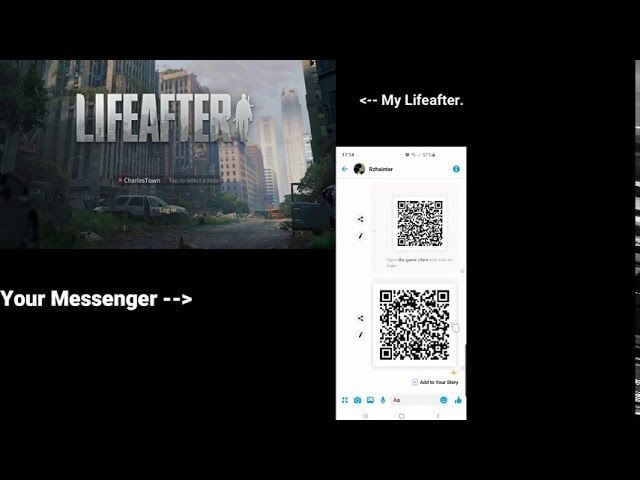
Weryfikacja kodem QR i unikanie typowych błędów skanowania
Skaner QR to najszybszy sposób na przeniesienie profilu mobilnego na komputer. Gdy pojawi się błąd lifeafter pc login failed scan qr, przyczyną niemal zawsze są odblaski na monitorze, wygasły kod lub nieodpowiednia odległość aparatu.
Dynamiczne kody QR na PC to ograniczone czasowo tokeny bezpieczeństwa zapobiegające nieautoryzowanemu przejęciu sesji. Jeśli kod wyświetla się na monitorze dłużej niż minutę, podczas gdy sięgasz po telefon, próba uwierzytelnienia wygaśnie. Kliknij strzałkę odświeżania na środku pola QR na ekranie komputera, aby wygenerować nowy token przed skanowaniem.
Prawidłowe ustawienie telefonu jest równie ważne. Trzymaj telefon pionowo i stabilnie, około 30 cm od ekranu. Przechylenie urządzenia zniekształca kwadratowe znaczniki wyrównania, uniemożliwiając aparatowi odczytanie modułów kodu.
Jeśli skaner nie rejestruje grafiki, sprawdź poniższe czynniki fizyczne:
- Odblaski na monitorze: Górne oświetlenie lub odbicia światła z okna zacierają ciemne elementy kodu QR. Pochyl monitor w dół lub przyciemnij pobliskie źródła światła.
- Jasność ekranu: Jeśli jasność wyświetlacza jest zbyt niska, aparat telefonu nie uzyska wystarczającego kontrastu. Ustaw jasność ekranu PC na co najmniej 70% podczas logowania.
- Zabrudzenia obiektywu: Przetarcie obiektywu aparatu w telefonie usuwa smugi, które blokują natychmiastowe ustawianie ostrości.
- Uprawnienia systemowe: Sprawdź ustawienia telefonu, aby upewnić się, że gra ma dostęp do aparatu.
Jeśli wbudowany skaner zawiesza się, możesz również skorzystać z natywnych narzędzi do zrzutów ekranu na telefonie, aby bezpośrednio zdekodować grafikę.
Jak powiązać konta Android i iOS z oficjalnym launcherem PC
Choć skanowanie QR jest wygodne przy szybkich sesjach, trwałe powiązanie konta gwarantuje stabilność na wielu platformach. Aby regularnie grać na komputerze, powiąż konto LifeAfter z Androida z PC (bind lifeafter android account to pc) za pośrednictwem oficjalnego kanału uwierzytelniania, zamiast polegać na profilach gościa.
Konta gościa istnieją wyłącznie lokalnie na urządzeniu, na którym zostały utworzone. Jeśli zalogujesz się do klienta PC z aktywnym profilem gościa, klient nie znajdzie żadnych danych serwerowych do pobrania.
Aby trwale połączyć swojego ocalałego z telefonu:
- Otwórz LifeAfter na telefonie i wejdź do swojej posiadłości.
- Dotknij ikony koła zębatego Settings w prawym górnym rogu.
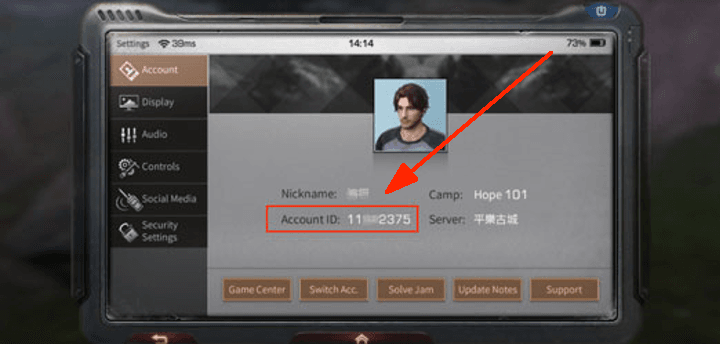
- Otwórz zakładkę Account.
- Wybierz User Center lub Bind Account.
- Przypisz swój profil do trwałej metody logowania: adresu e-mail, numeru telefonu lub obsługiwanej platformy społecznościowej.
W przypadku logowania przez media społecznościowe upewnij się, że autoryzacja aplikacji zewnętrznych jest włączona w ustawieniach prywatności danej platformy. Jeśli dostęp zewnętrzny zostanie zablokowany, launcher PC zwróci błąd uwierzytelniania.
Dla graczy chcących powiązać konto LifeAfter z iOS z oficjalnym PC (link lifeafter ios account to official pc), proces wykorzystuje te same połączone dane zewnętrzne. Gdy Twój ocalały z iOS zostanie powiązany z uniwersalną metodą logowania, wpisanie tych danych w launcherze Windows załaduje bezpośrednio wszystkie przedmioty, bronie i postępy.
Zanim podejmiesz się ważnych wydarzeń obozowych na PC, możesz zrealizować doładowanie LifeAfter Credits, aby utrzymać swój ekwipunek i zestawy kosmetyczne na najwyższym poziomie.
Przełączanie kont i zarządzanie wieloma postaciami na PC
Wielu ocalałych posiada konta poboczne do zbierania surowców, rozbudowy posiadłości czy obrony obozu. Przełączanie kont w kliencie PC LifeAfter (lifeafter pc client account switch) wymaga zarządzania lokalnie zapisanymi tokenami sesji w launcherze.
Wylogowanie pozostawia w launcherze ostatnio aktywną metodę autoryzacji. Jeśli dzielisz komputer z innymi lub prowadzisz wiele postaci, wyczyść zapisaną sesję ręcznie, aby uniknąć załadowania niewłaściwego ocalałego.
Aby przełączyć konta w launcherze PC:
- Naciśnij
Esc w grze, aby otworzyć menu Settings. - Kliknij zakładkę Account i wybierz Switch Account lub Log Out.
- Na ekranie tytułowym launchera kliknij ikonę User Center na prawym pasku narzędzi.
- Wybierz Switch Account, aby wyczyścić zapisane dane logowania.
- Zeskanuj nowy kod QR z drugiego telefonu lub wprowadź inne dane logowania ręcznie.
| Metoda uwierzytelniania | Szybkość konfiguracji | Wygoda przy wielu kontach | Poziom bezpieczeństwa |
|---|
| Skanowanie QR w aplikacji | Błyskawiczna (< 15 sekund) | Doskonała (bez wpisywania hasła) | Wysoki (token szybko wygasa) |
| E-mail i hasło | Umiarkowana (~ 1 minuta) | Dobra (wymaga ręcznego wpisania) | Wysoki (wymaga silnego hasła) |
| Kod weryfikacyjny SMS | Umiarkowana (~ 1 minuta) | Przeciętna (wymaga odbioru SMS) | Wysoki (bezpośrednia autoryzacja urządzenia) |
| Powiązane media społecznościowe | Szybka (~ 30 sekund) | Przeciętna (zależna od sesji w przeglądarce) | Umiarkowany (zależny od uprawnień platformy) |
Korzystanie ze skanera QR pozostaje najbardziej efektywnym sposobem zarządzania wieloma kontami, ponieważ pozwala uniknąć wielokrotnego wpisywania haseł na komputerze.
Zawsze sprawdzaj nazwy serwerów regionalnych podczas zmiany kont. Jeśli Twoja główna postać znajduje się na jednym serwerze regionalnym, a konto poboczne na innym, klient PC nie przełączy go automatycznie. Sprawdź nazwę serwera u dołu ekranu startowego przed rozpoczęciem gry.
Odzyskiwanie utraconych lub niepowiązanych kont mobilnych przed migracją na PC
Jeśli po zainstalowaniu klienta PC i zalogowaniu widzisz ekran tworzenia postaci, Twój pierwotny bohater nie przepadł. Prawie na pewno wybrano niewłaściwy serwer lub zalogowano się przez inny kanał niż na koncie mobilnym.
Jeśli nie pamiętasz, z którego kanału logowania lub adresu e-mail korzystano, użyj narzędzi odzyskiwania na ekranie logowania:
- Character Recovery: Znajdź swój profil za pomocą dokładnej nazwy ocalałego lub numerycznego Account ID.
- Phone Recovery: Wpisz numer telefonu komórkowego, aby otrzymać kod weryfikacyjny z listą wszystkich powiązanych kont serwerowych.
- Order Recovery: Prześlij potwierdzenie transakcji lub numer zamówienia zakupu, aby namierzyć powiązane konto.
- Email Recovery: Wpisz swój e-mail ratunkowy, aby wygenerować link weryfikacyjny i resetujący hasło.
Kliknij przycisk Recover po prawej stronie głównego ekranu logowania i postępuj zgodnie z instrukcjami. Po zidentyfikowaniu konta natychmiast powiąż je z niezawodnym adresem e-mail przed kolejną próbą logowania na PC.
Jeśli musisz zweryfikować własność konta za pomocą historii zakupów, możesz kupić LifeAfter Credits przez autoryzowane kanały, aby zachować weryfikowalną dokumentację transakcji.
Optymalizacja sterowania na PC i przywracanie klasycznego układu mobilnego
Klient Windows zapewnia natywne sterowanie klawiaturą i myszą w zakresie poruszania się postacią, strzelania, budowania i interakcji, całkowicie zastępując nakładki dotykowe.
Jeśli interfejs komputerowy wydaje się obcy po grze na telefonie, klient PC pozwala przywrócić klasyczny układ mobilny dla wybranych elementów interfejsu.
Aby dostosować sterowanie i układ interfejsu na PC:
- Naciśnij
Esc i otwórz menu Settings. - Przejdź do zakładki Controls lub Keybindings.
- Dostosuj czułość myszy niezależnie dla strzelania z biodra, celowania przez lunetę i obrotu kamery.
- Otwórz zakładkę Display lub UI Settings.
- Zlokalizuj przełączniki paska broni i okna czatu.
- Wybierz Classic Style, aby przywrócić kompaktowy układ mobilny na pulpicie.
[Menu ustawień PC] ---> [Ustawienia układu UI] ---> [Przełącz pasek broni na Classic Style]
Po dużych aktualizacjach system personalizacji wersji Rebirth zwalnia ze standardowej opłaty 1 Credit lub Facelift Card za pierwszą edycję wyglądu w zapisanych slotach, oferując darmową kartę w nagrodę, aby odświeżyć wygląd postaci pod kątem rozdzielczości PC.

Rozwiązywanie problemów z rozłączaniem i synchronizacją urządzeń
Uruchamianie LifeAfter na telefonie i komputerze wymaga stabilnego połączenia sieciowego. Podczas gdy sprzęt PC renderuje grafikę lokalnie, stan postaci, zmiany w ekwipunku i interakcje wieloosobowe synchronizują się na bieżąco z serwerami gry.
W przypadku rozłączeń lub błędów synchronizacji podczas łączenia urządzeń sprawdź poniższe kwestie:
- Stabilność wspólnej sieci: Korzystając z narzędzi parowania urządzeń wraz z klientem, upewnij się, że PC i telefon korzystają ze stabilnej sieci Wi-Fi obsługującej systemy Windows 10/11 oraz nowoczesne mobilne systemy operacyjne.
- Wyjątki w zaporze sieciowej: Upewnij się, że plik
LifeAfter.exe jest dopuszczony w Zaporze Windows Defender. W przypadku zablokowania launcher pobierze aktualizacje, ale nie połączy się z serwerami. - Podwójne logowanie: Jednoczesne aktywne sesje na jednym profilu nie są obsługiwane. Zalogowanie się na PC natychmiast zakończy aktywną sesję na telefonie.
- Niezgodność wersji klienta: Po aktualizacji gry upewnij się, że zarówno klient mobilny, jak i PC pobrały najnowsze łatki. Niezgodne wersje odrzucą żądania synchronizacji międzyplatformowej.
| Napotkany problem | Prawdopodobna przyczyna | Sprawdzone rozwiązanie |
|---|
| Kod QR nie reaguje | Wygasły kod dynamiczny / odblaski na monitorze | Odśwież kod QR na PC; zwiększ jasność monitora. |
| PC ładuje nową postać | Zły serwer lub niepowiązane konto gościa | Zmień serwer na zgodny z telefonem; najpierw powiąż konto mobilne. |
| Przekroczenie limitu czasu autoryzacji | Zapora blokuje ruch klienta | Dodaj plik wykonywalny gry do listy wyjątków Zapory Windows. |
| Nagłe zamknięcie sesji | Uzyskano dostęp do konta na innym urządzeniu | Całkowicie zamknij aplikację mobilną przed uruchomieniem klienta PC. |
Wyeliminowanie blokad połączenia na poziomie sieci lokalnej zapewnia płynne działanie sesji PC w wysokiej rozdzielczości bez ostrzeżeń o rozłączeniu.
Przygotowując się do bitew obozowych lub dużych aktualizacji na PC, bezpieczne doładowanie LifeAfter pozwoli zgromadzić niezbędne materiały budowlane i zapasy.
FAQ
Czy stracę postępy z telefonu po przejściu na klienta LifeAfter na PC?
Nie, Twoje postępy nie przepadną. Wystarczy zalogować się do klienta PC przy użyciu oryginalnych powiązanych danych konta, aby zsynchronizować 100% poziomów postaci, przedmiotów i danych obozu.
Jak zeskanować kod QR logowania w kliencie LifeAfter na PC?
Otwórz aplikację mobilną LifeAfter na telefonie, przejdź do wbudowanego w grę skanera konta i skieruj aparat na kod QR wyświetlony na ekranie komputera. Upewnij się, że jasność ekranu jest odpowiednio wysoka, a na monitorze nie ma odblasków.
Co zrobić, jeśli kod QR logowania do LifeAfter nie chce się zeskanować?
Odśwież kod QR na ekranie PC, ponieważ kody dynamiczne szybko wygasają. Sprawdź, czy uprawnienia do aparatu są aktywne w telefonie, ustaw odpowiednią odległość (około 30 cm) i wyczyść obiektyw aparatu.
Jak mogę odzyskać konto LifeAfter, jeśli nie pamiętam danych logowania?
Użyj przycisku Recover znajdującego się na prawym pasku menu na ekranie logowania. Możesz zlokalizować i odzyskać dane konta za pomocą opcji Character Recovery, Phone Recovery, Order Recovery lub Email Recovery.
Czy mogę przełączyć sterowanie w kliencie PC z powrotem na klasyczny układ mobilny?
Tak, możesz dostosować kluczowe układy sterowania w menu Settings w grze. Możesz indywidualnie przywrócić klasyczny interfejs dla kluczowych elementów, takich jak pasek zmiany broni i okno czatu.
Dlaczego po uruchomieniu klienta PC tworzy się nowa postać?
Nowa postać pojawia się, gdy logujesz się na nieprawidłowym serwerze regionalnym lub za pośrednictwem innej metody uwierzytelniania niż na telefonie. Wybierz dokładnie ten sam serwer i dostawcę logowania, co na telefonie, aby załadować swojego pierwotnego ocalałego.
Czy mogę grać na telefonie i PC w tym samym momencie na jednym koncie?
Nie, gra nie obsługuje jednoczesnych aktywnych sesji na jednym profilu. Zalogowanie się w launcherze na komputerze natychmiast rozłączy aktywną sesję na urządzeniu mobilnym.
Podsumowanie migracji z urządzeń mobilnych na PC
Przeniesienie ocalałego na oficjalnego klienta PC poprawia precyzję walki, zarządzanie obozem i budowanie bazy. Klient komputerowy eliminuje problem rozładowującej się baterii, usuwa opóźnienia sterowania dotykowego i zapewnia natywne mapowanie myszy oraz klawiatury dla lepszej kontroli podczas strzelania.
Powiązanie mobilnego konta gościa z trwałym adresem e-mail lub kontem społecznościowym przed zmianą platformy gwarantuje bezproblemowe przejście. Używaj dynamicznego skanera QR do szybkiego logowania, unikaj odblasków na monitorze i upewnij się, że serwer regionalny się zgadza, zanim wyruszysz na pustkowia.