Błąd „Failed to check version” w LifeAfter pojawia się, gdy klient gry nie może nawiązać wstępnego połączenia z serwerem manifestu aktualizacji. Najczęściej wynika to z problemów z lokalnym rozpoznawaniem nazw DNS, uszkodzonych plików tymczasowych pamięci podręcznej lub opóźnień w propagacji CDN w regionalnych sklepach z aplikacjami, które po aktualizacji mogą trwać nawet do 12 godzin (Wsparcie MY.GAMES). Problem ten można rozwiązać od ręki bez konieczności ponownej instalacji gry – wystarczy przełączyć urządzenie na publiczne serwery DNS, takie jak Cloudflare lub Google, wyczyścić pamięć podręczną aplikacji oraz uruchomić launcher na PC z uprawnieniami administratora.
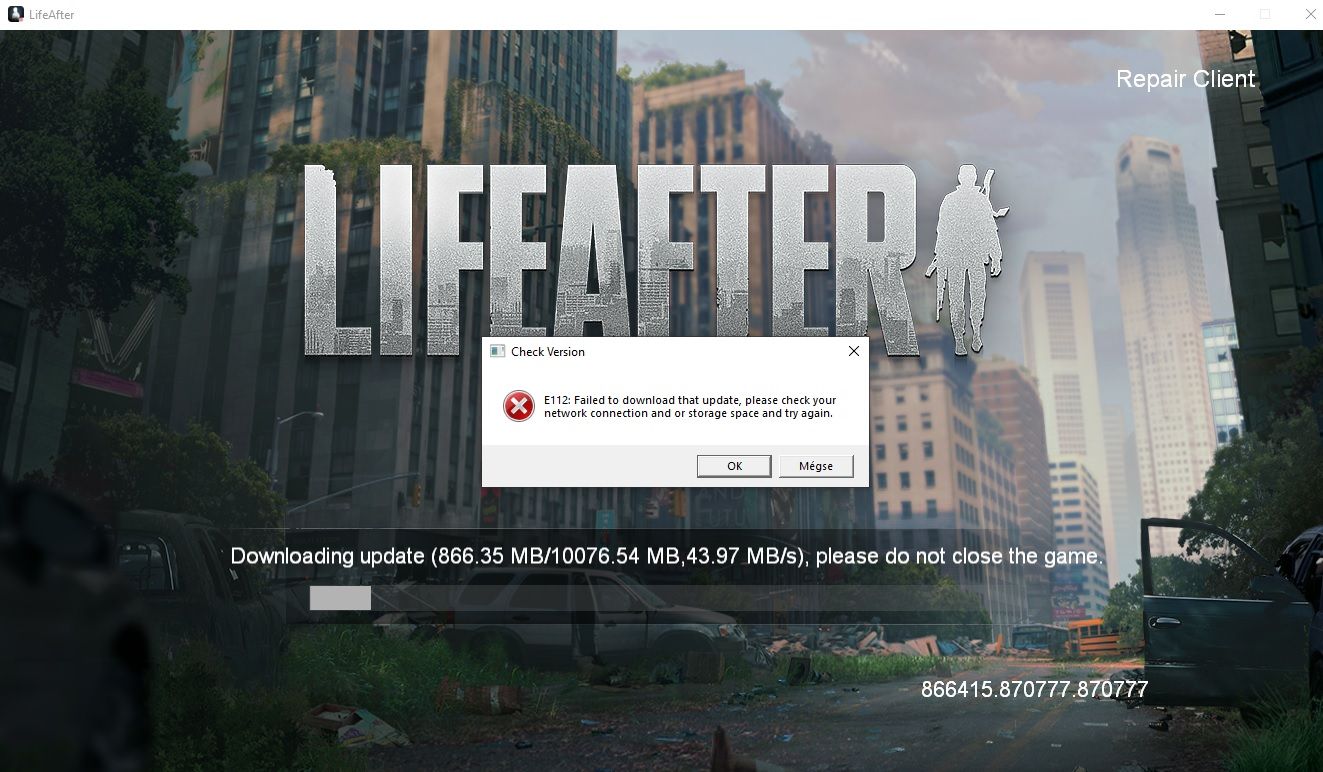
Co powoduje błąd sprawdzania wersji?
Przed załadowaniem ekranu wyboru postaci lub lobby obozu LifeAfter łączy się z siecią dostarczania treści (CDN) firmy NetEase, aby sprawdzić, czy lokalne pliki gry są zgodne z manifestem na aktywnym serwerze. Jeśli to połączenie zostanie przerwane, klient przestaje się ładować.
Do tej awarii prowadzą trzy główne wąskie gardła:
- Blokady zapytań DNS: Twój lokalny dostawca usług internetowych (ISP) nie potrafi przetłumaczyć domeny zdalnego serwera aktualizacji, przez co launcher oczekuje na odpowiedź pod nieaktywnym adresem.
- Uszkodzona pamięć podręczna: Wcześniejsze przerwane pobieranie aktualizacji pozostawia w pamięci urządzenia uszkodzone fragmenty manifestu, co uniemożliwia klientowi zapisanie nowych danych.
- Opóźnienia propagacji w sklepach z aplikacjami: Po oficjalnym wdrożeniu łatki zlokalizowane węzły w regionalnych sklepach z aplikacjami mogą potrzebować do 12 godzin na udostępnienie wymaganych pakietów instalacyjnych (Wsparcie MY.GAMES). Jeśli serwery gry wymagają wersji, której Twój lokalny sklep jeszcze nie oferuje, weryfikacja zakończy się niepowodzeniem.
Czyszczenie pamięci podręcznej bez usuwania konta
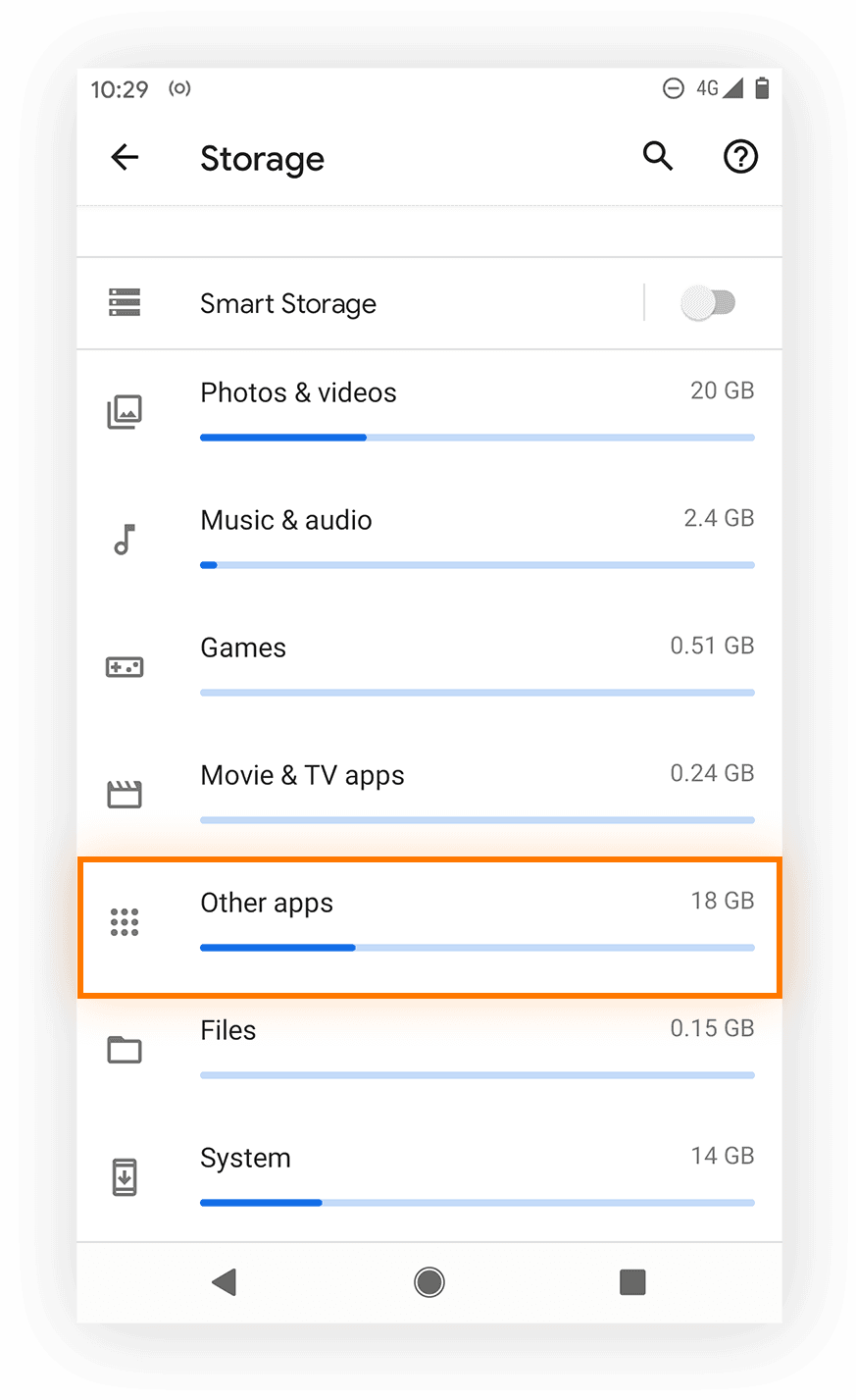
Uszkodzona pamięć podręczna często zapętla proces aktualizacji gry. Jednak gracze mobilni nierzadko popełniają błąd, usuwając wszystkie dane aplikacji, co wymusza ponowne pobieranie całości zasobów i kasuje zapisane ustawienia urządzenia.
Wyczyszczenie samej pamięci podręcznej usuwa powodujące konflikty pliki tymczasowe, zachowując jednocześnie dane logowania gracza oraz zapisane postępy (Poradniki techniczne Eneba).
Aby bezpiecznie wyczyścić pamięć podręczną na Androidzie:
- Otwórz Ustawienia urządzenia.
- Stuknij Aplikacje (lub Aplikacje i powiadomienia) i wybierz LifeAfter.
- Otwórz sekcję Pamięć i pamięć podręczna.
- Stuknij Wyczyść pamięć podręczną.
Nie dotykaj opcji „Wyczyść pamięć” ani „Wyczyść dane”, chyba że masz możliwość ponownego zalogowania się i ponownego pobrania opcjonalnych pakietów zasobów. Po opróżnieniu pamięci podręcznej zrestartuj telefon i uruchom grę.
Zmiana konfiguracji serwerów DNS na telefonie i PC
Gdy rekursywne serwery DNS Twojego dostawcy internetu nie potrafią przekierować ruchu do manifestów aktualizacji, przestawienie urządzenia na publiczne usługi DNS przywraca łączność z serwerami pobierania (Społeczność TP-Link).
Poniższa tabela przedstawia publiczne konfiguracje DNS obsługiwane na poszczególnych platformach:
| Typ konfiguracji | Dostawca | Nazwa hosta / Adres IP | Zastosowanie na platformie |
|---|
| Prywatny DNS (TLS) | Cloudflare | 1dot1dot1dot1.cloudflare-dns.com | Ustawienia Androida 9+ (TP-Link) |
| Prywatny DNS (TLS) | Google | dns.google | Ustawienia Androida 9+ (TP-Link) |
| Podstawowy / alternatywny IPv4 | Google | 8.8.8.8 / 8.8.4.4 | Karta sieciowa Windows / Wi-Fi w iOS (TP-Link) |
| Podstawowy IPv4 | Cloudflare | 1.1.1.1 | Karta sieciowa Windows / Wi-Fi w iOS (TP-Link) |
Konfiguracja DNS na Androidzie
Współczesne wersje Androida oferują globalne szyfrowanie zapytań DNS:
- Otwórz Ustawienia > Sieć i internet.
- Wybierz Prywatny DNS.
- Zaznacz opcję Nazwa hosta dostawcy prywatnego DNS.
- Wpisz
1dot1dot1dot1.cloudflare-dns.com lub dns.google i zapisz zmiany.
Konfiguracja DNS na iOS
- Otwórz Ustawienia > Wi-Fi.
- Stuknij ikonę informacji („i”) obok aktywnej sieci.
- Przewiń w dół i stuknij Konfiguruj DNS, po czym wybierz Ręcznie.
- Usuń istniejące wpisy i dodaj
1.1.1.1 lub 8.8.8.8.
Reset sprzętu sieciowego i czyszczenie DNS w Windowsie
Routery przechowują lokalne tablice routingu, które mogą stać się nieaktualne po pracach konserwacyjnych na serwerach gry. Wyczyszczenie tych tras zmusza sprzęt sieciowy do odpytania o nowe adresy IP serwerów.
Aby poprawnie zrestartować urządzenia sieciowe:
- Odłącz kabel zasilający routera bezpośrednio z gniazdka ściennego.
- Odczekaj pełne 30 sekund, aby kondensatory całkowicie się rozładowały (TP-Link).
- Podłącz przewód zasilający z powrotem.
- Odczekaj od 60 do 90 sekund, aż router nawiąże zewnętrzne połączenie szerokopasmowe, zanim spróbujesz ponownie uruchomić grę.
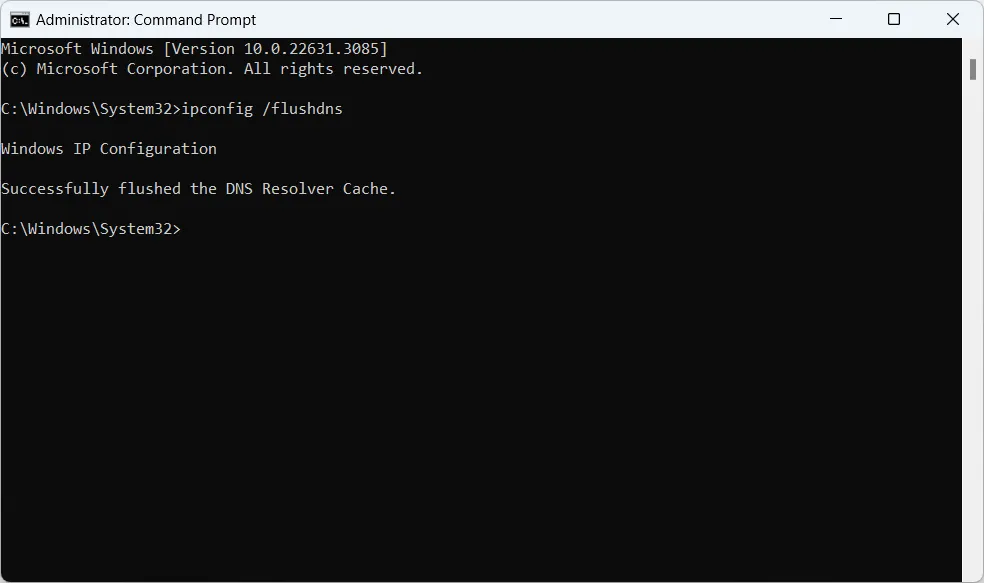
Na komputerze z systemem Windows nieaktualne wpisy programu rozpoznawania nazw w systemie operacyjnym mogą wywoływać identyczne blokady. Możesz je wyczyścić za pomocą wiersza poleceń:
- Naciśnij klawisz Windows i wyszukaj cmd.
- Kliknij prawym przyciskiem myszy Wiersz polecenia i wybierz Uruchom jako administrator.
- Wpisz
ipconfig /flushdns i naciśnij Enter. - Zamknij okno po wyświetleniu komunikatu potwierdzającego pomyślne opróżnienie pamięci podręcznej programu rozpoznawania.
Rozwiązywanie problemów z uprawnieniami launchera na PC
Podczas gry na natywnym kliencie PC sprawdzanie wersji często kończy się błędem, ponieważ program uruchamiający nie ma uprawnień do modyfikacji plików lokalnych lub podmieniania plików indeksu w katalogu instalacyjnym. Gdy system Windows zablokuje operacje odczytu i zapisu, patcher wpada w pętlę sprawdzania albo natychmiast zgłasza błąd sieci.
Uruchomienie programu z podwyższonymi uprawnieniami administratora zapewnia pełny dostęp do systemu plików i omija blokady uprawnień w folderach lokalnych (Dyskusje wsparcia technicznego Blizzarda).
Aby rozwiązać ten problem w systemie Windows:
- Naciśnij skrót Ctrl + Shift + Esc, aby otworzyć Menedżer zadań.
- Odszukaj wszelkie aktywne procesy w tle należące do LifeAfter lub launchera NetEase, kliknij je prawym przyciskiem myszy i wybierz Zakończ zadanie.
- Przejdź do folderu instalacyjnego LifeAfter lub znajdź skrót na pulpicie.
- Kliknij plik wykonywalny launchera prawym przyciskiem myszy i wybierz Uruchom jako administrator.
Naprawa problemów z usługami sklepu na telefonie
Na urządzeniach mobilnych pętla aktualizacji może wynikać z faktu, że Sklep Google Play nie przekazuje grze informacji o najnowszej kompilacji klienta.
Uszkodzone dane pamięci podręcznej sklepu regularnie blokują pobieranie i uniemożliwiają wyświetlenie nowych manifestów klienta (Poradniki naprawy oprogramowania Cashify). Aby wyczyścić dane pamięci podręcznej sklepu, wykonaj poniższe czynności:
- Przejdź do Ustawienia > Aplikacje > Sklep Google Play.
- Stuknij Pamięć i pamięć podręczna, a następnie wybierz Wyczyść pamięć podręczną.
- Wróć do listy aplikacji, wybierz Usługi Google Play, wejdź w Pamięć i pamięć podręczna i stuknij Wyczyść pamięć podręczną.
- Zrestartuj telefon, otwórz Sklep Play i sprawdź, czy na liście zainstalowanych aplikacji pojawiła się nowa aktualizacja klienta.
Wykorzystanie VPN do zmiany trasy połączenia
Problemy z routingiem wyższego rzędu między Twoim dostawcą internetu a infrastrukturą serwerową NetEase nie ustąpią po samej zmianie lokalnego DNS. W takim przypadku przekierowanie ruchu przez wirtualną sieć prywatną (VPN) pozwala wyznaczyć alternatywną ścieżkę do serwera uwierzytelniania (The Escapist).
Włącz zaufany program VPN, ustaw lokalizację na sąsiedni kraj lub regionalny węzeł i uruchom LifeAfter. Gdy klient zweryfikuje wersję i pobierze niezbędne dane manifestu, możesz rozłączyć VPN i wrócić do głównego połączenia, aby grać z optymalnym pingiem.
Gdy klient pomyślnie ukończy weryfikację i zamknie ekran powitalny, standardowa rozgrywka oraz połączenie z serwerem zostaną wznowione. Wszelkie kolejne zakupy w grze wymagające kredytów LifeAfter zsynchronizują się automatycznie, gdy tylko konto pomyślnie wznowi łączność z aktywnym serwerem.
Najczęściej zadawane pytania
Czy wyczyszczenie pamięci podręcznej gry usunie moją postać lub postępy w LifeAfter?
Nie. Wybranie opcji „Wyczyść pamięć podręczną” usuwa jedynie tymczasowe manifesty aktualizacji oraz niezindeksowane pliki tymczasowe, nie modyfikując danych logowania ani postaci zapisanych w chmurze (Eneba). Pamiętaj, aby nie wybierać „Wyczyść dane” ani „Wyczyść pamięć”, ponieważ te czynności skasują lokalne informacje logowania.
Jak wyczyścić pamięć podręczną DNS w systemie Windows PC, aby naprawić błędy sprawdzania wersji?
Otwórz menu Start systemu Windows, wpisz cmd, kliknij Wiersz polecenia prawym przyciskiem myszy, aby uruchomić go jako administrator, wpisz polecenie ipconfig /flushdns i naciśnij Enter przed ponownym uruchomieniem klienta (TP-Link).
Co zrobić, jeśli nowo ogłoszona łatka nie pojawia się w mobilnym sklepie z aplikacjami?
Wyczyść pamięć podręczną zarówno dla Sklepu Google Play, jak i Usług Google Play, a następnie sprawdź listę oczekujących aktualizacji. Jeśli łatka nadal jest niedostępna, propagacja w regionalnej sieci CDN danego sklepu może potrwać do 12 godzin, zanim pakiet instalacyjny dotrze do Twojego kraju (Wsparcie MY.GAMES, Cashify).


















































































































