Aby skonfigurować manualne rzucanie umiejętności ostatecznych oraz przełączanie trybów walki w Mobile Legends: Adventure na PC, należy przypisać fizyczne klawisze klawiatury do wirtualnych punktów dotyku na ekranie za pomocą edytora sterowania w emulatorze lub oficjalnej aplikacji. Wersja mobilna APK nie posiada wbudowanych ustawień klawiatury dla PC, dlatego kontrola nad 5 kartami bohaterów, prędkością starcia i trybem Auto wymaga zdefiniowania nakładek klawiszy w narzędziach takich jak BlueStacks, Gry Google Play na PC czy MuMuPlayer.
Dlaczego ręczne aktywowanie umiejętności daje przewagę nad trybem Auto
W grze Mobile Legends: Adventure drużyna składa się z maksymalnie 5 bohaterów. Każdy z nich ładuje pasek energii, aby móc odpalić umiejętność ostateczną (Ultimate). Gdy aktywny jest tryb Auto, jednostki aktywują swoje zdolności natychmiast po napełnieniu paska energii.
Automatyczne rzucanie czarów często prowadzi do marnowania zasobów. Na przykład jednostki wsparcia, takie jak Rafaela, potrafią zużyć umiejętność Blessing Light, gdy paski zdrowia sojuszników są w pełni załadowane. W trudniejszych etapach kampanii, sygnalizowanych wyraźnym ostrzeżeniem WARNING, użycie kluczowych czarów bez kontroli może zakończyć się natychmiastową porażką całego składu. Przypisanie klawiszy klawiatury bezpośrednio do portretów 5 bohaterów pozwala precyzyjnie wstrzymać leczenie, kontrolę tłumu czy potężny atak obszarowy do optymalnego momentu, bez konieczności celowania kursorem myszy (BlueStacks Setup Guide).

Porównanie edytorów sterowania na różnych platformach PC
Każde ze środowisk desktopowych oferuje inne narzędzia mapowania, skróty systemowe oraz mechanizmy wykrywania konfliktów klawiszy.
| Platforma / Program | Sposób otwarcia konfiguratora | Narzędzia i opcje przypisywania | Podgląd interfejsu | Obsługa konfliktów i nakładek |
|---|
| Gry Google Play na PC (Beta) | Skrót Shift + Tab (pełny ekran) lub ikona sterowania grą na lewym pasku | Punkty dotyku (Tap) i Joystick; przeciąganie/skalowanie stref dotyku |  | Przełączanie etykiet skrótów klawiszem F1; zapis zielonym znacznikiem wyboru (Google Support). |
| Edytor BlueStacks 5 | Ikona klawiatury na bocznym pasku narzędzi | Punkty dotknięcia, D-pad oraz rejestrator sekwencji makro (Klawisz Combo) | 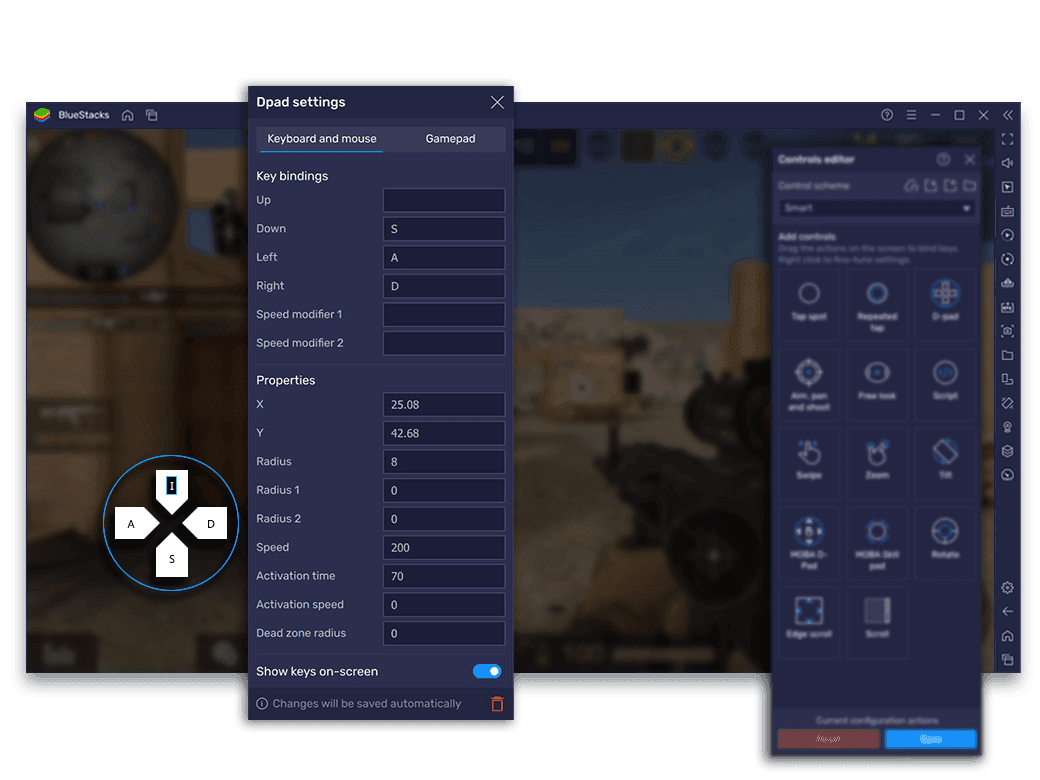 | Suwak przezroczystości nakładki; pętle makr ułatwiające czyszczenie etapów (BlueStacks Setup Guide). |
| Edytor klawiszy MuMuPlayer | Prawy przycisk myszy w menu lub podwójne kliknięcie lewym przyciskiem | Pojedyncze kliknięcie, wielokrotne kliknięcie, rzucanie umiejętności | 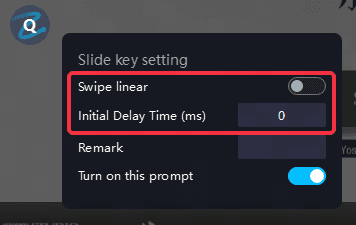 | Czerwony obrys wokół powielonych klawiszy; blokada zapisu do momentu rozwiązania (MuMuPlayer Key Guide). |
Rekomendowany układ klawiszy do walki
Efektywny układ sterowania koncentruje najczęściej używane zdolności w zasięgu lewej dłoni, oddzielając jednocześnie przyciski systemowe, aby uniknąć przypadkowego kliknięcia.
| Wirtualny element interfejsu | Proponowany klawisz | Typ akcji | Rola w walce |
|---|
| Ultimate Bohatera 1 (Pierwsza linia / Góra) | 1 lub Q | Punkt dotknięcia (Tap Spot) | Ręczna aktywacja burstu lub prowokacji slotu 1. |
| Ultimate Bohatera 5 (Tylna linia / Dół) | 5 lub T | Punkt dotknięcia (Tap Spot) | Wyzwolenie czaru leczącego lub ataków tylnego strzelca. |
| Przełącznik prędkości (1x / 2x / 3x) | Spacja lub C | Punkt dotknięcia (Tap Spot) | Zmiana tempa animacji walki bez użycia kursora myszy. |
| Przełącznik Auto-Battle | Tab lub A | Punkt dotknięcia (Tap Spot) | Błyskawiczne włączanie i wyłączanie pełnej automatyzacji AI. |
| Menu pauzy / odwrotu | Esc | Punkt dotknięcia (Tap Spot) | Zatrzymanie walki w celu sprawdzenia statusu lub restartu. |
Konfiguracja sterowania krok po kroku
Aby precyzyjnie rozmieścić punkty kliknięcia, najlepiej rozpocząć powtarzalne starcie, na przykład poziom w Kampanii lub walkę treningową na Arenie, co pozwoli utrzymać stały widok interfejsu bojowego (HUD).
Gry Google Play na PC (Beta)
- Uruchom Mobile Legends: Adventure. Jeśli grasz na pełnym ekranie, naciśnij Shift + Tab, aby wywołać menu opcji gry. W trybie okna kliknij ikonę sterowania grą na lewym pasku bocznym.
- Wybierz opcję Zmień przypisanie elementów sterujących, a następnie kliknij Edytuj.
- Z listy dostępnych elementów wybierz Naciśnięcie (Tap).
- Przeciągnij wirtualny punkt dotyku bezpośrednio nad kartę umiejętności ostatecznej pierwszego bohatera na dole ekranu.
- Naciśnij wybrany klawisz (np. 1), aby przypisać sterowanie, i wprowadź etykietę.
- Kliknij zielony znacznik wyboru, aby zapisać układ (Google Support).
BlueStacks 5 oraz MuMuPlayer
- Otwórz grę i przejdź do edytora klawiatury, klikając ikonę klawiatury na pasku bocznym.
- Przeciągnij element Punkt dotknięcia (Tap spot) lub Pojedyncze kliknięcie bezpośrednio na portrety umiejętności każdego z bohaterów.
- Wpisz preferowany klawisz w każde z utworzonych pól.
- Umieść osobne punkty nad przyciskiem walki automatycznej (Auto) oraz mnożnikiem prędkości walki.
- Upewnij się, że klawisze się nie dublują. W programie MuMuPlayer każdy konflikt klawiszy oznaczany jest wyraźną czerwoną ramką wokół ikony, co uniemożliwia kliknięcie przycisku Zapisz do czasu usunięcia błędu (MuMuPlayer Key Guide).
- Kliknij Zapisz, aby zastosować zmiany.
Automatyzacja etapów za pomocą funkcji Klawisz Combo w BlueStacks
Choć gra oferuje mechanizm pasywnego gromadzenia zasobów (AFK), nie przechodzi ona samoczynnie do kolejnych poziomów w rozdziałach Kampanii. Wymaga to kliknięcia ekranu zwycięstwa i ręcznego zatwierdzenia kolejnego starcia.
Program BlueStacks oferuje narzędzie rejestracji sekwencji (Klawisz Combo), które pozwala zautomatyzować ten proces (BlueStacks Setup Guide):
- Rozpocznij etap 1 nowo odblokowanego rozdziału.
- Otwórz panel sterowania klawiaturą i rozpocznij rejestrowanie nowej sekwencji klawiszy.
- Rozpocznij walkę. Odczekaj od 15 do 30 sekund (w zależności od średniego czasu walki twojej drużyny), aby upewnić się, że animacje i ekrany zwycięstwa zostaną w pełni wyświetlone.
- Kliknij przycisk przejścia do następnego etapu.
- Powtórz pętlę bez przerw na dystansie od 10 do 15 etapów.
- Zatrzymaj nagrywanie, nazwij utworzoną sekwencję i przypisz ją do wygodnego skrótu klawiszowego.
Uruchomienie tego makra pozwala drużynie na pokonanie serii prostych poziomów kampanii bez konieczności ciągłego klikania myszą po każdej walce.
Rozwiązywanie problemów ze sterowaniem i opóźnieniami
Jeśli klawisze nie reagują na wciśnięcia lub działają z dużym opóźnieniem, warto sprawdzić poniższe kwestie techniczne:
- Usuń konflikty skrótów: Jeśli edytor nie pozwala zapisać układu, zweryfikuj przypisane punkty. W programach takich jak MuMuPlayer powielone klawisze zostaną wyróżnione na czerwono. Zmień przypisanie lub usuń zdublowany punkt, aż obrys zniknie (MuMuPlayer Key Guide).
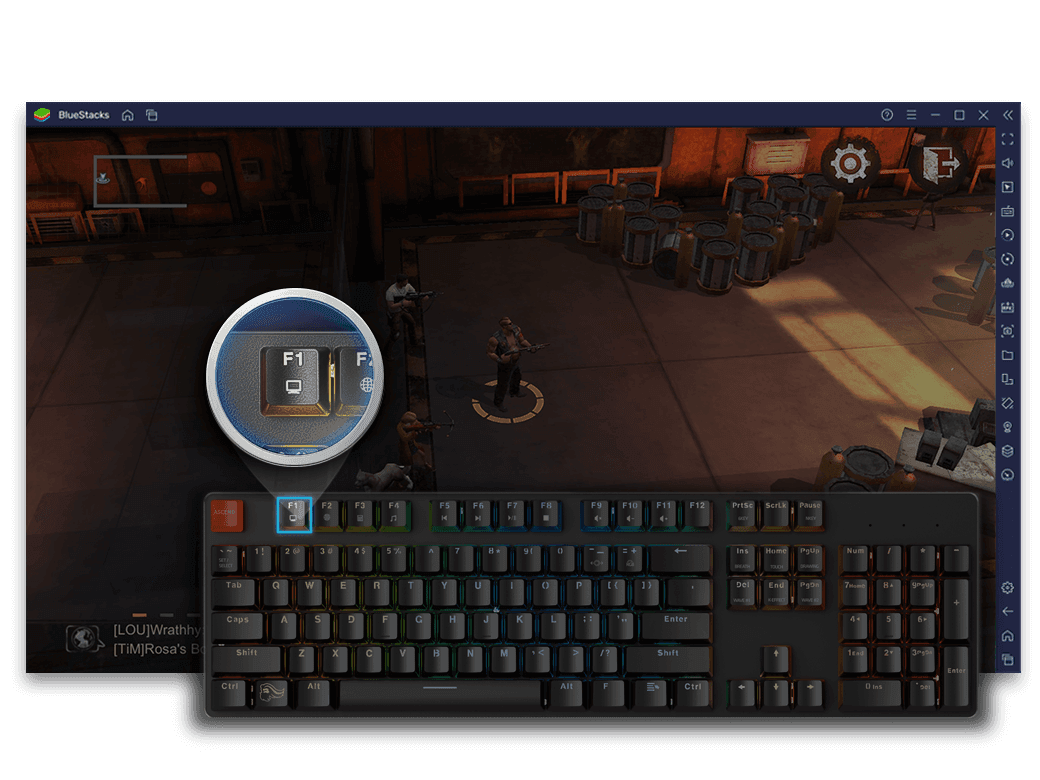
- Włącz widoczność nakładki klawiszy: Aby upewnić się, że wirtualne przyciski leżą dokładnie na elementach gry, włącz ich podgląd. W programie Gry Google Play na PC naciśnij F1 lub kliknij Etykiety elementów sterujących na pasku bocznym, aby wyświetlić przypisane strefy (Google Support).
- Włącz wirtualizację sprzętową w BIOS: Emulatory wymagają aktywnej wirtualizacji sprzętowej (Intel VT-x lub AMD-V/SVM) w ustawieniach płyty głównej. Bez tego emulator przechodzi w tryb renderowania programowego, co wywołuje znaczne opóźnienia w rejestrowaniu kliknięć klawiatury i spadki płynności podczas animacji 5 umiejętności (MLBB Hub PC Guide). Uruchom ponownie komputer, wejdź do BIOS klawiszem F2 lub Delete i włącz opcję VT-x lub AMD-V.
- Skoryguj pozycję punktów po zmianie rozmiaru okna: Przełączanie między oknem a trybem pełnoekranowym może niekiedy przesunąć współrzędne punktów względem elementów gry. Otwórz edytor i przesuń znaczniki bezpośrednio nad ikony umiejętności.
Wymagania systemowe i platformy PC
Uruchomienie mobilnej gry na komputerze stacjonarnym wiąże się ze spełnieniem konkretnych wymagań systemowych:
| Środowisko uruchomieniowe | Minimalny udokumentowany system operacyjny | Kluczowy wymóg sprzętowy | Mechanizm konfiguracji sterowania |
|---|
| Gry Google Play na PC (Beta) | Windows 10 (v2) lub nowszy | Włączona wirtualizacja sprzętowa | Wbudowane strefy dotyku w menu remapowania (Google Support) |
Podczas gry na PC można również zarządzać kontem i mikropłatnościami – waluta premium Mobile Legends: Adventure M-Cash służy do bezpośrednich zakupów przepustek, pakietów, skórek oraz przywołań jako pełnoprawny ekwiwalent transakcji pieniężnych.
Najczęściej zadawane pytania (FAQ)
Jak otworzyć edytor sterowania w Grach Google Play na PC?
W trybie pełnoekranowym naciśnij Shift + Tab i wybierz opcję Zmień przypisanie elementów sterujących, a w trybie okna kliknij ikonę sterowania grą na pasku bocznym i wybierz Edytuj (Google Support).
Jak ukryć podpowiedzi klawiszy na ekranie w Grach Google Play na PC?
Widoczność etykiet ze skrótami klawiatury można włączać i wyłączać w dowolnym momencie za pomocą klawisza F1 lub klikając opcję Etykiety elementów sterujących na pasku bocznym (Google Support).
Jak zautomatyzować przechodzenie kolejnych etapów kampanii w BlueStacks?
Uruchom rejestrator Klawiszy Combo na pierwszym etapie rozdziału, odczekaj 15–30 sekund na przebieg walki, zatwierdź przejście dalej, powtórz proces przez 10–15 poziomów, zakończ nagrywanie i przypisz makro do wybranego skrótu (BlueStacks Setup Guide).
Dlaczego edytor sterowania MuMuPlayer zaznacza klawisz na czerwono i nie pozwala go zapisać?
Czerwony obrys oznacza wystąpienie konfliktu, czyli przypisanie tego samego klawisza do różnych funkcji lub pozostawienie pustego punktu na ekranie (MuMuPlayer Key Guide). Usunięcie dubla lub dokończenie konfiguracji odblokowuje opcję zapisu.