Jeśli Twój Nintendo Switch eShop wyłącza się przy uruchamianiu, wykonaj te sprawdzone kroki, aby wyczyścić pamięć podręczną i odzyskać dostęp do sklepu.
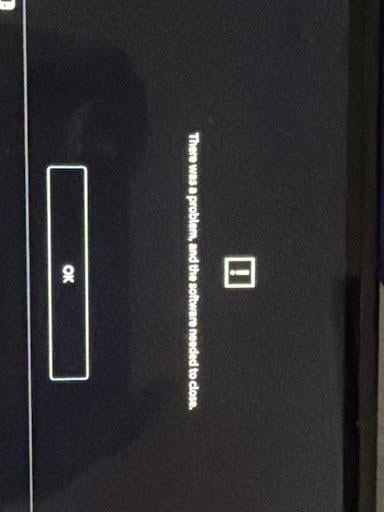
Klikasz pomarańczową ikonę torby na zakupy, ikona ładowania zawiesza się i po chwili wracasz do menu głównego. Czasami pojawia się komunikat „The software was closed because an error occurred”, a innym razem konsola zawiesza się na pomarańczowym ekranie lub wyświetla alfanumeryczny kod błędu.
Gdy sklep przestaje działać, tracisz dostęp do cyfrowej biblioteki gier, aktualizacji oraz środków zgromadzonych w portfelu.
Ponowne pobieranie całych gier rzadko pomaga – problem tkwi najczęściej w uszkodzonym tokenie apletu sieciowego, przekroczeniu limitu czasu DNS lub konflikcie regionalnym konta. Wykonaj poniższe kroki sprzętowe, sieciowe i profilowe w podanej kolejności.
Dlaczego Switch eShop wyłącza się lub zawiesza przy uruchamianiu
Nintendo Switch eShop nie jest standardowym, natywnym plikiem wykonywalnym gry. Działa jako wyspecjalizowana, izolowana aplikacja webowa, która łączy się bezpośrednio z serwerami Nintendo. Ponieważ w znacznym stopniu opiera się na renderowaniu stron internetowych, zapisanych tokenach uwierzytelniania i lokalnej pamięci podręcznej, drobne uszkodzenia plików mogą powodować natychmiastowe błędy i wyłączanie aplikacji.
Trzy główne przyczyny odpowiadają za niemal każdy przypadek awarii eShopu przy starcie:
- Uszkodzona tymczasowa pamięć podręczna (cache): Switch przechowuje identyfikatory sesji, pliki cookie, historię przeglądania i dane słownika podpowiedzi. Jeśli token sesji ulegnie uszkodzeniu lub nie zostanie poprawnie zapisany podczas zamykania poprzedniej sesji, eShop wyłączy się w momencie próby uwierzytelnienia profilu.
- Błędy uzgadniania połączenia sieciowego i limitu czasu DNS: Jeśli sieć lokalna gubi pakiety podczas wstępnego uzgadniania połączenia SSL, eShop przekracza limit czasu. W poważniejszych przypadkach aplet wyłącza się awaryjnie zamiast wyświetlić przycisk ponownej próby.
- Konflikty regionu konta i licencji: eShop sprawdza kraj zarejestrowany na koncie Nintendo Account, a nie fizyczny adres IP. Jeśli region Twojego konta wskazuje na nieobsługiwane terytorium lub występują niekompatybilne, oczekujące transakcje, sklep wyłączy się od razu po uruchomieniu.
Rozszyfrowanie konkretnego objawu lub kodu błędu pozwala ustalić, czy problem leży po stronie konsoli, czy serwerów Nintendo.
Kody błędów i czarne ekrany w eShopie – co oznaczają?
Zanim zaczniesz zmieniać ustawienia sprzętowe, zidentyfikuj dokładny rodzaj błędu zgłaszany przez konsolę. Poniższa tabela przedstawia najczęstsze awarie eShopu przy uruchamianiu wraz z ich bezpośrednimi przyczynami.
| Kod błędu / Objaw | Przyczyna techniczna | Główne działanie naprawcze |
|---|
| 2811-7503 | Awaria serwera, przeciążenie ruchem lub błąd lokalnego DNS | Zrestartuj router, sprawdź status serwerów i zresetuj DNS w konsoli. |
| 2813-0998 | Kraj/region konta nie jest obsługiwany przez eShop | Zmień kraj konta Nintendo Account na aktywny rynek przez przeglądarkę. |
| 2813-0999 | Regionalna niekompatybilność sklepu | Zmień region konta lub połącz profil przypisany do obsługiwanego terytorium. |
| Ogólny błąd oprogramowania | Uszkodzona pamięć podręczna apletu lub nieaktualne tokeny sesji | Wyczyść pamięć podręczną profilu i uruchom ponownie konsolę przyciskiem zasilania. |
| Nieskończony pomarańczowy ekran | Brak odpowiedzi wątku apletu / zawieszenie pamięci RAM | Wykonaj twardy reset konsoli, przytrzymując przycisk zasilania przez 12 sekund. |
Sprawdzenie konkretnego kodu błędu pozwala uniknąć niepotrzebnego kasowania danych i wskazuje, czy awaria ma charakter lokalny, czy leży po stronie serwera.
Krok 1: Wymuszony restart i ponowne uruchomienie sprzętu
Przełączenie konsoli Nintendo Switch w tryb uśpienia (Sleep Mode) przez jednokrotne naciśnięcie przycisku zasilania nie czyści pamięci RAM. Jeśli aplet webowy eShopu napotka wyciek pamięci lub nieobsługiwany błąd, ten stan pozostanie w pamięci także po wybudzeniu. Konieczne jest wykonanie pełnego restartu.
Standardowy czysty restart (3 sekundy)
- Przytrzymaj fizyczny przycisk Power znajdujący się w lewym górnym rogu konsoli przez 3 sekundy.
- Gdy na ekranie pojawi się menu zasilania, wybierz Power Options.
- Wybierz Restart.
- Poczekaj, aż konsola uruchomi się ponownie, wybierz swój profil i spróbuj wejść do eShopu.
Wymuszony twardy reset (12 sekund)
Jeśli Switch całkowicie zawiesił się na pomarańczowym ekranie lub nie reaguje na przyciski kontrolera, standardowy restart z menu nie zadziała.
1. Naciśnij i przytrzymaj fizyczny przycisk Power nieprzerwanie przez 12 sekund.
2. Ekran zgaśnie, gdy zasilanie procesora zostanie odcięte.
3. Puść przycisk, odczekaj około 10 sekund, aż rozładują się kondensatory, a następnie naciśnij przycisk Power raz, aby włączyć konsolę.
Twardy reset trwający 12 sekund natychmiast czyści pamięć ulotną i zamyka zawieszone wątki sieciowe przed wprowadzeniem zmian w zapisanych danych.
Krok 2: Czyszczenie uszkodzonej pamięci podręcznej eShopu i klawiatury
Uszkodzone tokeny sesji i zapisane pliki cookie pozostają na dedykowanej partycji konsoli nawet po restartach. Switch przechowuje osobną historię przeglądania i pamięć podręczną tekstu dla każdego zarejestrowanego profilu.
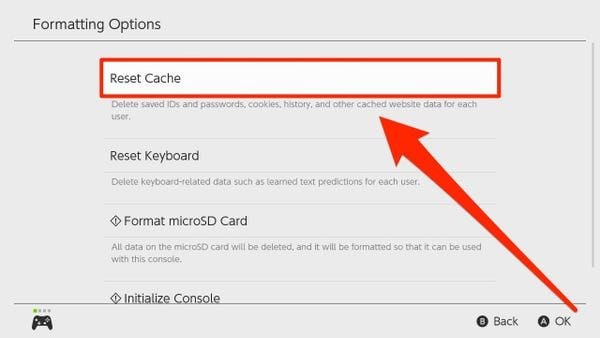
W zależności od wersji językowej oprogramowania opcja ta może nazywać się Clear Cache lub Reset Cache. Obie wykonują dokładnie to samo zadanie: usuwają tymczasowe identyfikatory użytkownika, hasła, pliki cookie i zapisane dane stron, nie naruszając stanów zapisu gier ani pobranych tytułów.
Czyszczenie pamięci podręcznej profilu
- W menu głównym konsoli otwórz System Settings (ikona koła zębatego).
- Przewiń lewe menu na sam dół i wybierz System.
- Przewiń na sam dół menu System i wybierz Formatting Options.
- Wybierz Clear Cache (lub Reset Cache).
- Wybierz profil użytkownika, na którym występuje problem z eShopem.
- Potwierdź, wybierając Reset.
System Settings
 └── System
      └── Formatting Options
           ├── Clear Cache / Reset Cache  <-- Wybierz swój profil
           └── Reset Keyboard             <-- Naprawia błędy wprowadzania tekstu
Resetowanie klawiatury z podpowiedziami tekstu
Jeśli eShop wyłącza się w momencie dotknięcia paska wyszukiwania lub wpisywania tekstu, słownik podpowiedzi mógł ulec uszkodzeniu.
W tym samym menu Formatting Options wybierz opcję Reset Keyboard, wskaż swój profil i potwierdź. Spowoduje to usunięcie spersonalizowanych podpowiedzi, które mogą wywoływać błędy pamięci podczas korzystania z wyszukiwarki sklepu.
Po wyczyszczeniu pamięci podręcznej wprowadź ponownie hasło do konta Nintendo Account przy następnym uruchomieniu eShopu. Jeśli planujesz zakupy na wyprzedaży, karty doładowujące Nintendo eShop pozwolą Ci bezproblemowo zasilić portfel, gdy tylko zalogujesz się na konto.
Krok 3: Rozwiązywanie problemów z połączeniem i DNS
Kod błędu 2811-7503 wskazuje bezpośrednio na przerwane połączenie między konsolą a serwerami uwierzytelniania eShopu. Jeśli konsola nie zdoła przeprowadzić szyfrowanego uzgadniania SSL w określonym czasie, aplet eShopu zostanie zamknięty.
Restart urządzeń sieciowych
- Odłącz kabel zasilający od domowego modemu i routera Wi-Fi.
- Pozostaw urządzenia odłączone od prądu przez pełne 30 sekund, aby wyczyścić tablicę routingu i pamięć podręczną DNS routera.
- Podłącz modem i router z powrotem do zasilania i poczekaj, aż wszystkie kontrolki połączenia się ustabilizują.
Usuwanie starych profili Wi-Fi na konsoli Switch
Nieaktualne dzierżawy adresów IP lub nieprawidłowe konfiguracje sieciowe często powodują przekroczenie limitu czasu w eShopie. Usunięcie profilu połączenia wymusza nawiązanie nowej sesji sieciowej od podstaw.
- Otwórz System Settings > Internet > Internet Settings.
- Znajdź swoje aktywne połączenie w sekcji Registered Networks.
- Wybierz swoją sieć i kliknij Delete Settings.
- Wróć do listy sieci, wybierz swoją sieć Wi-Fi, wprowadź hasło i połącz się ponownie.
Przetestowanie połączenia po ponownej konfiguracji sieci upewni Cię, że typ NAT pozwala na utrzymanie bezpiecznego połączenia web socket wymaganego przez sklep.
Krok 4: Naprawa niezgodności regionu konta i blokad krajowych
Kody błędów 2813-0998 oraz 2813-0999 oznaczają ograniczenia na poziomie konta, a nie usterkę sprzętową.
Nintendo eShop działa oficjalnie na 49 rynkach regionalnych na całym świecie, w tym w 32 krajach Europy (takich jak kraje bałtyckie). Regiony bez dedykowanego sklepu nie mogą jednak uruchomić apletu. Przykładowo oficjalna usługa Tencent Nintendo eShop w Chinach kontynentalnych zakończyła działalność 31 marca 2026 r. Jeśli konto jest ustawione na nieobsługiwany kraj, eShop w ogóle się nie włączy.
Ponieważ eShop weryfikuje kraj przypisany do konta, a nie adres IP, nie potrzebujesz programów typu VPN. Wystarczy ustawić konto na obsługiwany region.
| Parametr regionu / konta | Zasada platformy / Ograniczenie | Wpływ na dostęp do eShopu |
|---|
| Liczba obsługiwanych rynków | 49 oficjalnych rynków globalnych | Pełny dostęp do przeglądania, zakupów i pobierania. |
| Zasięg w Europie | 32 obsługiwane kraje | Obejmuje Europę Zachodnią, kraje nordyckie i bałtyckie. |
| Niewykorzystane środki w portfelu | Saldo musi wynosić dokładnie 0.00 | Zmiana regionu jest zablokowana do wyzerowania salda. |
| Aktywne subskrypcje | Autoodnawianie musi być wyłączone | Blokuje zmianę regionu przy aktywnym NSO lub Pokémon HOME. |
| Konta dla dzieci (wiek ≤15 lat) | Zarządzane przez administratora rodziny | Brak możliwości samodzielnej zmiany regionu eShopu. |
| Chiński eShop Tencent | Usługa wyłączona 31 marca 2026 r. | Brak dostępu do globalnego eShopu dla tych kont/urządzeń. |
Zasady regionalne Nintendo bezwzględnie wymagają zerowego salda portfela i anulowania odnawiania subskrypcji przed zmianą kraju.
Jak zmienić nieobsługiwany region konta
- Otwórz przeglądarkę na telefonie lub komputerze i zaloguj się na
accounts.nintendo.com. - Przejdź do sekcji User Info > Profile.
- Zmień Country/Region of Residence na obsługiwany rynek (np. Polska, Stany Zjednoczone, Wielka Brytania czy Brazylia).
- Wybierz Save Changes.
- Włącz konsolę Switch, uruchom eShop i zaloguj się zaktualizowanymi danymi.
Jeśli masz aktywne, automatycznie odnawiane subskrypcje (np. Nintendo Switch Online) lub niewykorzystane środki w portfelu, portal Nintendo nie pozwoli na zmianę regionu. Należy wyłączyć automatyczne odnawianie w ustawieniach i wydać pozostałe środki do zera.
Gracze korzystający z kont zagranicznych często wybierają cyfrowe vouchery i karty podarunkowe Nintendo eShop, aby doładowywać portfele regionalne bez problemów z odrzucaniem zagranicznych kart płatniczych.
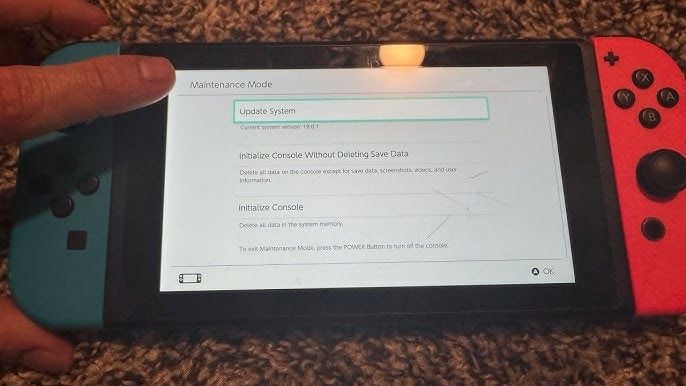
Krok 5: Uruchamianie trybu Maintenance Mode bez utraty zapisów gier
Uporczywe błędy, które nie ustępują po wyczyszczeniu pamięci podręcznej, wskazują często na uszkodzenie rejestrów systemowych. Możesz naprawić te pliki bez utraty postępów w grach, uruchamiając Maintenance Mode (tryb konserwacji).
To środowisko odzyskiwania pozwala odbudować pliki konfiguracyjne systemu operacyjnego, pozostawiając wszystkie zapisane stany gier, profile użytkowników, zrzuty ekranu i powiązania kont w nienaruszonym stanie.
Instrukcja uruchomienia trybu Maintenance Mode
- Przytrzymaj fizyczny przycisk Power przez 3 sekundy, wybierz Power Options, a następnie Turn Off (nie używaj trybu uśpienia).
- Przy całkowicie wyłączonej konsoli naciśnij i przytrzymaj jednocześnie oba przyciski głośności: Volume Up (+) oraz Volume Down (-).
- Trzymając oba przyciski głośności, naciśnij fizyczny przycisk Power jeden raz.
- Trzymaj przyciski głośności tak długo, aż na ekranie pojawi się menu Maintenance Mode.
- Wybierz opcję Initialize Console Without Deleting Save Data.
- Przeczytaj uważnie komunikat, kliknij Next i potwierdź, wybierając czerwony przycisk Initialize Console Without Deleting Save Data.
[Wyłącz całkowicie konsolę]
         │
         ▼
[Przytrzymaj Vol (+) i Vol (-)] ──► [Naciśnij raz przycisk Power]
         │
         ▼
[Menu Maintenance Mode]
         │
         └──► Wybierz: „Initialize Console Without Deleting Save Data”
Konsola poświęci kilka minut na weryfikację spójności plików, usunięcie uszkodzonych logów i odbudowanie bibliotek systemowych. Po ponownym uruchomieniu połącz się z Wi-Fi i włącz eShop.
Porównanie dostępu do sklepu Switch w różnych trybach platformy
W zależności od konfiguracji systemu interakcja ze sklepem przebiega inaczej na poziomie konsoli, konta www oraz w trybie offline.
| Środowisko systemowe | Możliwości sklepu | Podatność na błędy i awarie | Metoda rozwiązania |
|---|
| Aplet konsoli Switch | Pełne przeglądanie, zakupy i bezpośrednie pobieranie gier. | Wysoka (podatny na błędy cache, wycieki RAM i błędy DNS). | Czyszczenie cache, 12-sekundowy restart, naprawa w Maintenance Mode. |
| Portal konta www | Ustawienia konta, zarządzanie regionem, realizacja kodów. | Brak ryzyka awarii konsoli (działa w zewnętrznej przeglądarce). | Wyczyszczenie cookies w przeglądarce lub zmiana urządzenia. |
| Tryb offline konsoli | Weryfikacja biblioteki i uruchamianie lokalnych zapisów. | Nie dotyczy (eShop zablokowany; brak możliwości rejestracji konsoli). | Połącz się z siecią przed próbą autoryzacji w sklepie. |
Zarządzanie parametrami konta przez przeglądarkę internetową pozwala całkowicie ominąć błędy oprogramowania konsoli przy rozwiązywaniu blokad regionalnych.
Przywracanie ustawień fabrycznych jako absolutna ostateczność
Jeśli eShop nadal się wyłącza po naprawie w trybie Maintenance Mode, partycja pamięci wewnętrznej mogła ulec poważnemu uszkodzeniu, które wymaga pełnego formatowania konsoli.
Pamiętaj, że pełny reset fabryczny bezpowrotnie usuwa wszystkie dane z pamięci wewnętrznej, w tym zapisy gier niezsynchronizowane z chmurą Nintendo Switch Online, zrzuty ekranu oraz konta użytkowników. Unieważnia również dane gier zapisane na karcie microSD – każdą grę trzeba będzie pobrać na nowo.
| Metoda odzyskiwania | Wymagany czas | Zachowane dane | Stan systemu po naprawie |
|---|
| Reset pamięci podręcznej | ~30 sekund | Wszystkie zapisy, gry, konta i zrzuty ekranu zachowane. | Czyści pliki cookie sesji i tokeny logowania profilu. |
| Inicjalizacja Maintenance Mode | 2–3 minuty | Zachowuje stany gier, konta, zrzuty i pobrane pliki. | Odbudowuje biblioteki systemu i usuwa uszkodzone konfiguracje. |
| Pełna inicjalizacja fabryczna | Do 5 minut | Brak zachowanych danych lokalnych. Pamięć wyczyszczona. | Przywraca konsolę do fabrycznego stanu oprogramowania. |
Pełny format to metoda ostateczna, która trwa do 5 minut i trwale usuwa niezarchiwizowane zapisy gier.
Jak wykonać pełny reset do ustawień fabrycznych
- Upewnij się, że konsola ma połączenie z internetem (formatowanie offline opóźnia wyrejestrowanie konsoli z eShopu do pierwszego ponownego logowania).
- Przejdź do System Settings > System > Formatting Options.
- Przewiń na sam dół i wybierz Initialize Console.
- Zapoznaj się z ostrzeżeniami, kliknij Next i wybierz czerwony przycisk Initialize.
- Proces formatowania potrwa do 5 minut.
Po zakończeniu resetu zaloguj się na swoje konto Nintendo Account podczas wstępnej konfiguracji. Twoje zakupione gry, dodatki DLC oraz pozostałe środki eShop są bezpiecznie przypisane do Twojego konta w chmurze.
Po ponownym połączeniu konta i zrealizowaniu kodu karty podarunkowej Nintendo eShop wejdź do eShopu, kliknij awatar swojego profilu w prawym górnym rogu, przejdź do sekcji Redownload i dodaj do kolejki pobierania całą swoją bibliotekę.
Lista kontrolna przy powtarzających się problemach z uruchamianiem
Jeśli po wykonaniu standardowych kroków problem nadal występuje, sprawdź poniższe punkty:
- [ ] Sprawdź wersję oprogramowania: Przejdź do System Settings > System > System Update, aby upewnić się, że konsola ma zainstalowaną najnowszą wersję oprogramowania.
- [ ] Sprawdź spójność danych gier: Jeśli błąd pojawia się przy uruchamianiu oprogramowania zintegrowanego z eShopem, wejdź w System Settings > Data Management > Software, wskaż grę i wybierz Check for Corrupted Data.
- [ ] Sprawdź status serwerów: Sprawdź oficjalną stronę stanu usług sieciowych Nintendo, aby upewnić się, że nie trwa nieplanowana przerwa konserwacyjna.
- [ ] Wyjmij podejrzaną kartę microSD: W rzadkich przypadkach uszkodzona karta microSD z uszkodzonymi sektorami pamięci blokuje system podczas alokacji pamięci na pobieranie z eShopu. Wyłącz konsolę, wyjmij kartę microSD i sprawdź działanie eShopu na samej pamięci wewnętrznej.
FAQ
Dlaczego Nintendo Switch eShop wyłącza się od razu po otwarciu?
eShop wyłącza się najczęściej z powodu uszkodzonych plików tymczasowych pamięci podręcznej, nieobsługiwanego regionu konta lub prac konserwacyjnych na serwerach Nintendo. Większość problemów rozwiązuje wyczyszczenie pamięci podręcznej profilu lub wykonanie 12-sekundowego twardego restartu.
Jak wyczyścić pamięć podręczną eShopu na Nintendo Switch?
Przejdź do System Settings > System > Formatting Options > Clear Cache i wybierz swój profil użytkownika. Postępuj zgodnie z instrukcjami na ekranie, aby usunąć pliki cookie, zapisane dane logowania i historię przeglądarki.
Co oznaczają kody błędów 2813-0998 i 2813-0999 przy uruchamianiu eShopu?
Te kody błędów oznaczają, że Twoje konto Nintendo Account jest ustawione na kraj, który nie posiada aktywnego sklepu Nintendo eShop. Zaloguj się na swoje konto przez stronę Nintendo i zmień kraj na jeden z 49 oficjalnie obsługiwanych rynków.
Czy inicjalizacja konsoli usunie moje zakupione gry i stany zapisu?
Uruchomienie konsoli w trybie Maintenance Mode i wybranie odpowiedniej opcji naprawia pliki systemowe, zachowując wszystkie zapisy gier, zrzuty ekranu i konta. Wszystkie zakupione gry i środki pozostają na stałe przypisane do Twojego konta Nintendo Account i można je ponownie bezpłatnie pobrać.
Jak wymusić restart konsoli Nintendo Switch zawieszonej na ekranie ładowania eShopu?
Przytrzymaj fizyczny przycisk Power na górnej krawędzi konsoli przez 12 sekund, aż ekran zgaśnie. Odczekaj około 10 sekund, a następnie naciśnij przycisk Power jeden raz, aby włączyć konsolę.
Dlaczego nie mogę zmienić regionu konta Nintendo, aby naprawić dostęp do eShopu?
Nie można zmienić regionu konta, jeśli masz na nim niewykorzystane środki w portfelu, aktywne autoodnawianie subskrypcji lub oczekujące zamówienia przedpremierowe. Przed zmianą regionu wyzeruj saldo portfela i wyłącz automatyczne odnawianie w ustawieniach konta.
Czy konto dla dziecka może zmienić region, jeśli eShop jest zablokowany?
Konta dzieci (do 15 roku życia) nie mogą samodzielnie modyfikować ustawień regionalnych eShopu. Administrator grupy rodzinnej musi zmienić ustawienia na swoim koncie głównym, co zaktualizuje również połączone konta podrzędne.
Podsumowanie i ostateczny werdykt
Nigdy nie decyduj się od razu na pełne formatowanie fabryczne, gdy eShop odmawia posłuszeństwa. Twardy restart trwający 12 sekund oraz wyczyszczenie pamięci podręcznej profilu rozwiązują znakomitą większość problemów z apletem sklepu.
Jeśli sklep nadal się zawiesza, skorzystaj z trybu Maintenance Mode, aby odbudować konfigurację systemu bez utraty stanów zapisu. Upewnij się, że Twoje konto jest przypisane do jednego z 49 obsługiwanych rynków, odśwież ustawienia sieciowe, a dostęp do eShopu zostanie szybko przywrócony.