Wahasz się między płynną akcją a ostrym obrazem? Rozkładamy na czynniki pierwsze tryby wydajności i jakości, frame pacing oraz suwaki, które eliminują zacięcia.
Każde uruchomienie dużej premiery na konsoli Xbox Series S zmusza do podjęcia decyzji: Wydajność czy Jakość. Jeden tryb stawia na płynność ruchu, drugi obiecuje ostre krawędzie i bogate oświetlenie otoczenia. Na kompaktowej konsoli Microsoftu ten wybór wiąże się ze znacznie większymi kompromisami niż na flagowym sprzęcie.
Series S działa w określonych ramach architektonicznych: celuje w 1440p ze skalowaniem do 4K, opierając się na dysku NVMe o pojemności 512GB lub 1TB. Ponieważ liczba jednostek obliczeniowych GPU i przepustowość pamięci są skromne, gry rzadko osiągają 60 FPS samym obniżeniem jakości cieni. Studia drastycznie tną wewnętrzne cele renderowania, obniżają dolne progi dynamicznej rozdzielczości i usuwają kolejne etapy postprocessingu.
Wybierz zły tryb, a skończysz ze smużącymi teksturami lub ociężałą reakcją kontrolera. Uzyskanie najlepszego obrazu wymaga zestrojenia suwaków w grze z ustawieniami wideo na poziomie systemu konsoli.
Czas generowania klatek, odświeżanie i przepaść w opóźnieniu sterowania (input lag)
Input lag zależy bezpośrednio od odstępów między kolejnymi klatkami, a nie tylko od samej wrażeniowej płynności obrazu.
Przy 30 FPS konsola wyświetla nowy obraz co 33,3 ms. Przełączenie na tryb wydajności 60 FPS skraca ten czas do 16,7 ms. Ta redukcja o 16,6 ms eliminuje opóźnienie sterowania, zanim ekran w ogóle zacznie przetwarzać przychodzący sygnał. W tytułach działających w 120 FPS odstęp między klatkami kurczy się do 8,3 ms, gwarantując graczom sieciowych strzelanek natychmiastową reakcję gałek analogowych.
[Tryb jakości 30 FPS]   |------- 33,3 ms -------| -> Duże opóźnienie, powolny ruch kamery
[Tryb wydajności 60 FPS]|--- 16,7 ms ---|         -> Błyskawiczna reakcja, płynny ruch
[Wysoki klatkaż 120 FPS]|- 8,3 ms -|              -> Bardzo niski input lag, uproszczona grafika
Poniższa tabela szczegółowo przedstawia, jak te docelowe czasy generowania klatek przekładają się na profile rozdzielczości renderowania na konsoli Xbox Series S.
| Predefiniowany tryb | Czas generowania klatki | Docelowa rozdzielczość na Series S | Kompromisy wizualne i mechaniczne |
|---|
| Tryb jakości 30 FPS | 33,3 ms | 1440p (Dynamiczna) | Najwyższa jakość cieni i zasięg rysowania; zauważalne szarpanie przy szybkich ruchach kamery. |
| Tryb zrównoważony 40 FPS | 25,0 ms | 1080p - 1440p (Dynamiczna) | Dostępny na ekranach 120 Hz; doskonale łączy zachowanie wierności grafiki ze zmniejszonym opóźnieniem. |
| Tryb wydajności 60 FPS | 16,7 ms | 1080p (Dynamiczna) | Skraca input lag o połowę; obniża rekonstrukcję obrazu i redukuje drobne detale podpowierzchniowe. |
| Tryb rywalizacji 120 FPS | 8,3 ms | 756p - 1080p (Dynamiczna) | Najniższe możliwe opóźnienie; poważne cięcia w rozdzielczości i słabsze filtrowanie tekstur. |
Wartości czasu generowania klatek determinują bazowe opóźnienie silnika; zakresy dynamicznej rozdzielczości ulegają wahaniom podczas intensywnego obciążenia GPU.
Jeśli chcesz osobiście przetestować te tryby w nowo wydanych hitach, karta podarunkowa Xbox Live (BR) pozwoli Ci od ręki doładować fundusze na cyfrowe zakupy.
Rzeczywistość presetów graficznych na Series S w nowożytnych grach
Twórcy gier podchodzą do optymalizacji na Series S w skrajnie różny sposób. Jedni budują dedykowane łańcuchy rekonstrukcji, inni całkowicie rezygnują z przełączników wydajności.
Forza Horizon 6 w trybie jakości celuje w 1440p przy 30 FPS, zachowując szczegółowość geometrii karoserii i dalekosiężne odbicia. W trybie wydajności obniża bazową rozdzielczość wyjściową do 1080p przy 60 FPS. Dynamiczne skalowanie rozdzielczości utrzymuje stabilny frame pacing w obu wariantach. W grze wyścigowej, gdzie kontrola nad pojazdem polega na błyskawicznych mikrokorektach, okno 16,7 ms zdecydowanie wygrywa z dodatkowymi detalami tekstur deski rozdzielczej z trybu jakości.

Inne tytuły nie dają żadnego wyboru. W Alan Wake 2 na Series S nie znajdziemy przełącznika na 60 FPS. Podczas gdy PlayStation 5 i Xbox Series X oferują tryby wydajnościowe, Series S jest zablokowany na 30 FPS przy dynamicznej rozdzielczości 1440p. Remedy postawiło na gęstą mgłę wolumetryczną i złożoną geometrię zamiast pogoni za klatkami. Kiedy silnik narzuca sztywny limit 30 FPS, to konfiguracja ekranu przesądza o tym, czy ruch wydaje się spójny, czy poszarpany.
Są też wyjątki stawiające na wysokie odświeżanie. Fortnite, Gears 5, Halo Infinite i Overwatch 2 oferują na Series S dedykowane tryby 120 FPS. Celują one w 1080p, regularnie redukując wewnętrzną liczbę pikseli w trakcie intensywnych starć, by utrzymać okno 8,3 ms. W grach sieciowych poświęcenie ostrości krawędzi na rzecz szybkości reakcji jest w pełni opłacalnym kompromisem.
Pułapka klatkażu 30 FPS i 40 FPS na ekranach o wysokim odświeżaniu
Połączenie trybu jakości 30 FPS z ekranem o zmiennym odświeżaniu często generuje uporczywe mikroprzycięcia – nawet przy aktywnym VRR (Variable Refresh Rate).
Winny jest zakres roboczy technologii VRR w wyświetlaczu. Większość monitorów gamingowych i podstawowych telewizorów ze złączem HDMI 2.1 obsługuje synchronizację adaptacyjną od progu 48 Hz wzwyż, aż do 144 Hz. Zablokowany sygnał 30 FPS wysyła klatkę co 33,33 ms, spadając zdecydowanie poniżej granicy 48 Hz.
Zakres roboczy VRR ekranu: [48 Hz --------------------------- 144 Hz]
Natywny sygnał 30 FPS:   (30 Hz) X -> Spada poniżej progu; wywołuje rwanie LFC
Stały sygnał 120 Hz:      [8,33 ms][8,33 ms][8,33 ms][8,33 ms] = 33,33 ms (Równy takt 4x)
Gdy tempo klatek spada poniżej 48 Hz, matryca uruchamia kompensację spadku płynności (LFC, Low Framerate Compensation), aby powielać klatki. Jeśli tempo generowania klatek przez konsolę zachwieje się choćby o ułamek milisekundy, funkcja LFC gwałtownie się włącza i wyłącza, powodując zacinanie obrazu.
Ustawienie wyjścia wideo w menu konsoli Xbox na 120 Hz całkowicie rozwiązuje ten problem. Przy 120 Hz każdy cykl odświeżania trwa 8,33 ms. Gra działająca w 30 FPS idealnie mieści się w czterech odświeżeniach ekranu (4 x 8,33 ms = 33,32 ms). Ten sztywny stosunek 4:1 zapewnia idealnie płynny ruch bez niespójności synchronizacji.
Na identycznej zasadzie matematycznej działa zrównoważony tryb 40 FPS. Przy wyjściu 120 Hz sygnał 40 FPS trafia dokładnie w co trzecie odświeżenie (3 x 8,33 ms = równe 25 ms). Taka konfiguracja obcina aż 8,3 ms opóźnienia w porównaniu ze standardowym wyjściem 30 FPS, zachowując jednocześnie wysokiej jakości geometrię i cienie z trybu jakości.
Ustawienia obrazu w konsoli Xbox, które redukują opóźnienia i poprawiają barwy
Ustawienia systemowe konsoli bezpośrednio wpływają na przetwarzanie sygnału, zanim gra w ogóle załaduje własne menu graficzne. Przejdź do: Ustawienia > Ogólne > Opcje TV i wyświetlania, aby odpowiednio skonfigurować te parametry.
Zmienna częstotliwość odświeżania i kompatybilność złączy
W menu Tryby wideo konsola pozwala ustawić VRR w tryb Wyłączone, Zawsze włączone lub Tylko w grach. Wybierz opcję Tylko w grach, jeśli korzystasz z aplikacji streamingowych wideo – zapobiegnie to ciągłemu przełączaniu odświeżania matrycy podczas odtwarzania filmów w 24 FPS.
Series S ma olbrzymią przewagę na stanowiskach biurkowych: obsługuje technologię AMD FreeSync przez złącze HDMI 2.0 w rozdzielczości 1440p i odświeżaniu 120Hz. Podczas gdy PS5 wymaga standardu HDMI 2.1 Forum VRR, Series S bez problemu synchronizuje się ze zwykłymi monitorami PC przez starsze porty HDMI. Nie potrzebujesz drogich wejść HDMI 2.1, aby cieszyć się zmiennym odświeżaniem w 120Hz na tej konsoli.
Zwróć uwagę na przesyłanie dźwięku. Podłączenie kabla HDMI przez starszy soundbar lub amplituner AV często blokuje przesyłanie sygnału 120Hz i VRR. Podłącz konsolę bezpośrednio do ekranu, a dźwięk wyprowadź osobnym kablem optycznym lub przez złącze eARC.
Pułapki głębi i przestrzeni kolorów
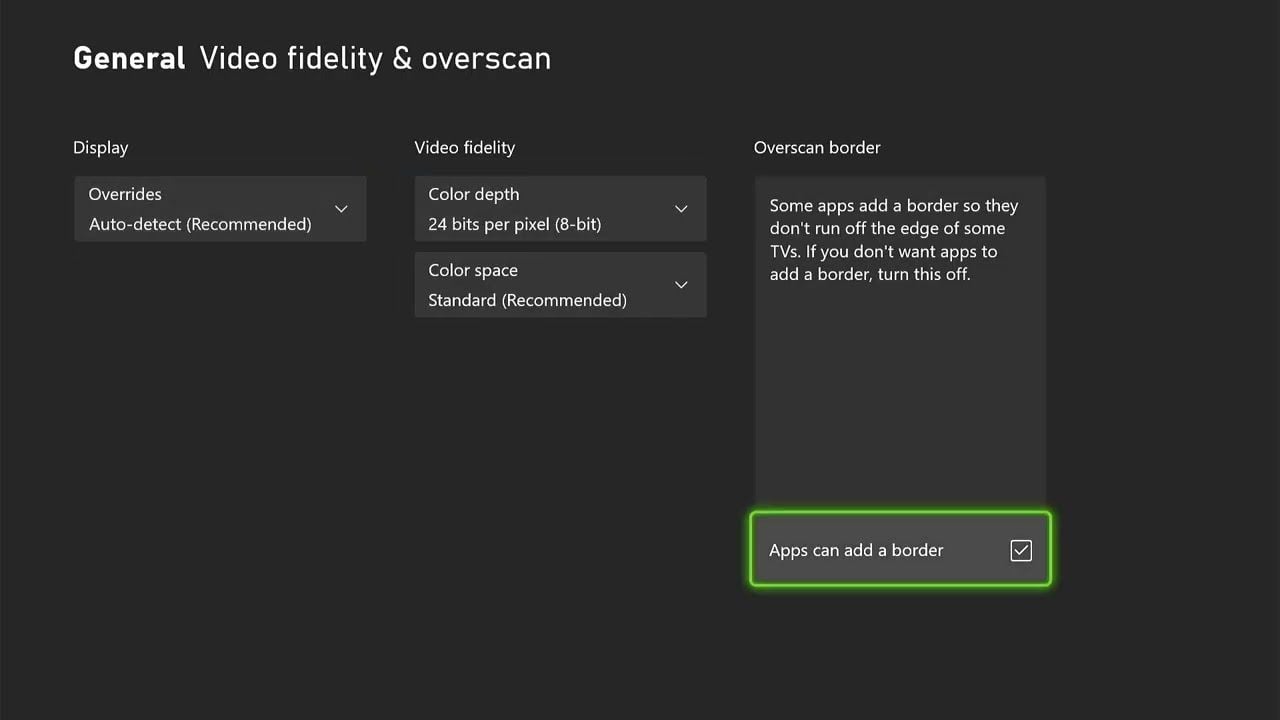
Menu Jakość wideo i overscan zawiera dwa ustawienia, które często stają się źródłem problemów z jakością obrazu:
- Głębia kolorów: Wybierz 24 bity na piksel (8-bitowa). Przy odbiorze sygnału HDR10 konsola Xbox automatycznie przełączy się na 30 bitów na piksel (10-bitowa). Ręczne wymuszanie trybu 36-bitowego na ekranach, które go nie obsługują, niepotrzebnie zapycha pasmo i powoduje zaniki sygnału HDMI.
- Przestrzeń kolorów: Pozostaw tę opcję ustawioną na Standardowa (zalecana). Mapuje ona sygnał do ograniczonego zakresu RGB (16–235), właściwego dla standardowych telewizorów. Wybranie profilu PC RGB wymusza pełny zakres (0–255). Na wyświetlaczu skalibrowanym pod poziomy telewizyjne PC RGB doprowadzi do zgniecenia czerni (black crush), niszcząc detale w ciemnych partiach obrazu.
Możliwości wyświetlania: Series S vs Series X vs PS5
Ograniczenia sprzętowe decydują o tym, jaki obraz konsola może realnie wygenerować w porównaniu z mocniejszymi platformami.
| Cecha / Możliwość | Xbox Series S | Xbox Series X | PlayStation 5 |
|---|
| Bazowy docelowy sygnał | 1440p (Skalowanie do 4K) | Natywne 4K | Natywne 4K / Dynamiczne 1440p |
| Obsługa FreeSync przez HDMI 2.0 | Tak (Do 1440p / 120Hz) | Tak (Do 1440p / 120Hz) | Nie (Wymaga HDMI 2.1 VRR) |
| Dedykowane tryby 40 FPS | W wybranych grach (wymaga 120Hz) | Szerokie wsparcie | Szerokie wsparcie |
| Przeciętna pojemność dysku | 512GB lub 1TB SSD | 1TB lub 2TB SSD | 825GB lub 1TB SSD |
| Górna granica rozdzielczości przy 120 FPS | Dynamiczne 756p - 1080p | Dynamiczne 1080p - 1440p | Dynamiczne 1080p - 1440p |
Series S oferuje wyjątkową elastyczność w parze z budżetowymi monitorami PC dzięki obsłudze starszych protokołów zmiennego odświeżania HDMI 2.0.
Gracze kupujący tytuły wieloplatformowe często dzielą zakupy między różne konsole; cyfrowa karta podarunkowa Xbox to najprostszy sposób, by przygotować konto na cyfrowe wyprzedaże.
Suwaki w menu gier: Ustawienia, które realnie wpływają na płynność
Gdy ustawienia sygnału są już prawidłowe, suwaki graficzne w samej grze pomagają ustabilizować wyświetlanie klatek i wyczyścić obraz.
Rozmycie ruchu (Motion Blur) i ziarno filmowe (Film Grain)
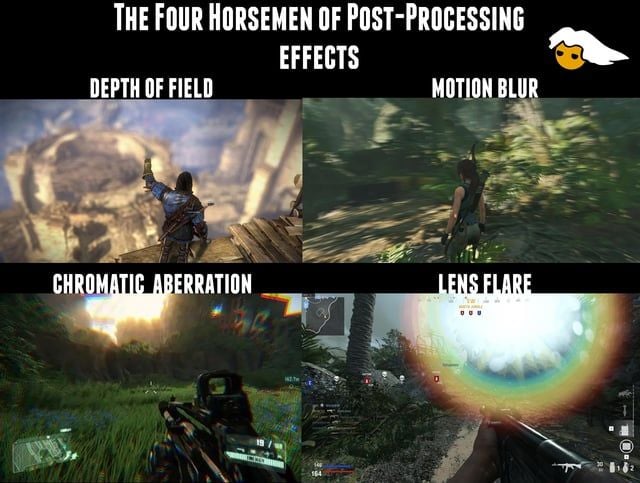
W trybach 30 FPS dobrze dostrojone przez twórców rozmycie ruchu maskuje szarpanie klatek podczas poziomego obracania kamery. Wyłączenie go przy 30 FPS sprawi, że ruch wyda się rwany. W trybach 60 FPS i 120 FPS wyłącz Motion Blur całkowicie. Wyższa częstotliwość klatek sama w sobie zapewnia płynność, a programowe rozmycie tylko pogarsza czytelność celowania.
Ziarno filmowe na konsoli Series S najlepiej wyłączyć we wszystkich grach. Ponieważ sprzęt ten mocno polega na FSR i dynamicznym skalowaniu, nałożone ziarno tworzy szum o wysokiej częstotliwości, który gubi algorytmy skalowania czasowego i generuje widoczne artefakty.
Pole widzenia (FOV)
Zwiększenie pola widzenia poszerza widoczność po bokach ekranu, ale zmusza silnik do jednoczesnego renderowania większej liczby obiektów, snopów światła i kaskad cieni. Ustawienie FOV powyżej 95 na Series S wymusza agresywniejsze działanie dynamicznej rozdzielczości, ściągając sceny z natywnego 1080p w rejony poniżej 900p. Ograniczenie wartości FOV do 85–90 pomaga ustabilizować wewnętrzną liczbę pikseli.
Aberracja chromatyczna i głębia ostrości (Depth of Field)
Oba efekty imitują niedoskonałości tradycyjnych obiektywów kamer. Aberracja chromatyczna rozszczepia kanały barwne wzdłuż kontrastowych krawędzi, a głębia ostrości celowo rozmywa tło. Na konsoli, która i tak rekonstruuje obraz z wewnętrznych buforów poniżej 1080p, wyłączenie obu tych opcji przywraca kontrast i wyostrza kontury obiektów.
Diagnozowanie dławienia termicznego, wielkości ekranu i przycięć
Gdy nierówny frame pacing lub spadki rozdzielczości nie ustępują mimo poprawnych ustawień, przeprowadź poniższą weryfikację sprzętową.
Krok 1: Zadbaj o przestrzeń i cyrkulację powietrza wokół konsoli
Series S korzysta z pojedynczego wentylatora osiowego tłoczącego powietrze przez kompaktowe radiatory. Nagromadzony kurz lub zablokowany przepływ powietrza zmusza procesor APU do obniżania taktowania rdzeni, wywołując natychmiastowe spadki płynności.
1. Sprawdź miejsce na biurku lub szafce.
2. Zapewnij od 10 do 15 cm wolnej przestrzeni wokół każdego wlotu i wylotu powietrza, zwłaszcza przy głównym, okrągłym wylocie chłodzenia.
3. Nigdy nie zamykaj włączonej konsoli wewnątrz ciasnych szafek RTV.
Krok 2: Włącz tryb ALLM i Tryb Gry w telewizorze
Procesory obrazu w telewizorach generują ogromny input lag, gdy aktywne pozostają funkcje ulepszania obrazu.
1. Otwórz menu ustawień obrazu w telewizorze.
2. Przełącz tryb przetwarzania bezpośrednio na Tryb Gry (Game Mode).
3. Na konsoli przejdź do: Ustawienia > Ogólne > Opcje TV i wyświetlania > Tryby wideo.
4. Zaznacz opcję Zezwalaj na automatyczny tryb niskiego opóźnienia (ALLM), aby wymusić najniższy możliwy stan przetwarzania ekranu przy każdym uruchomieniu gry.
Krok 3: Skalibruj dopalacz pikseli (Overdrive) w monitorze
Monitory dla graczy używają technologii Overdrive do przyspieszania reakcji ciekłych kryształów. Zbyt agresywne ustawienie wywołuje widoczne wady obrazu.
1. Otwórz wbudowane menu ekranowe (OSD) monitora.
2. Odszukaj parametr Overdrive lub Czas reakcji (Response Time).
3. Obniż wartość z poziomu Ekstremalnego (Extreme) do Szybkiego (Fast) lub Normalnego (Normal).
4. Zbyt mocny Overdrive tworzy jasne smugi powidoków (tzw. inverse ghosting) wokół ruchomych obiektów zarówno w 30 FPS, jak i 60 FPS.
Krok 4: Oceń przekątną ekranu i odległość od niego
Wymiary panelu bezpośrednio decydują o postrzeganej ostrości na Series S. 27-calowy monitor 1440p osiąga zagęszczenie około 108 PPI. Przy typowej odległości biurkowej wynoszącej 60–90 cm taka gęstość pikseli pozwala rekonstruowanemu obrazowi z 1080p zachować należytą ostrość.
Gdy przeniesiesz się na ekran 32-calowy o tej samej rozdzielczości 1440p, zagęszczenie spadnie do 91 PPI. Spadki dynamicznej rozdzielczości w trybie wydajności staną się wtedy bardzo widoczne w postaci postrzępionych krawędzi i zamglonych tekstur. Do grania na Series S przy biurku ekrany o przekątnej od 24 do 27 cali oferują najbardziej optymalną ostrość.
Prawda o mitach dotyczących wyświetlania obrazu
W dyskusjach o konfiguracji ekranów krąży wiele sprzecznych porad.
Świetnym przykładem jest kwestia opóźnienia przy włączonym VRR. Niektóre wpisy na forach sugerują, że synchronizacja adaptacyjna obniża liczbę klatek lub dodaje input lag. Pomiary oscyloskopem dowodzą jednoznacznie, że VRR nie powoduje żadnego spadku wydajności. Zamiast tego zrównuje odświeżanie panelu bezpośrednio z buforem renderowania GPU, eliminując skoki opóźnienia charakterystyczne dla oczekiwania na tradycyjny bufor V-Sync.
Innym częstym mitem jest przekonanie, że każda nowa gra oferuje wybór trybów graficznych. Jak widać na przykładzie Alan Wake 2, silniki o wysokich wymaganiach obliczeniowych na konsoli Series S są niekiedy sztywno blokowane na 30 FPS, aby zagwarantować stabilność pamięci i klatek. Zawsze weryfikuj menu danej gry, zanim zaczniesz podejrzewać awarię ustawień wideo w konsoli.
Aby powiększyć bibliotekę gier lub sięgnąć po nowe dodatki, sprawdzona karta podarunkowa Xbox online pozwoli Ci szybko uzupełnić stan konta.
FAQ
Czy na Xbox Series S wybierać tryb wydajności (Performance), czy jakości (Quality)?
Wybieraj tryb wydajności w grach wyścigowych, dynamicznych strzelankach i grach akcji, gdzie niższe opóźnienie bezpośrednio przekłada się na precyzję sterowania. Tryb jakości najlepiej sprawdza się w spokojniejszych grach przygodowych skupionych na fabule, gdzie wyższa rozdzielczość 1440p i lepsze cienie znaczą więcej niż ruch w 60 FPS.
Dlaczego tryb jakości 30 FPS przycina, mimo że VRR jest włączony?
Większość monitorów z adaptacyjną synchronizacją ma zakres VRR zaczynający się od 48 Hz. Gry ze stałym limitem 30 FPS generują klatki co 33,3 ms, czyli poniżej tego progu, co zmusza ekran do nierównego podwajania klatek. Ustawienie wyjścia konsoli na 120 Hz zapewnia równy takt w czterech odświeżeniach, co w pełni usuwa to zjawisko.
Czy Xbox Series S obsługuje rozgrywkę w 120 FPS?
Tak, konsola obsługuje 120 FPS w wybranych, zoptymalizowanych tytułach, takich jak Fortnite, Gears 5, Halo Infinite czy Overwatch 2. Te tryby obniżają zazwyczaj docelową rozdzielczość renderowania do dynamicznego 1080p lub niżej, aby utrzymać zadaną płynność.
Jakie ustawienie przestrzeni kolorów wybrać w menu konsoli Xbox?
W przypadku niemal wszystkich telewizorów pozostaw przestrzeń kolorów ustawioną na Standardowa (zalecana), aby uniknąć obcinania detali w cieniach. Opcję PC RGB wybieraj wyłącznie wtedy, gdy konsola jest podłączona do monitora komputerowego ze specjalnie skalibrowaną pełną przestrzenią sygnału 0–255 RGB.
Czy Xbox Series S obsługuje FreeSync przez port HDMI 2.0?
Tak, Xbox Series S w pełni obsługuje protokoły AMD FreeSync przez standardowe porty HDMI 2.0 w rozdzielczości do 1440p przy 120Hz. W przeciwieństwie do konsoli PlayStation 5 nie potrzebujesz ekranu z gniazdem HDMI 2.1, by korzystać ze zmiennego odświeżania na sprzęcie Microsoftu.
Jak zmniejszyć opóźnienie sygnału (input lag) na telewizorze lub monitorze?
Włącz Tryb Gry w menu ekranu i zaznacz opcję Automatyczny tryb niskiego opóźnienia (ALLM) w menu trybów wideo konsoli. Wyłącz w telewizorze funkcje przetwarzania obrazu, takie jak upłynniacze klatek, dynamiczny kontrast oraz zbyt wysoki overdrive w monitorze.
Czy Xbox Series S generuje natywną rozdzielczość 4K?
Konsola została zaprojektowana głównie z myślą o rozdzielczości natywnej i dynamicznej 1440p, ale posiada wbudowany sprzętowy skaler potrafiący wysyłać sygnał 4K do kompatybilnych ekranów Ultra HD. Rozdzielczość renderowania w samej grze pozostaje jednak niższa, aby zachować wymaganą płynność.
Podsumowanie: Jak wycisnąć maksimum z ekranu na Series S
Tryb wydajności to najbardziej rozsądny, domyślny wybór w niemal każdej grze na Series S. Skrócenie czasu generowania klatki z 33,3 ms do 16,7 ms eliminuje ociężałość kontrolera i stabilizuje ruch kamery. Na standardowych ekranach biurkowych niewielki spadek dynamicznej rozdzielczości to bardzo uczciwa cena za dwukrotnie wyższą płynność.
Tryb jakości warto zostawić dla wolniejszych gier narracyjnych oraz tytułów, w których deweloperzy nie przewidzieli wyboru. Grając w 30 FPS, wymuś w konsoli odświeżanie 120 Hz, pozostaw standardową przestrzeń kolorów i wyłącz dodatkowe przetwarzanie w telewizorze. Taka konfiguracja eliminuje rwanie klatek i pozwala uzyskać najczystszy możliwy obraz z budżetowej konsoli Microsoftu.