


Transferência de HUD no Arena Breakout: Guia de Android para iPhone 2025
O Arena Breakout não suporta a transferência automática de HUD do Android para o iPhone. Você precisará recriar manualmente os layouts de controle usando capturas de tela e configurações de sensibilidade documentadas. No entanto, vincular sua conta Level Infinite Pass via e-mail ou login social garante que o progresso do jogo, listas de amigos e convites de esquadrão sejam transferidos sem problemas. Este guia mostra os passos exatos para preservar as configurações personalizadas de HUD durante a migração de dispositivo.


O que é a Transferência de HUD no Arena Breakout?
A transferência de HUD significa migrar sua exibição personalizada na tela (heads-up display) — posições de botões, configurações de sensibilidade, posicionamentos de interface — entre dispositivos. Seu HUD inclui o botão de disparo, controles de movimento, sensibilidade de mira, configurações de giroscópio, slots de acesso rápido, minimapa, indicadores de vida e contadores de munição.
O Arena Breakout armazena os dados do HUD localmente, não em perfis na nuvem. Mudar do Android para o iPhone redefine seus controles para o padrão, a menos que você tome medidas de preservação. Isso afeta mais os jogadores competitivos — a memória muscular de centenas de partidas é interrompida quando os botões mudam, mesmo que levemente.
Para manter seus recursos no jogo durante a transição, a recarga de bonds do arena breakout na BitTopup mantém sua conta abastecida com moeda premium, independentemente das mudanças de plataforma.
Por que a Consistência do Layout de Controles é Importante
Jogadores profissionais passam semanas aperfeiçoando as configurações de HUD para reações em milissegundos. O botão de disparo no canto superior esquerdo permite a ativação com o dedo indicador esquerdo, enquanto o polegar esquerdo cuida do movimento — permitindo atirar e fazer strafing simultaneamente. O polegar direito controla a mira e o recuo; o indicador direito gerencia saltos, agachamentos, inclinações e recargas.
Interromper isso força o reaprendizado dos fundamentos. Em extrações de alto risco, onde os confrontos ocorrem em 200-300ms, botões mal posicionados impactam diretamente na sobrevivência. Jogadores relatam quedas de 30-40% no desempenho imediatamente após a troca de dispositivo sem a recriação exata do HUD.
As configurações de sensibilidade agravam isso. A responsividade do giroscópio, a sensibilidade da mira e os valores de sensibilidade da luneta perfeitos no Android podem precisar de ajustes no iPhone devido às diferentes tecnologias e dimensões da tela sensível ao toque. Uma sensibilidade de 85 no Android pode se traduzir em 78 no iPhone para uma rotação de câmera equivalente.
Compatibilidade Cross-Platform: Android para iPhone
O Arena Breakout mantém builds separadas para Google Play e App Store, cada uma otimizada para seu respectivo sistema operacional. As mecânicas de jogo permanecem idênticas, mas o processamento de entrada de toque difere. Os iPhones apresentam taxas de amostragem de toque mais altas (120Hz nos modelos Pro vs. 60-90Hz na maioria dos Androids), afetando a velocidade de registro dos gestos de deslize.
As proporções de tela variam. O Android varia de 16:9 a 21:9; os iPhones usam 19.5:9 (padrão) ou 20:9 (Pro Max). Um layout de HUD perfeito na tela de 6,1 polegadas do Samsung Galaxy S23 pode parecer comprimido ou esticado na tela de 6,1 polegadas do iPhone 15 Pro, apesar do tamanho idêntico, exigindo o reposicionamento dos botões.
O Level Infinite Pass oferece a única continuidade entre plataformas. Vincule sua conta ao mesmo e-mail tanto para o Google Play quanto para o Apple ID, ou use Facebook, X ou LINE. Isso preserva o progresso do jogo, armas, níveis de personagem, listas de amigos, convites de esquadrão e itens cosméticos. Apenas o HUD requer recriação manual.
Pré-requisitos para uma Transferência de HUD Bem-sucedida
Vinculação de Conta: Conecte seu Perfil
Antes de trocar de dispositivo, vincule sua conta através do Level Infinite Pass. Vá em Configurações > Conta > Vincular Conta. Selecione registro por e-mail, Facebook, X ou LINE. O e-mail oferece a compatibilidade cross-platform mais confiável.
Usar o mesmo e-mail para o Google Play e o Apple ID cria uma autenticação contínua. Instale o Arena Breakout no iPhone, selecione Login com E-mail, insira as credenciais vinculadas — isso restaura imediatamente o perfil do jogador, rank, inventário de armas e conexões sociais. Leva de 2 a 3 minutos, mas evita a perda catastrófica de dados.
A vinculação com o mesmo e-mail desbloqueia listas de amigos e convites de esquadrão offline entre plataformas. Colegas de esquadrão do Android permanecem acessíveis no iPhone; convites pendentes persistem durante a transição.
Verifique seu HUD Atual no Android
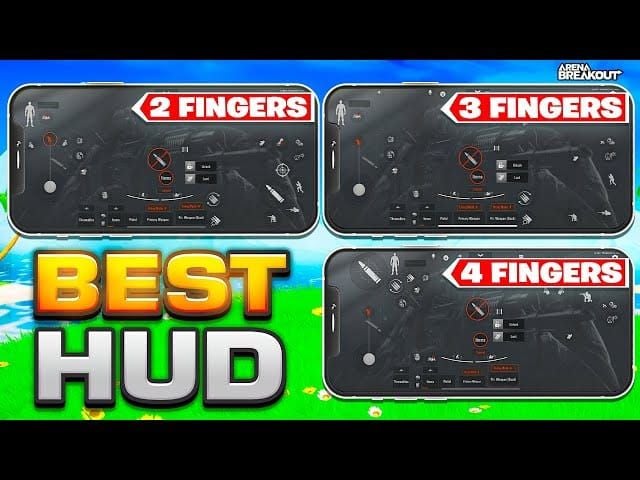
Abra o Arena Breakout no Android e entre no Modo de Treinamento. Acesse Configurações > Controles. Tire capturas de tela em alta resolução capturando:
- Tela principal de combate: Botão de disparo (superior esquerdo), joystick de movimento (inferior esquerdo), área de mira (direita), botões de ação (pular, agachar, inclinar, recarregar).
- Acesso rápido ao inventário: Botões de troca de arma, atalhos de consumíveis.
- Elementos de interface: Posição do minimapa, barra de vida, contador de munição, indicadores de granada.
- Menu de configurações: Valores numéricos exatos para sensibilidade de mira, sensibilidade de luneta, sensibilidade de giroscópio e modo de disparo.
Ative a grade de coordenadas (Configurações > Gráficos > Exibir Grade), se disponível — ela sobrepõe marcadores de porcentagem para posições precisas dos botões. O botão de disparo geralmente fica a 8% da borda esquerda e 12% do topo.
Documente as configurações de sensibilidade numericamente. Escreva Sensibilidade de Mira: 82, Sensibilidade de Luneta: 65, Giroscópio: Ativado em 45 em vez de confiar apenas nos controles deslizantes visuais. Esses números fornecem alvos exatos para a recriação.
Verifique a Compatibilidade do Dispositivo iOS
Diferentes modelos de iPhone exigem ajustes de HUD devido ao tamanho da tela. iPhone 15 Pro: 6,1 polegadas a 2556×1179. iPhone 15 Pro Max: 6,7 polegadas a 2796×1290. Botões perfeitos em telas menores podem parecer apertados em telas maiores.
Teste o desempenho do Arena Breakout no seu iPhone específico antes de se comprometer com a recriação do HUD. iPhones mais antigos (11 e anteriores) podem sofrer limitações de taxa de quadros que afetam a responsividade do toque — aumente o tamanho dos botões em 10-15% para compensar.
O entalhe (notch) ou a Dynamic Island do iPhone impactam o design do HUD. Evite colocar botões críticos nos 20% centrais superiores, onde esses elementos obstruem a visibilidade. Posicione o minimapa no canto superior direito em vez do centro superior.
Recriação Manual do HUD Usando Documentação Visual
Crie Capturas de Tela Detalhadas
Capture telas em múltiplos estados do jogo:
- Estado ocioso no Modo de Treinamento, sem armas sacadas.
- Arma equipada mostrando todos os controles de combate.
- Inventário aberto revelando as configurações de acesso rápido.
- Menu de configurações exibindo a personalização completa dos controles.
Use a função nativa de captura de tela (Power + Volume Baixo) em vez das ferramentas do jogo para obter maior resolução. Transfira as imagens para um armazenamento em nuvem acessível pelo iPhone — Google Fotos, iCloud ou Dropbox.
Tire as capturas na resolução máxima. 1080p fornece detalhes suficientes para uma precisão de 2-3% ao recriar os layouts. Alguns jogadores gravam a tela enquanto movem a câmera lentamente pelo HUD para referências abrangentes.
Registre as Coordenadas dos Botões e a Sensibilidade
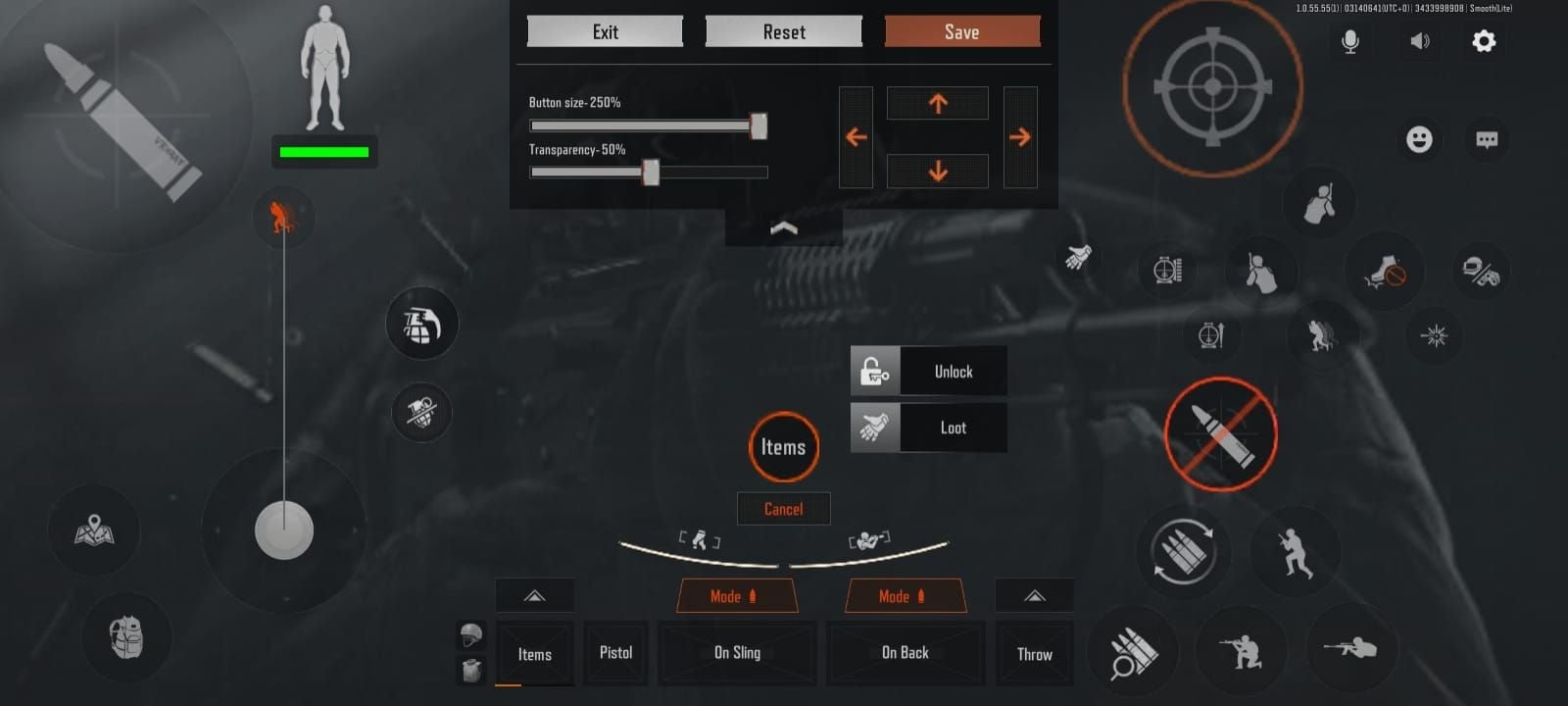
Abra a personalização de controles no Android e documente sistematicamente a posição de cada botão. O jogo exibe coordenadas baseadas em porcentagem ao arrastar os botões:
- Botão de disparo: X: 8%, Y: 12%
- Joystick de movimento: X: 15%, Y: 72%
- Zona de mira: X: 70%, Y: 50%
- Pular: X: 88%, Y: 65%
- Agachar: X: 88%, Y: 75%
- Recarregar: X: 82%, Y: 58%
- Troca de arma: X: 50%, Y: 88%
Registre os tamanhos dos botões (escala de 80%, 100%, 120%). Botões maiores melhoram a precisão, mas consomem espaço na tela. A maioria dos jogadores competitivos usa 90-100% para ações primárias e 80-90% para secundárias.
Documente todas as configurações de sensibilidade:
- Sensibilidade da câmera: [valor]
- Sensibilidade ADS: [valor]
- Sensibilidade da luneta: [valor]
- Giroscópio: Ativado/Desativado, sensibilidade se ativado
- Modo de disparo: Padrão Auto/Semiauto
- ADS Automático: Ativado/Desativado
Reconstrua o Esquema de Controles no iPhone
Instale o Arena Breakout da App Store e faça login com o Level Infinite Pass vinculado. Complete o tutorial e acesse Configurações > Controles > Personalizar Layout.
Posicione o botão de disparo no canto superior esquerdo usando as coordenadas documentadas. O iOS usa o mesmo sistema baseado em porcentagem — X: 8%, Y: 12% se traduz diretamente. Atribua ao dedo indicador esquerdo.
Configure o joystick de movimento no quadrante inferior esquerdo. Defina para o polegar esquerdo, garantindo que não haja sobreposição com a zona de ativação do botão de disparo. A maioria usa X: 15%, Y: 72% com tamanho de 100%.
Estabeleça a zona de mira ocupando os 40% direitos da tela. O polegar direito desliza para o controle da câmera e recuo. Ative o ADS Automático para mirar automaticamente ao atirar, ou desative para controle manual da luneta.
Posicione os botões de ação (pular, agachar, inclinar, recarregar) no cluster da borda direita para o dedo indicador direito. Botão da luneta no canto superior direito para o polegar direito. Típico: Pular X: 88%, Y: 65%, Agachar X: 88%, Y: 75%, Recarregar X: 82%, Y: 58%.
Ative o giroscópio se usado no Android. Configurações > Controles > Giroscópio, defina a sensibilidade documentada. Os giroscópios do iPhone normalmente precisam de 5 a 8 pontos a menos de sensibilidade do que os do Android.
Teste no Modo de Treinamento com exercícios de movimento, prática de tiro e combate simulado. Ajuste os botões em incrementos de 2-3% até que a memória muscular pareça natural.
Para manter a jogabilidade durante a transição, comprar bonds do arena breakout barato através da BitTopup garante recursos suficientes para armas e equipamentos enquanto você se adapta aos novos controles.
Ajuste Fino para a Tela e Resposta de Toque do iOS
As telas sensíveis ao toque do iPhone processam a entrada de forma diferente do Android, exigindo calibração de sensibilidade além das transferências diretas de valores.
Teste de Sensibilidade de Mira: No Modo de Treinamento, coloque a retícula em um alvo estacionário. Deslize o polegar direito pela zona de mira em uma velocidade consistente. Se a câmera girar além do alvo, reduza a sensibilidade em 3-5 pontos. Se ficar aquém, aumente 3-5 pontos. Repita até que as voltas de 180 graus pareçam idênticas às do Android.
Calibração do Giroscópio: Ative o giroscópio e segure o iPhone na posição padrão. Incline o dispositivo 45 graus para a esquerda/direita enquanto observa a câmera. A visão deve acompanhar suavemente sem passar do ponto ou apresentar atraso. Os modelos iPhone Pro geralmente precisam de 10-15% menos sensibilidade do que os Androids intermediários.
Otimização do Tamanho dos Botões: A maior densidade de pixels do iPhone permite botões ligeiramente menores. Se você usava escala de 100% no Android, tente 90-95% no iPhone para aumentar a área visível. Ao mudar de um Android grande (6,7+ polegadas) para um iPhone padrão (6,1 polegadas) — mantenha ou aumente o tamanho dos botões em 5-10%.
Ajuste de Pressão de Toque: Alguns iPhones suportam 3D Touch ou Haptic Touch, que podem interferir em pressões rápidas. Desative em Ajustes do iOS > Acessibilidade > Toque para uma resposta consistente dos botões.
Elementos de Controle que são Transferidos com Sucesso
Progresso Vinculado à Conta e Recursos Sociais
A conta Level Infinite Pass preserva:
- Rank do jogador e pontos de experiência.
- Desbloqueios e modificações de armas (acessórios, skins, upgrades).
- Lista de amigos e participações em esquadrões.
- Convites de esquadrão offline enviados antes da troca.
- Saldos de moeda premium (Bonds).
- Itens cosméticos adquiridos (skins de personagem, skins de arma, emotes).
- Progresso de conquistas e recompensas de marcos.
Apenas a interface de controle requer recriação — as capacidades competitivas, o arsenal de armas e as conexões sociais permanecem intactos.
Configurações que Exigem Reconfiguração Manual
Estas voltam ao padrão em novas instalações no iOS:
- Gráficos: Limites de taxa de quadros, escala de resolução, qualidade de sombra, anti-aliasing.
- Áudio: Volume mestre, efeitos, chat de voz, áudio espacial.
- Transparência do HUD: Opacidade dos elementos da interface.
- Modos de daltonismo.
- Rede: Região do servidor, indicadores de qualidade de conexão.
- Sensibilidade de controle: Todos os valores de mira, luneta e giroscópio.
- Layout de botões: Posicionamento e dimensionamento completo do HUD.
Crie um checklist abrangente de configurações antes de deixar o dispositivo Android.
Problemas Comuns na Transferência de HUD e Soluções
Controles Parecem Não Responder Após a Transferência
Causa: As taxas de amostragem de toque do iPhone diferem das do Android, criando uma percepção de atraso na entrada (input lag).
Solução: Reduza os gráficos para maximizar a taxa de quadros. Configurações > Gráficos: Taxa de Quadros Ultra (120fps em iPhones compatíveis), Resolução Média, desative sombras dinâmicas. Taxas de quadros mais altas reduzem a lacuna entre o toque e a resposta visual em 15-20%.
Ative Reduzir Movimento nos Ajustes do iOS > Acessibilidade. Feche aplicativos em segundo plano antes de iniciar o Arena Breakout. Dedique o processamento máximo à entrada de toque.
Botões Posicionados Corretamente, mas a Sensação é Errada
Causa: Diferenças no tamanho da tela alteram as distâncias de alcance do polegar e os ângulos de posicionamento dos dedos.
Solução: Priorize as zonas de conforto em vez das porcentagens exatas. Segure o iPhone na posição padrão e observe onde os polegares e indicadores descansam naturalmente. Posicione os botões dentro dessas áreas de alcance natural, mesmo que as coordenadas difiram 5-10% do Android.
Se o botão de disparo do Android ficava em X: 8%, Y: 12%, mas seu indicador esquerdo descansa naturalmente em X: 10%, Y: 15% no iPhone, use a última opção. A memória muscular se adapta às novas coordenadas em 10-15 partidas quando os botões estão alinhados ergonomicamente.
Configurações de Sensibilidade Não Correspondem ao Android
Causa: O processamento de toque do iOS interpreta a velocidade e a distância do deslize de forma diferente do Android.
Solução: Use testes comparativos. Defina cenários idênticos em ambos os dispositivos — alvo a 90 graus no Modo de Treinamento. Realize o mesmo gesto de deslize e compare os resultados da rotação. Ajuste a sensibilidade do iPhone em incrementos de 2 pontos até que a rotação coincida.
A maioria dos jogadores descobre que o iPhone exige uma sensibilidade 8-12% menor que a do Android. Se a sensibilidade de mira no Android era 85, comece no iPhone com 75 e ajuste para cima.
Controles do Giroscópio se Comportam de Forma Errática
Causa: Os giroscópios do iPhone têm linhas de base de calibração e curvas de sensibilidade diferentes.
Solução: Recalibre do zero. Desative o giroscópio inicialmente e jogue 3-5 partidas usando apenas controles de toque. Em seguida, ative o giroscópio com 30% de sensibilidade e aumente gradualmente em incrementos de 5 pontos até que inclinações sutis forneçam uma correção de mira útil sem desorientar o movimento da câmera.
Os modelos iPhone Pro funcionam de forma ideal com 35-45% de sensibilidade; iPhones padrão com 45-55% — ambos geralmente menores que no Android.
Otimizando o HUD Transferido para iPhone
Aproveite o Hardware Específico do iPhone
Os modelos iPhone Pro oferecem telas ProMotion de 120Hz, dobrando as taxas de atualização de 60Hz de muitos Androids. Ative definindo a Taxa de Quadros como Ultra nos gráficos. O feedback visual mais suave melhora a precisão do rastreamento durante movimentos rápidos da câmera.
O chip A17 Pro fornece desempenho sustentado sem superaquecimento durante sessões prolongadas. Mantenha os gráficos no máximo enquanto preserva os 120fps. Otimize o HUD com botões ligeiramente menores (escala de 90%), já que taxas de quadros mais altas melhoram a precisão do toque.
Os motores táteis dos iPhones fornecem feedback físico. Ative Configurações > Controles > Feedback Tátil para confirmação ao atirar, recarregar e trocar de arma. Isso reduz toques duplos acidentais e melhora o tempo de ação em 50-80ms.
Teste o Layout no Modo de Treinamento
Complete testes sistemáticos antes de partidas ranqueadas:
- Exercícios de movimento (5 min): Combinações de corrida, deslize, pulo e agachamento mantendo o controle da câmera.
- Prática de tiro (10 min): Engaje alvos estacionários a 25m, 50m e 100m. Teste a precisão de tiro único, rajada e recuo em fogo automático.
- Sequências de ação rápida (5 min): Troca rápida de armas, cancelamento de recarga, lançamento de granadas e uso de itens de cura.
- Simulação de combate (10 min): Engaje alvos de IA em movimento usando cobertura, ajustes posicionais e recuos táticos.
Documente desconfortos, falhas de entrada ou extensões desconfortáveis dos dedos. Ajuste os botões problemáticos em incrementos de 3-5% e teste novamente. A maioria dos jogadores precisa de 2-3 iterações antes de alcançar o conforto equivalente ao Android.
Configurações de HUD de Jogadores Pro para iPhone
Jogadores competitivos normalmente usam:
Botão de Disparo: Superior esquerdo (X: 8-10%, Y: 10-14%), tamanho 100%, dedo indicador esquerdo.
Joystick de Movimento: Quadrante inferior esquerdo (X: 12-18%, Y: 68-75%), tamanho 110% para melhor precisão no strafing.
Zona de Mira: 45% à direita da tela (X: 55-100%, Y: 20-80%), ADS Automático desativado para controle manual da luneta.
Cluster de Ação: Vertical na borda direita — Luneta (X: 90%, Y: 25%), Pular (X: 90%, Y: 60%), Agachar (X: 90%, Y: 70%), Recarregar (X: 84%, Y: 55%). Dedo indicador direito para ativação sequencial rápida.
Giroscópio: Ativado em 40-45% para ajustes finos de mira durante combates com luneta.
Valores de Sensibilidade: Mira 75-82, Luneta 60-68, Giroscópio 40-45.
Prevenindo a Perda de Dados do HUD: Melhores Práticas de Backup
Documentação Regular com Capturas de Tela
Estabeleça uma rotina mensal de capturas de tela do seu HUD atual. Armazene na nuvem com nomes de arquivo descritivos: ArenaBreakout_HUD_2025-01_iPhone15Pro.png. Isso cria um registro histórico para reverter mudanças experimentais.
Após grandes atualizações que redefinem os controles, verifique imediatamente o HUD antes de jogar. O Arena Breakout ocasionalmente reverte personalizações durante atualizações de versão. Capturas de tela recentes permitem uma restauração de 5 minutos em vez de uma recriação de uma hora.
Mantenha conjuntos de capturas de tela separados para diferentes estilos de jogo. Documente separadamente configurações para combate a curta distância, confrontos de longo alcance e configurações de sniper.
Mantenha Múltiplas Vinculações de Conta
Vincule sua conta do Arena Breakout a múltiplos métodos de autenticação — e-mail, Facebook e X simultaneamente. Isso evita bloqueios se um serviço ficar inacessível. Vá em Configurações > Conta > Vincular Conta e adicione todas as opções disponíveis.
Se usar principalmente o e-mail, adicione um login social como backup. Caso perca o acesso ao e-mail ou esqueça a senha durante a migração, o login social permite a recuperação imediata.
Teste todos os métodos vinculados trimestralmente, saindo e entrando novamente com cada opção. Isso verifica se as vinculações permanecem ativas antes de situações de recuperação de emergência.
Verificação de Salvamento na Nuvem via Sincronização com o Servidor
Após recriar o HUD no iPhone, verifique a sincronização com o servidor:
- O nível do jogador e o XP correspondem à conta do Android.
- O inventário de armas contém todos os itens desbloqueados.
- A lista de amigos exibe todos os contatos.
- O saldo de moeda premium reflete o último valor conhecido.
- O progresso das conquistas mostra a mesma conclusão.
Se aparecerem discrepâncias, você pode ter logado na conta errada ou experimentado uma sincronização incompleta. Saia imediatamente e autentique-se novamente usando o método de vinculação primário (e-mail) em vez do login social.
Dicas Avançadas de Jogadores Experientes
Consistência de Controle Cross-Platform
Jogadores que alternam entre tablets Android e iPhones se beneficiam de layouts irmãos — preservando as relações entre os botões enquanto ajustam para as diferenças de tamanho de tela.
Mantenha o agrupamento de botões consistente. Se o botão de disparo fica 15% acima do joystick de movimento no Android, preserve esse espaçamento vertical de 15% no iPhone, mesmo que as coordenadas absolutas difiram. O posicionamento relativo permite uma adaptação mais rápida — a memória muscular reconhece relações espaciais melhor do que posições absolutas.
Use as mesmas atribuições de dedos em todos os dispositivos: indicador esquerdo para disparar, polegar esquerdo para movimento, polegar direito para mira/recuo, indicador direito para ações. Papéis consistentes para os dedos reduzem a carga cognitiva durante as trocas de plataforma.
Ajustes Sazonais de HUD para Novos Recursos
O Arena Breakout introduz regularmente mecânicas que exigem modificações no HUD. Ao adicionar rodas de equipamentos táticos, controles de drones ou interfaces de veículos, integre-os imediatamente ao seu layout em vez de usar os padrões.
Posicione novos botões perto de controles existentes relacionados. Se adicionar um seletor de granada tática, coloque-o adjacente ao botão de lançamento de granada existente. O agrupamento espacial reduz o deslocamento dos dedos e cria clusters de controle intuitivos.
Após grandes atualizações, revisite o Modo de Treinamento por 15-20 minutos para testar novos recursos com seu HUD atual. Se novos botões causarem ativações acidentais ou extensões desconfortáveis, redesenhe proativamente.
Modelos de Controle Compartilhados pela Comunidade
Jogadores experientes compartilham configurações de HUD através de capturas de tela e listas de coordenadas. Trate os modelos da comunidade como pontos de partida, não como soluções finais. As configurações Pro são otimizadas para tamanhos de mão, dispositivos e estilos de jogo específicos — a cópia direta raramente produz resultados ideais.
Extraia os princípios em vez das coordenadas exatas. Se um jogador de elite posiciona a recarga em X: 82%, Y: 58%, observe a lógica subjacente: borda direita para acesso do dedo indicador, posicionado entre o pulo e o agachamento para cadeias de ação sequenciais. Aplique esse princípio à sua ergonomia.
Teste os modelos da comunidade no Modo de Treinamento por 10 minutos antes de se comprometer. Se as ações parecerem estranhas ou exigirem extensões desconfortáveis, modifique elementos específicos preservando os aspectos que funcionam.
Perguntas Frequentes Sobre a Transferência de HUD do Arena Breakout
Posso transferir os controles do Arena Breakout do Android para o iPhone automaticamente?
Não. O Arena Breakout não suporta a transferência automática de HUD ou layout de controles entre plataformas. O jogo armazena as configurações localmente, não em perfis na nuvem. Recrie manualmente o esquema de controles no iPhone usando capturas de tela e configurações documentadas do Android. A conta Level Infinite Pass preserva o progresso do jogo, armas, listas de amigos e moeda premium quando vinculada via e-mail ou login social.
O Arena Breakout salva as configurações de HUD na nuvem?
Não. O Arena Breakout não salva configurações de HUD, posições de botões ou sensibilidade na nuvem. Apenas os dados de progressão da conta — nível do jogador, desbloqueios de armas, conquistas, listas de amigos e moeda premium — são sincronizados através dos servidores da Level Infinite. Os layouts de controle são específicos do dispositivo e exigem recriação manual ao trocar de plataforma.
Como faço o backup do meu layout de controles do Arena Breakout antes de trocar de celular?
Tire capturas de tela em alta resolução do HUD completo no Modo de Treinamento: tela principal de combate, interface de inventário e menu de configurações. Documente as coordenadas exatas dos botões e os valores de sensibilidade em um aplicativo de notas: posição do botão de disparo (X%, Y%), localização do joystick de movimento, valor numérico da sensibilidade de mira, sensibilidade da luneta e configurações do giroscópio. Transfira as capturas e notas para um armazenamento em nuvem acessível pelo novo iPhone. Isso permite uma recriação precisa em 15-20 minutos.
O que acontece com o meu HUD do Arena Breakout quando eu troco de dispositivo?
O HUD volta às configurações padrão ao instalar o Arena Breakout em um novo dispositivo. O botão de disparo, controles de movimento, botões de ação e elementos de interface retornam às posições padrão. As configurações de sensibilidade voltam aos valores iniciais (geralmente 50-60 para mira e luneta). A progressão da conta permanece intacta através da vinculação do Level Infinite Pass, mas você deve reconstruir manualmente a configuração de controles usando as configurações documentadas e capturas de tela.
Minhas configurações de sensibilidade serão transferidas do Android para o iPhone no Arena Breakout?
As configurações de sensibilidade não são transferidas automaticamente e exigem reconfiguração manual. Valores numéricos idênticos costumam produzir resultados diferentes no iPhone devido às diferenças no processamento de toque. Comece com os valores documentados do Android e ajuste 5-10% com base em testes. A maioria dos jogadores descobre que o iPhone exige uma sensibilidade 8-12% menor que a do Android para a mesma rotação de câmera. Teste no Modo de Treinamento e ajuste incrementalmente até que o desempenho corresponda ao do Android.
Quanto tempo leva a recriação do HUD do Arena Breakout em um novo iPhone?
A recriação manual do HUD leva de 15 a 25 minutos com a documentação adequada: posicionamento dos botões usando capturas de tela (8-10 min), configuração da sensibilidade (5-8 min) e testes iniciais no Modo de Treinamento (5-7 min). Sem documentação, a recriação de memória leva de 45 a 60 minutos e raramente alcança resultados ideais. Jogadores com capturas de tela detalhadas e notas de coordenadas completam o processo em menos de 20 minutos com precisão quase perfeita.
Pronto para otimizar sua experiência no Arena Breakout em todas as plataformas? Visite a BitTopup para recargas instantâneas de Bonds, preços competitivos e transações seguras que mantêm sua conta totalmente equipada durante as transições de dispositivo. Entrega rápida, excelente atendimento ao cliente e altas avaliações dos usuários garantem que seus recursos de jogo permaneçam acessíveis, esteja você jogando no Android ou no iPhone
Notícias recomendadas








Produtos recomendados



Índice
- Entendendo a Transferência de HUD do Arena Breakout Entre Plataformas
- O que é a Transferência de HUD no Arena Breakout?
- Por que a Consistência do Layout de Controles é Importante
- Compatibilidade Cross-Platform: Android para iPhone
- Pré-requisitos para uma Transferência de HUD Bem-sucedida
- Vinculação de Conta: Conecte seu Perfil
- Verifique seu HUD Atual no Android
- Verifique a Compatibilidade do Dispositivo iOS
- Recriação Manual do HUD Usando Documentação Visual
- Crie Capturas de Tela Detalhadas
- Registre as Coordenadas dos Botões e a Sensibilidade
- Reconstrua o Esquema de Controles no iPhone
- Ajuste Fino para a Tela e Resposta de Toque do iOS
- Elementos de Controle que são Transferidos com Sucesso
- Progresso Vinculado à Conta e Recursos Sociais
- Configurações que Exigem Reconfiguração Manual
- Problemas Comuns na Transferência de HUD e Soluções
- Controles Parecem Não Responder Após a Transferência
- Botões Posicionados Corretamente, mas a Sensação é Errada
- Configurações de Sensibilidade Não Correspondem ao Android
- Controles do Giroscópio se Comportam de Forma Errática
- Otimizando o HUD Transferido para iPhone
- Aproveite o Hardware Específico do iPhone
- Teste o Layout no Modo de Treinamento
- Configurações de HUD de Jogadores Pro para iPhone
- Prevenindo a Perda de Dados do HUD: Melhores Práticas de Backup
- Documentação Regular com Capturas de Tela
- Mantenha Múltiplas Vinculações de Conta
- Verificação de Salvamento na Nuvem via Sincronização com o Servidor
- Dicas Avançadas de Jogadores Experientes
- Consistência de Controle Cross-Platform
- Ajustes Sazonais de HUD para Novos Recursos
- Modelos de Controle Compartilhados pela Comunidade
- Perguntas Frequentes Sobre a Transferência de HUD do Arena Breakout
Produtos recomendados



Notícias recomendadas

Melhores configurações de áudio do Arena Breakout para identificar passos com precisão

Como Comprar na Nintendo eShop do Canadá sem Cartão de Crédito: Guia Seguro

CS2 Premier vs Competitivo 2026: Guia de Rating e Meta de Partidas

Como Corrigir o Erro de Incompatibilidade de Moeda no Código da Carteira Steam

Datas da Promoção da eShop da Nintendo 2026: Guia de Ofertas e Economia no Brasil

Como corrigir o Ace Racer fechando na inicialização em dispositivos Android

Guia de Troca e Prioridade de Recompensas de Evento em Life Makeover 2026

Recompensas do Evento de Verão de Knives Out 2026: Guia de Farm e Prioridades



























































































