



Como Corrigir o Lag em Arena Breakout: Acabe com as Quedas de FPS em CQB (2025)
Picos de lag em Arena Breakout Infinite durante combates de curta distância (CQB) são causados por sobrecarga da GPU, saturação da VRAM e configurações gráficas subótimas. Diminua a Distância de Visão, Sombras e Pós-Processamento para Baixo, limite o FPS 2-3 quadros abaixo da sua taxa de atualização e desative o V-Sync. Essas otimizações eliminam quedas de quadros em tiroteios, proporcionando desempenho estável em todos os cenários de CQB.


Definindo Picos de Lag vs Quedas de Quadros vs Travamentos
Os problemas de desempenho do Arena Breakout Infinite se manifestam de três maneiras. Picos de lag: a latência da rede salta de 20-60ms para 150-200ms+, causando ações atrasadas e "rubber-banding". Quedas de quadros: falhas na renderização da GPU onde o FPS despenca de 120 para 40 durante momentos intensos. Travamentos (Stuttering): tempos de quadro inconsistentes criando micro-congelamentos mesmo quando o FPS médio parece aceitável.
O CQB amplifica esses problemas porque ambientes internos exigem a renderização simultânea de iluminação complexa, múltiplos modelos de jogadores, partículas de tiro e sombras dinâmicas. Seu sistema processa significativamente mais dados visuais do que o combate em campo aberto.
Para equipamentos premium enquanto otimiza o desempenho, recargas de Títulos Arena Breakout para raids com gráficos altos através da BitTopup garantem entrega rápida e transações seguras.
Por Que o CQB Desencadeia Problemas de Desempenho
Confrontos internos criam condições perfeitas para a degradação do desempenho. Quando múltiplos jogadores convergem em espaços confinados, o motor calcula simultaneamente:
- Iluminação dinâmica de flashes de boca
- Sombras em tempo real de personagens em movimento
- Texturas de parede e equipamentos de alta resolução
- Sistemas de partículas para fumaça e detritos
O bug de renderização de corpos mortos causa quedas severas de FPS ao olhar para jogadores eliminados em espaços fechados. Isso força a GPU a manter a renderização de corpos com detalhes completos, criando consumo desnecessário de VRAM. Jogadores experientes evitam ativamente olhar para corpos mortos durante tiroteios em andamento.

A saturação da VRAM ocorre rapidamente em ambientes internos ricos em texturas. Quando a memória da sua placa de vídeo preenche mais de 90%, o sistema troca texturas para a RAM mais lenta, causando travamentos durante momentos críticos de combate.
Alterações de Desempenho do Patch de Dezembro de 2025
Após o lançamento em 15 de setembro de 2025, o Arena Breakout Infinite recebeu múltiplas atualizações de otimização. O patch de dezembro de 2025 introduziu relatórios conflitantes sobre a eficácia do DLSS e FSR. Testes da comunidade de 26 de novembro de 2025 sugerem que desabilitar essas tecnologias de upscaling melhora a estabilidade dos quadros, enquanto outras fontes confirmam ganhos de 40-60% de FPS usando os modos DLSS Quality ou FSR Quality.
O Agendamento de GPU Acelerado por Hardware (HAGS) agora mostra um comportamento específico da versão. Alguns jogadores relatam que habilitar o HAGS melhora o desempenho, enquanto outros experimentam travamentos. Teste ambos os estados durante sua versão específica do jogo.
A Qualidade de Pós-Processamento em Baixo ou Médio agora oferece melhor consistência de tempo de quadro do que as versões anteriores. A Qualidade de Iluminação recebeu ajustes semelhantes, tornando as configurações Baixas viáveis para jogos competitivos.
Identificando Seu Problema Específico de Desempenho
Problemas de rede se manifestam como registro de acertos atrasado, teletransporte de jogadores e ações executadas segundos após a entrada. Problemas gráficos aparecem como travamentos visíveis, "screen tearing", animações picotadas e quedas de FPS durante cenas visualmente complexas.
Monitore o ping durante os momentos problemáticos. Ping estável com quedas de FPS = gargalos gráficos que exigem ajustes de configurações. Ping flutuante com FPS estável = necessidades de otimização de rede, incluindo Ethernet com fio e alterações de DNS para 1.1.1.1 ou 8.8.8.8/8.8.4.4.
Verifique o uso da GPU e o consumo de VRAM durante o jogo. Uso consistente de 95-100% da GPU com quedas de quadros = configurações excedem as capacidades do hardware. Uso de VRAM acima de 90% = reduza a qualidade da textura.
Causas Raiz das Quedas de Quadros Durante Tiros em Ambientes Internos
Sobrecarga da GPU por Cálculos de Iluminação Complexos
A Qualidade das Sombras cria a carga mais significativa na GPU durante o combate interno. A renderização de sombras em tempo real de múltiplas fontes de luz força o recálculo contínuo. Definir a Qualidade das Sombras para Baixo elimina essa carga, mantendo a visibilidade competitiva ao reduzir a desordem visual.
A Qualidade da Iluminação determina quantas fontes de luz recebem processamento em tempo real versus iluminação pré-calculada. Ambientes internos contêm inúmeras fontes dinâmicas de janelas, iluminação artificial e equipamentos de jogadores. Baixo reduz os cálculos ativos sem comprometer a visibilidade do inimigo.
A Qualidade de Pós-Processamento adiciona tensão à GPU através de bloom, reflexos de lente e gradação de cores que recalculam a cada quadro. Estes fornecem uma vantagem competitiva mínima enquanto consomem recursos significativos. Baixo ou Médio oferece melhorias imediatas na taxa de quadros.
Saturação de VRAM em Ambientes com Muitas Texturas
A Qualidade da Textura correlaciona-se diretamente com o consumo de VRAM:
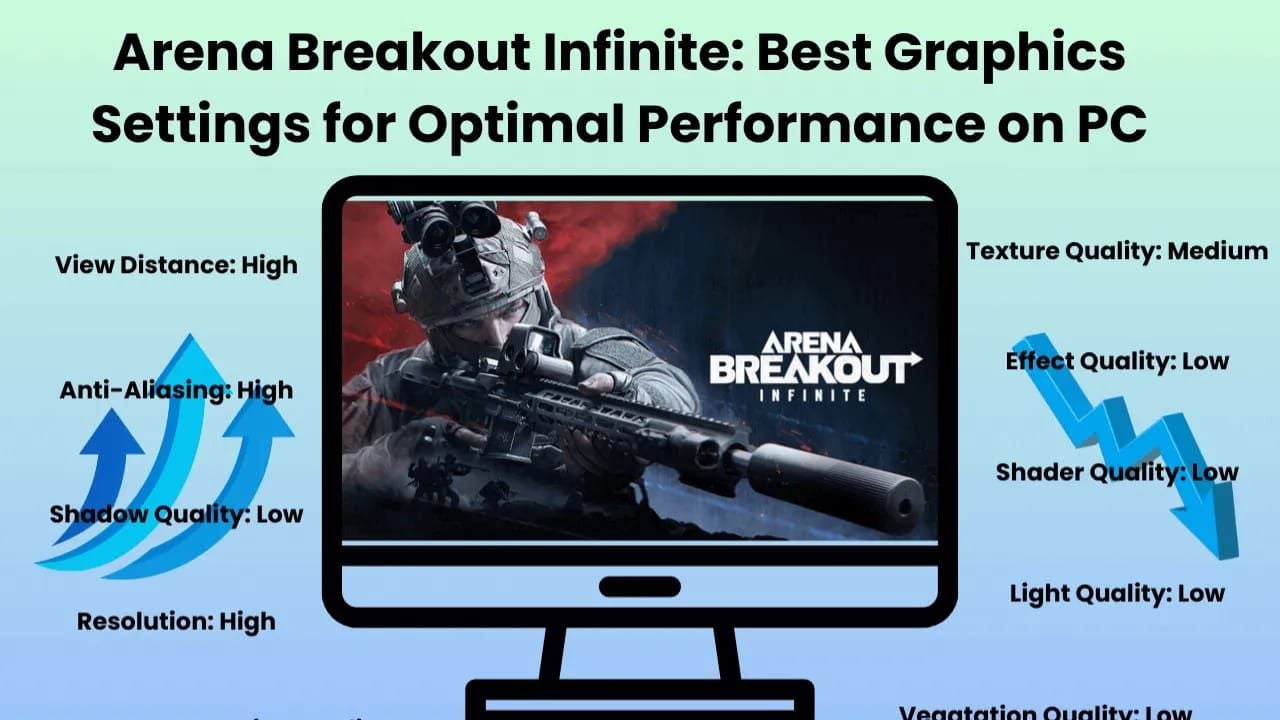
- <8GB VRAM: Configurações Baixas necessárias
- 8GB VRAM: Configurações Médias adequadas
- 12GB VRAM: Configurações de Qualidade suportadas
- 16GB VRAM: Qualidade máxima de textura viável
Mapas internos carregam interiores de edifícios completos simultaneamente. Quando a VRAM preenche além da capacidade, o sistema troca texturas entre a memória da GPU e a RAM, criando travamentos durante o movimento de sala em sala.
O requisito de armazenamento de 70GB reflete extensas bibliotecas de texturas. A instalação em SSD versus HDD afeta a velocidade de streaming de texturas, mas configurações adequadas de VRAM evitam completamente problemas de streaming.
Gargalos de CPU Durante Encontros Multi-Jogador
O CQB com múltiplos jogadores sobrecarrega os recursos da CPU através de cálculos de física, processamento de IA e manipulação de pacotes de rede. Especificações mínimas: Intel Core i5-7500 ou AMD Ryzen 5 1400. Recomendado: Intel Core i7-9700 ou AMD Ryzen 5 3600X para desempenho multi-jogador estável.
Defina UAGame.exe para Alta Prioridade nas configurações de Gráficos de Exibição do Windows. Isso garante que o jogo receba alocação preferencial de recursos da CPU durante os tiroteios.
Desative as Otimizações de Tela Cheia para UAGame.exe para remover a camada de buffer de quadros do Windows. Caminho: C:\Arena Breakout Infinite\ABInfinite\Binaries\Win64\
Interferência de Processos em Segundo Plano
Aplicativos de sobreposição criam interferência significativa. Sobreposição do Discord, GeForce Experience, sobreposição do Steam e NVIDIA Shadowplay injetam "hooks" de renderização, consumindo recursos da GPU. Desative todas as sobreposições para melhorias mensuráveis na taxa de quadros.
A varredura em tempo real do Windows Defender causa micro-travamentos ao acessar novos arquivos do jogo. Adicione UAGame.exe às listas de permissão do antivírus. Usuários do Bitdefender: o Advanced Threat Defense causa quedas de quadros até que o executável receba status de exceção.
Taxa de polling do mouse acima de 500Hz introduz sobrecarga desnecessária de interrupção USB. Reduza para 500Hz para diminuir o tratamento de interrupções da CPU sem afetar a precisão da mira.
Configurações Gráficas Essenciais para Desempenho CQB Sem Lag
Qualidade da Textura: Encontrando o Ponto Ideal para Sua VRAM
Combine a Qualidade da Textura com a VRAM disponível:
- 4GB VRAM: Baixo (obrigatório)
- 6GB VRAM: Baixo (opção de esticar para Médio)
- 8GB VRAM: Médio (equilíbrio ideal)
- 10-12GB VRAM: Qualidade
- 16GB VRAM: Máximo (jogadores competitivos geralmente escolhem Qualidade)
Monitore o uso da VRAM durante o jogo. Uso consistentemente acima de 90% = reduza a Qualidade da Textura em um nível. O impacto no desempenho se manifesta como travamentos ao entrar em novas áreas ou durante tiroteios.
Otimização da Qualidade das Sombras para Combate Interno
A Qualidade das Sombras em Baixo oferece a melhoria de desempenho mais significativa para ambientes internos. Isso elimina os cálculos de sombra em tempo real, mantendo informações de sombra suficientes. Muitos profissionais preferem sombras Baixas porque o detalhe reduzido melhora a visibilidade do inimigo em cantos escuros e portas.
Sombras Médias dobram a carga da GPU em comparação com Baixo, com vantagem competitiva mínima. Alto e Ultra causam quedas severas de quadros durante combates internos multi-jogador.
Sombras dinâmicas de movimentos de jogadores criam carga de trabalho contínua na GPU. As configurações Baixas usam projeção de sombra simplificada que atualiza com menos frequência, reduzindo os custos de renderização por quadro.
Qualidade de Efeitos e Configurações de Densidade de Partículas
A Qualidade dos Efeitos controla a complexidade das partículas para flashes de boca, granadas de fumaça, impactos de poeira e efeitos ambientais. Configurações Altas renderizam centenas de partículas por efeito. Baixo reduz a contagem de partículas, mantendo feedback visual suficiente.
As partículas de flash de boca impactam particularmente o desempenho em espaços fechados porque os ambientes internos refletem e multiplicam esses efeitos. Reduzir a Qualidade dos Efeitos evita o impacto cascata no desempenho de múltiplos jogadores disparando armas automáticas em corredores apertados.
Os efeitos de fumaça e poeira se beneficiam da qualidade reduzida, melhorando a visibilidade através de efeitos de obscurecimento. Menor densidade de partículas = menos desordem visual bloqueando silhuetas inimigas.
Configuração de Distância de Visão e Detalhe de Objeto
A Distância de Visão em Baixo oferece melhorias substanciais de desempenho com impacto competitivo mínimo em jogabilidade focada em CQB. Ambientes internos naturalmente limitam as linhas de visão a 50-100 metros, tornando a distância de visão estendida irrelevante.
O Detalhe do Objeto determina quantos objetos ambientais são renderizados em várias distâncias e sua complexidade geométrica. Baixo reduz a contagem de polígonos para objetos distantes e elimina elementos decorativos não essenciais.
As reduções combinadas de Distância de Visão e Detalhe do Objeto criam benefícios compostos. Jogadores relatam melhorias de 15-25% de FPS apenas com essas configurações.
Configuração Gráfica Avançada para Estabilidade de Quadros
Métodos de Anti-Aliasing: TAA vs FXAA vs Desligado
TAA (Temporal Anti-Aliasing) oferece suavização de bordas superior, mas causa leve desfoque de movimento e "ghosting". FXAA (Fast Approximate Anti-Aliasing) oferece impacto mínimo no desempenho, mas produz qualidade de imagem mais suave.
Desabilitar o anti-aliasing completamente proporciona a imagem mais nítida e o melhor desempenho. Bordas serrilhadas tornam-se menos perceptíveis durante combates rápidos. Muitos jogadores competitivos preferem não ter anti-aliasing porque uma imagem mais nítida melhora a detecção de inimigos.
Se as preocupações com a qualidade visual superam o desempenho, o FXAA representa o melhor compromisso. O custo de desempenho permanece abaixo de 5%. Evite TAA para jogos competitivos devido ao desfoque de movimento que afeta o rastreamento de alvos.
Efeitos de Pós-Processamento Que Matam as Taxas de Quadros
O Pós-Processamento engloba desfoque de movimento, profundidade de campo, bloom, reflexos de lente e aberração cromática. Cada um adiciona sobrecarga à GPU com zero vantagem competitiva. O desfoque de movimento prejudica particularmente o jogo competitivo ao obscurecer inimigos durante o movimento da câmera.
Definir a Qualidade de Pós-Processamento para Baixo oferece ganhos de 10-20% de FPS em hardware de médio porte. O impacto visual afeta principalmente a qualidade cinematográfica, e não a clareza da jogabilidade.
Bloom e reflexos de lente tornam-se problemáticos em ambientes internos com fontes de luz fortes, fazendo com que áreas brilhantes se espalhem para os pixels circundantes. As configurações Baixas eliminam essa interferência, melhorando a estabilidade dos quadros.
Impacto da Oclusão de Ambiente no Desempenho em Espaços Fechados
A Oclusão de Ambiente simula sombras suaves em cantos onde os objetos se encontram. Isso requer cálculos por pixel que escalam com a resolução, criando uma carga significativa na GPU em 1440p e 4K.
Desabilitar a Oclusão de Ambiente proporciona uma melhoria de 5-15% na taxa de quadros, dependendo da complexidade da cena, com ambientes internos mostrando os maiores ganhos. O impacto competitivo permanece insignificante porque os modelos dos jogadores mantêm contraste suficiente sem aprimoramento sutil de sombra.
Técnicas de Escalonamento de Resolução de Renderização
O escalonamento de resolução de renderização renderiza o jogo em uma resolução interna mais baixa antes de escalar para a resolução de exibição. O modo DLSS Quality para NVIDIA e o modo FSR Quality para AMD oferecem ganhos de 40-60% de FPS, de acordo com dados de testes.
Existem informações conflitantes sobre a eficácia do DLSS/FSR. Testes de 26 de novembro de 2025 sugerem que desabilitá-los melhora a estabilidade, enquanto outras fontes confirmam benefícios substanciais. Teste ambas as configurações durante sua versão específica do jogo.
Para NVIDIA: habilite DLSS Quality. Para AMD: habilite FSR Quality. Ambos se mostram mais eficazes em 1440p e 4K, onde a renderização nativa se torna proibitiva. Em 1080p, as compensações na qualidade da imagem podem superar os benefícios de desempenho.
V-Sync, Limitadores de Quadros e Gerenciamento de Latência de Entrada
Por Que o V-Sync Causa Picos de Lag
O V-Sync sincroniza a entrega de quadros com a taxa de atualização do monitor, eliminando o "screen tearing", mas introduzindo latência de entrada significativa e variância no tempo de quadro. Quando sua GPU não consegue manter taxas de quadros consistentes acima da taxa de atualização, o V-Sync força a duplicação de quadros, reduzindo instantaneamente o FPS de 60 para 30 ou de 144 para 72.
O "double buffering" adiciona 1-2 quadros de latência de entrada entre o movimento do mouse e a resposta da tela. Em jogos de tiro competitivos, essa latência adicional é inaceitável. Defina V-Sync como Desligado.
Jogadores que experimentam "screen tearing" devem habilitar G-SYNC (NVIDIA) ou FreeSync (AMD) se seu monitor suportar essas tecnologias. Elas eliminam o "tearing" sem as penalidades de latência de entrada do V-Sync.
Configurações Ótimas de Limite de FPS para Seu Monitor
Limite o FPS 2-3 quadros abaixo da taxa de atualização do monitor. Um monitor de 144Hz deve usar um limite de 141-142 FPS, enquanto monitores de 60Hz se beneficiam de limites de 57-58 FPS. Isso garante que a GPU nunca exceda a taxa de atualização, reduzindo o consumo de energia e o calor sem sacrificar a suavidade.
Taxas de quadros ilimitadas causam tensão desnecessária na GPU. A GPU renderiza quadros que nunca são exibidos, gerando calor e potencial "thermal throttling".
Use o limitador de FPS integrado do jogo quando disponível. Isso oferece benefícios de "frame pacing" enquanto evita a latência adicional que alguns limitadores externos introduzem.
Configuração do Modo de Baixa Latência NVIDIA Reflex
O NVIDIA Reflex Low Latency reduz a latência do sistema otimizando o tempo de comunicação CPU-GPU. Habilite os modos Reflex Low Latency Enhanced ou Low Latency + Boost para redução mensurável da latência de entrada em GPUs NVIDIA suportadas.
O Reflex impede que a CPU enfileire muitos quadros à frente da renderização da GPU. O modo Enhanced oferece o equilíbrio ideal. O modo Boost aumenta as velocidades de clock da GPU para redução adicional da latência, ao custo de maior consumo de energia.
Habilite o Reflex Low Latency Enhanced como configuração padrão. Combinado com o limite de FPS adequado e o V-Sync desabilitado, o Reflex oferece otimização abrangente da latência.
Configurações AMD Anti-Lag+
O AMD Anti-Lag reduz a latência de entrada através de um gerenciamento de fila CPU-GPU semelhante ao NVIDIA Reflex. Habilite o Radeon Anti-Lag no software AMD para melhorias mensuráveis na capacidade de resposta.
O AMD Image Sharpening em 80-90% aprimora a clareza visual sem custo significativo de desempenho, particularmente benéfico ao usar o upscaling FSR. Isso compensa a leve suavidade que o FSR introduz.
Para equipamentos premium para complementar sua configuração otimizada, compre Títulos Arena Breakout online para partidas ranqueadas S11 através da BitTopup oferece preços competitivos e excelente atendimento ao cliente.
Otimização em Nível de Sistema Além das Configurações Gráficas
Lista de Verificação de Gerenciamento de Processos em Segundo Plano
Feche aplicativos desnecessários em segundo plano antes de iniciar. Discord, navegadores da web, software de streaming e aplicativos de controle RGB consomem ciclos de CPU e RAM.
Agende o Windows Update para horários específicos para evitar atividades inesperadas em segundo plano. Pause aplicativos de sincronização de armazenamento em nuvem como OneDrive e Dropbox durante o jogo para evitar interferência de E/S de disco.
Execute apenas o monitoramento essencial durante o jogo. O custo de desempenho das ferramentas de monitoramento pode chegar a 5-10% em sistemas próximos às especificações mínimas.
Modo de Jogo do Windows e Aceleração de Hardware
Habilite o Modo de Jogo no Windows para otimizar a alocação de recursos do sistema. Isso prioriza os processos do jogo, reduz o agendamento de tarefas em segundo plano e desabilita as instalações do Windows Update durante o jogo.
O Agendamento de GPU Acelerado por Hardware (HAGS) mostra um comportamento específico da versão. Teste os estados habilitado e desabilitado, monitorando a consistência do tempo de quadro durante a jogabilidade típica.
Use os Planos de Energia de Desempenho Máximo ou Alto Desempenho para evitar o "throttling" da frequência da CPU. Eles mantêm as velocidades máximas de clock da CPU em vez de escalar dinamicamente com base na carga.
Configurações do Driver da GPU Fora do Jogo
Usuários NVIDIA: Defina o Modo de Baixa Latência para Ativado e o Modo de Gerenciamento de Energia para Desempenho Máximo no Painel de Controle da NVIDIA. Isso garante que a GPU mantenha velocidades de clock ideais e minimize o enfileiramento de quadros.
Redefina o Cache de Shader do DirectX para eliminar arquivos de shader corrompidos que causam travamentos. Faça isso após atualizações de driver ou ao experimentar degradação de desempenho inexplicável.
Realize instalações limpas de drivers de GPU usando DDU (Display Driver Uninstaller) após grandes atualizações. Isso elimina conflitos de versões anteriores de drivers.
Otimização de RAM e Arquivo de Paginação
Arena Breakout Infinite requer no mínimo 12GB de RAM, 16GB recomendado. Sistemas com exatamente 12GB podem experimentar travamentos quando o Windows aloca memória para processos em segundo plano.
Verifique 70GB de espaço livre no SSD para cache de shader, arquivos temporários e atualizações. A instalação em HDD introduz atrasos no streaming de texturas. A instalação em SSD é essencial.
Permita que o Windows gerencie automaticamente o tamanho do arquivo de paginação para uma configuração ideal.
Testando e Validando Suas Melhorias de Desempenho
Comparando Sua Taxa de Quadros Antes e Depois
Registre o FPS médio, 1% low FPS e 0.1% low FPS durante a jogabilidade típica em diferentes mapas. Essas métricas fornecem uma caracterização abrangente do desempenho além das médias simples.
Os valores de 1% e 0.1% low FPS indicam o pior desempenho durante momentos intensos, revelando travamentos que o FPS médio mascara. Melhorias nessas métricas demonstram otimização bem-sucedida.
Teste o desempenho em cenários reais de CQB, e não em mapas vazios. Entre em partidas em mapas com muitos ambientes internos e participe de tiroteios típicos para obter dados de desempenho realistas.
Monitorando a Consistência do Tempo de Quadro em Combate
A consistência do tempo de quadro importa mais do que o FPS de pico. 60 FPS consistentes com tempos de quadro estáveis parecem mais suaves do que 80-120 FPS variáveis com entrega inconsistente.
Picos repentinos no tempo de quadro durante tiroteios indicam oportunidades de otimização restantes. Estes geralmente se correlacionam com explosões de granadas, múltiplos jogadores entrando na visão ou transições de iluminação.
Tempos de quadro estáveis abaixo de 16.67ms (60 FPS) ou 6.94ms (144 FPS) indicam otimização bem-sucedida. Variações acima de 2-3ms sugerem problemas restantes.
Identificando Gargalos de Desempenho Restantes
Uso da GPU consistentemente em 95-100% com taxas de quadros aceitáveis = configurações ótimas. Menor uso da GPU com desempenho ruim = gargalos de CPU ou interferência de software.
Uso de VRAM acima de 90% da capacidade = reduza a qualidade da textura. Uso da CPU em todos os núcleos acima de 80% = interferência de processo em segundo plano ou desempenho insuficiente da CPU.
O monitoramento da temperatura revela "thermal throttling". GPUs que excedem 83°C ou CPUs acima de 90°C podem reduzir as velocidades de clock. Melhor resfriamento pode ser necessário antes que otimizações adicionais forneçam benefícios.
Quando Considerar Atualizações de Hardware
Especificações mínimas (Intel Core i5-7500 ou AMD Ryzen 5 1400, 12GB RAM, NVIDIA GTX 960 ou AMD RX 5500): espere 60-80 FPS com configurações Otimizadas Baixas.
Especificações recomendadas (Intel Core i7-9700 ou AMD Ryzen 5 3600X, 16GB RAM, NVIDIA RTX 2060 ou AMD RX 6600): espere 80-100+ FPS com configurações Médias.
Sistemas de ponta (RTX 4070 ou RX 7800 XT): espere 120+ FPS com configurações Altas.
As atualizações de GPU proporcionam as melhorias mais significativas. As atualizações de CPU beneficiam sistemas abaixo das especificações recomendadas que experimentam baixo uso da GPU. As atualizações de RAM de 12GB para 16GB eliminam travamentos em sistemas com memória limitada.
Erros Comuns Que Pioram os Picos de Lag
Equívoco: Maximizar Todas as Configurações em GPUs de Ponta
Mesmo placas RTX 4090 e RX 7900 XTX se beneficiam de configurações otimizadas que priorizam a estabilidade dos quadros em detrimento da fidelidade visual. A vantagem competitiva vem do desempenho consistente durante momentos críticos, não do máximo detalhe gráfico.
As configurações Ultra introduzem retornos decrescentes, onde as melhorias visuais se tornam imperceptíveis, enquanto os custos de desempenho permanecem substanciais. A diferença entre a qualidade de sombra Alta e Ultra é quase invisível durante o jogo, mas custa 15-20% da taxa de quadros.
A qualidade máxima de textura em placas de 24GB de VRAM oferece melhoria visual mínima em relação à Qualidade, enquanto consome recursos adicionais.
A Armadilha do V-Sync e Problemas de Double Buffering
Habilitar o V-Sync para eliminar o "screen tearing" cria problemas piores. A latência de entrada e a redução pela metade da taxa de quadros durante quedas de desempenho são mais prejudiciais do que o "tearing" ocasional. Invista em monitores G-SYNC ou FreeSync em vez de aceitar os compromissos do V-Sync.
O "triple buffering" introduz latência de entrada adicional e consumo de VRAM. Isso é ainda pior para jogos competitivos. A única configuração aceitável de V-Sync é Desligado.
O limite de FPS adequado alcança benefícios de temperatura e energia sem penalidades de latência de entrada. Limite a taxa de quadros apropriadamente e desabilite o V-Sync.
Overclocking Excessivamente Agressivo Causando Instabilidade
Overclocks instáveis de GPU ou CPU se manifestam como travamentos, falhas e variância no tempo de quadro. Overclocks conservadores com testes de estabilidade completos fornecem benefícios, mas ir além dos limites estáveis cria mais problemas do que ganhos.
Overclocks de memória são particularmente problemáticos, causando instabilidade sutil como travamentos ocasionais, em vez de falhas óbvias. Ao solucionar problemas de travamentos persistentes, retorne a memória às velocidades padrão.
Retorne todos os componentes às velocidades padrão durante a otimização e, em seguida, reintroduza overclocks conservadores após estabelecer um desempenho base estável.
Ignorando Avisos de Uso de VRAM
Os avisos de uso de VRAM nas configurações gráficas indicam configurações que causarão travamentos. Ignorá-los e forçar uma qualidade de textura maior do que a VRAM suporta cria exatamente os problemas que você está tentando evitar.
Quando a VRAM preenche além da capacidade, o sistema troca texturas entre a memória da GPU e a RAM em velocidades dramaticamente mais lentas. Isso cria travamentos ao entrar em novas áreas ou durante tiroteios.
Jogadores com 6GB ou 8GB de VRAM que tentam qualidade de textura Média ou Alta experimentam travamentos persistentes que nenhuma outra otimização pode resolver. Combine a qualidade da textura com a capacidade da VRAM.
Solução de Problemas de Lag Persistente Após a Otimização
Diagnóstico de Desempenho de Rede vs Gráficos
Problemas de rede mostram registro de acertos atrasado, jogadores se teletransportando e ações executadas após atrasos. Problemas gráficos se manifestam como travamentos visíveis, animações picotadas e quedas de FPS.
Habilite a exibição de ping durante as partidas. Ping estável (20-60ms) com quedas de FPS = gargalos gráficos. Ping flutuante (picos de 150-200ms+) com FPS estável = problemas de rede que exigem Ethernet com fio e alterações de DNS para 1.1.1.1 ou 8.8.8.8/8.8.4.4.
Habilite a opção "Low Ping" na tela de seleção de personagem/equipe. Isso prioriza a conexão com servidores de menor latência.
Verificação da Integridade dos Arquivos do Jogo
Arquivos de jogo corrompidos causam falhas, travamentos e problemas de desempenho que a otimização de configurações não consegue resolver. Verifique a integridade dos arquivos do jogo através do seu launcher para identificar e reparar arquivos corrompidos.
A verificação compara os arquivos instalados com as versões oficiais, baixando substituições para arquivos corrompidos ou modificados. Realize após grandes atualizações ou patches, quando a corrupção ocorre com mais frequência.
Considerações sobre o Rollback do Driver
Novos drivers de GPU ocasionalmente introduzem regressões de desempenho. Quando o desempenho degrada imediatamente após as atualizações de driver, reverta para a versão estável anterior.
NVIDIA e AMD mantêm arquivos de driver que permitem downloads de versões anteriores. A instalação limpa do driver usando DDU garante a remoção completa antes de instalar versões anteriores.
Monitore os relatórios da comunidade sobre o desempenho do driver antes de atualizar. Espere 1-2 semanas após o lançamento do driver para que os testes da comunidade identifiquem problemas.
Quando Procurar Suporte da Comunidade
Problemas persistentes após otimização abrangente sugerem problemas de configuração únicos que exigem a experiência da comunidade. As comunidades ativas do Arena Breakout fornecem assistência para solução de problemas de jogadores que encontraram problemas semelhantes.
Documente as especificações completas do sistema, as configurações gráficas atuais, as métricas de desempenho e as etapas de otimização já tentadas. Capturas de tela das configurações e dados de monitoramento de desempenho são particularmente valiosas.
As soluções identificadas pela comunidade geralmente abordam casos extremos e combinações de hardware específicas que os guias gerais não cobrem.
Perguntas Frequentes
Por que o Arena Breakout Infinite trava durante combates de curta distância? O lag em CQB decorre da sobrecarga da GPU processando iluminação complexa, sombras e efeitos de partículas de múltiplos jogadores em espaços confinados. Defina a Qualidade das Sombras, Pós-Processamento e Distância de Visão para Baixo, enquanto combina a Qualidade da Textura com a capacidade da sua VRAM para eliminar a maioria dos problemas de desempenho em CQB.
Quais configurações gráficas causam quedas de quadros no Arena Breakout CQB? A Qualidade das Sombras, a Qualidade de Pós-Processamento e a Qualidade da Textura excessiva para sua VRAM criam as quedas de quadros mais significativas. A Qualidade das Sombras em Médio+ força cálculos de sombra em tempo real. O Pós-Processamento adiciona efeitos que consomem recursos da GPU sem benefício competitivo. A Qualidade da Textura que excede a capacidade da VRAM causa travamentos devido à troca de texturas.
Devo usar DLSS ou FSR no Arena Breakout Infinite? O DLSS Quality (NVIDIA) ou FSR Quality (AMD) geralmente proporciona ganhos de 40-60% de FPS com qualidade de imagem aceitável. No entanto, testes de 26 de novembro de 2025 sugerem que algumas versões do jogo têm melhor desempenho com eles desabilitados. Teste ambas as configurações durante sua versão específica do jogo.
Qual FPS devo almejar para uma jogabilidade competitiva no Arena Breakout? Almeje 2-3 quadros abaixo da taxa de atualização do seu monitor. Monitor de 144Hz = limite de 141-142 FPS. Monitor de 60Hz = limite de 57-58 FPS. O desempenho competitivo mínimo viável é 60 FPS estáveis, enquanto 120+ FPS oferece vantagens para monitores de alta taxa de atualização.
Como corrijo travamentos no combate de curta distância do Arena Breakout? Combine a Qualidade da Textura com a capacidade da VRAM (Baixo para <8GB, Médio para 8GB, Qualidade para 12GB+), defina a Qualidade das Sombras e Pós-Processamento para Baixo, desabilite todas as sobreposições, evite olhar para corpos mortos durante tiroteios, adicione UAGame.exe às exceções do antivírus, defina o processo para Alta Prioridade, limite o FPS 2-3 abaixo da taxa de atualização e desabilite o V-Sync.
A qualidade da sombra afeta a taxa de quadros do Arena Breakout em áreas internas? A Qualidade das Sombras impacta dramaticamente o desempenho interno porque espaços confinados contêm múltiplas fontes de luz dinâmicas que exigem cálculos de sombra em tempo real. Definir para Baixo elimina essa carga computacional, enquanto melhora a visibilidade competitiva ao reduzir a desordem visual. O ganho de desempenho varia de 20-35% em ambientes internos complexos.
Notícias recomendadas








Produtos recomendados



Índice
- Entendendo os Picos de Lag no Arena Breakout Infinite em CQB
- Definindo Picos de Lag vs Quedas de Quadros vs Travamentos
- Por Que o CQB Desencadeia Problemas de Desempenho
- Alterações de Desempenho do Patch de Dezembro de 2025
- Identificando Seu Problema Específico de Desempenho
- Causas Raiz das Quedas de Quadros Durante Tiros em Ambientes Internos
- Sobrecarga da GPU por Cálculos de Iluminação Complexos
- Saturação de VRAM em Ambientes com Muitas Texturas
- Gargalos de CPU Durante Encontros Multi-Jogador
- Interferência de Processos em Segundo Plano
- Configurações Gráficas Essenciais para Desempenho CQB Sem Lag
- Qualidade da Textura: Encontrando o Ponto Ideal para Sua VRAM
- Otimização da Qualidade das Sombras para Combate Interno
- Qualidade de Efeitos e Configurações de Densidade de Partículas
- Configuração de Distância de Visão e Detalhe de Objeto
- Configuração Gráfica Avançada para Estabilidade de Quadros
- Métodos de Anti-Aliasing: TAA vs FXAA vs Desligado
- Efeitos de Pós-Processamento Que Matam as Taxas de Quadros
- Impacto da Oclusão de Ambiente no Desempenho em Espaços Fechados
- Técnicas de Escalonamento de Resolução de Renderização
- V-Sync, Limitadores de Quadros e Gerenciamento de Latência de Entrada
- Por Que o V-Sync Causa Picos de Lag
- Configurações Ótimas de Limite de FPS para Seu Monitor
- Configuração do Modo de Baixa Latência NVIDIA Reflex
- Configurações AMD Anti-Lag+
- Otimização em Nível de Sistema Além das Configurações Gráficas
- Lista de Verificação de Gerenciamento de Processos em Segundo Plano
- Modo de Jogo do Windows e Aceleração de Hardware
- Configurações do Driver da GPU Fora do Jogo
- Otimização de RAM e Arquivo de Paginação
- Testando e Validando Suas Melhorias de Desempenho
- Comparando Sua Taxa de Quadros Antes e Depois
- Monitorando a Consistência do Tempo de Quadro em Combate
- Identificando Gargalos de Desempenho Restantes
- Quando Considerar Atualizações de Hardware
- Erros Comuns Que Pioram os Picos de Lag
- Equívoco: Maximizar Todas as Configurações em GPUs de Ponta
- A Armadilha do V-Sync e Problemas de Double Buffering
- Overclocking Excessivamente Agressivo Causando Instabilidade
- Ignorando Avisos de Uso de VRAM
- Solução de Problemas de Lag Persistente Após a Otimização
- Diagnóstico de Desempenho de Rede vs Gráficos
- Verificação da Integridade dos Arquivos do Jogo
- Considerações sobre o Rollback do Driver
- Quando Procurar Suporte da Comunidade
- Perguntas Frequentes
Produtos recomendados



Notícias recomendadas

Melhores configurações de áudio do Arena Breakout para identificar passos com precisão

Como Comprar na Nintendo eShop do Canadá sem Cartão de Crédito: Guia Seguro

CS2 Premier vs Competitivo 2026: Guia de Rating e Meta de Partidas

Como Corrigir o Erro de Incompatibilidade de Moeda no Código da Carteira Steam

Datas da Promoção da eShop da Nintendo 2026: Guia de Ofertas e Economia no Brasil

Como corrigir o Ace Racer fechando na inicialização em dispositivos Android

Guia de Troca e Prioridade de Recompensas de Evento em Life Makeover 2026

Recompensas do Evento de Verão de Knives Out 2026: Guia de Farm e Prioridades



































































































