O que Mudou na Atualização de 4 de Dezembro
O patch modificou os mecanismos de tempo de quadro (frame timing), ativando por padrão o comportamento de VSync, mesmo quando desativado nos menus. Também alterou a comunicação de hardware do DirectX 11.1, criando conflitos com certos drivers de GPU. Isso explica por que hardwares idênticos apresentam limites diferentes.
Como Confirmar se seu FPS está Realmente Limitado
Ative o contador de FPS do jogo ou use um monitoramento externo. Um limite real mostra uma linha estável em 120/144 FPS, independentemente da complexidade da cena. Teste em lobbies vazios — se o FPS travar em 120 onde o hardware deveria atingir mais de 300, você está limitado. Tempos de quadro abaixo de 5ms com 50% de carga de GPU confirmam uma limitação artificial, não um gargalo de hardware.

Por que Isso Afeta Mais os Usuários de Monitores de Alta Taxa de Atualização
A diferença entre 120 e 240 FPS representa 50% a menos de informação visual. A 120 FPS, as atualizações ocorrem a cada 8,3ms; a 240 FPS, a cada 4,2ms. Sistemas com GTX 1060 6GB e i7 950 alcançam mais de 200 FPS no ultra quando sem limite, provando que esta é uma restrição imposta pelo software.
A Desvantagem Competitiva
Taxas de quadros mais altas oferecem vantagens mensuráveis além da fluidez. Cada quadro fornece informações distintas sobre o alvo. Jogadores profissionais demonstram que mais de 144 FPS melhora a precisão do primeiro tiro e a velocidade de rastreio (tracking).
Checklist Pré-Correção: Diagnósticos Essenciais
Verifique a Taxa de Atualização Nativa do Monitor
Clique com o botão direito na área de trabalho → Configurações de Exibição → Configurações Avançadas de Tela. Confirme se a taxa de atualização mostra o máximo do seu monitor (144Hz/240Hz). Muitos descobrem que o Windows voltou para 60Hz após atualizações de driver.
Verifique a Versão do Driver de Vídeo
Abra o Gerenciador de Dispositivos → Adaptadores de Vídeo → clique com o botão direito na GPU → Propriedades. Anote a versão do driver para uma possível reversão. Drivers lançados em até duas semanas após o patch de 4 de dezembro apresentam maior compatibilidade.
Crie Pontos de Backup
Crie um ponto de Restauração do Sistema no Windows: pesquise por Criar um ponto de restauração → Criar → nomeie com a data. Copie o diretório de configuração do Blood Strike para um local de backup separado.
Feche Aplicativos em Segundo Plano
A aceleração de hardware do Discord, softwares de RGB e a aceleração de hardware do navegador competem pelos recursos da GPU. Ative o Modo de Jogo do Windows especificamente para o Blood Strike.
Correção #1: Configurações Gráficas do Jogo
Navegue até as Configurações de FPS
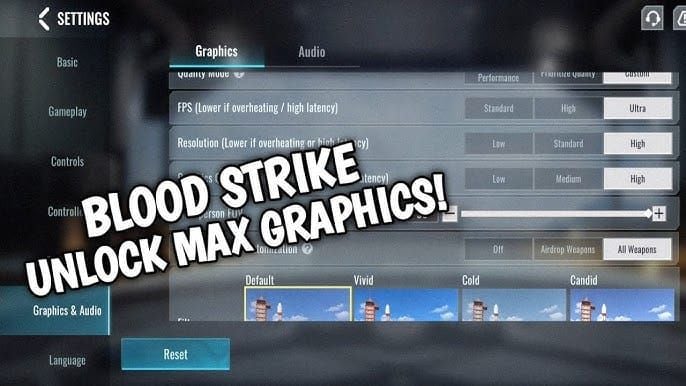
Inicie o Blood Strike → Configurações → Gráficos → Menu suspenso de Limite de FPS. Altere de Ultra para Máximo ou Ilimitado (a terminologia varia conforme a versão).
Desative os Limites de Quadro Integrados
Desative o VSync, aplique as configurações, saia completamente do jogo e reinicie. Muitas vezes, a alteração só entra em vigor após a reinicialização completa.
Predefinição Gráfica Ideal
Desative sombras, reflexos, anti-aliasing e pós-processamento. Defina a distância de renderização para 50-70%. Isso proporciona um aumento de 40-50% no FPS. Uma GTX 960 com Ryzen 5 3100 e 8GB de RAM alcança mais de 60 FPS em 1280x720 com essas configurações.
VSync e Adaptive Sync
Desative o G-Sync/FreeSync temporariamente durante a resolução do problema. O sincronismo adaptativo pode conflitar com o tempo de quadro pós-patch. Para o jogo competitivo, a recarga de ouro no Blood Strike através da BitTopup garante que você tenha recursos para otimizar seus equipamentos enquanto resolve problemas de desempenho.
Correção #2: Edição Manual do Arquivo de Configuração
Localize os Arquivos de Configuração
Navegue até a instalação do Blood Strike: C:\Program Files (x86)\Steam\steamapps\common\Blood Strike\. Encontre a pasta Config/Settings/Saved. Abra os arquivos .ini, .cfg ou .config com o Bloco de Notas.
Edite os Parâmetros de MaxFPS
Procure por MaxFPS, FrameRateLimit ou RefreshRate. Altere MaxFPS=120 para MaxFPS=240 ou MaxFPS=0 (ilimitado). Modifique todas as instâncias — algumas configurações contêm múltiplas entradas.
Defina Atributos de Somente Leitura
Clique com o botão direito no arquivo modificado → Propriedades → marque Somente leitura. Isso impede que o jogo reverta as alterações. Remova o atributo de somente leitura após patches para permitir atualizações e, em seguida, reaplique as configurações personalizadas.
Exemplos de Sintaxe
Garanta a sintaxe precisa: MaxFPS=240 funciona; MaxFPS = 240 pode falhar. Não use espaços extras ao redor do sinal de igual. Evite aspas, a menos que já estejam presentes.
Correção #3: Otimização do Painel de Controle da GPU
Painel de Controle NVIDIA
Clique com o botão direito na área de trabalho → Painel de Controle NVIDIA → Gerenciar Configurações 3D → Configurações do Programa → Adicionar o executável do Blood Strike.
- Sincronização vertical: Desligado
- Taxa Máxima de Quadros: Ilimitado ou taxa de atualização do monitor
- Modo de gerenciamento de energia: Preferência por desempenho máximo
- Tecnologia do Monitor: Compatível com a capacidade da tela (G-Sync/Atualização Fixa)
Software AMD Radeon
AMD Radeon Software → Jogos → Adicionar Blood Strike.
- Desativar Radeon Enhanced Sync
- Ativar Radeon Anti-Lag
- Aguardar Atualização Vertical: Sempre Desligado
- Controle de Alvo de Taxa de Quadros: Desativado
Verifique se as Alterações Foram Aplicadas
Feche e reabra o painel de controle e, em seguida, inicie o Blood Strike. Use uma sobreposição de FPS para confirmar se os quadros excedem 120. Se as alterações não forem aplicadas, execute o Blood Strike como administrador: clique com o botão direito no executável → Propriedades → Compatibilidade → Executar este programa como administrador.
Correção #4: Otimização em Nível de Sistema do Windows
Desativar Otimização de Tela Inteira
Navegue até o executável do Blood Strike → clique com o botão direito → Propriedades → Compatibilidade → marque Desativar otimizações de tela inteira. Isso impede que o Windows force o modo janela sem bordas.
Marque Alterar configurações de DPI alto → selecione Aplicativo.
Modo de Jogo do Windows
Ative o Modo de Jogo globalmente. Adicione o Blood Strike manualmente à lista de jogos. Desative o Game DVR e a gravação em segundo plano.
Agendamento de GPU Acelerado por Hardware
Acesse através das Configurações de Elementos Gráficos no Windows. Alterne para o estado oposto ao atual, reinicie o PC e teste. 60% dos jogadores relatam melhor estabilidade com isso ativado; 40% preferem desativado.
Configurações do Adaptador de Vídeo
Gerenciador de Dispositivos → Adaptadores de vídeo → GPU → Propriedades → guia Driver. Verifique a versão do driver. Verifique em Detalhes do Driver se há arquivos corrompidos com datas divergentes.
Correção #5: Verificação de Integridade dos Arquivos
Execute Ferramentas de Verificação
Steam: clique com o botão direito no Blood Strike → Propriedades → Arquivos Instalados → Verificar integridade dos arquivos do jogo. Se mais de 10-15 arquivos precisarem ser readquiridos, o patch foi instalado incorretamente.
Identifique Arquivos Corrompidos
Navegue até %LOCALAPPDATA%\BloodStrike\Saved\. Renomeie as pastas ShaderCache e Config (adicione .old). Inicie o jogo para regenerá-las com os padrões.
Excluir Cache de Shaders
NVIDIA: %LOCALAPPDATA%\NVIDIA\GLCache\ e %LOCALAPPDATA%\NVIDIA\DXCache\
AMD: %LOCALAPPDATA%\AMD\DxCache\
Exclua todo o conteúdo. O primeiro lançamento pode apresentar travamentos enquanto os shaders são recompilados.
Reinstalação Completa
Exclua manualmente a pasta do jogo após a desinstalação. Exclua as pastas AppData em %LOCALAPPDATA% e %APPDATA%. Aplique as correções antes do primeiro lançamento após a reinstalação.
Correção #6: Gerenciamento de Drivers de Vídeo
Versões de Driver Compatíveis
NVIDIA: Séries 546.xx e 551.xx
AMD: Adrenalin 23.11.1 até 24.1.1
Evite drivers lançados na mesma semana do patch ou com mais de seis meses de idade.
Desinstalação Limpa de Drivers
Baixe o Display Driver Uninstaller (DDU). Inicie no Modo de Segurança: segure Shift enquanto clica em Reiniciar → Solução de Problemas → Opções Avançadas → Configurações de Inicialização → Reiniciar → F4.
Execute o DDU → selecione o fabricante da GPU → Limpar e reiniciar.
Instale o Driver Ideal
Baixe do site da NVIDIA/AMD. Selecione Instalação personalizada → Executar instalação limpa. Desmarque componentes opcionais. Reinicie o PC após a instalação.
Procedimentos de Reversão (Rollback)
Gerenciador de Dispositivos → Adaptadores de vídeo → GPU → Propriedades → Driver → Reverter Driver. Se não estiver disponível, use o DDU e reinstale a versão anterior.
Verificação e Benchmarking
Contador de FPS do Jogo
Ative através das configurações. Posicione em um canto da tela que não obstrua a visão.
Monitoramento de Terceiros
O MSI Afterburner com RivaTuner mostra a média, o mínimo, o máximo e o 1% low do FPS. Configure a sobreposição para uso da GPU, temperatura e velocidades de clock. Ative o gráfico de tempo de quadro — gráficos planos indicam consistência.
Teste em Diferentes Mapas e Modos
Teste em áreas de treinamento (FPS máximo), multiplayer padrão (carga moderada) e modos 10v10 (teste de estresse). Registre o FPS em cada cenário antes e depois das correções.
Confirme 240 FPS Estáveis
Monitore durante tiroteios intensos. 240 FPS estáveis durante o pico de carga confirmam a remoção completa do limite. 200 FPS constantes com tempos de quadro estáveis são melhores do que 240 FPS oscilantes.
Solução de Problemas Quando as Correções Não Funcionam
Abordagem Combinada
Aplique as correções sequencialmente: configurações do jogo (Correção #1) → painel de controle da GPU (Correção #3) → arquivos de configuração (Correção #2). Teste após cada uma. Combine abordagens se as correções individuais falharem: desative o VSync no jogo E no painel de controle da GPU E no arquivo de configuração.
Identificação de Gargalo de Hardware
Monitore o uso da CPU. Se algum núcleo atingir 100% enquanto a GPU permanece abaixo de 80%, você tem um gargalo de CPU. Um Intel Core 2 Quad Q9400 com R7 250E e 8GB DDR3 alcança 120-140 FPS — se um hardware mais novo tiver desempenho inferior, verifique o estrangulamento térmico (thermal throttling).
Soluções Temporárias
Use o modo janela para contornar problemas de tempo de quadro. Limite o FPS em 3-5 quadros abaixo da taxa de atualização do monitor (137 FPS em 144Hz) para minimizar o screen tearing.
Soluções da Comunidade
Opções de inicialização da Steam forçando Vulkan em vez de DirectX. Usuários de Linux com Proton Experimental contornam o limite inteiramente. O escalonamento de resolução para 1280x720 proporciona um aumento de 30-40% no FPS.
Prevenindo Futuros Problemas de FPS
Crie Pontos de Restauração
Ative pontos de restauração automáticos antes de atualizações de aplicativos. Crie manualmente antes de iniciar o jogo após notificações de patch.
Faça Backup dos Arquivos de Configuração
Copie o diretório de configuração para um armazenamento em nuvem. Exporte os perfis do painel de controle da GPU. Mantenha um documento de texto listando todas as modificações.
Monitore as Notas do Patch
Revise as notas em busca de otimizações de desempenho, atualizações do motor gráfico e melhorias no tempo de quadro. Aguarde 24-48 horas antes de atualizar para ver o feedback da comunidade.
Práticas Ideais de Atualização
Feche o Blood Strike antes dos patches. Verifique os arquivos pela Steam após a instalação. Verifique o FPS em um ambiente controlado antes de partidas competitivas.
Maximize sua Experiência com a BitTopup
O Desempenho Aumenta a Vantagem Competitiva
240 FPS reduzem a latência de entrada e aumentam a entrega de informações visuais. A otimização de hardware oferece maior benefício competitivo do que qualquer compra individual. Para acesso a conteúdo premium, recarregue ouro no Blood Strike na BitTopup para entrega instantânea com transações seguras.
Vantagens da BitTopup
Preços competitivos, descontos promocionais, entrega instantânea e suporte robusto ao cliente. A plataforma simplificada conclui transações em menos de dois minutos. Ampla cobertura de jogos atende a todas as suas necessidades de recarga.
Perguntas Frequentes (FAQ)
Por que meu FPS no Blood Strike está limitado a 120 após o patch de 4 de dezembro?
A ativação forçada do VSync ignora as preferências do usuário, criando limites rígidos em 120/144 FPS. Desative o VSync no jogo, no painel de controle da GPU e nos arquivos de configuração.
Como desbloqueio 240 FPS após a atualização de dezembro?
Desative o VSync nas configurações gráficas, defina o limite de FPS como Máximo e force o VSync para "Desligado" no painel de controle NVIDIA/AMD. Edite os arquivos de configuração para remover MaxFPS=120 e defina como somente leitura. 70% dos usuários restauram os 240 FPS usando o painel de controle da GPU + edições de configuração.
Posso restaurar o FPS sem reinstalar o jogo?
Sim. Comece desativando o VSync e otimizando a GPU. Apenas 10-15% dos casos exigem uma reinstalação completa.
Remover o limite de FPS causará crashes?
Não. O limite de 120 FPS é imposto pelo software, não é uma medida de segurança para estabilidade. Os sistemas alcançavam 240 FPS antes do patch sem problemas. Monitore as temperaturas da GPU sob carga aumentada.
Quais drivers funcionam melhor após o patch de 4 de dezembro?
NVIDIA: Séries 546.xx-551.xx. AMD: Adrenalin 23.11.1-24.1.1. Use o DDU para uma instalação limpa.
Como verifico se estou a 240 FPS?
Ative o contador interno do jogo ou use o MSI Afterburner. Teste em áreas de treinamento (FPS máx.) e em combate (avaliação realista). Tempos de quadro abaixo de 5ms com 50-70% de carga de GPU confirmam a remoção do limite.























































































































