Mudanças na Arquitetura do Motor Gráfico
O patch de 26 de dezembro de 2025 alterou os pools de streaming de textura e a pré-compilação de shaders, entrando em conflito com drivers AMD Adrenalin mais recentes que a versão 24.8.1. O "Texture Streaming Ultimate" utiliza 1GB a mais de VRAM que o "Low", mas reduz o pop-in de texturas em 95% nas séries RX 6000/7000.
O DirectX 12 Ultimate cria problemas de tempo de quadro (frame pacing) quando o Agendamento de GPU Acelerado por Hardware está ativado. A interação entre o Smart Access Memory do motor e o Resizable BAR também causa stuttering em certas configurações AMD.
Identificando o Seu Problema
Stuttering: Congelamentos momentâneos, picos de tempo de quadro (frame time) superiores a 100ms, a utilização da GPU despenca.
Quedas de FPS: Quadros consistentemente baixos, mas sem congelamentos.
Input lag: Atraso entre o comando e a resposta na tela, sem interrupção visual.
Ferramentas de monitoramento revelam o stuttering através de gráficos de tempo de quadro erráticos com picos irregulares, em vez de padrões de ondas suaves. Isso geralmente está correlacionado à compilação de shaders e ao streaming de textura, visível como mudanças repentinas na alocação de VRAM.
Diagnóstico Pré-Correção
Antes de aplicar as correções:
- Feche aplicativos em segundo plano e monitore as temperaturas para descartar o thermal throttling (redução de desempenho por calor).
- Verifique se possui 16GB de RAM (8GB no mínimo causa stuttering nítido).
- Verifique o armazenamento: 88GB para instalação + 20GB livres para o cache de shaders.
- Use um SSD — HDDs causam stuttering no streaming de texturas.
Benchmark Integrado
Execute os benchmarks em diferentes predefinições de qualidade através do menu de configurações gráficas. Registre o FPS médio, o FPS 1% low e a consistência do tempo de quadro. Observe cenas específicas de travamento: explosões = configurações de partículas; movimento de câmera = streaming de textura.
Monitoramento de Tempo de Quadro (Frame Time)

16.6ms constantes (60 FPS) = fluidez. Picos acima de 50ms = stuttering perceptível. Picos regulares a cada 15-20 segundos = problemas de compilação de shaders. Picos aleatórios = problemas de streaming de textura.
A utilização da GPU deve se manter entre 95-99%. Quedas abaixo de 10% durante congelamentos indicam conflitos de driver/API, não limitações de hardware.
Gargalos de Hardware vs. Software
Hardware: Limitações consistentes — uma GPU fraca mantém FPS baixo em qualquer configuração.
Software: Desempenho inconsistente — jogabilidade fluida interrompida por congelamentos, apesar de ter um hardware capaz.
Requisitos de VRAM:
- 1080p Médio: 6GB mínimo
- 1080p Alto/Ultra: 8GB
- 1440p Ultra: 10GB
- 4K: 12GB+
Configurações Essenciais no Jogo
Comece por aqui antes de modificar arquivos de configuração:
- V-Sync: Desligado
- Limite de Taxa de Quadros: Igual à taxa de atualização do monitor (não use ilimitado)
- Nvidia Reflex: Ligado (não use Ligado + Boost)
Predefinições Gráficas
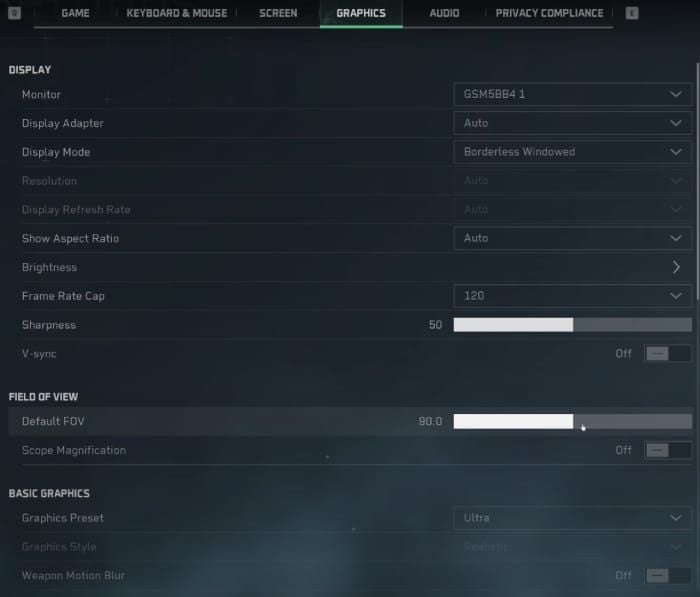
A predefinição Ultra causa stuttering na maioria dos sistemas devido à Névoa Volumétrica e sombras de contato. Use configurações personalizadas:
RX 6600: Predefinição Média, Qualidade de Textura Alta, Texture Streaming Ultimate, Sombras Baixas.
RX 6750XT: Predefinição Alta, Texture Streaming Ultimate, Sombras Médias, FSR Equilibrado.
RX 7700 XT: Predefinição Ultra, FSR Qualidade em 1440p, Iluminação Volumétrica Média, sombras de contato desativadas.
Configurações de Textura
Texture Streaming: Ultimate (usa 1GB a mais de VRAM, mas reduz o pop-in em 95%).
Qualidade de Textura: Alta (menos alocações de VRAM, porém maiores = mais estável do que cargas pequenas e frequentes).
Sombras e Distância
Sombras: No máximo Baixo ou Médio (Alto/Ultra causam picos de recálculo em tempo real).
Mapa de Sombras: Deve corresponder à qualidade das Sombras.
Distância de Renderização: Média (evita sobrecarga da CPU durante combates intensos).
Anti-Aliasing
TAA: Melhor equilíbrio.
FXAA: Introduz desfoque.
DLAA: Apenas para Nvidia RTX, adiciona sobrecarga.
Ajuste no Engine.ini: r.PostProcessAAQuality=0 desativa o AA de pós-processamento completamente. Ao usar FSR/DLSS, desative o AA do jogo — o upscaling já inclui sua própria solução de AA.
V-Sync e Reflex
V-Sync: Desligado (use o Limite de Taxa de Quadros em vez disso).
Nvidia Reflex: "Ligado" reduz a latência de entrada. "Ligado + Boost" pode causar stuttering.
AMD: Use a opção de inicialização -dx11 + Anti-Lag desativado no Adrenalin.
Iluminação Global
Qualidade de GI: Média (Alto/Ultra causam picos na compilação de shaders).
Ray Tracing: Desative completamente se houver stuttering — não está otimizado para hardware intermediário.
Configuração do DirectX
O parâmetro de inicialização -dx11 força o DirectX 11, eliminando conflitos com o Agendamento de GPU Acelerado por Hardware. Isso resolve o stuttering para cerca de 60% dos jogadores afetados, especialmente em GPUs AMD.
DX11 vs. DX12
DX11: Tempos de quadro mais consistentes, apesar de um FPS máximo 5-10% menor. Evita problemas de sincronização de streaming de textura e compilação de shaders do DX12.
Usuários AMD: DX11 + driver 24.8.1 ignora os conflitos.
Usuários Nvidia: Melhora menos drástica, mas aumenta a consistência do tempo de quadro.
Parâmetros de Inicialização
No Steam: Clique com o botão direito em Delta Force > Propriedades > Opções de Inicialização: -dx11 -useallavailablecores
-dx11 = força o DirectX 11
-useallavailablecores = otimiza a distribuição de threads da CPU
Teste com o benchmark para confirmar a melhoria.
Ajustes no Arquivo de Configuração
Localização: Steamapps\common\Delta Force\Game\DeltaForce\Saved\Config\WindowsClient\Engine.ini
Faça um backup primeiro: Duplique o arquivo e renomeie para Engine.ini.backup.
Variáveis Críticas
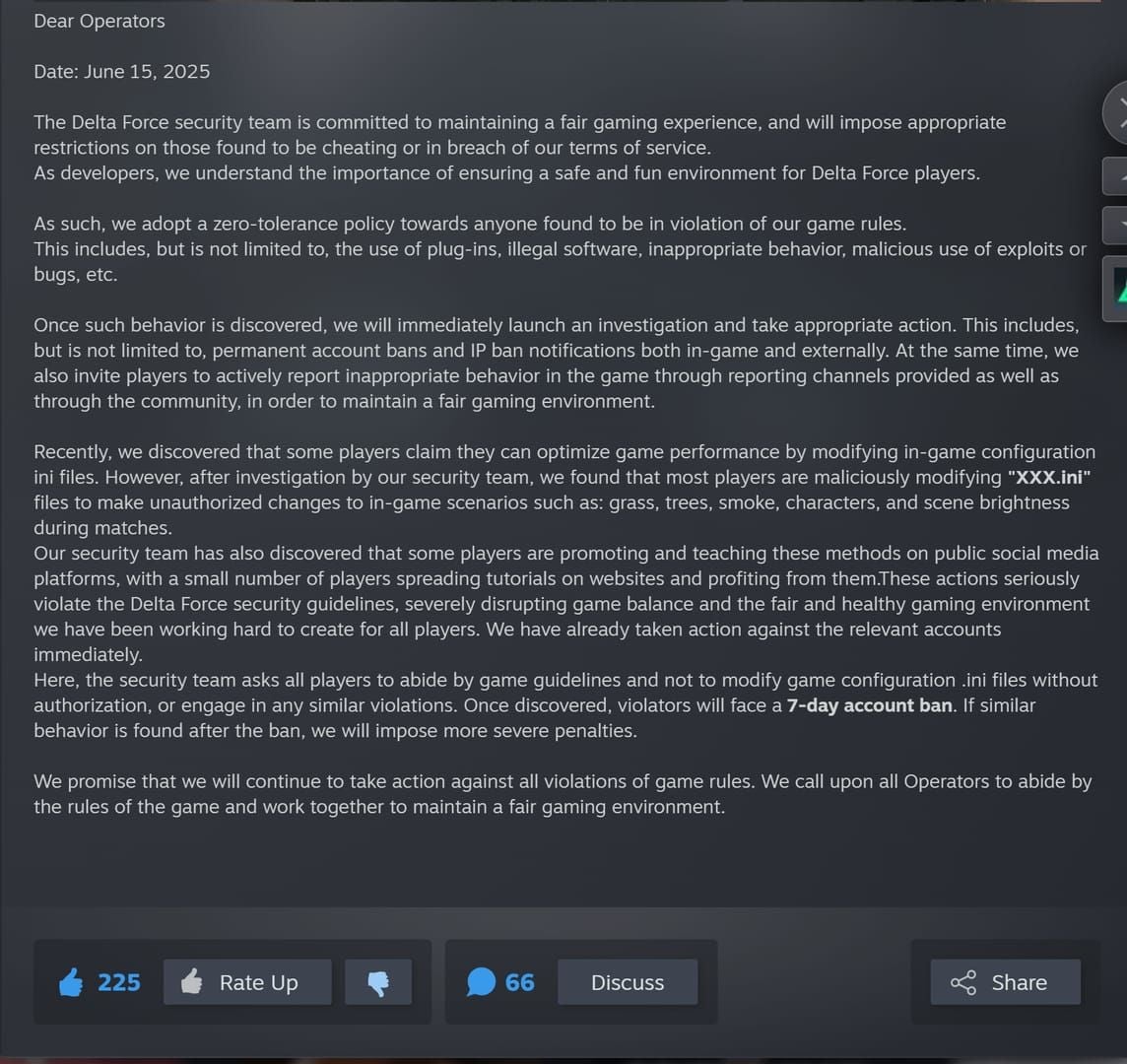
Adicione sob [SystemSettings]:
r.Streaming.PoolSize=3000
r.Streaming.MaxEffectiveScreenSize=0
r.Streaming.UseAllMips=1
r.ViewDistanceScale=1.0
r.PostProcessAAQuality=0
r.SkeletalMeshLODBias=-1
r.StaticMeshLODBias=-1
PoolSize aloca 3GB para o streaming de textura (não exceda sua VRAM menos 2GB). O bias de LOD negativo aumenta o detalhe, reduzindo picos de quadros por pop-in.
Procedimento de Backup
Copie toda a pasta WindowsClient para fora do diretório do jogo. Se houver problemas, exclua os arquivos modificados e restaure os backups.
Defina os arquivos modificados como "Somente Leitura" (botão direito > Propriedades > Somente Leitura) para evitar que o jogo sobrescreva suas configurações personalizadas.
Otimização de Driver de GPU
Configurações AMD
Driver: Recomenda-se o downgrade para a versão 24.8.1 (última estável antes dos conflitos).
Instalação:
- Baixe o AMD Cleanup Utility.
- Reinicie em Modo de Segurança (Shift + Reiniciar > Solução de Problemas > Avançado > Configurações de Inicialização > F4).
- Execute o Cleanup Utility.
- Reinicie e instale a versão 24.8.1 com a opção "Factory Reset".
Configurações no Adrenalin:
- Filtragem de Textura: Desempenho
- Filtragem Anisotrópica: Controlada pelo Aplicativo
- Tesselação: Otimizado pela AMD
- Anti-Lag: Desativado
- Anti-Lag+: Desativado
- Radeon Boost: Desativado
Desative o Smart Access Memory na BIOS se o stuttering persistir.
Configurações Nvidia
Driver: 560.70 (Instalação Personalizada > Executar instalação limpa)
Painel de Controle (Configurações do Programa para Delta Force):
- Modo de Gerenciamento de Energia: Preferência por Desempenho Máximo
- Qualidade da Filtragem de Textura: Desempenho
- Tamanho do Cache de Shaders: Mínimo 10GB
- Otimização Segmentada: Ligado
- Sincronização Vertical: Desligado
Gerenciamento de Cache de Shaders
AMD: Exclua o conteúdo de %LOCALAPPDATA%\AMD\DxCache\
Delta Force: Exclua o conteúdo de %LOCALAPPDATA%\DeltaForce\Saved\ShaderCache\
Após a exclusão, jogue 2 ou 3 partidas para a recompilação dos shaders. Haverá travamentos iniciais durante a compilação, depois o jogo ficará fluido.
Correções no Sistema Windows
Agendamento de GPU Acelerado por Hardware
Desativar: Configurações > Sistema > Tela > Gráficos > Alterar configurações de gráficos padrão > Desativar.
É necessário reiniciar. Esta função cria problemas de tempo de quadro no modo DX12.
Otimizações de Tela Inteira
Vá até DeltaForce.exe > Botão direito > Propriedades > Compatibilidade:
- Marque Desabilitar otimizações de tela inteira
- Marque Executar este programa como administrador
Modo de Jogo e Xbox
Modo de Jogo: Configurações > Jogos > Modo de Jogo > Desativado
Xbox Game Bar: Configurações > Jogos > Xbox Game Bar > Desativar
Processos em Segundo Plano
Feche antes de iniciar o jogo:
- Abas do navegador
- Discord (desative a aceleração de hardware nas configurações do app)
- Softwares de RGB (defina os perfis e feche)
- Sincronização de armazenamento em nuvem
- Windows Update (pause as atualizações)
Gerenciador de Tarefas: Feche processos acima de 5% de CPU que não sejam essenciais.
Memória Virtual
Propriedades do Sistema > Avançado > Configurações de Desempenho > Avançado > Memória Virtual > Alterar
Desmarque Gerenciar automaticamente, defina um tamanho personalizado no seu drive mais rápido:
- Inicial: 1.5x sua RAM (12GB para 8GB de RAM, 24GB para 16GB)
- Máximo: 3x sua RAM (24GB para 8GB de RAM, 48GB para 16GB)
Isso evita o redimensionamento dinâmico durante o jogo.
Configuração de Upscaling
Configurações FSR
Modo Qualidade: Melhor equilíbrio (67% da resolução nativa).
Equilibrado/Desempenho: Mais FPS, mas com possíveis artefatos visuais.
Desative o AA do jogo ao usar FSR — o upscaling já inclui AA temporal.
RX 6600: FSR Qualidade em 1080p.
RX 6750XT: FSR Equilibrado em 1440p.
Configurações DLSS
Geração de Quadros (Frame Generation): Desative qualquer limitador de quadros e defina o Reflex como Ligado.
Modo Qualidade: Ideal (Desempenho/Ultra Desempenho causam instabilidade temporal).
Se o stuttering persistir, desative a Geração de Quadros e mantenha apenas o DLSS Super Resolution.
Nativo vs. Upscaling
O upscaling no modo Qualidade oferece melhor consistência no tempo de quadro ao manter a utilização da GPU entre 80-90%, em comparação aos 100% no modo nativo. Isso cria uma margem para cenas exigentes sem degradar o tempo de quadro.
Verificação Pós-Correção
Execute o benchmark três vezes e registre os tempos de quadro. Uma variação abaixo de 5ms entre as execuções indica configurações estáveis.
Cenários de Teste
Modo Warfare (El Alamein): Mais de 32 jogadores, veículos, longas linhas de visão — o mais exigente.
Modo Operações: Ambientes variados testam o streaming de textura.
Hazard Operations: Processamento de IA e eventos dinâmicos.
Desempenho saudável: 85-95% de uso de GPU, tempos de quadro dentro de 3ms da média.
Ferramentas de Monitoramento
Use o Overlay do AMD Adrenalin ou o Nvidia GeForce Experience para gráficos de tempo de quadro em tempo real. 60 FPS estáveis (16.6ms) são melhores que 80-120 FPS variáveis com tempos inconsistentes.
Rotina de Atualização
Antes de atualizações:
- Faça backup dos arquivos de configuração.
- Anote suas configurações gráficas.
- Documente quais correções funcionaram.
Após atualizações:
- Exclua o cache de shaders.
- Aguarde 2 ou 3 partidas para a regeneração.
- Verifique fóruns da comunidade para problemas generalizados.
Solução de Problemas Avançada
Verificar vs. Reinstalar
Verifique primeiro: Steam > Botão direito em Delta Force > Propriedades > Verificar integridade dos arquivos.
Reinstalação limpa se:
- A verificação não encontrar problemas, mas o stuttering persistir.
- O jogo substituir repetidamente os mesmos arquivos.
Desinstale, exclua manualmente o diretório de instalação e a pasta %LOCALAPPDATA%\DeltaForce, e reinstale em um SSD com mais de 20GB livres.
Upgrades de Hardware
Prioridade: RAM 8GB → 16GB (melhoria mais significativa contra stuttering).
GPU: Almeje no mínimo uma GTX 1060 5GB / RX 5500 XT para 1080p no Médio.
Bug vs. Problema de Configuração
Verifique os fóruns oficiais para relatos semelhantes. Problemas idênticos em larga escala = bugs do motor que precisam de patches (geralmente 1-2 semanas).
Relatos isolados = problemas de configuração local que podem ser resolvidos com as correções deste guia.
Para conteúdo premium de Delta Force, compre moedas de Delta Force online na BitTopup — plataforma segura, entrega rápida e taxas competitivas.
Perguntas Frequentes (FAQ)
Por que o Delta Force está travando após a atualização de 2026?
A atualização de 26 de dezembro de 2025 modificou o streaming de textura e a compilação de shaders, conflitando com drivers AMD mais novos que o 24.8.1 e com o DX12 quando o Agendamento de GPU Acelerado por Hardware está ativo. A utilização da GPU cai abaixo de 10% por 3-5 segundos.
Como corrijo o stuttering após os patches?
Faça o downgrade do driver AMD para 24.8.1 ou Nvidia para 560.70, adicione o parâmetro de inicialização -dx11, desative o Agendamento de GPU Acelerado por Hardware, exclua o cache de shaders, e configure o Texture Streaming para Ultimate e Sombras para Baixo/Médio.
Quais configurações causam stuttering?
Névoa Volumétrica no Alto/Ultra, sombras de contato, qualidade de Sombras acima do Médio, predefinição Ultra, V-Sync ativado e pool de streaming de textura insuficiente. Adicione r.PostProcessAAQuality=0 ao Engine.ini.
DirectX 11 ou 12?
Use o DX11 através do parâmetro -dx11. O DX12 apresenta problemas de tempo de quadro e conflitos com o Agendamento de GPU. O DX11 oferece um FPS máximo 5-10% menor, mas elimina os congelamentos de 2-3 segundos.
O DLSS causa stuttering?
A Geração de Quadros pode causar se combinada com limites de FPS ou V-Sync. Desative as limitações e defina o Reflex como Ligado. O DLSS Super Resolution sem Geração de Quadros melhora a consistência — use o modo Qualidade.
Como limpar o cache de shaders?
Exclua as pastas %LOCALAPPDATA%\AMD\DxCache\ e %LOCALAPPDATA%\DeltaForce\Saved\ShaderCache\. Jogue 2 ou 3 partidas para recompilar. Haverá travamentos iniciais, seguidos de fluidez.























































































































