O Efeito Esponja de Balas
O efeito esponja de balas ocorre quando a predição do lado do cliente mostra marcadores de acerto e efeitos de sangue, mas a autoridade do servidor rejeita esses danos. O PUBG Mobile utiliza a predição do lado do cliente para uma jogabilidade responsiva — os tiros parecem atingir o alvo instantaneamente na sua tela. No entanto, o servidor mantém a autoridade final sobre os cálculos de dano. Quando as condições da rede pioram, a lacuna entre os acertos previstos e os validados pelo servidor aumenta drasticamente.
Picos de ping acima de 100ms causam rubberbanding (efeito elástico) e efeitos de acerto atrasados, criando situações em que você acerta cinco tiros na cabeça visualmente, mas o servidor registra apenas dois. Jogadores com conexões instáveis experimentam isso com mais frequência do que aqueles com latência mais alta, porém consistente.
Ping vs. Jitter vs. Perda de Pacotes
Entender essas três métricas é crucial para diagnosticar problemas de registro de tiros:
- Ping: Latência média.
- Jitter: Variação da latência.
- Perda de Pacotes (Packet Loss): Porcentagem de dados que nunca chegam ao destino.
Uma conexão com ping estável de 70ms proporciona uma jogabilidade superior a uma que flutua entre 40-140ms, pois a consistência importa mais do que a velocidade bruta.
O jitter é o inimigo do registro de tiros fluido. Quando o ping varia drasticamente entre 40ms e 100ms em questão de segundos, o jogo tem dificuldade em prever com precisão onde os inimigos estarão quando os tiros chegarem. Esse erro de predição faz com que tiros que pareciam perfeitos errem completamente de acordo com os cálculos do servidor.
A perda de pacotes traduz-se diretamente em dados de acerto ausentes. Se 5% dos pacotes não chegarem ao servidor, aproximadamente um em cada vinte tiros desaparece da perspectiva do servidor. Você vê o clarão do disparo, ouve o som, observa a animação do recuo, mas o servidor nunca recebe os dados do tiro.
Causas Raiz das Falhas no Registro de Tiros
Conflitos entre Predição do Cliente e Autoridade do Servidor
O PUBG Mobile utiliza a predição do lado do cliente para minimizar o lag percebido — seu dispositivo calcula as trajetórias dos tiros e a detecção de acertos localmente antes da confirmação do servidor. Isso permite um feedback visual instantâneo, mas cria oportunidades para o desync quando as predições divergem da realidade do servidor. O servidor sempre vence esses conflitos, sobrepondo-se aos cálculos do seu cliente.
A instabilidade da rede amplifica os erros de predição. Quando sua conexão sofre latência variável, seu cliente baseia as predições em dados de posição desatualizados. Você mira onde o inimigo aparece, mas o servidor sabe que ele já se moveu. Quanto maior o jitter, maior a lacuna entre as posições prevista e real.
Perda de Pacotes: O Assassino Silencioso
Mesmo 1-2% de perda de pacotes impacta significativamente a jogabilidade competitiva. Durante um tiroteio prolongado onde você dispara 30 rodadas, perder pacotes de apenas um ou dois tiros pode ser a diferença entre derrubar o oponente ou ser eliminado. A perda de pacotes geralmente decorre de congestionamento na rede, sinal de Wi-Fi fraco ou problemas de rota do provedor de internet (ISP), e não da velocidade bruta da internet.
Jitter e Desempenho Inconsistente
O jitter mede a variação nos tempos de chegada dos pacotes e representa uma das condições de rede mais prejudiciais. Um ping constante de 80ms supera consistentemente um ping que flutua entre 40-100ms porque o jogo pode prever com precisão o comportamento da rede. Quando a latência varia de forma imprevisível, a compensação de lag tem dificuldade em reconciliar os estados de jogo do cliente e do servidor.
O jitter alto cria situações em que alguns tiros chegam ao servidor quase instantaneamente, enquanto outros demoram significativamente mais. Essa inconsistência impede que o servidor mantenha uma linha do tempo precisa dos eventos de combate.
Problemas de Rota do ISP vs. Distância Geográfica
A proximidade geográfica dos servidores não garante uma rota ideal. Seus pacotes de dados podem viajar por várias redes de provedores antes de chegar aos servidores do PUBG Mobile, e caminhos de roteamento ineficientes adicionam latência e instabilidade.
Teste diferentes regiões de servidor para revelar a qualidade da rota. Servidores de teste de ping:
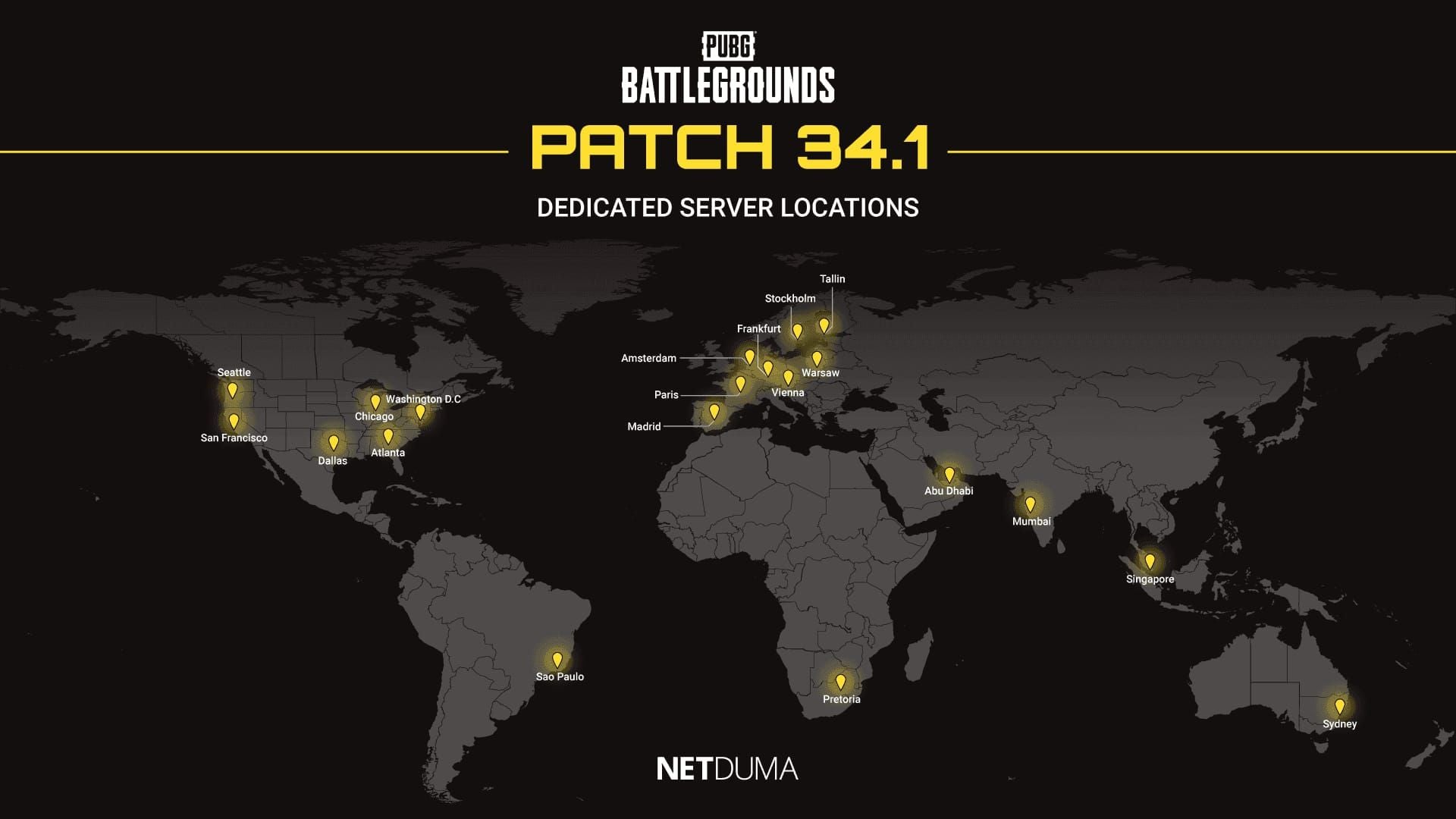
- América do Norte: pubg-na.amazonaws.com (San Francisco, Seattle, Chicago, Dallas, Atlanta, Washington D.C.)
- Ásia: pubg-as.amazonaws.com (Abu Dhabi, Mumbai, Singapura)
- Europa: pubg-eu.amazonaws.com (Madri, Paris, Viena, Amsterdã, Varsóvia, Frankfurt, Estocolmo, Tallinn)
Configuração de DNS: A Primeira Linha de Defesa
Por que o DNS é Importante para Jogos
Os servidores DNS traduzem nomes de domínio em endereços IP. Servidores DNS otimizados para jogos priorizam rotas de baixa latência e mantêm caminhos mais diretos para os servidores do jogo. Uma configuração de DNS ruim pode adicionar saltos de roteamento desnecessários que aumentam o jitter e a perda de pacotes.
Servidores DNS de qualidade oferecem um desempenho mais consistente sob carga. Quando os servidores DNS padrão do seu provedor ficam congestionados em horários de pico, os tempos de resolução aumentam e podem causar micro-travamentos.
Alterando o DNS no Android
- Vá para as configurações de Rede e Internet.
- Selecione sua conexão Wi-Fi ativa.
- Toque em Modificar rede.
- Expanda as Opções avançadas.
- Altere as configurações de IP de DHCP para Estático.
- No DNS 1, insira 1.1.1.1
- No DNS 2, insira 1.0.0.1
- Salve e desligue/ligue o Wi-Fi.
Opções alternativas:
- Google DNS: 8.8.8.8 e 8.8.4.4
- Quad9: 9.9.9.9 e 149.112.112.112
Alterando o DNS no iOS
- Abra Ajustes > Wi-Fi.
- Toque no ícone de informação (i) ao lado da sua rede.
- Role até Configurar DNS.
- Altere de Automático para Manual.
- Remova os servidores DNS existentes.
- Adicione 1.1.1.1 como primário.
- Adicione 1.0.0.1 como secundário.
O iOS aplica as alterações de DNS imediatamente, sem exigir a reinicialização da rede.
Configuração de DNS no Roteador
- Acesse o painel de administração do roteador em 192.168.1.1 (ou 192.168.0.1).
- Localize as configurações de DNS em WAN ou configuração de Internet.
- Insira os servidores DNS otimizados para jogos nos campos primário e secundário.
As alterações no nível do roteador afetam todos os dispositivos conectados, proporcionando um desempenho consistente em toda a sua casa.
Servidores DNS Recomendados
- Cloudflare: 1.1.1.1 e 1.0.0.1 (latência consistentemente baixa).
- Google: 8.8.8.8 e 8.8.4.4 (excelente confiabilidade).
- Quad9: 9.9.9.9 e 149.112.112.112 (fortes recursos de segurança).
Teste várias configurações de DNS em diferentes momentos do dia para identificar qual funciona melhor com seu provedor e localização.
Configurações de QoS do Roteador: Priorizando o Tráfego do PUBG Mobile
O que é QoS
A Qualidade de Serviço (QoS) permite que os roteadores priorizem tráfegos de rede específicos, garantindo que os pacotes de jogos recebam tratamento preferencial sobre dados menos sensíveis ao tempo. Quando vários dispositivos compartilham sua rede, o QoS evita a competição por largura de banda que causa jitter e perda de pacotes.
Identificando o Tráfego do PUBG Mobile
Encontre o endereço MAC do seu dispositivo:
- Android: Sobre o telefone > Status.
- iOS: Ajustes > Geral > Sobre > Endereço Wi-Fi.
Insira este endereço MAC na configuração de QoS do roteador e atribua o nível de prioridade mais alto. Aloque 80-85% da largura de banda total para o seu dispositivo de jogo.
Passos para Configuração de QoS
- Acesse o roteador em 192.168.1.1.
- Localize as configurações de QoS ou Priorização de Tráfego.
- Ative a funcionalidade QoS.
- Crie uma nova regra de prioridade para o seu dispositivo de jogo.
- Selecione o dispositivo pelo endereço MAC.
- Defina limites de largura de banda ligeiramente abaixo das velocidades máximas (evita o buffer bloat).
- Atribua a prioridade mais alta e salve.
Redirecionamento de Portas (Port Forwarding) para PUBG Mobile
O PUBG Mobile utiliza principalmente as portas UDP 80, 443 e 7889. Crie regras de redirecionamento de portas para essas portas específicas, direcionando-as para o endereço IP local do seu dispositivo de jogo.
Priorizar o tráfego UDP oferece vantagens significativas sobre o TCP para jogos em tempo real. O UDP sacrifica a entrega garantida em favor da velocidade, alinhando-se perfeitamente com o design do netcode do PUBG Mobile.
Dados Móveis vs. Wi-Fi
Por que os Dados Móveis Frequentemente Têm Melhor Estabilidade
As conexões de dados móveis frequentemente entregam um desempenho mais consistente do que o Wi-Fi, apesar de um ping médio potencialmente mais alto. As redes celulares fornecem largura de banda dedicada sem os problemas de interferência e congestionamento que assolam o Wi-Fi. Você não está competindo com outros dispositivos domésticos nem lidando com a degradação do sinal por obstáculos físicos.
Interferência de Wi-Fi e Congestionamento de Canais
As redes Wi-Fi operam em bandas de frequência compartilhadas, onde dezenas de redes próximas competem pelos mesmos canais. Em prédios de apartamentos ou bairros densos, o congestionamento de canais cria interferências significativas que se manifestam como jitter e perda de pacotes.
Troque os canais do Wi-Fi para reduzir o jitter. Acesse as configurações do roteador e procure pelo canal menos congestionado. Os canais 1, 6 e 11 nas bandas de 2,4 GHz evitam sobreposição, enquanto a de 5 GHz oferece muito mais opções sem sobreposição.
Wi-Fi 5GHz vs. 2.4GHz
Use Wi-Fi de 5GHz ou 6GHz perto do seu roteador com linha de visão clara para um desempenho ideal. O 5GHz oferece significativamente mais largura de banda e sofre menos interferência do que o espectro lotado de 2,4GHz. No entanto, os sinais de 5GHz penetram mal em obstáculos, exigindo proximidade com o roteador.
O 2,4GHz oferece melhor alcance e penetração de obstáculos, mas sofre com congestionamento severo. Se você precisar jogar em um quarto separado do roteador por várias paredes, o 2,4GHz pode fornecer uma conectividade mais estável.
Quando Trocar de Rede Durante a Partida
Alterne entre dados celulares e Wi-Fi para corrigir o desync quando notar uma degradação súbita de desempenho. Se o Wi-Fi ficar instável no meio da partida, mudar rapidamente para os dados móveis pode salvar o jogo. Monitore seu indicador de ping — se observar flutuações rápidas ou picos repentinos, trocar de rede geralmente traz uma melhora imediata.
Aplique a alocação de Wi-Fi de canal duplo mais dados móveis para estabilidade máxima em dispositivos que suportam conexões simultâneas.
Configurações de Rede no Jogo
Estratégia de Seleção de Servidor
Escolha a região de servidor mais próxima para um ping mais baixo e menos picos, mas entenda que a proximidade geográfica não garante o desempenho ideal. O PUBG Mobile permite trocas de servidor uma vez a cada 60 dias. Teste vários servidores durante horários de folga para identificar qual oferece o desempenho mais consistente com seu provedor específico.
Dica profissional: Comece as partidas com o jogador de menor latência como líder do esquadrão para otimizar a seleção do servidor para sua equipe. A conexão do líder determina qual servidor regional hospedará sua partida.
Limite de Taxa de Quadros (FPS) e Desync
Trave o FPS em um valor estável de 60 antes de implementar ajustes de rede. A estabilidade da taxa de quadros impacta diretamente a suavidade com que seu cliente processa as atualizações de rede. Taxas de quadros variáveis causam um tempo de resposta de entrada inconsistente, o que agrava os problemas de desync relacionados à rede.

Configurações gráficas que causam quedas de quadros pioram indiretamente o desync percebido. Reduza a qualidade gráfica até atingir 60 FPS travados antes de culpar os problemas de rede.
Opções de Suavização de Rede (Network Smoothing)
As configurações de suavização de rede tentam interpolar o movimento do jogador durante a perda de pacotes ou jitter. Embora isso crie um movimento inimigo visualmente mais suave, pode introduzir erros de predição adicionais que pioram o registro de tiros. Jogadores competitivos geralmente desativam a suavização de rede para ver os dados brutos do servidor.
Otimização Avançada de Rede
Ajustes no Nível do Dispositivo
Antes de iniciar o PUBG Mobile:
- Feche aplicativos em segundo plano para eliminar interferências de rede.
- Desative o Bluetooth para reduzir a interferência sem fio (opera em 2,4 GHz).
- Ative o modo Avião por 5-10 segundos e depois reative o Wi-Fi (limpa conexões de rede obsoletas).
Opções do Desenvolvedor no Android
- Acesse as Opções do Desenvolvedor tocando no Número da Versão sete vezes em Sobre o Telefone.
- Defina as escalas de animação para 0,5x ou desligado para reduzir a carga do sistema.
- Limite os processos em segundo plano para 2-3 para evitar que aplicativos consumam largura de banda.
Otimizações Específicas para iOS
- Desative o Modo de Pouca Energia (reduz o desempenho da rede).
- Desative a Atualização em Segundo Plano de aplicativos não essenciais (Ajustes > Geral > Atualização em Segundo Plano).
Preparação de Rede Pré-Partida
- Limpe o cache do jogo PUBG Mobile (não os dados — preserva as configurações).
- Realize o reparo de rotina no menu de login quando estiver enfrentando desync persistente.
- Evite carregar o dispositivo durante as sessões para prevenir o superaquecimento e a consequente redução de desempenho (thermal throttling).
Testando e Verificando Melhorias
Protocolo de Teste no Campo de Treinamento
Realize testes sistemáticos no campo de treinamento para isolar o desempenho da rede das variáveis de combate. Atire em alvos estacionários em várias distâncias enquanto monitora o ping, a perda de pacotes e a consistência do registro de tiros. Registre quantos tiros são registrados em padrões de rajada controlados.

Teste cenários de alvos móveis para avaliar a precisão da predição. Movimente-se lateralmente enquanto atira em alvos móveis para simular condições reais de combate. Conte os marcadores de acerto versus os números de dano real.
Métricas que Importam
Monitore a estabilidade do ping em vez de apenas os valores absolutos. Acompanhe a variação do ping ao longo de várias partidas — uma otimização bem-sucedida reduz a diferença entre os valores mínimo e máximo.
Intervalos de ping:
- 60-80ms estável: Jogabilidade fluida.
- 100-200ms: Jogável com táticas ajustadas.
- 200ms+: Evite confrontos diretos.
Foque em minimizar a variação dentro desses intervalos em vez de perseguir o número mais baixo possível.
Gravando e Analisando o Desync
Use a gravação de tela para capturar incidentes suspeitos de desync. Revise as imagens quadro a quadro para distinguir entre desync (tiros atingem visualmente, mas não registram) e erros de mira (tiros que realmente erraram).
Compare os incidentes gravados antes e depois da otimização da rede para verificar a melhora. Conte a frequência de eventos claros de desync por partida.
Erros Comuns e Mitos
A Obsessão pelo Número do Ping
Jogadores fixam-se em obter o ping mais baixo possível enquanto ignoram o jitter e a perda de pacotes. Uma conexão que mostra 25ms de ping médio com 20ms de jitter tem um desempenho pior do que uma de 60ms de ping com 5ms de jitter. Sempre priorize a estabilidade da conexão sobre os números brutos de ping.
Aplicativos "Game Booster"
Aplicativos de reforço legítimos funcionam fechando processos em segundo plano, alocando recursos máximos de CPU e limpando a RAM — funções que você pode realizar manualmente. Seus recursos de aceleração de rede raramente impactam o desempenho real da rede além do que a configuração manual de DNS e QoS alcança.
Use boosters para otimização do dispositivo, não para milagres na rede.
Mitos sobre VPN
As VPNs normalmente pioram o desync ao adicionar criptografia e rotear o tráfego por servidores adicionais. Use VPNs apenas quando seu provedor implementar bloqueios agressivos ao tráfego de jogos ou rotear de forma ineficiente para os servidores do jogo.
A latência adicional e a carga de criptografia superam os benefícios de roteamento na maioria dos cenários.
Redefinir Configurações de Rede como Último Recurso
Redefina as configurações de rede apenas após esgotar outras opções de otimização. Isso apaga todas as redes Wi-Fi salvas, pareamentos Bluetooth e configurações de celular, exigindo uma reconfiguração completa. Realize a redefinição de rede quando enfrentar um desync persistente que sobrevive a todas as outras tentativas de otimização.
Mantendo a Estabilidade a Longo Prazo
Cronograma de Manutenção Regular
Rotina semanal:
- Limpar o cache do PUBG Mobile.
- Reiniciar o roteador.
- Verificar se as configurações de QoS permanecem ativas.
Mensal:
- Testes de desempenho de DNS.
- Testar configurações alternativas de DNS trimestralmente.
Monitorando Mudanças no Provedor (ISP)
Os provedores modificam periodicamente os caminhos de roteamento e a infraestrutura de rede. Quando notar uma degradação gradual do desempenho, apesar das configurações inalteradas, teste diferentes regiões de servidor e configurações de DNS.
Documente as métricas de desempenho da rede para identificar tendências ao longo do tempo. Acompanhe o ping médio, o intervalo de jitter e a frequência de incidentes de desync ao longo de semanas e meses.
Ajustes Sazonais e de Horário de Pico
O desempenho da rede varia com base nos padrões gerais de uso da internet. As horas da noite costumam ter maior congestionamento. Teste sua configuração em diferentes momentos do dia para identificar os períodos de pico.
Considere mudar do Wi-Fi para os dados móveis durante essas janelas se as redes celulares estiverem menos congestionadas.
Melhore sua Experiência com a BitTopup
Otimizar sua configuração de rede libera seu verdadeiro potencial competitivo, mas itens premium e passes de batalha fornecem a vantagem adicional que separa os bons jogadores dos excelentes. Depois de eliminar o desync e maximizar a consistência do registro de tiros, investir em seu arsenal no jogo vale a pena.
A BitTopup oferece a plataforma mais confiável para comprar UC do PUBG Mobile online, combinando preços competitivos com transações seguras e entrega rápida. A ampla cobertura de jogos da plataforma e seu histórico comprovado a tornam a escolha de confiança para jogadores competitivos.
Itens premium funcionam melhor quando sua rede entrega um registro de tiros consistente. Otimize sua rede primeiro usando estas técnicas e, em seguida, melhore seu arsenal através da plataforma segura da BitTopup.
Perguntas Frequentes (FAQ)
Qual é a diferença entre desync e ping no PUBG Mobile?
O ping mede a latência de ida e volta entre seu dispositivo e o servidor, enquanto o desync representa o descompasso entre os estados de jogo do cliente e do servidor. Você pode ter um ping baixo e ainda sofrer desync se sua conexão tiver jitter ou perda de pacotes. Um ping estável de 70ms supera conexões que flutuam entre 40-140ms.
Por que minhas balas não registram mesmo com ping baixo?
Falhas no registro de balas ocorrem quando a perda de pacotes elimina os dados do tiro, o jitter causa erros de predição ou a autoridade do servidor anula a detecção de acerto do cliente. Foque em reduzir o jitter e a perda de pacotes em vez de apenas minimizar os números de ping.
Como corrijo o efeito esponja de balas?
Configure servidores DNS otimizados para jogos (1.1.1.1, 8.8.8.8), implemente o QoS no roteador para alocar 80-85% da largura de banda para seu dispositivo, priorize as portas UDP 80, 443 e 7889, e escolha servidores com base na qualidade da rota. Alterne entre Wi-Fi e dados móveis para identificar a conexão mais estável.
Devo usar dados móveis ou Wi-Fi para jogo competitivo?
Os dados móveis costumam oferecer melhor estabilidade do que o Wi-Fi, apesar de um ping médio potencialmente maior. Use Wi-Fi de 5GHz com linha de visão clara para o roteador para desempenho ideal, mas mude para dados móveis se o Wi-Fi apresentar jitter ou perda de pacotes.
O DNS afeta o registro de tiros?
A configuração do DNS impacta a eficiência do roteamento e a estabilidade da conexão além da conexão inicial com o servidor. Servidores DNS otimizados para jogos, como 1.1.1.1 ou 8.8.8.8, fornecem caminhos de roteamento mais diretos e desempenho consistente sob carga.
Como o QoS ajuda com o desync?
O QoS prioriza o tráfego de jogos sobre outras atividades de rede, evitando a competição por largura de banda que causa jitter e perda de pacotes. Alocar 80-85% da largura de banda para seu dispositivo de jogo garante um desempenho consistente, mesmo quando outros dispositivos na casa estão consumindo recursos da rede.





























































































































