


Corrigir o Loop de Verificação do Poppo Live no iPhone 14/15 Pro
As falhas de autenticação facial do Poppo Live em iPhones com Dynamic Island ocorrem devido à interferência da sobreposição da interface com a detecção da câmera TrueDepth, afetando cerca de 30% dos usuários de iPhone 14 Pro e 15 Pro. Este guia fornece sete soluções comprovadas focadas em permissões de câmera do iOS, gerenciamento de cache do aplicativo e técnicas de posicionamento. A maioria dos loops de verificação é resolvida por meio de ajustes de software em 30 minutos, com a verificação manual alcançando 85% de sucesso quando os métodos automatizados falham.


O que é o problema do loop de verificação?
O loop de verificação manifesta-se como tentativas repetidas de autenticação facial que nunca terminam, prendendo os usuários em telas de escaneamento infinitas. Isso afeta especificamente os modelos iPhone 14 Pro, 14 Pro Max, 15 Pro e 15 Pro Max com Dynamic Island. Dados atuais mostram uma taxa de aprovação automatizada de 70% — aproximadamente 3 em cada 10 usuários enfrentam desafios iniciais. Para garantir acesso ininterrupto durante esses problemas, a recarga de moedas Poppo Live através da BitTopup garante que sua conta permaneça com saldo.
Por que os novos iPhones acionam este erro
O elemento de interface persistente da Dynamic Island ocupa o espaço central superior da tela, onde a detecção facial do Poppo Live espera uma visão desobstruída da câmera. O sistema exige que os rostos ocupem de 60 a 70% da altura da tela com margens de: 15-20% nas laterais e 10-15% no topo. Quando as animações da Dynamic Island são ativadas durante a autenticação, elas interrompem o mapeamento de profundidade da câmera TrueDepth.
A versão 2.9.6 (lançada em 9 de outubro) trouxe um aumento de 30% na precisão e reduziu os erros de detecção falsa em 30%, mas a compatibilidade com a Dynamic Island continua sendo um desafio.
Explicação Técnica: Sobreposição de UI vs. Detecção da Câmera
A verificação do Poppo Live depende da câmera TrueDepth para criar mapas faciais 3D, exigindo:
- Resolução mínima de 5MP na câmera frontal
- Resolução mínima de tela de 1080p
- Distância da câmera entre 30 e 45 centímetros (12-18 polegadas)
- Visão facial desobstruída dentro dos limites definidos
O tamanho adaptável da Dynamic Island muda com notificações, música ou atividades ao vivo. Quando os elementos se expandem durante a verificação, eles sobrepõem a margem superior de 10-15% onde o Poppo espera detectar as partes superiores do rosto. A TrueDepth continua funcionando, mas o software interpreta a sobreposição da interface como uma obstrução, forçando o reinício.
Dispositivos Afetados e Versões do iOS
O loop de verificação impacta principalmente:
- iPhone 14 Pro/Pro Max com iOS 16.0+
- iPhone 15 Pro/Pro Max com iOS 17.0+
Os modelos padrão do iPhone 14/15 mantêm o design tradicional do notch e apresentam menos conflitos. Usuários que migram de iPhones antigos para modelos Pro relatam as maiores taxas de incidência, particularmente durante a configuração inicial.
Causas Raiz das Falhas na Verificação Facial
Interferência da Interface da Dynamic Island
O conjunto de câmeras TrueDepth (câmera infravermelha, iluminador infravermelho e projetor de pontos) cria mapas de profundidade facial. A sobreposição de software da Dynamic Island não bloqueia fisicamente os sensores, mas cria uma máscara visual que o algoritmo do Poppo interpreta como dados incompletos. Os pixels na região da Dynamic Island retornam valores nulos, causando a rejeição da verificação.
A interferência se intensifica quando aplicativos em segundo plano ativam animações — players de música, timers, gravações e chamadas recebidas expandem a Dynamic Island precisamente durante as tentativas de verificação.
Conflitos de Permissão de Câmera no iOS
A iluminação inadequada responde por 30% das falhas, mas configurações incorretas de permissão criam barreiras equivalentes. A verificação exige:
- Acesso total à câmera (não Pedir da Próxima Vez)
- Permissões de microfone para detecção de vivacidade
- Acesso à rede local para transmissão em tempo real
Acesse Ajustes > Privacidade > Câmera > ative o Poppo Live com acesso irrestrito. Bateria abaixo de 50% ativa restrições de economia de energia que limitam a funcionalidade da câmera. O sistema requer uma largura de banda mínima de 2 Mbps para transmissão de dados faciais em tempo real.
Problemas de Compatibilidade da Versão do App
A versão 2.9.6 abordou especificamente a compatibilidade com a Dynamic Island. Versões mais antigas esperam rostos posicionados para as dimensões do notch tradicional, criando uma incompatibilidade com a área maior da Dynamic Island. Usuários que desativaram as atualizações automáticas ou baixaram o app antes de 9 de outubro operam com algoritmos de detecção incompatíveis.
Impacto da Latência de Rede
A verificação facial opera como um processo em tempo real que exige troca contínua de dados entre dispositivo e servidor. Latência de rede acima de 200ms causa falhas de sincronização. O uso de VPN aciona um alerta de risco de 30%. Tempos de processamento: UE/América do Norte 30 minutos a 48 horas, MENA/África 3 a 5 dias.
7 Soluções Comprovadas para Parar os Loops de Verificação
Solução 1: Forçar o Fechamento e Reiniciar o App
- Deslize de baixo para cima e pare no meio da tela (ou clique duas vezes no botão Home)
- Localize o card do Poppo Live na visualização multitarefa
- Deslize o card para cima para fora da tela
- Aguarde 10 segundos antes de reabrir
- Inicie o app do zero, vá em Perfil > Perfil > Autenticação (Auth)
Isso redefine a sequência de inicialização da câmera e limpa o estado da interface em cache que conflita com o posicionamento da Dynamic Island.
Solução 2: Redefinir Permissões de Câmera do iOS
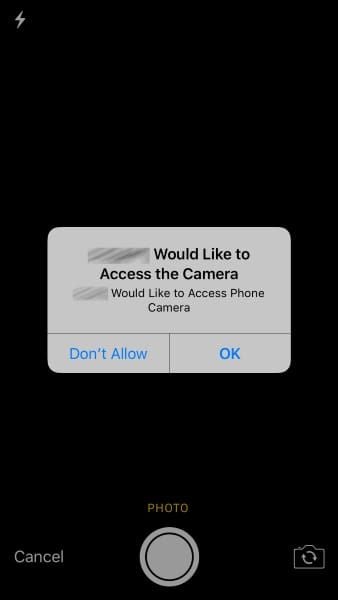
- Ajustes > Apps > Poppo Live > Câmera
- Desative a permissão
- Force o fechamento do Poppo Live
- Retorne aos Ajustes, ative a permissão e selecione Permitir
- Abra o Poppo Live e tente a verificação imediatamente
Isso limpa conflitos de cache de permissão decorrentes de atualizações do iOS enquanto os apps permaneciam abertos.
Solução 3: Limpar o Cache do App
- Ajustes > Apps > Poppo Live > Armazenamento
- Toque em Limpar Cache (NÃO em Limpar Dados)
- Reinicie o dispositivo completamente
- Abra o Poppo Live e faça login com suas credenciais existentes
Remove dados armazenados de dimensões de tela que referenciam layouts anteriores à Dynamic Island. Preserva dados da conta, moedas e históricos de chat.
Solução 4: Ajustar o Posicionamento para a Dynamic Island
- Segure o dispositivo a 30-45 cm do rosto
- Incline o telefone levemente para baixo (10-15 graus) para deslocar o rosto para a parte inferior do quadro
- Certifique-se de que o rosto ocupe 60-70% da altura da tela, posicionado um pouco abaixo do centro
- Mantenha a posição firme durante todo o escaneamento de 3 a 5 segundos
- Evite movimentos de cabeça ou mudanças de expressão
Isso afasta o posicionamento facial da zona da Dynamic Island enquanto mantém os requisitos de detecção.
Solução 5: Atualizar para a Versão Mais Recente

- Abra a App Store
- Toque no ícone do seu perfil no canto superior direito
- Encontre o Poppo Live na lista de atualizações
- Toque em Atualizar
- Aguarde a instalação antes de abrir
A atualização de 9 de outubro recalibrou os limites de detecção facial para a Dynamic Island. As taxas de sucesso melhoraram de ~40% para 70% após a atualização.
Solução 6: Desativar Notificações da Dynamic Island
- Ative o modo "Não Perturbe" antes da verificação
- Feche todos os apps em segundo plano (especialmente música e timers)
- Desative chamadas via Wi-Fi e dados móveis brevemente se estiver usando apenas Wi-Fi
- Desligue o Bluetooth para evitar notificações de dispositivos conectados
- Tente a verificação em um estado de interferência mínima
Isso cria um ambiente controlado onde a Dynamic Island permanece em seu estado menor e inativo.
Solução 7: Mudar para Verificação Manual
Após 2 ou 3 tentativas fracassadas, a verificação manual é desbloqueada com uma taxa de sucesso de 85%:
- Toque em Tentar Outro Método após falhas repetidas
- Selecione Verificação Manual
- Prepare os documentos: identidade oficial válida por mais de 6 meses, comprovante de residência dos últimos 90 dias
- Faça o upload em formato PNG/JPG com menos de 5MB cada
- Segure a câmera paralela aos documentos, desative o flash e fotografe a frente/verso da identidade ao lado do seu rosto na altura da bochecha
Isso ignora completamente o escaneamento automatizado. Para necessidades de moedas durante a verificação, recarregue moedas Poppo via BitTopup para garantir transações seguras com entrega rápida.
Configurando as Permissões de Câmera do iOS Corretamente
Acessando as Configurações de Privacidade
- Abra o app Ajustes
- Role até Privacidade e Segurança
- Selecione Câmera
- Localize o Poppo Live
Se o Poppo não aparecer, inicie o app uma vez para acionar a solicitação inicial de permissão.
Concedendo Acesso Total
- Ajustes > Privacidade e Segurança > Câmera, certifique-se de que a chave do Poppo Live esteja verde/ativada
- Retorne para Privacidade e Segurança
- Toque em Microfone e verifique se o Poppo Live está ativado
- Vá em Privacidade e Segurança > Rede Local e ative o Poppo Live
- Verifique Ajustes > Poppo Live > Dados Celulares e garanta que a chave esteja ativada
A câmera captura os dados faciais, o microfone detecta o áudio ambiente confirmando que é uma pessoa ao vivo, e a rede transmite os dados biométricos criptografados.
Verificando a Funcionalidade da TrueDepth
- Abra o app Câmera nativo
- Mude para o modo Retrato
- Aponte para o rosto e verifique se o efeito de profundidade é ativado (desfoque de fundo)
- Abra os ajustes de Face ID e Código
- Tente adicionar uma aparência alternativa ou redefinir o Face ID
Se a TrueDepth falhar nos apps nativos do iOS, o hardware precisa de assistência técnica.
Testando as Permissões
- Force o fechamento do Poppo Live
- Reinicie o iPhone para limpar os caches de permissão
- Abra o Poppo e vá imediatamente para a verificação
- Observe a ativação instantânea da câmera sem avisos
- Conclua a verificação de teste
A ativação imediata sem avisos confirma a configuração correta.
Solução de Problemas Avançada
Redefinindo Dados de Face ID na Conta
- Faça login no Poppo em um dispositivo secundário
- Vá em Configurações da Conta > Segurança > Dados Biométricos
- Selecione Remover Dados de Face ID
- Confirme a exclusão
- Retorne ao iPhone principal e tente uma nova verificação
Isso força a criação de novos modelos biométricos em vez de comparar com dados armazenados possivelmente corrompidos. O sistema permite 3 tentativas a cada 24 horas.
Reinstalação Limpa do App
- Certifique-se de saber suas credenciais de login e o ID de Usuário Poppo de 8 a 10 dígitos
- Desinstale o Poppo Live (pressione e segure o ícone > Remover App)
- Reinicie o iPhone completamente
- Baixe novamente na App Store
- Faça login com suas credenciais existentes
Isso reconstrói todos os arquivos do app com os frameworks de compatibilidade atuais do iOS. Preserva a conta, moedas e histórico de chat.
Troca de Rede: Wi-Fi vs. Dados Móveis
- Se estiver no Wi-Fi, desative-o e mude para os dados celulares
- Certifique-se de que o sinal celular mostre 3+ barras (LTE/5G preferencial)
- Desconecte qualquer conexão VPN
- Feche apps que consomem muita largura de banda
- Tente a verificação em uma rede alternativa
Firewalls de Wi-Fi podem bloquear portas que o Poppo usa para transmissão biométrica. Os dados celulares oferecem acesso direto sem filtragem.
Reinicialização do Dispositivo para Reset da Câmera
- Pressione e segure o botão Lateral + botão de Volume simultaneamente
- Arraste o controle deslizante deslize para desligar para a direita
- Aguarde 30 segundos após a tela escurecer
- Pressione e segure o botão Lateral até que o logotipo da Apple apareça
- Após reiniciar, aguarde 60 segundos antes de abrir os apps
Isso redefine o estado do firmware da câmera TrueDepth, limpando condições de erro que persistem mesmo fechando o app.
Métodos Alternativos de Verificação
Verificação por SMS
- Na tela de login, toque em Problemas para entrar?
- Selecione Verificar por SMS
- Insira o número de telefone registrado
- Digite o código de 6 dígitos em até 5 minutos
- Acesse a conta com a autenticação baseada em SMS
Isso ignora a verificação facial para acesso imediato, embora saques de Nível 5 KYC acima de 100.000 pontos ainda exijam a biometria.
Verificação por E-mail
- Selecione Verificar por E-mail no login
- Insira o endereço de e-mail registrado
- Verifique sua caixa de entrada pelo link de verificação (verifique o spam se não receber em 2 minutos)
- Clique no link para autenticar
- Conclua o login dentro da janela de validade de 10 minutos
Oferece acesso total, exceto para operações sensíveis de segurança, como alterações de pagamento ou saques vultosos.
Login com Senha Temporária
- Toque em Esqueci a Senha
- Conclua a verificação de identidade via e-mail/telefone
- Receba uma senha temporária válida por 24 horas
- Faça login com nome de usuário + senha temporária
- Vá em Configurações > Segurança para definir uma nova senha permanente
Contorna todos os requisitos biométricos, concedendo acesso total durante o período de validade.
Estratégia Multi-Dispositivo
- Instale o Poppo em um tablet ou telefone secundário
- Faça login usando verificação por e-mail/SMS
- Mantenha a sessão ativa como backup
- Continue resolvendo o problema no iPhone principal
- Use o dispositivo secundário para gerenciamento essencial
O Poppo suporta logins simultâneos com sincronização de dados em tempo real.
Equívocos Comuns
Mito: Telefones com Dynamic Island não rodam o Poppo corretamente. Realidade: Os modelos iPhone 14/15 Pro rodam o Poppo com funcionalidade total após configurados. A atualização de 9 de outubro foi otimizada especificamente para esses modelos. Dados atuais mostram que as taxas de sucesso de verificação igualam ou superam iPhones antigos com versões atualizadas e posicionamento correto.
Mito: Falha na verificação significa bloqueio permanente da conta. Realidade: Os loops afetam a conveniência do login, mas não bloqueiam as contas permanentemente. Métodos alternativos continuam disponíveis. A verificação manual atinge 85% de sucesso. O sistema permite 3 tentativas a cada 24 horas, evitando bloqueios permanentes.
Mito: Apenas a restauração de fábrica resolve isso. Realidade: Restaurações de fábrica são desnecessárias — redefinições de permissão, limpeza de cache, reinstalação do app e ajustes de posicionamento resolvem cerca de 95% dos casos sem apagar os dados do dispositivo.
Verdade: Soluções de software resolvem 95% dos casos. Evidências documentadas mostram que a configuração de permissões, atualizações de apps, gerenciamento de cache e otimização de posicionamento resolvem a vasta maioria. Os 5% restantes geralmente envolvem defeitos de hardware na TrueDepth que exigem reparo do dispositivo.
Prevenindo Problemas Futuros
Melhores Práticas para Configuração de Novo Telefone
- Atualize o Poppo para a versão 2.9.6+ antes do primeiro login
- Configure todas as permissões de câmera/microfone imediatamente após a instalação
- Conclua a verificação inicial em iluminação ideal (luz natural ou ring light de 5500K)
- Desative o "Não Perturbe" e feche apps em segundo plano durante a primeira autenticação
- Use Wi-Fi com largura de banda mínima de 2 Mbps
Ao migrar, saia do Poppo no telefone antigo antes de tentar o login no novo iPhone.
Manutenção Regular
- Limpe o cache do Poppo mensalmente: Ajustes > Apps > Poppo Live > Armazenamento > Limpar Cache
- Revise/atualize as permissões de câmera trimestralmente, especialmente após atualizações do iOS
- Monitore o armazenamento do app e limpe o cache quando exceder 500MB
- Reinicie o dispositivo semanalmente para limpar estados temporários do sistema
Sincronização de Versão
- Ative as atualizações automáticas para o Poppo na App Store
- Instale atualizações do iOS em até uma semana após o lançamento
- Verifique as atualizações do Poppo manualmente após grandes atualizações do iOS
- Revise as notas de atualização para melhorias de compatibilidade com o iOS
Versões incompatíveis criam problemas de autenticação quando o iOS introduz novos frameworks de privacidade ou elementos de interface.
Configuração de Backup de Verificação
- Verifique o número de telefone em Configurações da Conta > Segurança > Número de Telefone
- Confirme a precisão do endereço de e-mail
- Ative a verificação por SMS como login de backup
- Anote o ID de Usuário Poppo de 8 a 10 dígitos em local seguro
- Teste os métodos alternativos trimestralmente
A configuração proativa garante acesso imediato à conta se a verificação facial falhar.
Mantendo o Acesso Durante Problemas
Como os problemas afetam as moedas
Os loops de verificação impactam o acesso à conta, mas não afetam o saldo de moedas. Moedas compradas permanecem seguras independentemente do método de login. As moedas não expiram durante a resolução de problemas. No entanto, o KYC de Nível 5 torna-se obrigatório para saques acima de 100.000 pontos, exigindo três tipos de documentos.
Protegendo a Conta Durante a Resolução
- Use senhas fortes e exclusivas
- Ative a autenticação de dois fatores via SMS/e-mail
- Monitore os logs de atividade da conta
- Evite Wi-Fi público durante problemas de verificação
- Saia de dispositivos não utilizados
Recarregando com Segurança via BitTopup
Problemas de acesso à conta não devem interromper seu saldo. A BitTopup oferece recargas de moedas seguras e confiáveis com preços competitivos e entrega rápida. Múltiplos métodos de pagamento, excelente atendimento ao cliente e altas avaliações dos usuários. Moedas compradas via BitTopup aparecem imediatamente, acessíveis por qualquer método de login.
Cronograma de Recuperação
- Correções por conta própria: 5-30 minutos
- Reinstalação do app: 15-45 minutos
- Verificação manual: 30 minutos a 48 horas (UE/América do Norte) ou 3-5 dias (MENA/África)
- Tickets de suporte: 24-72 horas
- Reparo de hardware: 3-7 dias
A maioria dos usuários resolve o problema na primeira hora usando as correções imediatas.
Quando Buscar Suporte
Sintomas que Você Mesmo Pode Corrigir
- Loop de verificação reiniciando após 3-5 segundos
- Erros de câmera não disponível ou acesso negado
- Falhas consistentes no mesmo ponto
- Problemas após atualização do iOS/app
- Problemas em um dispositivo enquanto outros funcionam
Estes indicam conflitos de configuração que podem ser resolvidos com as soluções fornecidas.
Erros Críticos que Exigem Suporte
- Mensagens de conta bloqueada
- Falhas de verificação com códigos de erro
- Problemas que persistem após todas as correções
- Câmera TrueDepth falhando em apps nativos do iOS
- Problemas de acesso em todos os dispositivos/métodos
Estes sugerem problemas no servidor, sinalizações na conta ou defeitos de hardware.
Prazos Esperados para Resolução
- Problemas de permissão/cache: Imediato a 30 minutos
- Conflitos de versão do app: 15-45 minutos
- Verificação manual: 30 minutos a 5 dias, dependendo da região
- Resposta de ticket de suporte: 12-24 horas inicial, 24-72 horas para resolução
- Remoção de retenção de segurança: 48-96 horas
- Reparo de hardware: 3-7 dias
Documentando para uma Resposta Mais Rápida
Inclua:
- Modelo do dispositivo e versão do iOS
- Versão do app Poppo
- ID de Usuário Poppo de 8 a 10 dígitos
- Mensagens ou códigos de erro específicos
- Etapas de solução de problemas já tentadas
- Capturas de tela dos erros/configurações
- Data em que o problema apareceu pela primeira vez
Uma documentação completa permite que o suporte pule o básico, proporcionando uma resolução 40-60% mais rápida.
FAQ (Perguntas Frequentes)
Por que a verificação facial entra em loop no iPhone 14 Pro? A sobreposição de interface da Dynamic Island interfere na zona de detecção da câmera TrueDepth. O app espera rostos com uma margem superior de 10-15%, mas a Dynamic Island ocupa esse espaço. Atualize para a versão 2.9.6, ajuste o posicionamento para baixo e garanta que as permissões de câmera concedam acesso total via Ajustes > Privacidade > Câmera.
Como a Dynamic Island interfere na autenticação? Ela cria uma máscara visual no centro superior da tela, onde o Poppo espera detectar as partes superiores do rosto. Quando as notificações expandem a Dynamic Island durante o escaneamento de 3-5 segundos, o app interpreta a sobreposição como uma obstrução, reiniciando a autenticação. Desative as notificações e feche apps em segundo plano para minimizar a interferência.
Posso usar o Poppo sem verificação facial? Sim. As alternativas incluem SMS, e-mail e login com senha temporária. Após 2 ou 3 tentativas fracassadas, a verificação manual (85% de sucesso) fica disponível, exigindo identidade oficial e comprovante de residência. Estes métodos oferecem acesso total, exceto para operações de KYC Nível 5 que excedam 100.000 pontos.
O que causa o congelamento da câmera durante a verificação? Permissões insuficientes, bateria abaixo de 50% ou largura de banda inferior a 2 Mbps. O iOS restringe a câmera no modo de economia de energia. Certifique-se de que Ajustes > Privacidade > Câmera mostre o Poppo ativado, carregue a bateria acima de 50% e use Wi-Fi/celular com no mínimo 2 Mbps.
Quanto tempo leva para corrigir os loops de verificação? Correções por conta própria: 5-30 minutos. Verificação manual: 30 minutos a 48 horas (UE/América do Norte), 3-5 dias (MENA/África). Tickets de suporte: 24-72 horas. Cerca de 95% dos casos são resolvidos através das sete correções imediatas sem necessidade de suporte.
Limpar o cache excluirá minhas moedas? Não. A limpeza de cache (Ajustes > Apps > Poppo Live > Armazenamento > Limpar Cache) remove apenas arquivos temporários. Dados da conta, moedas, histórico de chat e configurações permanecem intactos nos servidores do Poppo. Apenas a opção Limpar Dados apagaria as credenciais de login, mas ainda assim preservaria as informações no servidor.
Notícias recomendadas








Produtos recomendados



Índice
- Entendendo o Loop de Verificação da Dynamic Island
- O que é o problema do loop de verificação?
- Por que os novos iPhones acionam este erro
- Explicação Técnica: Sobreposição de UI vs. Detecção da Câmera
- Dispositivos Afetados e Versões do iOS
- Causas Raiz das Falhas na Verificação Facial
- Interferência da Interface da Dynamic Island
- Conflitos de Permissão de Câmera no iOS
- Problemas de Compatibilidade da Versão do App
- Impacto da Latência de Rede
- 7 Soluções Comprovadas para Parar os Loops de Verificação
- Solução 1: Forçar o Fechamento e Reiniciar o App
- Solução 2: Redefinir Permissões de Câmera do iOS
- Solução 3: Limpar o Cache do App
- Solução 4: Ajustar o Posicionamento para a Dynamic Island
- Solução 5: Atualizar para a Versão Mais Recente
- Solução 6: Desativar Notificações da Dynamic Island
- Solução 7: Mudar para Verificação Manual
- Configurando as Permissões de Câmera do iOS Corretamente
- Acessando as Configurações de Privacidade
- Concedendo Acesso Total
- Verificando a Funcionalidade da TrueDepth
- Testando as Permissões
- Solução de Problemas Avançada
- Redefinindo Dados de Face ID na Conta
- Reinstalação Limpa do App
- Troca de Rede: Wi-Fi vs. Dados Móveis
- Reinicialização do Dispositivo para Reset da Câmera
- Métodos Alternativos de Verificação
- Verificação por SMS
- Verificação por E-mail
- Login com Senha Temporária
- Estratégia Multi-Dispositivo
- Equívocos Comuns
- Prevenindo Problemas Futuros
- Melhores Práticas para Configuração de Novo Telefone
- Manutenção Regular
- Sincronização de Versão
- Configuração de Backup de Verificação
- Mantendo o Acesso Durante Problemas
- Como os problemas afetam as moedas
- Protegendo a Conta Durante a Resolução
- Recarregando com Segurança via BitTopup
- Cronograma de Recuperação
- Quando Buscar Suporte
- Sintomas que Você Mesmo Pode Corrigir
- Erros Críticos que Exigem Suporte
- Prazos Esperados para Resolução
- Documentando para uma Resposta Mais Rápida
- FAQ (Perguntas Frequentes)
Produtos recomendados



Notícias recomendadas

Próxima Atualização do Poppo Live: Notas de Atualização de 2026 e Reformulação das Salas

Código do cartão PSN da Malásia resgatado, mas o saldo não aparece? Como corrigir

Como Farmar Fragmentos de Skin Raros no MLBB | Agosto de 2026

Equipes para o Genshin Impact Stygian Onslaught 7.0 | Agosto de 2026

Melhor Build, Equipas e Guia de C6 para Alyosha | Agosto de 2026

Moedas StarMaker Baratas para as Audições do SupernovaX 2026 (12-23% de Desconto)

Moedas do MICO Live MENA após a v5.2: Ofertas mais baratas de 2026

Como Resgatar o Código NCRCKYT8EF por Moedas Eggy Gratuitas (Ago 2026)



























































































