Ajuste as melhores configurações gráficas do Black Clover M para cravar 60 FPS estáveis, eliminar travamentos no combate e evitar superaquecimento.
Black Clover M: Rise of the Wizard King tem um visual incrível, mas essa fidelidade gráfica cobra um preço alto do hardware. A Garena International II desenvolveu este RPG mobile de turnos na Unreal Engine 4. O motor renderiza modelos 3D nítidos dos personagens e ataques combinados cheios de efeitos, mas configurações mal otimizadas superaquecem o processador do celular em menos de vinte minutos.
Colocar os gráficos no Ultra durante as batalhas contra chefes de guilda transforma o combate em uma apresentação de slides. Você não precisa abrir mão da nitidez visual para ter fluidez. Basta saber quais ajustes sufocam a GPU do celular e quais mantêm o visual impecável com quase nenhum custo de processamento.

Unreal Engine 4 e o problema de lag no combate
A Unreal Engine 4 lida bem com iluminação estática e dimensionamento de texturas, mas os celulares sofrem sob cargas pesadas de partículas. As supremas combinadas enchem a tela de efeitos alfa, picos de iluminação dinâmica e recálculos de geometria. Quando tudo isso acontece ao mesmo tempo, as quedas de 1% e 0,1% nos frametimes despencam.
A média de quadros disfarça esse gargalo. Um benchmark pode registrar 58 FPS médios enquanto o jogo engasga o tempo todo na prática. Os microengasgos acontecem quando quadros individuais levam de 50 a 100 milissegundos para serem renderizados, em vez dos 16,6 milissegundos necessários para 60 FPS estáveis. A compilação de shaders em segundo plano e a renderização de sombras dinâmicas causam a grande maioria desses picos no frametime.
O Android 7.0 abre o jogo, mas cumprir os requisitos mínimos de instalação não garante estabilidade nas lutas. Um ajuste gráfico manual estabiliza os tempos de quadro antes que a proteção térmica do hardware entre em ação.
Melhores configurações gráficas do Black Clover M (item por item)
O ajuste manual sistemático supera qualquer pré-definição automática. Os perfis prontos do jogo sobrecarregam os ciclos de GPU com pós-processamento quase invisível, prejudicando a taxa de quadros desejada.
Aplique esta configuração para cravar uma taxa de quadros estável:
| Opção de configuração | Ajuste recomendado | Impacto no desempenho e temperatura |
|---|
| Meta de taxa de quadros | 60 FPS (ou 45 FPS travados) | Maior consumo de bateria, mas elimina travamentos nas animações de habilidades |
| Qualidade das sombras | Baixa / Desligada | Alívio enorme na GPU; acaba com os engasgos durante cutscenes de quatro magos |
| Qualidade dos efeitos visuais | Baixa | Evita picos de lag no combate causados pelo acúmulo de partículas mágicas |
| Anti-Aliasing | Desligado | Reduz a carga de renderização sem perder a nitidez dos traços dos personagens |
| Qualidade das texturas | Média / Alta | Impacto insignificante em SoCs modernos; mantém os modelos dos heróis bem nítidos |
| Resolução da tela | 1080p (FHD) | Economiza 14,1% de bateria e reduz as temperaturas de operação |
Definir sombras e efeitos visuais no Baixo garante o maior ganho de estabilidade nos frametimes de combate sem comprometer a fidelidade dos modelos.
Reduza a qualidade das sombras para Baixa ou Desligada primeiro. O mapeamento dinâmico de sombras força as GPUs mobile a calcular geometrias complexas duas vezes por quadro. Desativá-lo proporciona o maior ganho imediato de frametime, especialmente quando vários magos lotam o campo de batalha.
Mantenha a Qualidade dos Efeitos no Baixo. Embora reduzir os efeitos de magias em um anime focado nisso pareça estranho, o nível Alto satura a tela com camadas de partículas transparentes que sufocam a GPU durante as supremas dos chefes. Já a Qualidade das Texturas ocupa VRAM em vez de ciclos ativos de processamento. Deixe as texturas no Médio ou Alto para que Asta, Yami e Noelle continuem nítidos.
Antes de passar horas ajustando formações para raides, garanta seus recursos de invocação. Você pode garantir giros com um Pacote de Invocação do Black Clover M - TH para fortalecer sua equipe sem travar o seu progresso.

Resolução vs. Taxa de quadros: o equilíbrio entre bateria e temperatura
Muitos celulares topo de linha usam telas de 1440p (QHD+) por padrão. Forçar um título mobile 3D pesado a renderizar em 1440p nativo gera um calor intenso, empurrando as temperaturas internas para os limites de segurança.
Os processadores mobile ativam o estrangulamento térmico (thermal throttling) quando as temperaturas internas atingem entre 90 e 100 graus Celsius. Nesse teto, o SoC reduz os clocks da CPU e da GPU pela metade para evitar danos à placa-mãe. Essa queda brusca de frequência explica por que o combate roda liso por dez minutos antes de virar uma lentidão intragável.
Reduzir a resolução de renderização para 1080p diminui o consumo de bateria em cerca de 14,1% durante cargas 3D pesadas. Se o seu dispositivo suportar escala em 720p, você pode economizar até 27% no consumo total de energia. A renderização nativa em 1080p entrega uma média de 64,6 minutos extras de tela ligada (um aumento de 11,7% a 21,6%) em comparação com telas gulosas em 1440p sob as mesmas cargas.
| Modo de exibição nativo | Carga relativa de renderização da GPU | Variação média na duração da bateria | Risco de thermal throttling |
|---|
| 1440p (QHD+) | 100% (Carga base) | Consumo base (Descarga mais rápida) | Severo (ativa entre 15 e 20 min) |
| 1080p (FHD) | ~56% dos pixels do QHD+ | +14,1% de bateria extra | Moderado (gerenciável sem cooler) |
| 720p (HD) | ~25% dos pixels do QHD+ | +27,0% de bateria extra | Muito baixo (frequências sustentadas) |
Reduzir a renderização para 1080p oferece o melhor equilíbrio entre nitidez visual e sessões de jogo mais longas.
Um frame pacing consistente importa muito mais do que uma taxa de atualização alta e instável. 45 ou 60 FPS travados entregam uma fluidez visual muito superior a um perfil de 90 FPS instável que despenca para 30 FPS na hora do aperto. Limite o jogo a 60 FPS ou trave em 45 FPS caso o aparelho comece a esquentar. Seus olhos se adaptam ao ritmo estável dos quadros imediatamente.
Passo a passo para eliminar o lag no Black Clover M no Android
Tarefas em segundo plano do sistema operacional costumam prejudicar o desempenho mesmo com o jogo bem configurado. Elimine os gargalos do sistema seguindo esta ordem:
- Desative a Economia de Bateria: Os modos de economia reduzem os clocks da CPU entre 15% e 30%, causando travamentos imediatos nas animações de combate.
- Libere espaço no armazenamento interno: Mantenha pelo menos 20% de espaço livre. Quando o armazenamento fica abaixo disso, as rotinas de memória virtual (swap) do Android ficam lentas, provocando engasgos ao carregar recursos dinâmicos.
- Limpe o cache do aplicativo: Abra as Configurações do Android, localize o Black Clover M em Aplicativos e limpe o cache. Resíduos de atualizações antigas costumam causar quedas inexplicáveis de quadros nas lutas.
- Ative a suspensão profunda para apps em segundo plano: Coloque aplicativos secundários em suspensão profunda. Isso restringe o uso de CPU em segundo plano e poupa margem térmica para o seu jogo.
- Mude para o Wi-Fi de 5 GHz e otimize o DNS: O combate por turnos exige validação constante com o servidor. Trocar a rede de 2,4 GHz para 5 GHz e usar o DNS da Cloudflare (1.1.1.1) ou do Google (8.8.8.8) reduz de 30 a 60 ms da oscilação de ping, evitando atrasos visuais ao usar habilidades.
Configuração do BlueStacks e emuladores de PC para farmar em alto FPS
Emular o Black Clover M no PC permite jogar em uma tela muito maior, mas a virtualização consome bastante processamento. Os perfis padrão dos emuladores costumam engasgar porque a máquina virtual não tem acesso a recursos dedicados suficientes.
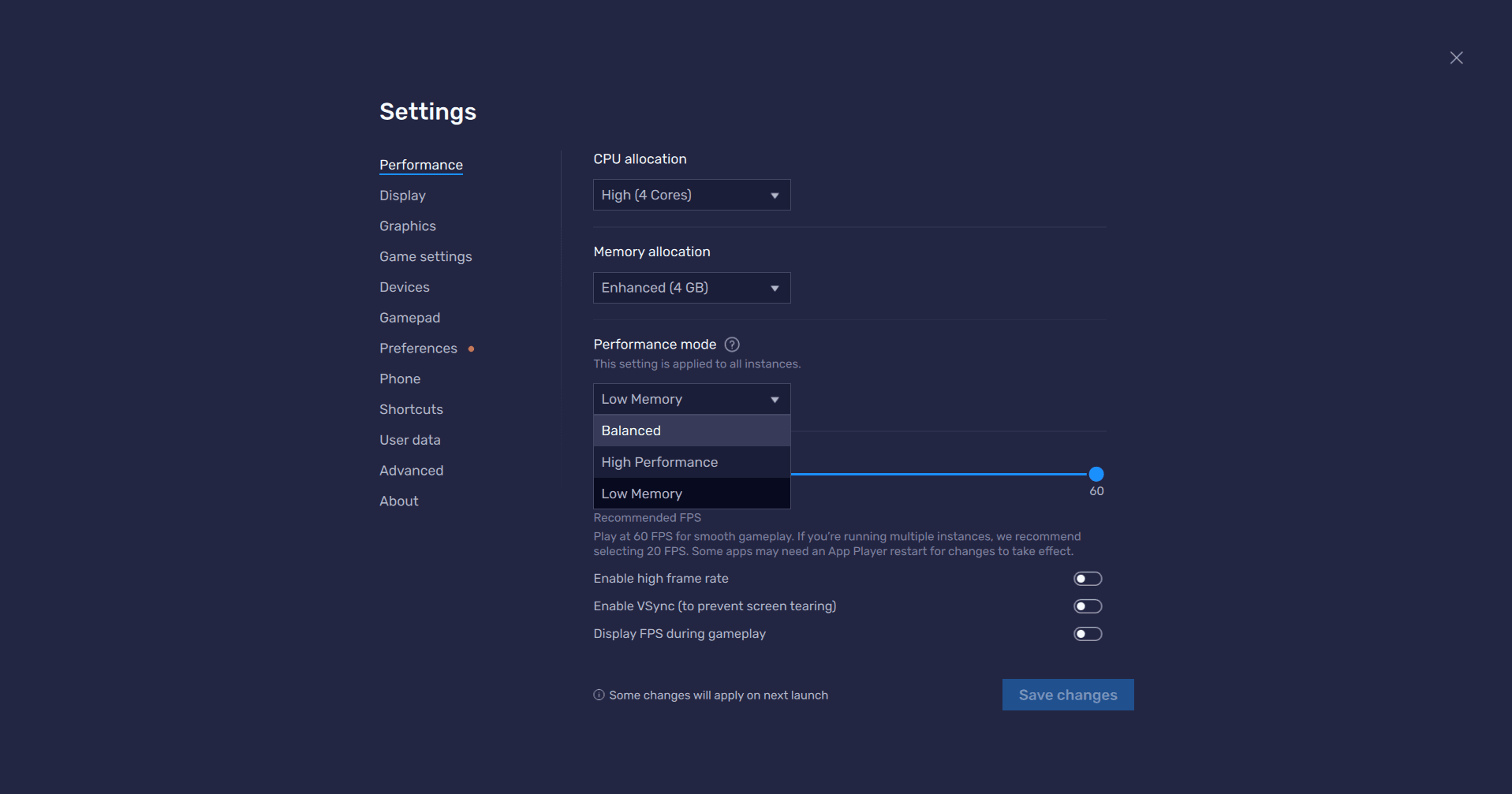
Para cravar 60 FPS no BlueStacks, aloque pelo menos 4 núcleos de CPU e 4 GB de RAM na aba Desempenho, selecionando o perfil "Alto desempenho". Defina a resolução de exibição do emulador para 1920x1080 a 240 DPI e confirme se o controle deslizante de taxa de quadros está em 60 FPS ou mais.
Os manuais dos emuladores frequentemente recomendam colocar todos os gráficos do jogo no máximo ao jogar no PC, supondo que as GPUs dedicadas deem conta da UE4 facilmente. Na prática, ports mobile na UE4 continuam sofrendo com microtravamentos nos passos de sombra dinâmica, não importa a potência sobrando da sua placa de vídeo.
Mantenha as sombras do jogo no Baixo dentro do emulador. Deixe a placa de vídeo renderizar em 1080p, preserve as texturas no Alto para garantir contornos nítidos aos personagens e desative o anti-aliasing interno do jogo. A densidade de pixels do monitor do PC torna o anti-aliasing mobile redundante e evita variações indesejadas no frametime.
Se você deixa o PC farmando rotinas diárias no automático, certifique-se de manter seus recursos de invocação abastecidos. Garantir um Pacote de Invocação do Black Clover M - TH permite aproveitar os banners de invocação aumentada enquanto suas rotinas diárias coletam materiais em segundo plano.
Mobile vs. Emulação no PC: Comparativo de desempenho
A escolha da plataforma muda o seu principal gargalo de hardware. Celulares enfrentam problemas de dissipação de calor e limites de bateria, enquanto emuladores sofrem com o peso da virtualização e da tradução de shaders.
| Variável da plataforma | Dispositivo Android nativo | Emulador de PC (BlueStacks) |
|---|
| Requisito mínimo básico | SO Android 7.0, 3 GB de RAM | 4 núcleos de CPU, 4 GB de RAM alocados |
| Principal gargalo de taxa de quadros | Estrangulamento térmico após 15-30 min | Linha de virtualização e compilação de shaders |
| Estabilidade de FPS no combate | Alto risco de queda (até 30 FPS) | 60 FPS extremamente estáveis com núcleos alocados |
| Consumo de energia e bateria | 14,1% de economia ao reduzir para 1080p | Energia direta ilimitada (sem estrangulamento térmico) |
| Melhor ajuste de sombras | Baixa / Desligada | Baixa (contorna limites de draw calls da UE4) |
| Ping e latência de resposta | Variável (requer Wi-Fi de 5 GHz + DNS limpo) | Estável (conexão direta via cabo de rede) |
Dispositivos móveis exigem um controle térmico rigoroso, enquanto a emulação precisa de alocação direta de recursos para superar o peso da máquina virtual.
O hardware do celular é limitado pelo calor ao longo do tempo. Após 15 a 30 minutos contínuos de estresse 3D, o estrangulamento térmico começa a derrubar as taxas de quadros. No PC, alocar 4 núcleos e 4 GB de RAM permite farmar masmorras por horas a fio sem qualquer perda de rendimento.
Armadilhas térmicas do hardware: como jogar por mais de 30 minutos
Os smartphones contam com folhas de grafite internas e câmaras de vapor para dissipar o calor para fora da carcaça. Quando o calor não consegue sair rápido o bastante, as temperaturas internas alcançam o limite crítico de 90 a 100 °C.
Tire as capinhas de proteção do celular antes de começar jogatinas prolongadas. O plástico espesso e o silicone funcionam como isolantes térmicos no vidro traseiro, prendendo o calor junto à bateria e ao processador.
Evite recarregar o aparelho enquanto joga Black Clover M. O carregamento rápido gera um calor considerável além da carga de renderização. Se o seu dispositivo tiver suporte a bypass charging (alimentação direta da tomada para o processador sem passar pela bateria), ative-o. Caso contrário, limite a carga em 80% para evitar o acúmulo excessivo de calor.
Para sessões longas de verdade no mobile, conecte um cooler semicondutor ativo. Esses coolers externos de encaixe custam entre $15 e $35 em 2026 e puxam o calor diretamente da tampa traseira, mantendo as temperaturas do SoC abaixo do ponto de estrangulamento.
Mantenha sua conta abastecida enquanto o aparelho permanece frio. Você pode garantir um Pacote de Invocação do Black Clover M - TH para puxar defensores e suportes de alto nível nas próximas raides de chefes de temporada.
Perguntas frequentes
Quais são as melhores configurações gráficas para rodar Black Clover M a 60 FPS fluidos?
Defina a meta de taxa de quadros para 60 FPS, as sombras em Baixa ou Desligada e os efeitos visuais em Baixa. Mantenha as texturas em Média ou Alta para que os modelos dos personagens fiquem nítidos sem sobrecarregar a GPU durante as animações de combate.
Por que o Black Clover M começa a travar após 15 ou 20 minutos de jogo?
O seu celular entra em estrangulamento térmico (thermal throttling) por causa do aumento das temperaturas internas. Quando o processador se aproxima do limite de segurança, os clocks caem drasticamente para proteger o hardware. Retire a capinha do aparelho, diminua o brilho da tela e evite jogar enquanto carrega.
Como conseguir 60 FPS estáveis no BlueStacks ao jogar Black Clover M?
Abra as configurações do BlueStacks e aloque pelo menos 4 núcleos de CPU e 4 GB de RAM no perfil de Alto desempenho. Ajuste manualmente o limite de taxa de quadros do emulador para pelo menos 60 FPS e reduza a qualidade das sombras dentro do jogo para Baixa.
Reduzir a resolução melhora a duração da bateria no Black Clover M?
Sim, reduzir a resolução de renderização de 1440p para 1080p economiza cerca de 14,1% de bateria durante a jogatina em 3D. Reduzir para 720p pode economizar até 27% em dispositivos compatíveis, diminuindo drasticamente o esforço ativo da GPU.
Devo manter o modo de Economia de Bateria ligado enquanto jogo Black Clover M?
Não, você deve desativar a Economia de Bateria antes de abrir o jogo. Perfis de economia de energia limitam as frequências da CPU do celular em 15% a 30%, causando travamentos graves nos tempos de quadro durante o combate.
O que fazer se o Black Clover M continuar travando em um celular potente?
Limpe o cache do jogo nas configurações de aplicativos e veja se o armazenamento interno tem mais de 20% de espaço livre. Falta de espaço em disco e arquivos corrompidos de cache após atualizações são os principais causadores de microengasgos em aparelhos topo de linha.
Personagens nítidos sem derreter a sua bateria
Rodar jogos mobile nas configurações máximas traz pouco benefício quando o celular ferve em meia hora. Você não precisa de mapas de sombras dinâmicas ou camadas extras de brilho mágico para aproveitar o Black Clover M. Reduzir as sombras para Baixa, diminuir os efeitos de magia e deixar as texturas dos personagens no Alto preserva a nitidez visual e protege a consistência da taxa de quadros.
Combine esses ajustes com a escala de exibição em 1080p, mantenha 20% de espaço livre no armazenamento e tire capinhas grossas durante as raides. O resultado são 60 quadros por segundo sólidos como uma rocha, sem quedas por superaquecimento.