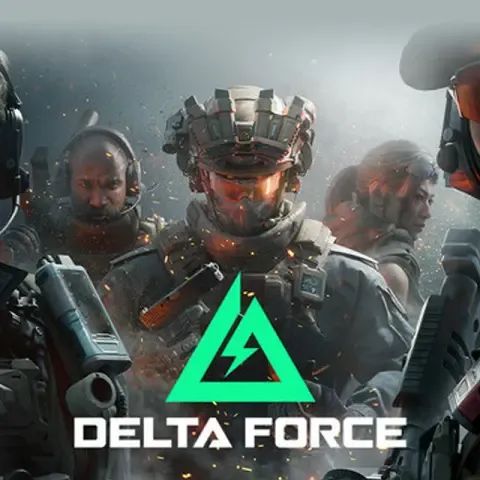
Dica: assim que seus FPS e mira estiverem estáveis, recarregue Delta Coins no BitTopup se precisar do Passe de Batalha ou skins de operadores sem pagar caro demais.
Guia Definitivo das Melhores Configurações para Delta Force (Agosto de 2026)
Atualizado em 07/08/2026: predefinição competitiva de PC atualizada para os menus atuais de Operações / Warfare.
Área | Valor recomendado | Por que é importante |
|---|
Modo de exibição | Janela sem bordas ou Tela cheia | Tela cheia reduz a latência; sem bordas facilita o uso de Alt+Tab |
V-Sync | Desligado | Impede que o jogo fique aguardando o monitor |
Limite de FPS na partida | Iguale à sua taxa de atualização (144 / 165 / 240) ou deixe uma margem | Limites evitam oscilações bruscas que causam travamentos |
Nitidez | 80–100 | Define melhor as bordas após o TAA / DLSS suavizá-las |
FOV padrão | 110 | Amplo o suficiente para flancos sem diminuir demais os alvos distantes |
Qualidade de textura | Ultra (ou Alto em GPUs mais fracos) | Contornos de inimigos e equipamentos continuam legíveis |
Todo o resto (desfoque, névoa, partículas, reflexos) | Baixo / Desligado | Remove elementos visuais desnecessários e libera recursos da GPU |
Super-resolução | DLSS ou FSR Qualidade | Quadros extras com menos desfoque do que reduzir a resolução nativa |
NVIDIA Reflex | Aprimorado (Ligado + Boost) | Reduz o atraso entre o clique e a resposta na tela em placas compatíveis |
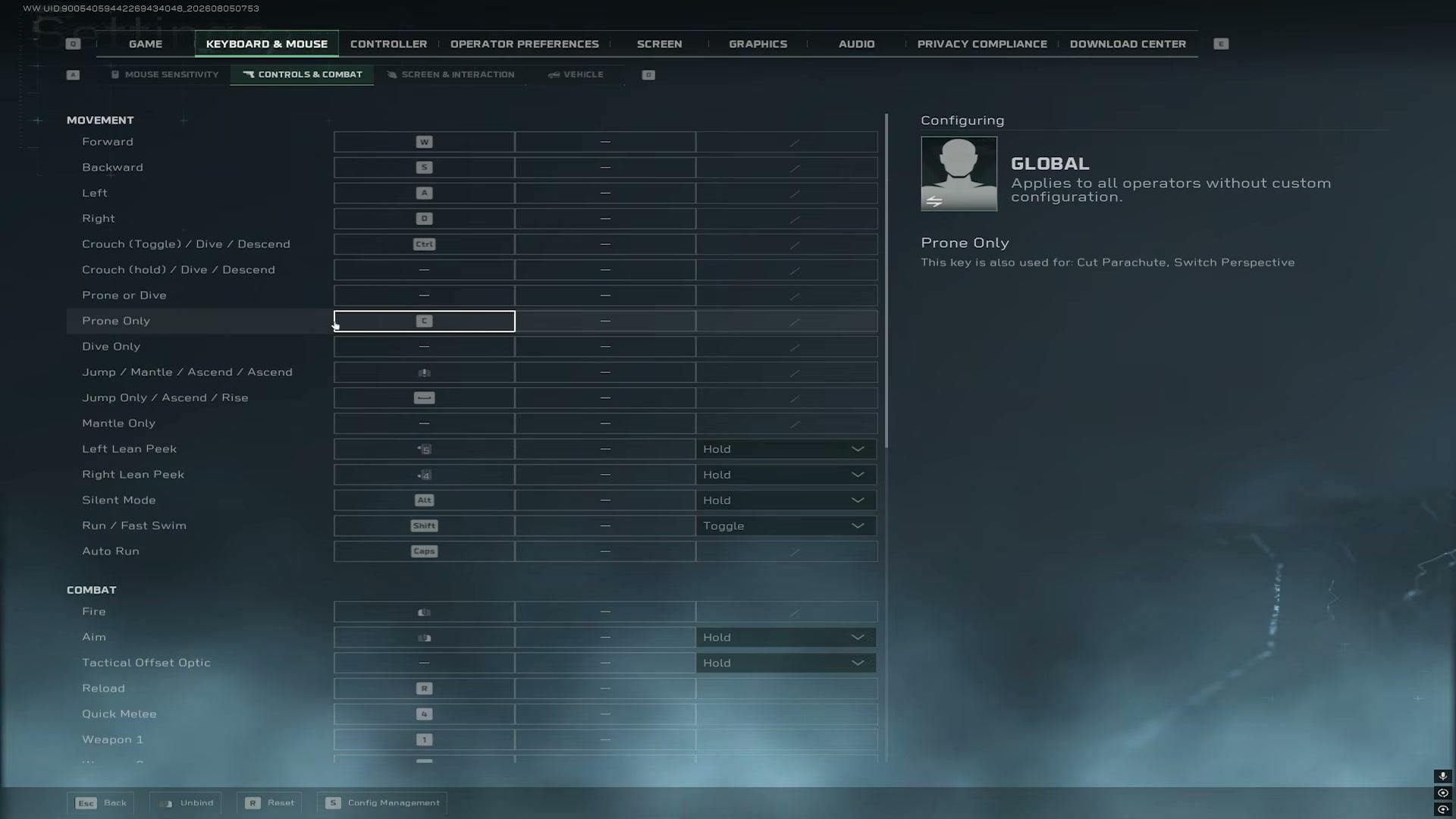
Tipo de sensibilidade ADS | Apenas MDV | Sensação consistente em todas as miras |
Coeficiente de distância do monitor | 1.33 | Correspondência vertical padrão para ADS |
Aceleração do mouse (Windows) | Aprimorar a precisão do ponteiro Desligado | Movimento do mouse 1:1 |
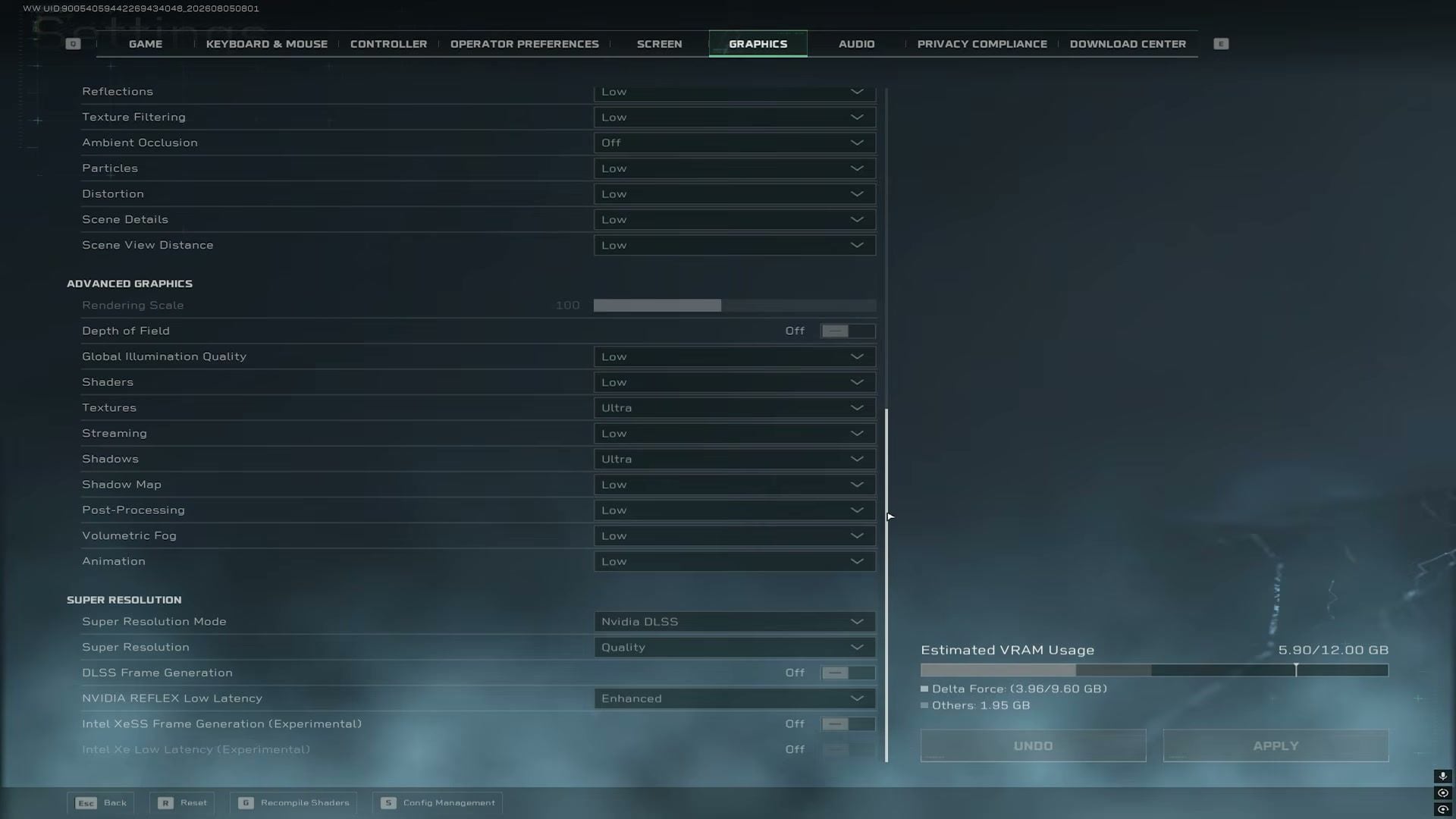
Predefinição gráfica de copiar e colar
Configuração | Valor |
|---|
Predefinição Gráfica | Personalizado |
Desfoque de Movimento da Arma | Desativado |
Reflexos | Baixo |
Filtragem de Textura | Baixo |
Oclusão de Ambiente | Desativado |
Partículas | Baixo |
Distorção | Baixo |
Detalhes do Cenário | Baixo |
Distância de Visão do Cenário | Baixo (aumente para Médio/Alto se mantiver 144+ FPS) |
Escala de Renderização | 100 |
Profundidade de Campo | Desativado |
Iluminação Global | Baixo |
Shaders | Baixo |
Texturas | Ultra |
Streaming | Baixo |
Sombras | Baixo |
Mapa de Sombras | Baixo |
Pós-processamento | Baixo |
Nevoeiro Volumétrico | Baixo |
Animação | Baixo |
Modo Super Resolution | NVIDIA DLSS / AMD FSR |
Super Resolution | Qualidade |
Geração de Quadros | Desativado para melhor sensação de mira em ranqueadas |
NVIDIA Reflex | Aprimorado |
Se o mapa Aftershock ou outros mapas com muitas partículas ainda causarem quedas bruscas de desempenho, deixe Partículas e Nevoeiro Volumétrico no Low e consulte o guia de desempenho do Delta Force 2026 para reduções específicas por mapa.
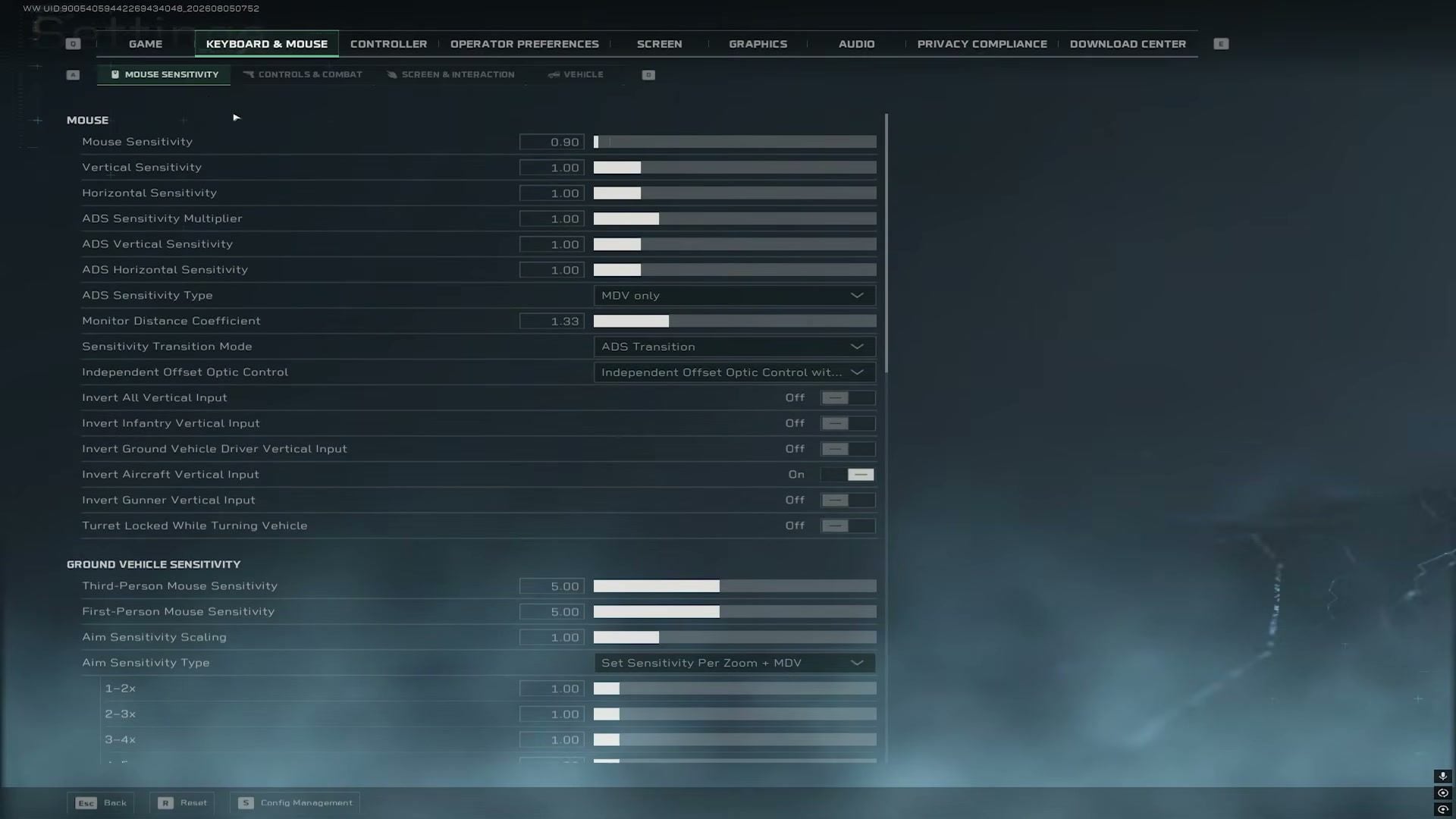
Linha de base de sensibilidade (mouse de PC)
Configuração | Valor |
|---|
Sensibilidade do Mouse | Começar em 0.90 (ajuste fino de ±0.05) |
Sensibilidade Vertical / Horizontal | 1.00 / 1.00 |
Multiplicador de Sensibilidade ADS | 1.00 |
ADS Vertical / Horizontal | 1.00 / 1.00 |
Tipo de Sensibilidade ADS | Apenas MDV |
Coeficiente de Distância do Monitor | 1.33 |
Modo de Transição de Sensibilidade | Transição ADS |
Sensibilidade em 3ª / 1ª pessoa em veículo terrestre | 5.00 / 5.00 |
Escolha um DPI (800 ou 1600 é o mais comum) e mantenha-o fixo. Converta a sensibilidade do Valorant, CS2 ou outro FPS usando o mouse-sensitivity.com para que a sua relação cm/360 permaneça familiar. Desative a opção Aprimorar a precisão do ponteiro no Windows.
Alternâncias de jogabilidade e HUD
Ampliação da Mira Adapta-se Automaticamente: Ligado
Apoio Automático no Ar / Piloto Automático / Paraquedas Automático: Desligado
Cor do Efeito de Acerto: amarelo brilhante (ou qualquer cor de alto contraste que você consiga acompanhar facilmente)
Transparência da Roda de Marcação / Opacidade do Marcador: 100
Compartilhamento de Loot de Esquadrão Pré-formado: Ligado (Operações)
Exibir Parâmetros de Desempenho: Ligado (fique de olho nos FPS enquanto ajusta)
Exibir Nomes dos Jogadores: Ligado
Estilo da Roda: Transparente
Perspectiva rotativa do minimapa: Desligado; escala de ícones em torno de 75%
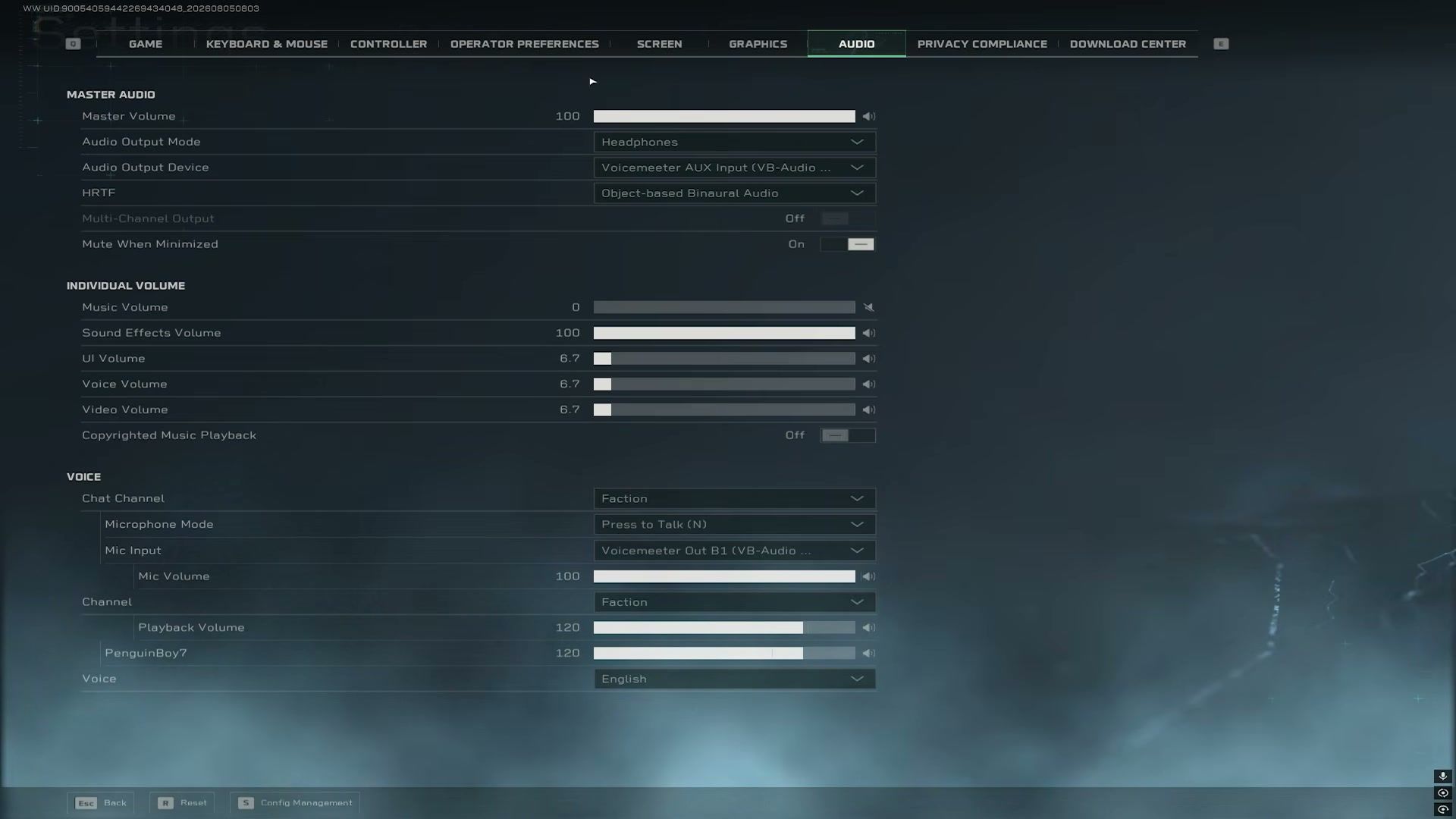
Áudio para passos
Definição | Valor |
|---|
Modo de Saída de Áudio | Fones de Ouvido |
HRTF | Áudio Binaural Baseado em Objetos |
Volume Principal | 100 |
Volume da Música | 0 |
Volume dos Efeitos Sonoros | 100 |
Volume da I.U. / Voz / Vídeo | Baixo (~5–10) |
Modo do Microfone | Pressionar para falar |
Reprodução de Música Protegida por Direitos Autorais | Desligado (streamers) |
Som Espacial do Windows | Desligado enquanto o HRTF estiver ativado |
Como Aplicar as Melhores Configurações do Delta Force
Passo 1: Abra as Configurações no lobby. Configure Tela e Gráficos primeiro para obter uma leitura de FPS estável antes de mexer na mira.
Passo 2: Limite os FPS em partida perto da taxa de atualização do seu monitor, defina o FOV para 110, Nitidez alta e V-Sync Desligado. Aplique e recompile os shaders se o jogo solicitar (G no menu gráfico).
Passo 3: Reduza o desfoque, o nevoeiro, as partículas e os reflexos. Mantenha Texturas em Ultra/High. Ative DLSS/FSR Qualidade e Reflex Aprimorado.
Passo 4: Em Teclado e Mouse → Sensibilidade do Mouse, configure apenas o MDV, coeficiente 1.33 e um valor de disparo sem mira (hipfire) próximo a 0.90. Passe dez minutos no campo de tiro antes de alterar qualquer outra coisa.
Passo 5: Vincule a inclinação aos botões laterais do mouse (Segurar), se o seu mouse os possuir, mantenha a Mira em Segurar e configure o arremesso de gadgets para Arremesso Rápido onde o menu permitir. Use os comandos Globais primeiro; mude para configurações por operador apenas após a linha de base parecer natural. Jogadores de controle podem começar pelo nosso guia de suporte a controle do Delta Force.
Passo 6: Configure o áudio para Fones de Ouvido + Áudio Binaural Baseado em Objetos, música em 0 e EFX em 100. Desative o Som Espacial do Windows para que ele não entre em conflito com o HRTF.
Ajustes Extras de Visibilidade (NVIDIA / Monitor)
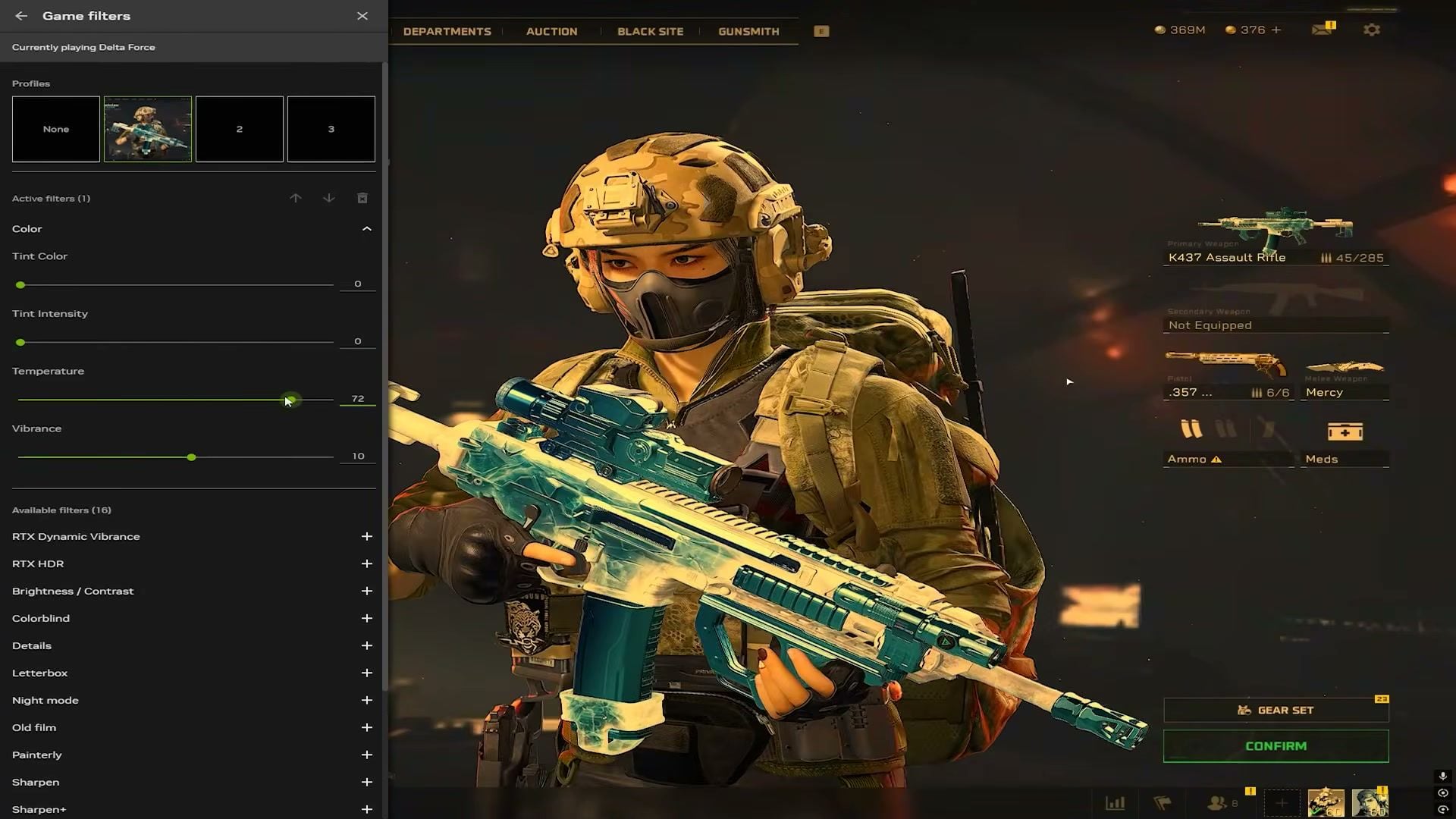
Estes ajustes ficam fora do menu do jogo e ajudam as silhuetas dos inimigos a se destacarem em mapas com muita poluição visual.
Filtro de Jogo da NVIDIA (Alt+F3 / Sobreposição do GeForce)
Adicione um filtro de Cor
Temperatura: tente 70–75 como um ponto de partida mais quente
Vibração: um leve aumento inicial (+5 a +10); reduza se os tons de pele parecerem neon
Opcional: Nítido+ com intensidade baixa caso o DLSS suavize demais a imagem
Painel de Controle NVIDIA
Taxa de atualização: a mais alta suportada pelo seu painel (144 / 165 / 240 Hz)
Estiramento competitivo opcional: resolução personalizada de 1920×1440 em um painel de 1440p (modelos mais largos, preferência pessoal)
Cor da área de trabalho: Digital Vibrance em torno de 70–75%, Brilho em ~60%, Contraste em ~45%
Gama dinâmica de saída: Completa
Notas de Hardware
Teclados com Rapid Trigger (Wooting e similares): baixa atuação + Rapid Trigger no WASD ajudam no counter-strafing
Modo de mouse de competição / debounce de 0 ms, caso o firmware do seu mouse ofereça
Precisa verificar as especificações da máquina primeiro? Veja os requisitos de sistema do Delta Force
Como Obter o Máximo do seu Setup
Pratique a nova sensibilidade no campo de tiro por uma sessão antes de ir para as ranqueadas. Altere apenas um valor por vez.
Em mapas com muitas partículas, reduza Partículas / Nevoeiro primeiro; mantenha as Texturas altas para continuar identificando os operadores facilmente.
Garanta Delta Coins para o Passe de Batalha e skins limitadas através da recarrega de Delta Force no BitTopup. Os pacotes costumam incluir moedas de bônus em comparação à loja do jogo. Para entender os cálculos e o timing dos pacotes, leia o guia de recarga do Delta Force.
Perguntas Frequentes (FAQ)
Quais são as melhores configurações do Delta Force para FPS?
Predefinição personalizada, V-Sync Desligado, desfoque de movimento Desligado, a maioria dos efeitos no Low, Textures em High/Ultra, DLSS ou FSR em Qualidade, Reflex Aprimorado. Limite os FPS perto da sua taxa de atualização para que o tempo de quadro permaneça estável. Placas intermediárias costumam ficar na faixa de 100–150 após isso; builds de alto desempenho conseguem manter 200+ em muitos mapas.
Qual FOV devo usar no Delta Force?
110 é o ponto ideal para a maioria dos jogadores de PC. Aumente para 120 se quiser mais visão periférica. Reduza para perto de 105 se os alvos de longa distância parecerem muito pequenos.
Qual sensibilidade devo usar no Delta Force?
Use apenas o MDV com coeficiente 1.33, vertical e horizontal em 1.00, e comece com a sensibilidade do mouse próxima a 0.90 em um DPI fixo. Converta de um jogo que você já joga se quiser manter a mesma relação cm/360. Evite copiar configurações aleatórias de profissionais até que a sua própria base pareça estável.
Devo ativar a Geração de Quadros do DLSS?
Deixe a Geração de Quadros Desligada nas partidas ranqueadas se você se importa com a sensação mais pura de mira. Use o DLSS/FSR em Qualidade para escala de resolução e o Reflex Aprimorado para latência. Ative a Geração de Quadros apenas quando precisar de FPS cinematográfico e aceitar essa compensação.
O BitTopup é seguro para recarregar Delta Force?
O BitTopup entrega Delta Coins usando apenas o seu ID de Jogador. Sem compartilhamento de senha. Os pedidos geralmente chegam em poucos minutos. Comece com um pacote menor se quiser verificar a entrega antes de fazer uma compra maior.
Conclusão
Taxas de quadros estáveis e inimigos fáceis de enxergar superam gráficos no máximo no Delta Force. Copie a tabela de dicas, teste o FOV e a sensibilidade no campo de tiro e, em seguida, altere um controle deslizante por vez após cada atualização. Adicione esta página aos favoritos para conferir as atualizações de agosto de 2026. Precisa de Delta Coins para o passe ou para um novo operador? Recarregue no BitTopup.