Quando o HAIKYU!! FLY HIGH fica fechando sozinho no Android ou trava em uma tela preta, o problema geralmente é causado por um componente desatualizado do Android System WebView, arquivos temporários de cache corrompidos ou um dispositivo que roda uma versão anterior ao Android 9, que é o sistema operacional mínimo exigido. Seguir um passo a passo organizado de solução de problemas — começando pela limpeza de cache no nível do aplicativo e terminando com a manutenção de recuperação do sistema — isola a causa exata do conflito e faz o jogo voltar a funcionar.
Verifique os Requisitos de Sistema do HAIKYU!! FLY HIGH para Android
Antes de mexer nas configurações, compare o seu aparelho com as especificações mínimas: o Uptodown indica o Android 9 ou superior como o requisito de sistema operacional para o HAIKYU!! FLY HIGH.
Aparelhos com Android 8.1 ou anterior não possuem as bibliotecas de API modernas necessárias para inicializar o motor 3D do jogo. Essa incompatibilidade faz o aplicativo fechar imediatamente na inicialização ou travar indefinidamente em uma tela preta vazia. Se o seu celular roda uma versão de SO sem suporte, nenhum ajuste no aplicativo resolverá a falha de inicialização.
Passo a Passo para Solucionar Fechamentos na Inicialização
Siga estas etapas na ordem indicada. Elas começam com soluções simples e seguras antes de avançar para configurações mais avançadas do sistema.
| Etapa | Ação | Alvo Principal | Risco para os Dados |
|---|
| 1 | Limpar o Cache do App | Arquivos temporários corrompidos | Nenhum (Dados do usuário seguros) |
| 2 | Atualizar o WebView e o Chrome | Conflitos de renderização web | Nenhum |
| 3 | Atualizar o App na Play Store | Versões desatualizadas do jogo | Nenhum |
| 4 | Forçar Reinicialização e Checar SO | Travamentos do SO e firmware pendente | Nenhum |
| 5 | Ressincronizar Data e Hora do Google | Erros de validação de horário | Nenhum |
| 6 | Verificar a Versão Regional SEA | Incompatibilidade de região do servidor | Nenhum |
| 7 | Limpar a Partição de Cache | Lixo acumulado na partição do SO | Nenhum (Modo de recuperação) |
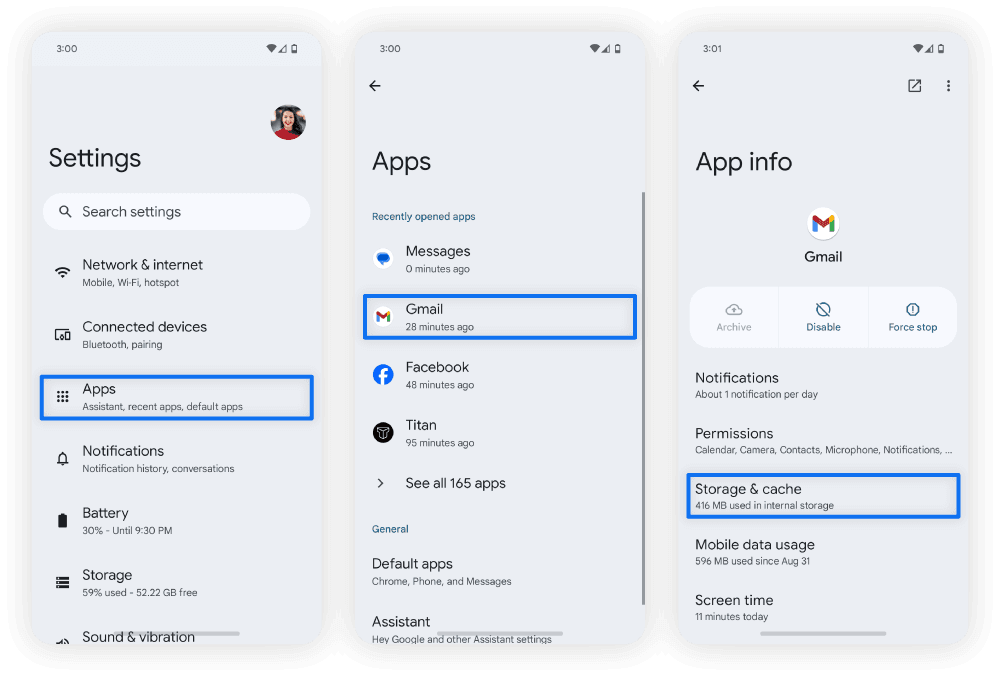
Etapa 1: Limpar o Cache do Aplicativo do Jogo
Arquivos temporários corrompidos durante o download de patches costumam impedir o jogo de carregar os recursos. Como explica a Ajuda do Android, limpar o cache de um aplicativo remove esses arquivos defeituosos sem apagar sua conta nem o progresso salvo do jogador.
- Abra o menu Configurações do seu aparelho.
- Toque em Apps (ou Aplicativos, dependendo da interface do seu Android).
- Role para baixo e selecione HAIKYU!! FLY HIGH.
- Toque em Armazenamento.
- Toque em Limpar cache.
Não selecione "Limpar dados" ou "Limpar armazenamento" a menos que você já tenha vinculado sua conta a um serviço de login externo, pois isso apagará as credenciais locais de convidados.
Etapa 2: Atualizar o Android System WebView e o Google Chrome
O Android System WebView é responsável pelas telas de navegação interna do jogo, telas de login e pop-ups de autenticação. Quando o WebView ou o Google Chrome ficam desatualizados, os jogos para celular podem fechar imediatamente ao abrir — uma falha recorrente documentada pelo Suporte do Yahoo.
- Abra a Google Play Store.
- Pesquise por Android System WebView e toque em Atualizar, se houver atualização disponível.
- Pesquise por Google Chrome e toque em Atualizar.
- Se a Play Store não conseguir concluir essas atualizações, vá nas Configurações do aparelho > Apps e notificações > Google Play Store > Armazenamento e cache > Limpar dados e tente novamente.
Reinicie o jogo assim que os dois componentes terminarem de atualizar.
Etapa 3: Verificar Atualizações Oficiais do Jogo
Os servidores do jogo recusam versões desatualizadas durante a conexão inicial. Verifique sua instalação pela loja de aplicativos, conforme orientado pela Ajuda do Google Play:
- Abra a Google Play Store.
- Toque no seu ícone de perfil no canto superior direito.
- Selecione Gerenciar apps e dispositivos.
- Veja em Atualizações disponíveis se há uma versão mais nova do HAIKYU!! FLY HIGH aguardando para ser instalada.
Etapa 4: Forçar Reinicialização e Executar Atualizações do Sistema
Reiniciar o celular encerra processos congelados em segundo plano e libera memória RAM volátil, necessária para os motores gráficos 3D. A Ajuda do Google Play recomenda reiniciar completamente o aparelho antes de mexer em configurações mais profundas.
- Pressione e segure o botão liga/desliga físico do celular por cerca de 30 segundos até que ele desligue e reinicie.
- Após reiniciar, abra as Configurações.
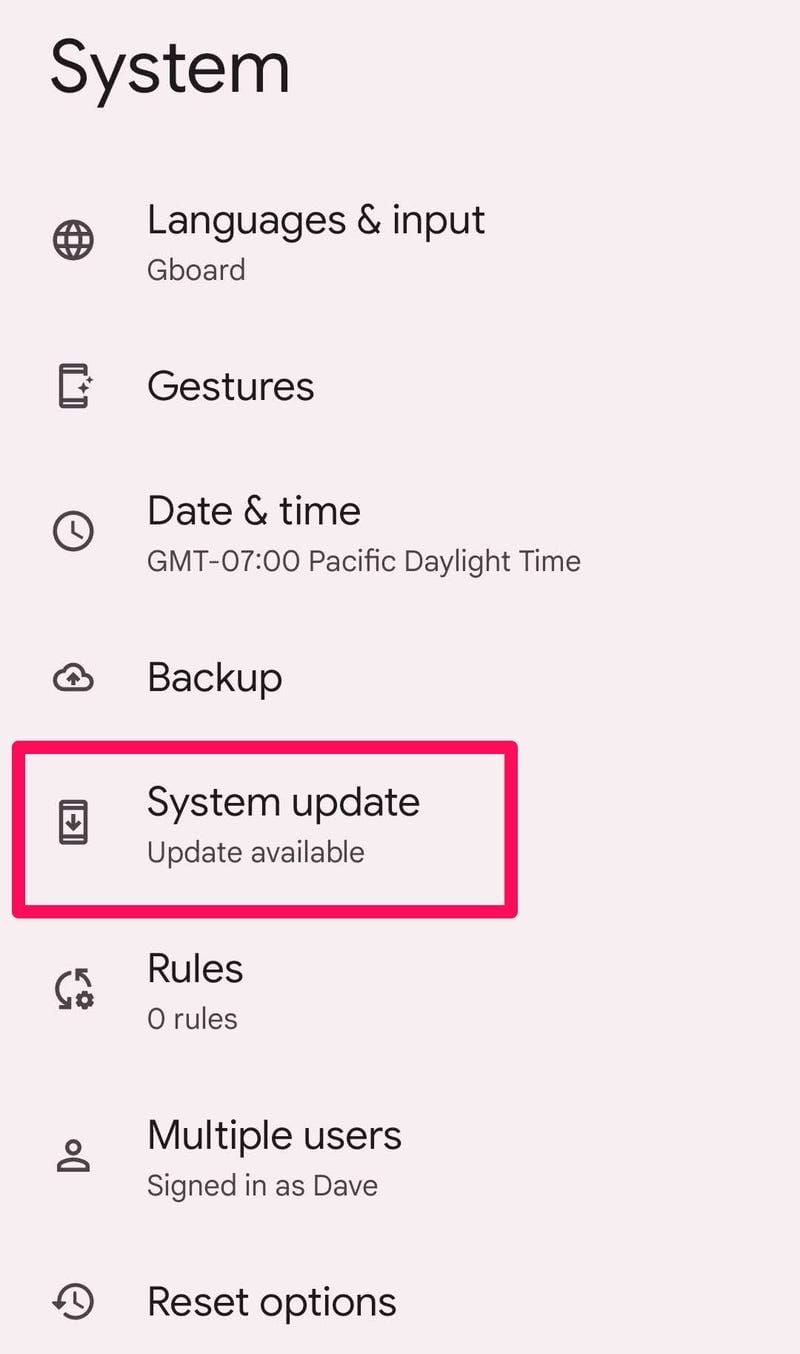
- Role até o final e toque em Sistema > Avançado > Atualização do sistema (ou Sobre o telefone / Sobre o tablet > Atualização de software).
- Baixe e instale todas as atualizações de firmware pendentes.
Etapa 5: Ressincronizar o Relógio do Aparelho com os Servidores do Google
Um relógio do sistema fora de sincronia falha na validação de certificados SSL/TLS, travando o jogo logo na conexão inicial. Para forçar uma sincronização limpa do horário usando o método indicado pela Ajuda do Google Play:
- Abra o app Configurações do seu telefone.
- Navegue até Sistema > Data e hora.
- Desative as opções Fuso horário automático e Data e hora automáticas.
- Ajuste manualmente a data e a hora para um horário incorreto.
- Reative as opções Fuso horário automático e Data e hora automáticas.
Essa alternância força seu dispositivo a se reconectar aos servidores de horário de rede do Google e corrige qualquer diferença de horário.
Etapa 6: Verificar a Compatibilidade da Versão Regional SEA
O HAIKYU!! FLY HIGH possui distribuições do jogo específicas para cada região. O serviço do Sudeste Asiático (SEA) oferece suporte específico para Malásia, Singapura, Filipinas, Indonésia, Tailândia e Vietnã.
Como apontado pela BitTopup, contas vinculadas aos servidores do Japão, Coreia ou Global não conseguem interagir com o canal do servidor SEA. Se você instalou manualmente um APK de uma região incompatível ou mudou a região da Google Play Store, o aplicativo pode travar ao tentar se conectar a servidores fora da sua região. Certifique-se de que o seu jogo foi baixado de uma loja com suporte ao Sudeste Asiático.
Jogadores que utilizam a versão regional podem adquirir com segurança Star Gems — usadas para Recruit Tickets, recargas de stamina e materiais de evolução — através da Recarga do HAIKYU!! FLY HIGH SEA, desde que o ID da conta corresponda ao canal SEA.
Etapa 7: Limpar a Partição de Cache do Android
Se os fechamentos continuarem mesmo após limpar o cache do app e atualizar o WebView, arquivos temporários corrompidos no nível do SO podem estar bloqueando processos em segundo plano. A Ajuda do Android destaca que limpar a partição de cache pelo Modo de Recuperação do Android mantém intactos seus dados pessoais, fotos e aplicativos:
- Desligue o aparelho completamente.
- Pressione e segure o botão de Aumentar Volume e o botão liga/desliga / lateral simultaneamente.
- Solte os dois botões assim que o celular vibrar e o logotipo do Android surgir na tela.
- Use o botão de Diminuir Volume para navegar pelo menu de recuperação e selecione Wipe cache partition.
- Pressione o botão liga/desliga / lateral para confirmar a escolha.
- Assim que a limpeza terminar, use os botões de volume para selecionar Reboot system now e confirme com o botão liga/desliga.
Perguntas Frequentes
Qual é a versão mínima do Android necessária para rodar o HAIKYU!! FLY HIGH?
O HAIKYU!! FLY HIGH requer o Android 9 ou superior. Aparelhos com versões mais antigas não conseguem inicializar o jogo e costumam fechar imediatamente ao abrir, segundo o Uptodown.
Limpar o cache do app apaga os dados do meu jogador?
Não. Limpar o cache do aplicativo apenas remove arquivos temporários, pacotes descompactados de downloads e recursos visuais. Seus dados de login e progresso salvo permanecem intactos no aparelho e no servidor, como destaca a Ajuda do Android.
Por que o Android System WebView faz o jogo travar e fechar?
O Android System WebView funciona como o motor de navegação embutido para apps do Android. Falhas nesse componente provocam fechamentos inesperados em aplicativos que carregam janelas de login ou avisos baseados na web, problema que o Google corrige por meio de atualizações na Play Store, conforme relatado pelo Suporte do Yahoo.