Para impedir o consumo acidental ou não autorizado do saldo resgatado de um Apple Gift Card no iPhone, desative as compras dentro de apps pelo Tempo de Uso em Ajustes > Tempo de Uso > Conteúdo e Privacidade > Compras no iTunes e App Store > Compras dentro de apps > Não Permitir e configure a autenticação rigorosa selecionando Sempre Exigir em Ajustes > [Seu Nome] > Mídia e Compras > Ajustes de Senha. Quando um código de 16 dígitos é resgatado, o crédito se vincula permanentemente à sua Conta Apple e o sistema consome esse saldo prioritariamente antes de acionar outros métodos de pagamento cadastrados, tornando as restrições no próprio dispositivo a principal proteção contra débitos imprevistos.
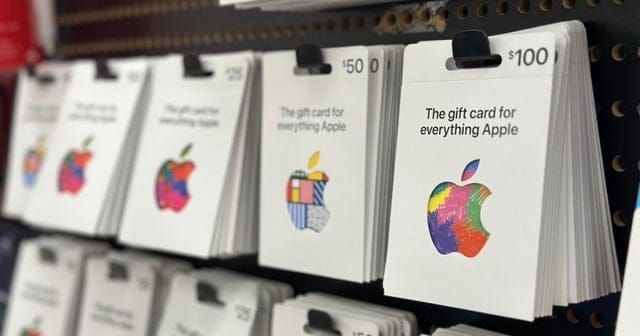
Um Apple Gift Card (US) é um vale digital voltado a contas configuradas na região dos Estados Unidos que adiciona créditos ao saldo da Conta Apple para adquirir aplicativos, jogos, microtransações, assinaturas digitais, mídia e itens físicos nas plataformas oficiais da Apple. Como o saldo funciona diretamente como crédito de loja da conta e não possui travas físicas do sistema, o controle de gastos depende exclusivamente da configuração de restrições nativas do sistema operacional, dos intervalos de solicitação de senha e de permissões de compartilhamento.
Métodos principais de controle de compras no iOS
A Apple disponibiliza diferentes barreiras de autorização de compras, variando conforme o aparelho seja compartilhado fisicamente ou gerenciado remotamente em contas vinculadas.
| Objetivo do controle | Caminho de configuração | Interface visual | Referência oficial / técnica |
|---|---|---|---|
| Bloquear compras dentro do app | Ajustes > Tempo de Uso > Conteúdo e Privacidade > Compras no iTunes e App Store > Compras dentro de apps > Não Permitir | 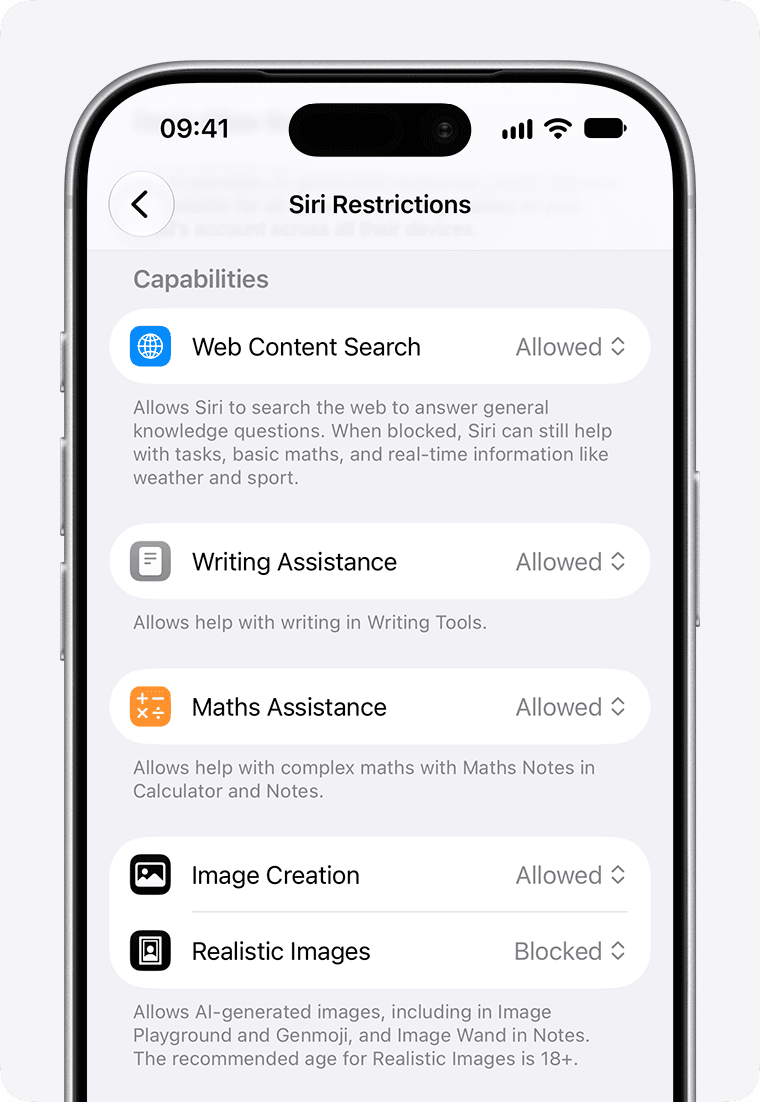 | Guia OSXDaily |
A escolha da configuração depende de como o aparelho é utilizado no dia a dia. Se crianças utilizam o seu iPhone pessoal para jogar, desativar totalmente as microtransações pelo Tempo de Uso fornece defesa integral. Se a intenção for apenas evitar toques acidentais preservando a capacidade de comprar itens próprios, a exigência imediata de senha ou a autenticação biométrica constante são as alternativas recomendadas.
Como bloquear compras dentro do app no Tempo de Uso
Quando convidados ou crianças utilizam o aparelho, microtransações dentro de títulos gratuitos podem esgotar o saldo da Conta Apple em poucos minutos. Conforme detalhado pelo OSXDaily, o iOS permite desativar as compras dentro de aplicativos em sua arquitetura do Tempo de Uso. Além disso, de acordo com o Suporte da Apple, o Tempo de Uso reúne opções para impedir compras não intencionais ou não autorizadas na App Store, permitindo também acessar "Apps e Sites > App Store > Compras Dentro de Apps" para selecionar "Bloqueado".
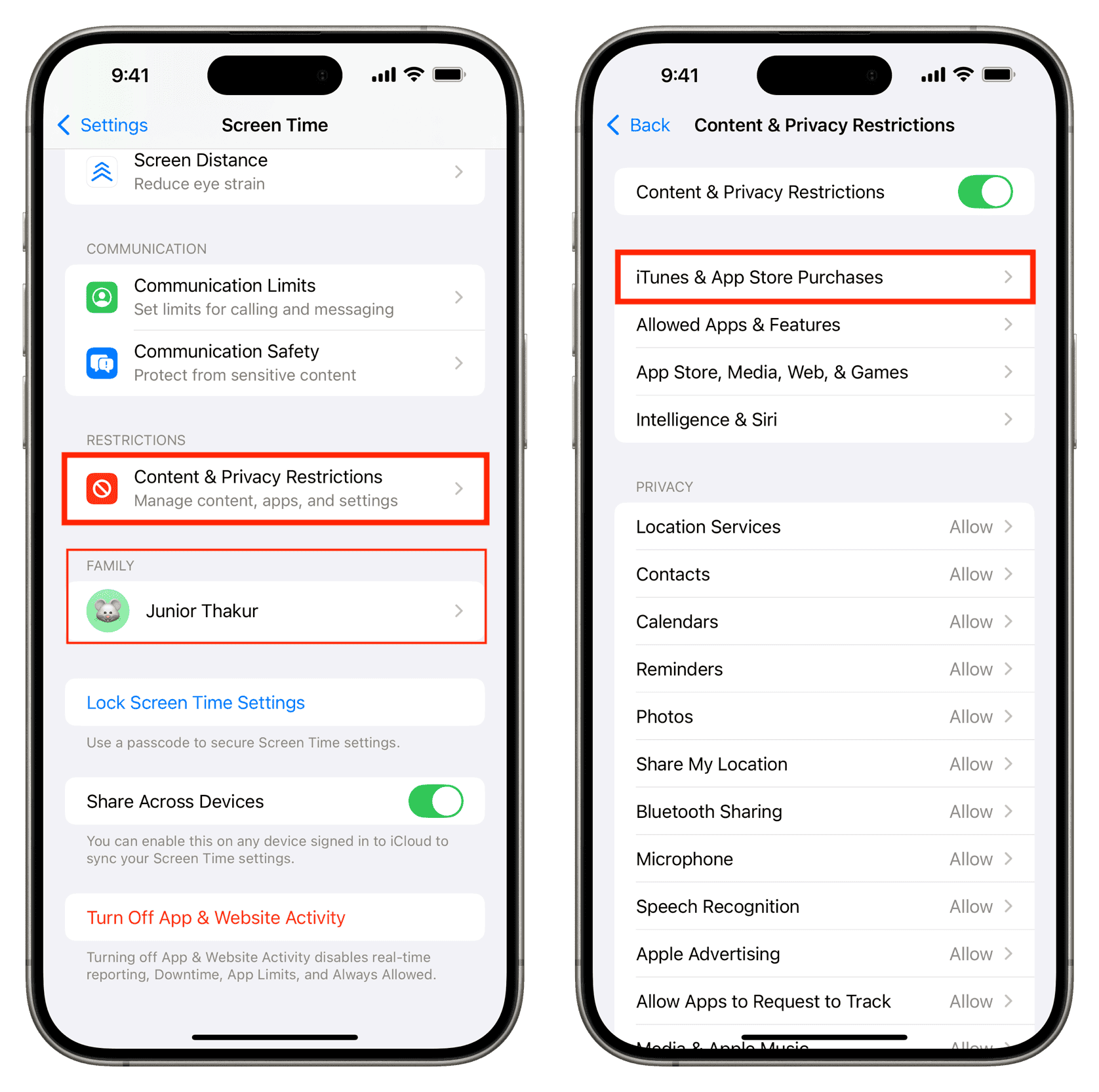
- Abra o app Ajustes no iPhone.
- Toque em Tempo de Uso.
- Selecione Conteúdo e Privacidade e ative o recurso se estiver desativado.
- Toque em Compras no iTunes e App Store.
- Selecione Compras dentro de apps sob a seção de compras e downloads.
- Marque a opção Não Permitir.
- Retorne à tela principal do Tempo de Uso e toque em Bloquear Ajustes do Tempo de Uso para definir um código numérico exclusivo.
Definir um código dedicado para o Tempo de Uso é indispensável. Se o sistema utilizar a mesma senha de desbloqueio da tela do iPhone, qualquer pessoa que saiba destravar o aparelho poderá reverter a restrição. Quando a opção "Não Permitir" está em vigor, tentativas de adquirir moedas virtuais ou pacotes em jogos disparam um bloqueio do sistema operacional. Aplicativos já instalados, progresso em partidas e assinaturas ativas continuam operando normalmente.
Configurar a exigência de senha em Mídia e Compras
Se preferir manter as compras dentro do app ativadas, mas eliminar o risco de cobranças sucessivas sem confirmação, configure a frequência de solicitação de credenciais da Conta Apple:
- Sempre Exigir: Toda compra ou download exige a senha da Conta Apple, mesmo que outra transação tenha ocorrido instantes antes.
- Exigir Após 15 Minutos: A inserção da senha libera um intervalo de 15 minutos em que compras adicionais são autorizadas imediatamente sem nova confirmação.
Esse intervalo de 15 minutos costuma ser o motivo pelo qual créditos de vales desaparecem rapidamente em sessões contínuas de jogos. Marcar "Sempre Exigir" fecha essa brecha de segurança.
O menu oculto de Ajustes de Senha
Uma dúvida frequente surge quando o usuário abre Ajustes > [Seu Nome] > Mídia e Compras e não encontra a opção Ajustes de Senha. Isso ocorre de forma intencional pelo sistema.
Quando o Face ID ou o Touch ID está ativado para compras na App Store, o iOS oculta o menu manual de tempo de senha. Com a biometria ativa, o sistema exige autenticação facial ou digital a cada transação, tornando o intervalo manual de 15 minutos dispensável.
Para restabelecer o controle por senha digitada, acesse Ajustes > Face ID e Código (ou Touch ID e Código), digite a senha do aparelho e desative a chave iTunes e App Store. Ao retornar a Mídia e Compras, o menu Ajustes de Senha voltará a ser exibido, permitindo selecionar Sempre Exigir.
Configurar o Pedir para Comprar no Compartilhamento Familiar
Em famílias que gerenciam múltiplos dispositivos Apple, o organizador familiar pode administrar despesas à distância ativando o recurso "Pedir para Comprar". Dessa forma, qualquer tentativa de compra originada no aparelho do dependente envia uma solicitação remota para o aparelho do organizador ou responsável legal aprovar.
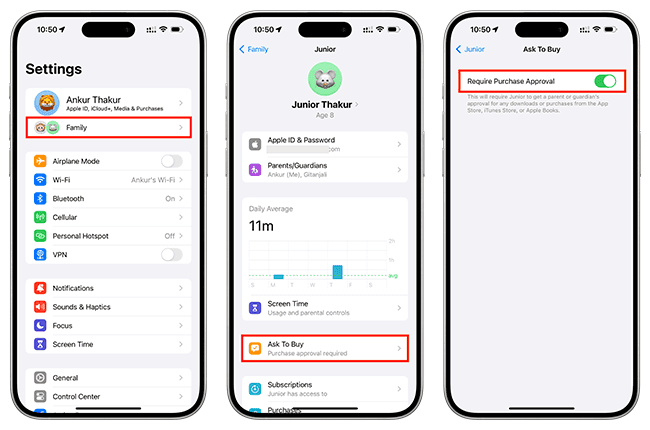
A localização dos menus pode variar entre versões do sistema:
- Versões anteriores do iOS: Acesse Ajustes > Família > [Nome da Criança] > Pedir para Comprar (ou via Ajustes > [Seu Nome] > Compartilhamento Familiar).
- Insira o código do Tempo de Uso quando solicitado.
Com o recurso em funcionamento, nenhuma transação é debitada sem aprovação prévia no dispositivo do responsável.
| Categoria de configuração | Dispositivo afetado | Método de autorização | Risco de reversão sem código mestre |
|---|---|---|---|
| Bloqueio de Compras pelo Tempo de Uso | iPhone principal | Bloqueio do sistema (Não Permitir) | Zero, desde que protegido por código exclusivo de Tempo de Uso |
| Ajustes de Senha (Sempre Exigir) | iPhone principal | Senha da Conta Apple ou Biometria | Baixo, requer digitação das credenciais principais da Conta Apple |
| Pedir para Comprar (Compartilhamento Familiar) | iPhone / iPad do dependente | Notificação remota ao Organizador Familiar | Zero, o dependente não consegue autorizar a transação sozinho |
Regras do saldo e restrições regionais
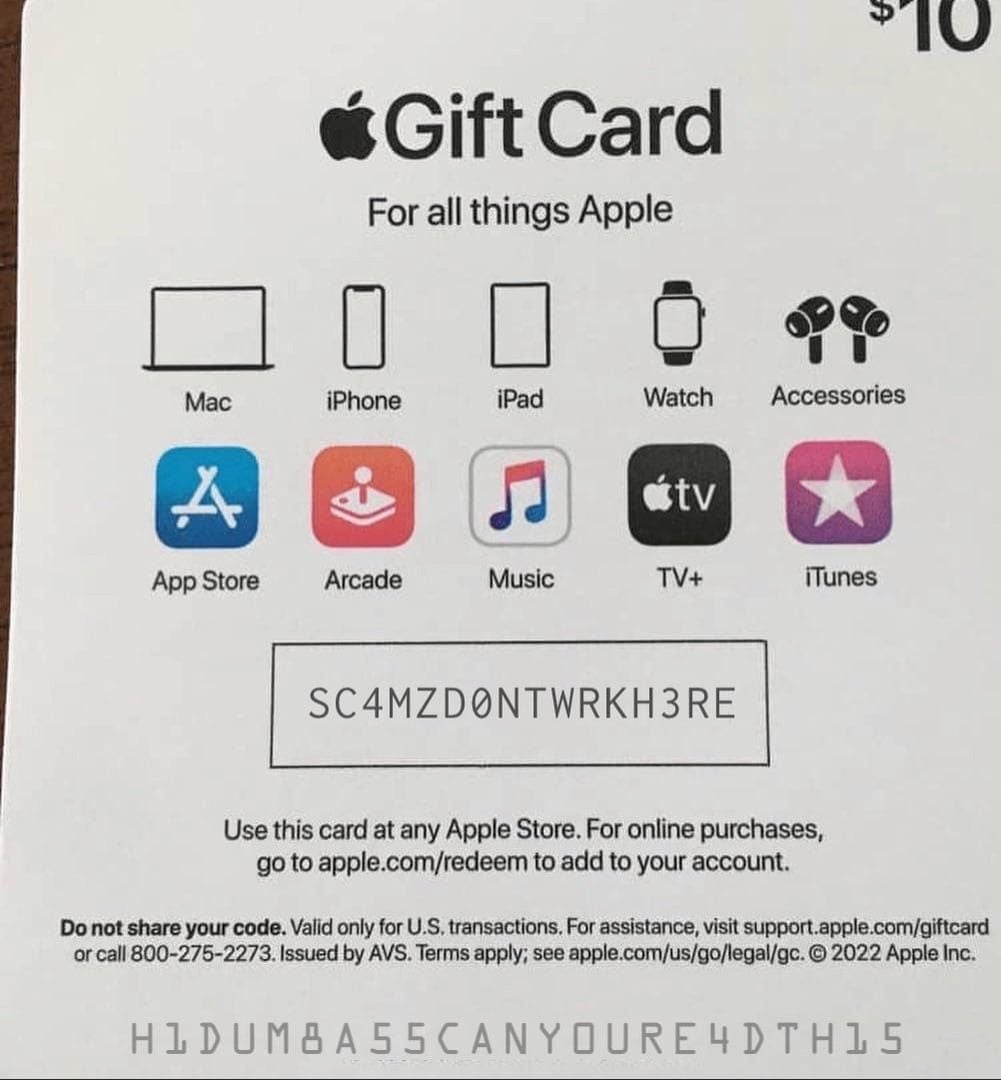
Quando um cartão de 16 dígitos é resgatado, os fundos ingressam diretamente no saldo da Conta Apple (BitTopup). As diretrizes financeiras da Apple trazem peculiaridades que devem ser compreendidas ao proteger a conta.
Prioridade de débito
O sistema de faturamento da Apple debita primeiro os créditos da Conta Apple antes de enviar cobranças a cartões de crédito, débito ou contas PayPal cadastrados. Não é viável reservar o saldo de um gift card para uso futuro enquanto se direciona uma transação avulsa para o cartão de crédito; toda cobrança autorizada consumirá o saldo em loja até zerá-lo.
Vinculação definitiva à conta
De acordo com MyGiftCardSupply, o crédito resgatado fica associado de forma permanente à conta que realizou a operação. A Apple não transfere créditos entre Contas Apple distintas e não converte o saldo em dinheiro. Inclusive, conforme a documentação oficial da Apple, caso você utilize o Compartilhamento Familiar, os membros da família não podem gastar o seu saldo da Conta Apple: apenas você consegue usar o dinheiro adicionado à sua própria conta. Portanto, se você resgatou o voucher de 16 dígitos na sua conta por engano em vez da conta do dependente, o saldo não poderá ser migrado, sendo indispensável aplicar as travas no aparelho onde o crédito se encontra.
Incompatibilidade de região da loja
Os cartões Apple Gift Card possuem bloqueio regional rígido. Vouchers emitidos em dólar (USD) exigem contas configuradas na região dos Estados Unidos (BitTopup). Caso se tente resgatar um cartão norte-americano em contas do Reino Unido, Canadá, Austrália ou União Europeia, a App Store retorna a mensagem de erro:
"Este código só pode ser resgatado no país ou região onde foi emitido."
| Cenário / Condição | Comportamento apresentado | Caminho de solução |
|---|---|---|
| Resgate fora da região emissora | Mensagem de erro informando que o código só pode ser resgatado no país de emissão | Resgatar exclusivamente em Conta Apple configurada na região dos Estados Unidos (BitTopup) |
| Exposição a compras consecutivas acidentais | Janela de 15 minutos permite cobranças sem nova senha | Definir Ajustes de Senha como "Sempre Exigir" ou manter autenticação biométrica ativada |
| Resgate realizado na conta errada | Saldo retido sem possibilidade de transferência direta | Ativar "Não Permitir" nas compras pelo Tempo de Uso no aparelho; migração de saldo é impossível (MyGiftCardSupply) |
Diagnóstico de problemas no controle de compras
Se cobranças continuarem a ocorrer após as configurações, verifique os pontos a seguir na ordem indicada:
- Código do Tempo de Uso não configurado: Se a opção Compras dentro de apps foi marcada como "Não Permitir", mas nenhum código próprio foi definido, qualquer usuário pode acessar Conteúdo e Privacidade e retornar o ajuste para "Permitir".
- Biometria ativa em Mídia e Compras: Se o Face ID estiver ativado para compras, clicar duas vezes no botão lateral e apontar a tela para o rosto aprova o pagamento. Se crianças manusearem o iPhone próximo ao seu rosto, desative o Face ID para a loja a fim de exigir senha digitada.
- Assinaturas automáticas ativas: Bloquear compras dentro do app impede novos microgastos, mas não suspende renovações de serviços já contratados. Verifique em Ajustes > [Seu Nome] > Assinaturas para cancelar itens recorrentes.
- Supervisão no Compartilhamento Familiar: Se os alertas do Pedir para Comprar não chegarem ao aparelho do responsável, cheque a idade cadastrada do membro familiar e a configuração de supervisão em Ajustes > Família > [Nome da Criança] (o recurso é automático para menores de 13 anos e requer conferência manual para os demais).
Perguntas frequentes
Por que a opção Ajustes de Senha sumiu em Mídia e Compras no iPhone?
O menu Ajustes de Senha fica oculto automaticamente quando o Face ID ou o Touch ID está ativado para autenticar compras da App Store.
É possível transferir o saldo de um Apple Gift Card para outra pessoa da família após o resgate?
Não. Uma vez resgatado o cartão, o crédito fica vinculado de forma definitiva àquela Conta Apple, sem possibilidade de transferência ou conversão em dinheiro (MyGiftCardSupply). Além disso, no Compartilhamento Familiar, os membros não gastam o saldo da Conta Apple uns dos outros (Apple).
Desativar as compras dentro de apps apaga aplicativos instalados ou cancela assinaturas?
Não. Selecionar "Não Permitir" impede apenas novas transações dentro dos aplicativos com uma mensagem de bloqueio, preservando dados, progresso e apps existentes (OSXDaily).