Em dúvida entre fluidez e visual nítido? Analisamos os modos Desempenho e Qualidade no Xbox Series S, o frame pacing e os ajustes que eliminam engasgos.
Sempre que você inicia um grande lançamento no Xbox Series S, aquela mensagem inicial exige uma escolha: Desempenho ou Qualidade. Um foca em movimentação fluida; o outro promete bordas nítidas e iluminação rica nos cenários. No console compacto da Microsoft, essa escolha traz concessões bem mais pesadas do que no hardware topo de linha.
O Series S opera dentro de limites arquiteturais claros: foco em 1440p com upscaling para 4K, acompanhado de 512GB ou 1TB de armazenamento NVMe. Como as unidades computacionais da GPU e a largura de banda de memória são limitadas, os jogos raramente alcançam 60 FPS apenas reduzindo a resolução das sombras. Os estúdios cortam alvos de renderização interna, reduzem o piso da resolução dinâmica e removem etapas de pós-processamento.
Escolha o modo errado e você terá texturas borradas ou uma resposta lenta nos comandos do controle. Para obter a melhor imagem, é preciso alinhar os ajustes do jogo com as configurações de vídeo do próprio sistema.
Tempos de Quadro, Taxas de Atualização e a Diferença no Input Lag
O input lag aumenta proporcionalmente aos intervalos de entrega dos quadros, e não apenas à fluidez visual.
A 30 FPS, o console envia uma nova imagem a cada 33.3 ms. Ao alternar para o modo Desempenho a 60 FPS, esse intervalo cai para 16.7 ms. Essa redução de 16.6 ms elimina latência de entrada antes mesmo de a sua tela processar o sinal recebido. Em títulos que rodam a 120 FPS, o intervalo entre quadros encolhe para 8.3 ms, oferecendo resposta imediata nas alavancas analógicas em jogos de tiro competitivos.
[30 FPS Qualidade]    |------- 33.3 ms -------| -> Latência pesada, giro de câmera lento
[60 FPS Desempenho]   |--- 16.7 ms ---|         -> Resposta ágil, movimento fluido
[120 FPS Alta Taxa]   |- 8.3 ms -|             -> Input lag ultrabaixo, visual reduzido
A tabela abaixo detalha como essas metas de tempo de quadro se convertem em perfis de resolução de renderização no hardware do Xbox Series S.
| Predefinição de Modo | Janela de Tempo de Quadro | Resolução Alvo no Series S | Concessões Visuais e Mecânicas |
|---|
| Modo Qualidade a 30 FPS | 33.3 ms | 1440p (Dinâmica) | Maior qualidade de sombras e distância de renderização; trepidação visível em giros rápidos. |
| Modo Equilibrado a 40 FPS | 25.0 ms | 1080p - 1440p (Dinâmica) | Disponível em telas de 120 Hz; equilibra com precisão a fidelidade visual e a redução de input lag. |
| Modo Desempenho a 60 FPS | 16.7 ms | 1080p (Dinâmica) | Reduz o input lag pela metade; diminui a reconstrução interna e reduz detalhes de subsuperfície. |
| Modo Competitivo a 120 FPS | 8.3 ms | 756p - 1080p (Dinâmica) | Menor latência possível; concessões severas na resolução e menor filtragem de texturas. |
Os valores de tempo de quadro determinam a latência base da engine; os intervalos de resolução dinâmica oscilam durante cargas pesadas de trabalho da GPU.
Se você quiser adquirir os lançamentos recentes para testar esses modos por conta própria, garantir um Cartão Presente Xbox Live (BR) permite colocar créditos direto na sua biblioteca digital.
A Realidade das Predefinições do Series S nos Jogos Modernos
Os estúdios adotam abordagens muito diferentes para a otimização no Series S. Alguns criam pipelines de reconstrução dedicados; outros simplesmente deixam de incluir opções de desempenho.
Forza Horizon 6 mira 1440p a 30 FPS no modo Qualidade, preservando a geometria da lataria dos carros e os reflexos a longa distância. No modo Desempenho, a saída base cai para 1080p a 60 FPS. O escalonamento dinâmico de resolução mantém o frame pacing uniforme em ambos os modos. Em um jogo de corrida onde o controle do veículo depende de microcorreções rápidas, a janela de 16.7 ms supera com folga o detalhamento extra de texturas no painel do modo Qualidade.

Outros títulos não dão escolha. Em Alan Wake 2, o Series S não possui opção para 60 FPS. Enquanto o PlayStation 5 e o Xbox Series X oferecem metas de desempenho, a saída do Series S fica travada a 30 FPS em resolução dinâmica de 1440p. A Remedy preferiu manter a névoa volumétrica pesada e a densidade geométrica em vez de buscar mais quadros. Quando uma engine impõe um teto rígido de 30 FPS, a configuração da sua tela determina se o movimento parecerá limpo ou truncado.
Há também as exceções com alta taxa de atualização. Fortnite, Gears 5, Halo Infinite e Overwatch 2 incluem modos dedicados de 120 FPS no Series S. Eles miram em 1080p, frequentemente reduzindo a contagem interna de pixels durante tiroteios para atingir a janela de entrega de 8.3 ms. No multiplayer competitivo, abrir mão da nitidez das bordas em troca de agilidade temporal é uma escolha fácil.
A Armadilha de Cadência a 30 FPS e 40 FPS em Telas de Alta Taxa de Atualização
Combinar um modo Qualidade a 30 FPS com uma tela de sincronização adaptativa costuma criar microengasgos constantes, mesmo com a Taxa de Atualização Variável (VRR) ativada.
O culpado é a faixa de operação do VRR da tela. A maioria dos monitores gamer e TVs HDMI 2.1 de entrada mantém um piso de sincronização adaptativa de 48 Hz, chegando até 144 Hz. Um sinal travado em 30 FPS entrega um quadro a cada 33.33 ms, ficando bem abaixo desse limite inferior de 48 Hz.
Janela de VRR da Tela:    [48 Hz --------------------------- 144 Hz]
Sinal Nativo a 30 FPS: (30 Hz) X -> Fica abaixo do limite; causa engasgos de LFC
Saída Fixa a 120 Hz:      [8.33 ms][8.33 ms][8.33 ms][8.33 ms] = 33.33 ms (Cadência Limpa de 4x)
Quando a entrega de quadros cai abaixo de 48 Hz, o painel depende do Low Framerate Compensation (LFC) para duplicar quadros. Se a entrega de quadros do console oscilar por uma fração de milissegundo, o LFC entra e sai de ação repetidamente, gerando engasgos (stutter).
Configurar a saída de vídeo do painel do Xbox para 120 Hz resolve esse descompasso. A 120 Hz, cada ciclo de atualização leva 8.33 ms. Um jogo a 30 FPS se encaixa com perfeição em quatro atualizações de tela (4 x 8.33 ms = 33.32 ms). Essa cadência fixa de 4:1 mantém o movimento uniforme, sem falhas erráticas de sincronização.
O modo Equilibrado a 40 FPS funciona com base na mesma matemática. Em uma saída a 120 Hz, uma taxa de 40 FPS se alinha a cada terceira atualização da tela (3 x 8.33 ms = exatamente 25 ms). Essa configuração elimina 8.3 ms de latência em comparação com a saída padrão a 30 FPS, mantendo intactos os recursos gráficos e mapas de sombras do modo Qualidade.
Configurações de Vídeo do Xbox que Corrigem Latência e Cor
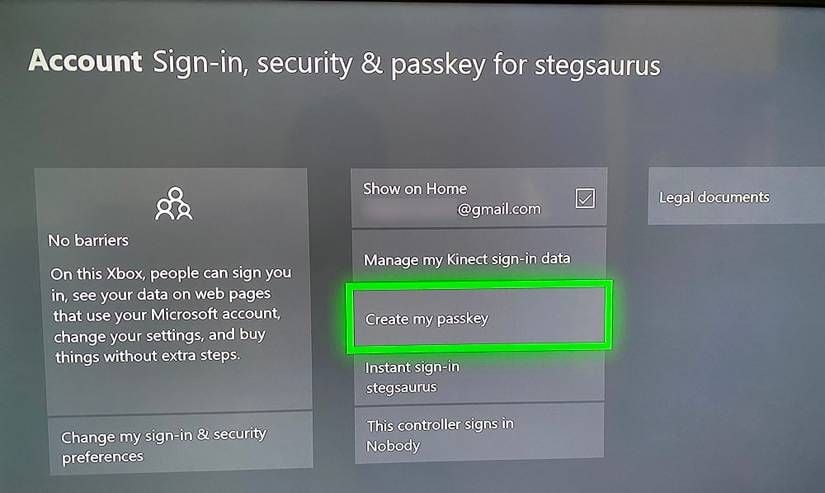
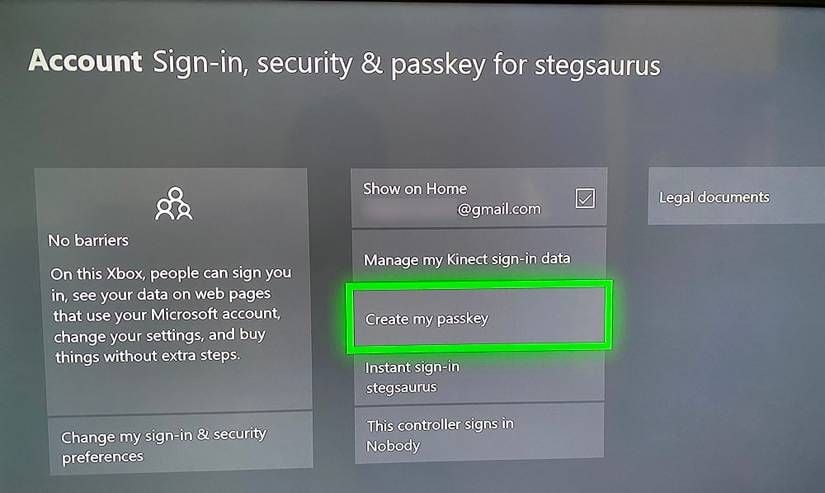
As configurações do sistema do console determinam o tratamento do sinal antes mesmo do menu gráfico de qualquer jogo carregar. Vá em Configurações > Geral > Opções de TV e vídeo para configurar esses parâmetros básicos.
Taxa de Atualização Variável e Compatibilidade de Portas
Em Modos de vídeo, o Xbox permite configurar o VRR como Desativado, Sempre Ativado ou Apenas Jogos. Escolha "Apenas Jogos" se você utiliza aplicativos de streaming de mídia, evitando que a tela troque as taxas de atualização durante vídeos a 24 FPS.
O Series S tem uma vantagem marcante em setups de mesa: ele suporta AMD FreeSync via HDMI 2.0 em 1440p e 120Hz. Enquanto o PS5 exige o VRR padrão HDMI 2.1 Forum, o Series S sincroniza com monitores comuns de PC através de conexões HDMI mais antigas. Você não precisa de entradas HDMI 2.1 caras para rodar sincronização adaptativa a 120Hz neste console.
Preste atenção no roteamento de áudio. Passar o sinal HDMI por uma soundbar ou receiver AV mais antigo frequentemente bloqueia o repasse (passthrough) de 120Hz e VRR. Conecte o console diretamente à tela e depois envie o áudio via eARC ou cabo óptico.
Armadilhas de Profundidade de Cor e Espaço de Cores
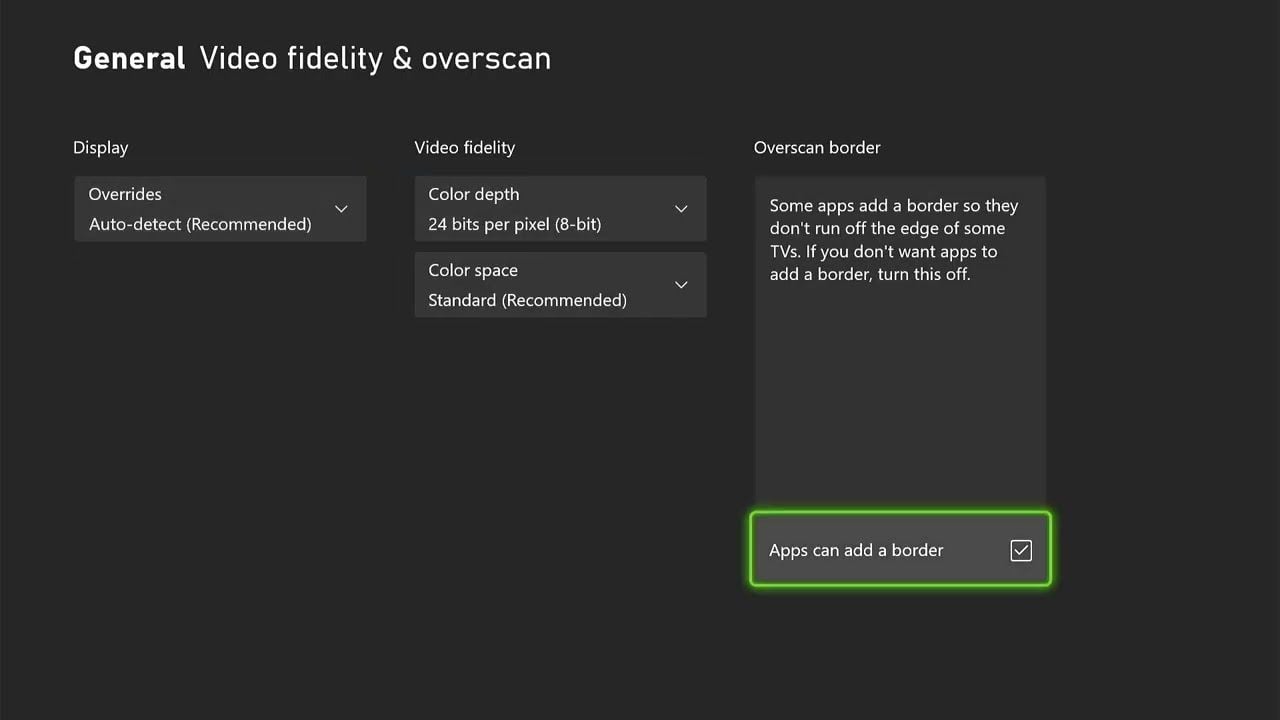
O menu Fidelidade de vídeo e overscan contém duas opções que frequentemente causam falhas de imagem:
- Profundidade de cor: Escolha 24 bits por pixel (8 bits). Ao receber um sinal HDR10, o Xbox muda automaticamente para 30 bits por pixel (10 bits). Forçar manualmente 36 bits em telas incompatíveis consome largura de banda e causa quedas de sinal no handshake do HDMI.
- Espaço de cores: Mantenha definido como Padrão (recomendado). O modo Padrão utiliza RGB de intervalo limitado (16-235), compatível com TVs convencionais. Mudar para RGB para PC força o intervalo completo (0-255). Em uma tela calibrada para níveis de TV padrão, o RGB para PC esmaga os tons escuros (black crush), eliminando detalhes de sombras em cenários escuros.
Recursos de Exibição por Plataforma: Series S vs Series X vs PS5
Os limites de hardware determinam o que o console realmente consegue entregar em comparação com equipamentos de categoria superior.
| Recurso / Capacidade | Xbox Series S | Xbox Series X | PlayStation 5 |
|---|
| Resolução Alvo Base | 1440p (Upscaling para 4K) | 4K Nativo | 4K Nativo / 1440p Dinâmico |
| Suporte a FreeSync via HDMI 2.0 | Sim (Até 1440p / 120Hz) | Sim (Até 1440p / 120Hz) | Não (Exige HDMI 2.1 VRR) |
| Modos Dedicados a 40 FPS | Títulos limitados (requer 120Hz) | Amplo suporte | Amplo suporte |
| Armazenamento Médio | SSD de 512GB ou 1TB | SSD de 1TB ou 2TB | SSD de 825GB ou 1TB |
| Teto de Resolução a 120 FPS | 756p - 1080p Dinâmico | 1080p - 1440p Dinâmico | 1080p - 1440p Dinâmico |
O Series S oferece flexibilidade excepcional em monitores de PC econômicos graças aos protocolos legados de sincronização adaptativa via HDMI 2.0.
Jogadores que compram títulos multiplataforma costumam administrar bibliotecas em vários consoles; um gift card digital de Xbox mantém sua conta preparada para as promoções digitais.
Ajustes Dentro do Jogo: O Que Realmente Afeta o Desempenho
Assim que a comunicação com a tela estiver ajustada, os controles internos do jogo refinam a entrega dos quadros e a clareza visual.
Desfoque de Movimento e Granulação de Filme
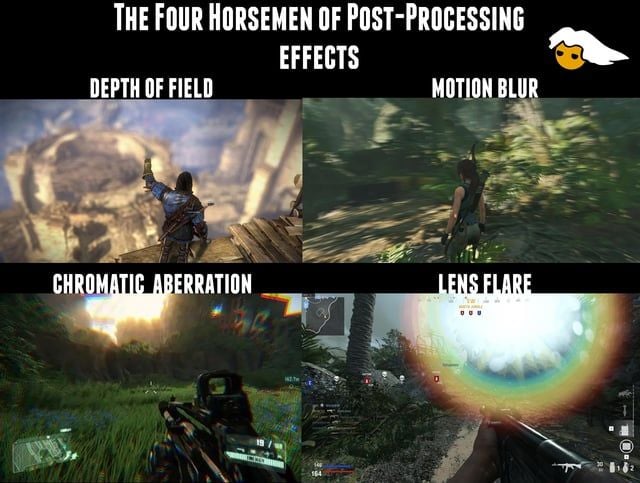
Em modos a 30 FPS, o desfoque de movimento ajustado pelos desenvolvedores disfarça a trepidação dos quadros na movimentação lateral da câmera. Desativá-lo a 30 FPS deixa a rotação de câmera com aspecto travado. Já em modos a 60 FPS ou 120 FPS, desative completamente o desfoque de movimento. Taxas de atualização mais altas já definem a movimentação por si sós, o que significa que o desfoque via software só prejudica a nitidez do alvo.
A granulação de filme deve ser desligada em praticamente todos os casos no Series S. Como o console depende muito de FSR e escalonamento dinâmico, a granulação de pós-processamento adiciona ruído de alta frequência aos pixels, confundindo os upscalers temporais e gerando artefatos visuais nítidos.
Campo de Visão (FOV)
Aumentar o FOV amplia a visão periférica, mas obriga o motor gráfico a desenhar mais geometria, feixes de luz volumétrica e sombras simultaneamente. Elevar o FOV além de 95 no Series S força a resolução dinâmica a cair drasticamente, levando cenas nativas em 1080p para baixo de 900p. Manter o FOV entre 85 e 90 estabiliza a contagem interna de pixels.
Aberração Cromática e Profundidade de Campo
Ambos os efeitos simulam imperfeições de lentes fotográficas reais. A aberração cromática separa os canais de cor nas bordas de alto contraste, enquanto a profundidade de campo adiciona um desfoque proposital ao fundo. Em um console que já reconstrói buffers internos abaixo de 1080p, desativar os dois recupera o contraste da imagem e define melhor as bordas das silhuetas.
Diagnosticando Thermal Throttling, Tamanho do Painel e Engasgos
Quando engasgos no frame pacing ou quedas de resolução persistirem mesmo com as configurações corretas, faça estas verificações físicas.
Passo 1: Ajuste o Espaço e o Fluxo de Ar do Console
O Series S depende de uma única ventoinha axial puxando ar sobre dissipadores compactos. O acúmulo de poeira ou a restrição no fluxo de ar força a APU a reduzir as frequências dos núcleos (thermal throttling), gerando quedas imediatas de quadros.
1. Inspecione sua estante ou mesa.
2. Mantenha de 4 a 6 polegadas de espaço livre ao redor de todas as saídas de ar, especialmente no exaustor circular principal.
3. Nunca utilize o console dentro de um móvel ou rack fechado.
Passo 2: Ative o Modo de Baixa Latência Automático e o Modo Jogo da TV
Os processadores de imagem da TV introduzem uma latência considerável quando os filtros de pós-processamento continuam ativados.
1. Abra o menu de imagem da sua TV.
2. Mude o processamento de imagem diretamente para o Modo Jogo.
3. No console, vá até Configurações > Geral > Opções de TV e vídeo > Modos de vídeo.
4. Marque o Modo de baixa latência automático (ALLM) para forçar a tela a entrar em seu estado de menor processamento assim que um jogo for iniciado.
Passo 3: Calibre o Overdrive do Monitor
Monitores gamer utilizam overdrive de tensão para acelerar a transição dos pixels. Ajustar essa opção de forma agressiva gera artefatos visuais graves.
1. Abra o menu OSD integrado do monitor.
2. Localize Overdrive ou Tempo de Resposta.
3. Reduza os valores de Extremo para Rápido ou Normal.
4. Um overdrive agressivo demais gera halos brilhantes de inverse ghosting atrás de objetos em movimento a 30 FPS e 60 FPS.
Passo 4: Avalie o Tamanho da Sua Tela e a Distância de Visualização
As dimensões da tela definem a nitidez perceptível no Series S. Um monitor 1440p de 27 polegadas produz cerca de 108 PPI. A uma distância padrão de mesa de 2 a 3 pés, essa densidade de pixels mantém a reconstrução de 1080p com aparência nítida.
Aumente isso para uma tela 1440p de 32 polegadas e a densidade cai para 91 PPI. Quedas de resolução dinâmica no modo Desempenho revelam serrilhados evidentes nas bordas e mapas de textura borrados nesse tamanho. Para jogar no Series S em uma mesa, painéis de 24 a 27 polegadas oferecem a imagem mais nítida.
O Impacto de Mitos e Alegações Sobre Telas
Discussões sobre configuração de telas costumam espalhar conselhos conflitantes.
Veja a questão da latência de entrada do VRR. Algumas publicações em fóruns afirmam que a sincronização adaptativa reduz as taxas de quadros ou adiciona input lag. Testes com osciloscópio e aparelhos de medição comprovam que o VRR não causa nenhuma perda de taxa de quadros. Em vez disso, ele sincroniza a atualização do painel diretamente ao buffer de renderização da GPU, eliminando os picos de atraso típicos da espera de buffer do V-Sync tradicional.
Outra suposição comum é que todos os lançamentos da geração atual trazem opções de modo gráfico. Como visto em Alan Wake 2, engines com processamento pesado no Series S às vezes travam exclusivamente em 30 FPS para preservar buffers de memória e a estabilidade dos quadros. Verifique os menus de cada título antes de presumir que as configurações de vídeo do sistema estejam com problemas.
Para comprar novos jogos digitais e DLCs sazonais, garantir um gift card Xbox online deixa seu saldo sempre pronto.
FAQ
Devo escolher o modo Desempenho ou Qualidade no Xbox Series S?
Escolha o modo Desempenho para jogos de corrida, shooters competitivos e títulos de ação rápida em que a redução na latência dos quadros melhora diretamente a precisão dos comandos. O modo Qualidade é mais indicado para aventuras narrativas mais cadenciadas, onde a renderização mais nítida em 1440p e sombras mais ricas importam mais do que a fluidez a 60 FPS.
Por que o modo Qualidade a 30 FPS engasga mesmo com o VRR ativado?
A maioria dos monitores com sincronização adaptativa possui uma faixa de VRR que começa em 48 Hz. Jogos travados a 30 FPS entregam quadros em intervalos de 33.3 ms, ficando abaixo desse limite e forçando uma duplicação irregular de quadros. Definir a saída do console para 120 Hz cria uma cadência limpa de quatro ciclos de atualização, eliminando essa trepidação.
O Xbox Series S suporta jogos a 120 FPS?
Sim, o console suporta 120 FPS em jogos otimizados selecionados, incluindo Fortnite, Gears 5, Halo Infinite e Overwatch 2. Esses modos de alta taxa de quadros geralmente reduzem a resolução de renderização alvo para 1080p dinâmico ou menos a fim de manter o desempenho estável.
Qual configuração de espaço de cores devo usar no menu de vídeo do Xbox?
Mantenha o Espaço de cores em Padrão (recomendado) para praticamente todas as TVs para evitar o esmagamento de tons pretos (black crush). A opção RGB para PC só deve ser selecionada se você estiver conectado a um monitor de computador dedicado, calibrado expressamente para sinais RGB completos (0-255).
O Xbox Series S pode usar FreeSync via HDMI 2.0?
Sim, o Xbox Series S suporta os protocolos AMD FreeSync através de portas HDMI 2.0 padrão em até 1440p e 120Hz. Ao contrário do PlayStation 5, você não precisa de uma tela HDMI 2.1 para aproveitar as taxas de atualização variáveis no hardware da Xbox.
Como reduzo o input lag na minha TV ou monitor?
Ative o Modo Jogo na sua tela e habilite o Modo de baixa latência automático (ALLM) no menu de configurações de Modos de vídeo do console. Desative recursos de pós-processamento da tela, como interpolação de quadros, contraste dinâmico e overdrive excessivo do monitor.
O Xbox Series S reproduz 4K nativo?
O console foi projetado principalmente para renderização nativa e dinâmica em 1440p, mas conta com um scaler de hardware interno capaz de enviar um sinal em 4K para TVs UHD compatíveis. As resoluções de renderização dentro dos jogos permanecem mais baixas para manter a taxa de quadros.
Veredito Final Sobre a Otimização de Vídeo no Series S
O modo Desempenho é a escolha padrão mais sensata para quase todos os jogos no Series S. Reduzir os intervalos de quadro de 33.3 ms para 16.7 ms elimina o atraso perceptível no controle e estabiliza o movimento da câmera. Em monitores de mesa tradicionais, a pequena redução na contagem dinâmica de pixels é uma troca justa pelo dobro de fluidez temporal.
O modo Qualidade deve ficar reservado para títulos narrativos mais lentos ou jogos onde os desenvolvedores travaram o perfil. Ao jogar a 30 FPS, force a saída da tela para 120 Hz, mantenha a profundidade de cor nos valores padrão e desative o pós-processamento da tela. Essa configuração elimina os engasgos de cadência e extrai a imagem mais limpa possível do console compacto da Microsoft.