


Transfer HUD Arena Breakout: Ghid Android către iPhone 2025
Arena Breakout nu acceptă transferul automat al HUD-ului de pe Android pe iPhone. Va trebui să recreați manual configurațiile de control folosind capturi de ecran și setările de sensibilitate documentate. Cu toate acestea, conectarea contului Level Infinite Pass prin e-mail sau rețele sociale asigură transferul fără probleme al progresului în joc, al listelor de prieteni și al invitațiilor în echipă. Acest ghid prezintă pașii exacți pentru a păstra configurațiile HUD personalizate în timpul migrării dispozitivului.


Ce este transferul HUD în Arena Breakout?
Transferul HUD înseamnă migrarea afișajului personalizat de pe ecran (Heads-Up Display) — pozițiile butoanelor, setările de sensibilitate, amplasarea interfeței — între dispozitive. HUD-ul tău include butonul de tragere, comenzile de mișcare, sensibilitatea țintei, setările giroscopului, sloturile de acces rapid, minimapa, indicatorii de sănătate și contoarele de muniție.
Arena Breakout stochează datele HUD local, nu în profiluri cloud. Trecerea de la Android la iPhone te resetează la comenzile implicite, cu excepția cazului în care iei măsuri de conservare. Acest lucru îi afectează cel mai mult pe jucătorii competitivi — memoria musculară formată în sute de meciuri este perturbată atunci când butoanele se deplasează chiar și puțin.
Pentru a menține resursele în joc în timpul tranziției, un top up de bond-uri Arena Breakout la BitTopup îți păstrează contul aprovizionat cu monedă premium, indiferent de schimbările de platformă.
De ce contează consistența configurației de control
Jucătorii profesioniști petrec săptămâni întregi perfecționând configurațiile HUD pentru reacții la nivel de milisecunde. Butonul de tragere în stânga sus permite activarea cu degetul arătător stâng, în timp ce degetul mare stâng se ocupă de mișcare — permițând tragerea și deplasarea laterală simultană. Degetul mare drept controlează țintirea și reculul; arătătorul drept gestionează săriturile, ghemuirea, aplecarea și reîncărcarea.
Perturbarea acestui sistem forțează reînvățarea elementelor fundamentale. În extracțiile cu mize mari, unde confruntările au loc în 200-300 ms, butoanele deplasate afectează direct supraviețuirea. Jucătorii raportează scăderi de performanță de 30-40% imediat după schimbarea dispozitivului fără o recreare exactă a HUD-ului.
Setările de sensibilitate complică și mai mult situația. Valorile de răspuns ale giroscopului, sensibilitatea țintei și sensibilitatea lunetei, perfecte pe Android, pot necesita ajustări pe iPhone din cauza tehnologiei diferite a ecranului tactil și a dimensiunilor. O sensibilitate de 85 pe Android s-ar putea traduce prin 78 pe iPhone pentru o rotație echivalentă a camerei.
Compatibilitate Cross-Platform: Android la iPhone
Arena Breakout menține versiuni separate pentru Google Play și App Store, fiecare optimizată pentru sistemul său de operare. Mecanicile de joc rămân identice, dar procesarea input-ului tactil diferă. iPhone-urile au rate de eșantionare tactilă mai mari (120Hz pe modelele Pro față de 60-90Hz pe majoritatea dispozitivelor Android), afectând viteza de înregistrare a gesturilor de glisare.
Raporturile de aspect ale ecranului variază. Android variază între 16:9 și 21:9; iPhone-urile folosesc 19.5:9 (standard) sau 20:9 (Pro Max). O configurație HUD perfectă pe ecranul de 6,1 inchi al unui Samsung Galaxy S23 apare comprimată sau întinsă pe ecranul de 6,1 inchi al unui iPhone 15 Pro, în ciuda dimensiunii identice, necesitând repoziționarea butoanelor.
Level Infinite Pass oferă singura continuitate cross-platform. Conectează-ți contul la aceeași adresă de e-mail atât pentru Google Play, cât și pentru Apple ID, sau folosește Facebook, X sau LINE. Acest lucru păstrează progresul jocului, armele, nivelurile personajelor, listele de prieteni, invitațiile în echipă și elementele cosmetice. Doar HUD-ul necesită recreare manuală.
Condiții prealabile pentru un transfer HUD reușit
Legarea contului: Conectează-ți profilul
Înainte de a schimba dispozitivele, leagă-ți contul prin Level Infinite Pass. Mergi la Setări > Cont > Legare Cont. Selectează înregistrarea prin e-mail, Facebook, X sau LINE. E-mailul oferă cea mai fiabilă compatibilitate cross-platform.
Utilizarea aceluiași e-mail atât pentru Google Play, cât și pentru Apple ID creează o autentificare fără probleme. Instalează Arena Breakout pe iPhone, selectează Login with Email, introdu datele de autentificare legate — acest lucru restabilește imediat profilul jucătorului, rangul, inventarul de arme și conexiunile sociale. Durează 2-3 minute, dar previne pierderea catastrofală a datelor.
Aceeași legare prin e-mail deblochează listele de prieteni și invitațiile offline în echipă pe toate platformele. Coechipierii de pe Android rămân accesibili de pe iPhone; invitațiile în așteptare persistă pe parcursul tranziției.
Verifică HUD-ul actual pe Android
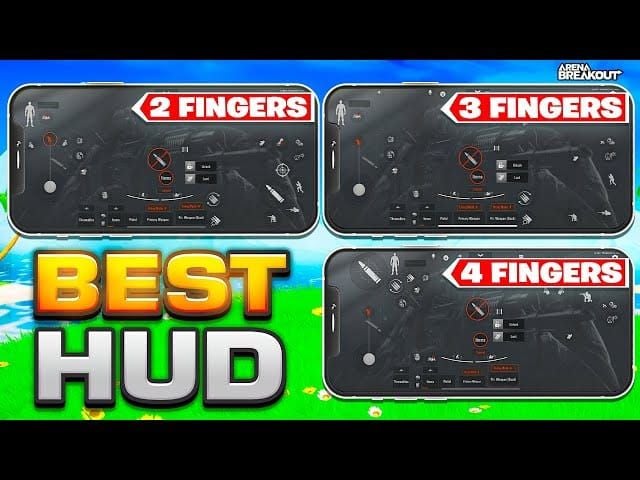
Deschide Arena Breakout pe Android, intră în Modul de Antrenament. Accesează Setări > Comenzi. Fă capturi de ecran de înaltă rezoluție care să surprindă:
- Ecranul principal de luptă: Butonul de tragere (stânga sus), joystick-ul de mișcare (stânga jos), zona de țintire (dreapta), butoanele de acțiune (săritură, ghemuire, aplecare, reîncărcare)
- Acces rapid la inventar: Butoanele de schimbare a armelor, scurtăturile pentru consumabile
- Elementele interfeței: Poziția minimapei, bara de sănătate, contorul de muniție, indicatorii de grenade
- Meniul de setări: Valorile numerice exacte pentru sensibilitatea țintei, sensibilitatea lunetei, sensibilitatea giroscopului, modul de tragere
Activează grila de coordonate (Setări > Afișaj > Afișare Grilă) dacă este disponibilă — aceasta suprapune markeri de procente pentru poziții precise ale butoanelor. Butonul de tragere se află de obicei la 8% de marginea stângă și 12% de marginea de sus.
Documentează setările de sensibilitate numeric. Notează Sensibilitate Țintă: 82, Sensibilitate Lunetă: 65, Giroscop: Activat la 45 în loc să te bazezi pe glisoarele vizuale. Aceste numere oferă ținte exacte pentru recreare.
Verifică compatibilitatea dispozitivului iOS
Diferite modele de iPhone necesită ajustări HUD din cauza dimensiunii ecranului. iPhone 15 Pro: 6,1 inchi la 2556×1179. iPhone 15 Pro Max: 6,7 inchi la 2796×1290. Butoanele perfecte pe ecrane mai mici pot părea înghesuite pe ecrane mai mari.
Testează performanța Arena Breakout pe iPhone-ul tău specific înainte de a te dedica recreării HUD-ului. iPhone-urile mai vechi (11 și anterioare) pot experimenta limitări ale ratei de cadre care afectează capacitatea de răspuns tactil — mărește dimensiunea butoanelor cu 10-15% pentru a compensa.
Decupajul (notch) sau Dynamic Island de pe iPhone afectează designul HUD. Evită plasarea butoanelor critice în zona centrală de sus (20%), unde acestea obstrucționează vizibilitatea. Poziționează minimapa în colțul din dreapta sus, mai degrabă decât în centru-sus.
Recrearea manuală a HUD-ului folosind documentația vizuală
Creează capturi de ecran detaliate
Fă capturi de ecran în mai multe stări ale jocului:
- Stare de repaus în Modul de Antrenament, fără arme scoase
- Armă echipată arătând toate comenzile de luptă
- Inventar deschis dezvăluind configurațiile de acces rapid
- Meniul de setări afișând personalizarea completă a comenzilor
Folosește funcția nativă de captură de ecran (Power + Volum Jos) în loc de instrumentele din joc pentru o rezoluție mai mare. Transferă imaginile într-un spațiu de stocare în cloud accesibil de pe iPhone — Google Photos, iCloud, Dropbox.
Fă capturi de ecran la rezoluție maximă. 1080p oferă detalii suficiente pentru o precizie de 2-3% la recrearea configurațiilor. Unii jucători înregistrează ecranul în timp ce trec încet peste HUD pentru referințe cuprinzătoare.
Înregistrează coordonatele butoanelor și sensibilitatea
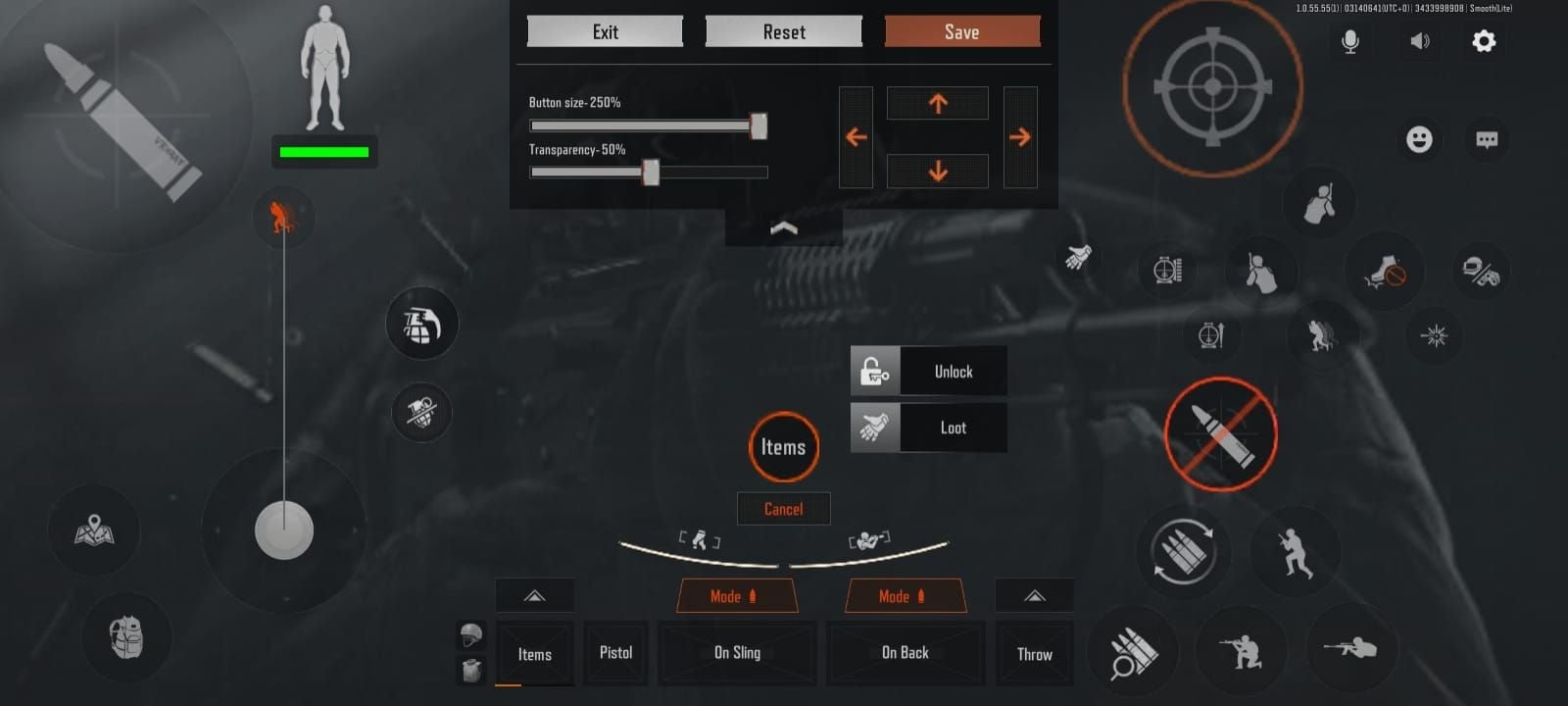
Deschide personalizarea comenzilor pe Android, documentează sistematic poziția fiecărui buton. Jocul afișează coordonate bazate pe procente atunci când tragi butoanele:
- Buton tragere: X: 8%, Y: 12%
- Joystick mișcare: X: 15%, Y: 72%
- Zonă țintire: X: 70%, Y: 50%
- Săritură: X: 88%, Y: 65%
- Ghemuire: X: 88%, Y: 75%
- Reîncărcare: X: 82%, Y: 58%
- Schimbare armă: X: 50%, Y: 88%
Înregistrează dimensiunile butoanelor (scalare 80%, 100%, 120%). Butoanele mai mari îmbunătățesc precizia, dar consumă spațiu pe ecran. Majoritatea jucătorilor competitivi folosesc 90-100% pentru acțiunile principale și 80-90% pentru cele secundare.
Documentează toate setările de sensibilitate:
- Sensibilitatea camerei: [valoare]
- Sensibilitatea ADS: [valoare]
- Sensibilitatea lunetei: [valoare]
- Giroscop: Activat/Dezactivat, sensibilitatea dacă este activat
- Mod de tragere: Implicit Auto/Semi-auto
- Auto ADS: Activat/Dezactivat
Reconstruiește schema de control pe iPhone
Instalează Arena Breakout din App Store, conectează-te cu Level Infinite Pass-ul legat. Finalizează tutorialul, apoi accesează Setări > Comenzi > Personalizare Configurație.
Poziționează butonul de tragere în stânga sus folosind coordonatele documentate. iOS folosește același sistem bazat pe procente — X: 8%, Y: 12% se traduce direct. Alocă-l degetului arătător stâng.
Configurează joystick-ul de mișcare în cadranul din stânga jos. Setează-l pentru degetul mare stâng, asigurându-te că nu se suprapune cu zona de activare a butonului de tragere. Majoritatea folosesc X: 15%, Y: 72% la dimensiunea de 100%.
Stabilește zona de țintire ocupând 40% din partea dreaptă a ecranului. Degetul mare drept glisează pentru controlul camerei și recul. Activează Auto ADS pentru țintire automată prin lunetă sau dezactivează-l pentru control manual.
Plasează butoanele de acțiune (săritură, ghemuire, aplecare, reîncărcare) într-un grup pe marginea dreaptă pentru arătătorul drept. Butonul lunetei în dreapta sus pentru degetul mare drept. Tipic: Săritură X: 88%, Y: 65%, Ghemuire X: 88%, Y: 75%, Reîncărcare X: 82%, Y: 58%.
Activează giroscopul dacă l-ai folosit pe Android. Setări > Comenzi > Giroscop, setează sensibilitatea documentată. Giroscoapele de iPhone au nevoie, de obicei, de o sensibilitate cu 5-8 puncte mai mică decât cele de Android.
Testează în Modul de Antrenament cu exerciții de mișcare, practică la țintă și luptă simulată. Ajustează butoanele în trepte de 2-3% până când memoria musculară se simte naturală.
Pentru a menține ritmul jocului în timpul tranziției, să cumperi bond-uri Arena Breakout ieftine prin BitTopup îți asigură resurse suficiente pentru arme și echipament în timp ce te adaptezi la noile comenzi.
Reglaj fin pentru ecranul iOS și răspunsul tactil
Ecranele tactile de iPhone procesează input-ul diferit față de Android, necesitând o calibrare a sensibilității dincolo de transferul direct al valorilor.
Test de sensibilitate a țintei: În Modul de Antrenament, plasează reticulul pe o țintă fixă. Glisează degetul mare drept peste zona de țintire la o viteză constantă. Dacă camera se rotește dincolo de țintă, redu sensibilitatea cu 3-5 puncte. Dacă rămâne în urmă, crește-o cu 3-5 puncte. Repetă până când întoarcerile la 180 de grade se simt identice cu cele de pe Android.
Calibrarea giroscopului: Activează giroscopul, ține iPhone-ul în poziție standard. Înclină dispozitivul la 45 de grade stânga/dreapta în timp ce observi camera. Imaginea ar trebui să urmărească mișcarea fluid, fără depășiri sau întârzieri. Modelele iPhone Pro au adesea nevoie de o sensibilitate cu 10-15% mai mică decât dispozitivele Android de gamă medie.
Optimizarea dimensiunii butoanelor: Densitatea mai mare de pixeli a iPhone-ului permite butoane ușor mai mici. Dacă ai folosit scalarea de 100% pe Android, încearcă 90-95% pe iPhone pentru o zonă vizibilă mai mare. Dacă treci de la un Android mare (6,7+ inchi) la un iPhone standard (6,1 inchi) — menține sau mărește dimensiunea butoanelor cu 5-10%.
Ajustarea presiunii tactile: Unele iPhone-uri suportă 3D Touch sau Haptic Touch, care pot interfera cu apăsările rapide. Dezactivează-le din Setări iOS > Accesibilitate > Atingere pentru un răspuns constant al butoanelor.
Elemente de control care se transferă cu succes
Progresul legat de cont și funcțiile sociale
Contul Level Infinite Pass păstrează:
- Rangul jucătorului și punctele de experiență
- Armele deblocate și modificările (accesorii, skin-uri, upgrade-uri)
- Lista de prieteni și apartenența la echipe
- Invitațiile offline în echipă trimise înainte de schimbare
- Soldul monedei premium (Bond-uri)
- Elementele cosmetice achiziționate (skin-uri de personaj, skin-uri de arme, gesturi)
- Progresul realizărilor și recompensele pentru etapele atinse
Doar interfața de control necesită recreare — capacitățile competitive, arsenalul de arme și conexiunile sociale rămân intacte.
Setări care necesită reconfigurare manuală
Acestea se resetează la valorile implicite pe noile instalări iOS:
- Grafică: Limitele ratei de cadre, scalarea rezoluției, calitatea umbrelor, anti-aliasing
- Audio: Volumul principal, efectele, chat-ul vocal, audio spațial
- Transparența HUD: Opacitatea elementelor de interfață
- Moduri pentru daltoniști
- Rețea: Regiunea serverului, indicatorii de calitate a conexiunii
- Sensibilitatea comenzilor: Toate valorile pentru țintă, lunetă, giroscop
- Configurația butoanelor: Poziționarea și dimensionarea completă a HUD-ului
Creează o listă de verificare a setărilor înainte de a părăsi dispozitivul Android.
Probleme comune la transferul HUD și soluții
Comenzile par să nu răspundă după transfer
Cauză: Ratele de eșantionare tactilă ale iPhone-ului diferă de cele de pe Android, creând o percepție de întârziere a input-ului (input lag).
Soluție: Redu setările grafice pentru a maximiza rata de cadre. Setări > Grafică: Rată de cadre Ultra (120fps pe iPhone-urile compatibile), Rezoluție Medie, dezactivează umbrele dinamice. Ratele de cadre mai mari reduc decalajul dintre input-ul tactil și răspunsul vizual cu 15-20%.
Activează Reduce Motion în Setări iOS > Accesibilitate. Închide aplicațiile din fundal înainte de a lansa Arena Breakout. Dedică procesarea maximă input-ului tactil.
Butoanele sunt poziționate corect, dar se simt greșit
Cauză: Diferențele de dimensiune a ecranului modifică distanțele de atingere ale degetelor mari și unghiurile de poziționare a degetelor.
Soluție: Prioritizează zonele de confort în detrimentul procentelor exacte. Ține iPhone-ul în poziție standard, observă unde se așază natural degetele mari și arătătoarele. Poziționează butoanele în zonele de atingere naturală, chiar dacă coordonatele diferă cu 5-10% față de Android.
Dacă butonul de tragere pe Android era la X: 8%, Y: 12%, dar arătătorul stâng se așază natural la X: 10%, Y: 15% pe iPhone, folosește varianta din urmă. Memoria musculară se adaptează la noile coordonate în 10-15 meciuri dacă butoanele sunt aliniate ergonomic.
Setările de sensibilitate nu se potrivesc cu cele de pe Android
Cauză: Procesarea tactilă iOS interpretează viteza și distanța de glisare diferit față de Android.
Soluție: Folosește teste comparative. Setează scenarii identice pe ambele dispozitive — o țintă la 90 de grade în Modul de Antrenament. Efectuează același gest de glisare, compară rezultatele rotației. Ajustează sensibilitatea pe iPhone în trepte de 2 puncte până când rotația se potrivește.
Majoritatea jucătorilor constată că iPhone-ul necesită o sensibilitate cu 8-12% mai mică decât Android. Dacă sensibilitatea țintei pe Android era 85, începe pe iPhone de la 75 și ajustează în sus.
Comenzile giroscopului se comportă neregulat
Cauză: Giroscoapele de iPhone au linii de bază de calibrare și curbe de sensibilitate diferite.
Soluție: Recalibrează de la zero. Dezactivează giroscopul inițial, joacă 3-5 meciuri folosind doar comenzile tactile. Apoi activează giroscopul la o sensibilitate de 30%, crește treptat în trepte de 5 puncte până când înclinările subtile oferă o corecție utilă a țintei fără a dezorienta mișcarea camerei.
Modelele iPhone Pro funcționează optim la o sensibilitate de 35-45%; iPhone-urile standard la 45-55% — ambele fiind de obicei mai mici decât pe Android.
Optimizarea HUD-ului transferat pentru iPhone
Profită de hardware-ul specific iPhone
Modelele iPhone Pro oferă afișaje ProMotion de 120Hz, dublând ratele de reîmprospătare de 60Hz ale multor dispozitive Android. Activează acest lucru setând Rata de cadre la Ultra în setările grafice. Feedback-ul vizual mai fluid îmbunătățește precizia urmăririi în timpul mișcărilor rapide ale camerei.
Cipul A17 Pro oferă performanță susținută fără limitare termică (thermal throttling) în timpul sesiunilor prelungite. Menține grafica la maxim păstrând în același timp 120fps. Optimizează HUD-ul cu butoane ușor mai mici (scalare 90%), deoarece ratele de cadre mai mari îmbunătățesc precizia tactilă.
Motoarele haptice ale iPhone-urilor oferă feedback tactil. Activează Setări > Comenzi > Feedback Haptic pentru confirmare la tragere, reîncărcare și schimbarea armei. Reduce apăsările duble accidentale și îmbunătățește sincronizarea acțiunilor cu 50-80ms.
Testează configurația în Modul de Antrenament
Finalizează testarea sistematică înainte de meciurile ranked:
- Exerciții de mișcare (5 min): Combinații de sprint, alunecare, săritură, ghemuire în timp ce menții controlul camerei.
- Practică la țintă (10 min): Angajează ținte fixe la 25m, 50m, 100m. Testează precizia foc cu foc, rafalele și reculul la foc automat.
- Secvențe de acțiune rapidă (5 min): Schimbarea rapidă a armelor, anularea reîncărcării, aruncarea grenadelor, utilizarea obiectelor de vindecare.
- Simulare de luptă (10 min): Angajează ținte AI în mișcare folosind acoperirea, ajustările de poziție și retragerile tactice.
Documentează disconfortul, input-urile ratate sau întinderile incomode ale degetelor. Ajustează butoanele problematice în trepte de 3-5% și retestează. Majoritatea jucătorilor au nevoie de 2-3 iterații înainte de a atinge un confort echivalent cu cel de pe Android.
Configurații HUD ale jucătorilor profesioniști pentru iPhone
Jucătorii competitivi folosesc de obicei:
Buton de tragere: Stânga sus (X: 8-10%, Y: 10-14%), dimensiune 100%, arătătorul stâng.
Joystick de mișcare: Stânga jos (X: 12-18%, Y: 68-75%), dimensiune 110% pentru o precizie îmbunătățită a deplasării laterale.
Zonă de țintire: 45% din partea dreaptă a ecranului (X: 55-100%, Y: 20-80%), Auto ADS dezactivat pentru control manual al lunetei.
Grup de acțiuni: Vertical pe marginea dreaptă — Lunetă (X: 90%, Y: 25%), Săritură (X: 90%, Y: 60%), Ghemuire (X: 90%, Y: 70%), Reîncărcare (X: 84%, Y: 55%). Arătătorul drept pentru activare secvențială rapidă.
Giroscop: Activat la 40-45% pentru ajustări fine ale țintei în timpul angajamentelor cu lunetă.
Valori de sensibilitate: Țintă 75-82, Lunetă 60-68, Giroscop 40-45.
Prevenirea pierderii datelor HUD: Cele mai bune practici de backup
Documentare regulată prin capturi de ecran
Stabilește o rutină lunară de capturi de ecran pentru HUD-ul actual. Stochează-le în cloud cu nume de fișiere descriptive: ArenaBreakout_HUD_2025-01_iPhone15Pro.png. Acest lucru creează un istoric pentru a reveni la setările anterioare în cazul unor modificări experimentale.
După actualizările majore care resetează comenzile, verifică imediat HUD-ul înainte de a juca. Arena Breakout revine ocazional la personalizările implicite în timpul actualizărilor de versiune. Capturile de ecran recente permit o restaurare în 5 minute față de o recreare de o oră.
Menține seturi separate de capturi de ecran pentru diferite stiluri de joc. Documentează separat configurațiile pentru lupta de aproape, angajamentele la distanță lungă și lunetiști.
Menține mai multe legături de cont
Leagă contul Arena Breakout la mai multe metode de autentificare — e-mail, Facebook, X simultan. Acest lucru previne blocarea accesului dacă un serviciu devine inaccesibil. Setări > Cont > Legare Cont, adaugă toate opțiunile disponibile.
Dacă folosești în principal e-mailul, adaugă o autentificare socială ca rezervă. În cazul în care pierzi accesul la e-mail sau uiți parola în timpul migrării, autentificarea socială oferă o recuperare imediată.
Testează toate metodele legate trimestrial, deconectându-te și reconectându-te cu fiecare opțiune. Verifică dacă legăturile rămân active înainte de situațiile de recuperare de urgență.
Verificarea salvării în cloud prin sincronizarea cu serverul
După recrearea HUD-ului pe iPhone, verifică sincronizarea cu serverul:
- Nivelul jucătorului și XP-ul se potrivesc cu contul de Android.
- Inventarul de arme conține toate obiectele deblocate.
- Lista de prieteni afișează toate contactele.
- Soldul monedei premium reflectă ultima sumă cunoscută.
- Progresul realizărilor arată o finalizare identică.
Dacă apar discrepanțe, este posibil să te fi conectat la un cont incorect sau să fi experimentat o sincronizare incompletă. Deconectează-te imediat și reautentifică-te folosind metoda principală de legare (e-mail) în loc de autentificarea socială.
Sfaturi avansate de la jucători experimentați
Consistența comenzilor cross-platform
Jucătorii care alternează între tablete Android și iPhone-uri beneficiază de configurații "soră" — păstrarea relațiilor dintre butoane în timp ce ajustează dimensiunile pentru ecran.
Menține gruparea constantă a butoanelor. Dacă butonul de tragere se află la 15% deasupra joystick-ului de mișcare pe Android, păstrează acea distanță verticală de 15% pe iPhone, chiar dacă coordonatele absolute diferă. Poziționarea relativă permite o adaptare mai rapidă — memoria musculară recunoaște relațiile spațiale mai degrabă decât pozițiile absolute.
Folosește aceleași alocări ale degetelor pe toate dispozitivele: arătătorul stâng pentru tragere, degetul mare stâng pentru mișcare, degetul mare drept pentru țintă/recul, arătătorul drept pentru acțiuni. Rolurile constante ale degetelor reduc sarcina cognitivă în timpul schimbării platformelor.
Ajustări sezoniere ale HUD-ului pentru funcții noi
Arena Breakout introduce regulat mecanici care necesită modificări ale HUD-ului. Când se adaugă roți de echipament tactic, comenzi pentru drone sau interfețe pentru vehicule, integrează-le imediat în configurația ta, în loc să folosești setările implicite.
Poziționează butoanele noi lângă comenzile existente corelate. Dacă adaugi un selector de grenade tactice, plasează-l lângă butonul existent de aruncare a grenadelor. Gruparea spațială reduce distanța parcursă de degete și creează grupuri de control intuitive.
După actualizările majore, revizitează Modul de Antrenament timp de 15-20 de minute pentru a testa noile funcții cu HUD-ul actual. Dacă noile butoane cauzează activări accidentale sau întinderi incomode, reproiectează-le proactiv.
Șabloane de control partajate de comunitate
Jucătorii experimentați partajează configurații HUD prin capturi de ecran și liste de coordonate. Tratează șabloanele comunității ca puncte de plecare, nu ca soluții finale. Configurațiile profesioniștilor sunt optimizate pentru dimensiunile mâinilor lor, dispozitivele și stilurile lor de joc — copierea directă rareori produce rezultate optime.
Extrage principiile, nu coordonatele exacte. Dacă un jucător de top poziționează reîncărcarea la X: 82%, Y: 58%, observă logica de bază: marginea dreaptă pentru accesul degetului arătător, poziționat între săritură și ghemuire pentru lanțuri de acțiuni secvențiale. Aplică principiul ergonomiei tale.
Testează șabloanele comunității în Modul de Antrenament timp de 10 minute înainte de a le adopta definitiv. Dacă acțiunile par incomode sau necesită întinderi nefirești, modifică elementele specifice păstrând aspectele care funcționează.
Întrebări frecvente despre transferul HUD în Arena Breakout
Pot transfera automat comenzile Arena Breakout de pe Android pe iPhone?
Nu. Arena Breakout nu suportă transferul automat al HUD-ului sau al configurației de control între platforme. Jocul stochează configurațiile local, nu în profiluri cloud. Recreează manual schema de control pe iPhone folosind capturi de ecran și setările documentate de pe Android. Contul Level Infinite Pass păstrează progresul jocului, armele, listele de prieteni și moneda premium atunci când este legat prin e-mail sau rețele sociale.
Salvează Arena Breakout setările HUD în cloud?
Nu. Arena Breakout nu salvează configurațiile HUD, pozițiile butoanelor sau setările de sensibilitate în cloud. Doar datele de progres ale contului — nivelul jucătorului, armele deblocate, realizările, listele de prieteni, moneda premium — se sincronizează prin serverele Level Infinite. Configurațiile de control rămân specifice dispozitivului și necesită recreare manuală la schimbarea platformelor.
Cum fac backup la configurația de control Arena Breakout înainte de a schimba telefonul?
Fă capturi de ecran de înaltă rezoluție ale HUD-ului complet în Modul de Antrenament: ecranul principal de luptă, interfața inventarului, meniul de setări. Documentează coordonatele exacte ale butoanelor și valorile de sensibilitate într-o aplicație de note: poziția butonului de tragere (X%, Y%), locația joystick-ului de mișcare, valoarea numerică a sensibilității țintei, sensibilitatea lunetei, setările giroscopului. Transferă capturile de ecran și notele în cloud pentru a fi accesibile de pe noul iPhone. Acest lucru permite o recreare precisă în 15-20 de minute.
Ce se întâmplă cu HUD-ul meu Arena Breakout când schimb dispozitivul?
HUD-ul se resetează la setările implicite la instalarea Arena Breakout pe un dispozitiv nou. Butonul de tragere, comenzile de mișcare, butoanele de acțiune și elementele de interfață revin la pozițiile standard. Setările de sensibilitate revin la valorile implicite (de obicei 50-60 pentru țintă și lunetă). Progresul contului rămâne intact prin legarea Level Infinite Pass, dar trebuie să reconstruiești manual configurația de control folosind setările documentate și capturile de ecran.
Se vor transfera setările mele de sensibilitate de pe Android pe iPhone în Arena Breakout?
Setările de sensibilitate nu se transferă automat, necesitând reconfigurare manuală. Valorile numerice identice produc adesea rezultate diferite pe iPhone din cauza diferențelor de procesare tactilă. Începe cu valorile documentate de pe Android și ajustează-le cu 5-10% pe baza testelor. Majoritatea jucătorilor consideră că iPhone-ul necesită o sensibilitate cu 8-12% mai mică decât Android pentru o rotație echivalentă a camerei. Testează în Modul de Antrenament și ajustează treptat până când performanța se potrivește cu cea de pe Android.
Cât timp durează recrearea HUD-ului Arena Breakout pe un iPhone nou?
Recrearea manuală a HUD-ului durează între 15 și 25 de minute cu o documentație adecvată: poziționarea butoanelor folosind capturile de ecran (8-10 min), configurarea sensibilității (5-8 min) și testarea inițială în Modul de Antrenament (5-7 min). Fără documentație, recrearea din memorie durează 45-60 de minute și rareori atinge rezultate optime. Jucătorii cu capturi de ecran detaliate și note de coordonate finalizează procesul în mai puțin de 20 de minute cu o precizie aproape perfectă.
Ești gata să-ți optimizezi experiența Arena Breakout pe toate platformele? Vizitează BitTopup pentru reîncărcări instantanee de Bond-uri, prețuri competitive și tranzacții sigure care îți păstrează contul complet echipat în timpul tranzițiilor între dispozitive. Livrarea rapidă, serviciul excelent pentru clienți și evaluările ridicate ale utilizatorilor garantează că resursele tale de gaming rămân accesibile, indiferent dacă joci pe Android sau iPhone
Știri recomandate








Produse recomandate



Cuprins
- Înțelegerea Transferului HUD în Arena Breakout între Platforme
- Ce este transferul HUD în Arena Breakout?
- De ce contează consistența configurației de control
- Compatibilitate Cross-Platform: Android la iPhone
- Condiții prealabile pentru un transfer HUD reușit
- Legarea contului: Conectează-ți profilul
- Verifică HUD-ul actual pe Android
- Verifică compatibilitatea dispozitivului iOS
- Recrearea manuală a HUD-ului folosind documentația vizuală
- Creează capturi de ecran detaliate
- Înregistrează coordonatele butoanelor și sensibilitatea
- Reconstruiește schema de control pe iPhone
- Reglaj fin pentru ecranul iOS și răspunsul tactil
- Elemente de control care se transferă cu succes
- Progresul legat de cont și funcțiile sociale
- Setări care necesită reconfigurare manuală
- Probleme comune la transferul HUD și soluții
- Comenzile par să nu răspundă după transfer
- Butoanele sunt poziționate corect, dar se simt greșit
- Setările de sensibilitate nu se potrivesc cu cele de pe Android
- Comenzile giroscopului se comportă neregulat
- Optimizarea HUD-ului transferat pentru iPhone
- Profită de hardware-ul specific iPhone
- Testează configurația în Modul de Antrenament
- Configurații HUD ale jucătorilor profesioniști pentru iPhone
- Prevenirea pierderii datelor HUD: Cele mai bune practici de backup
- Documentare regulată prin capturi de ecran
- Menține mai multe legături de cont
- Verificarea salvării în cloud prin sincronizarea cu serverul
- Sfaturi avansate de la jucători experimentați
- Consistența comenzilor cross-platform
- Ajustări sezoniere ale HUD-ului pentru funcții noi
- Șabloane de control partajate de comunitate
- Întrebări frecvente despre transferul HUD în Arena Breakout
Produse recomandate



Știri recomandate

Cele mai bune setări audio în Arena Breakout pentru localizarea precisă a pașilor

Cum să cumperi de pe Nintendo eShop Canada fără card de credit: Ghid sigur

CS2 Premier vs Competitive 2026: Ghid de rating și meta meciurilor

Cum să rezolvi eroarea de nepotrivire a monedei codului de portofel Steam

Datele reducerilor Nintendo eShop 2026: Ghid de oferte și economii din Brazilia

Cum să rezolvi crash-ul Ace Racer la pornire pe dispozitivele Android

Ghid de prioritizare și schimb pentru recompensele de eveniment Life Makeover 2026

Recompense Eveniment de Vară Knives Out 2026: Ghid de Farming și Priorități



























































































