Dacă Nintendo Switch eShop se închide forțat la pornire, urmează acești pași testați pentru a goli memoria cache, a repara conexiunea DNS și a recăpăta accesul rapid.
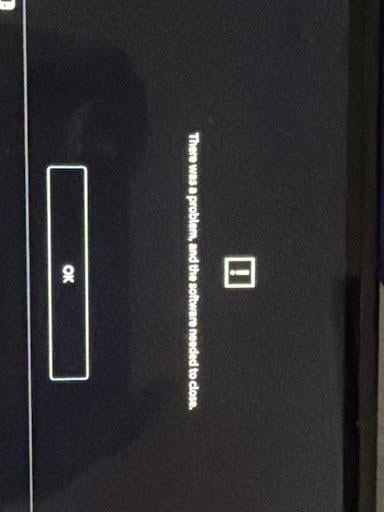
Apeși pe pictograma portocalie a magazinului, vezi cum se învârte pictograma de încărcare, iar apoi ești aruncat direct înapoi în meniul principal. Uneori apare mesajul „The software was closed because an error occurred”, alteori consola se blochează pe un ecran portocaliu complet sau afișează un cod de eroare alfanumeric.
Când magazinul digital cedează, pierzi accesul la biblioteca ta de jocuri digitale, la actualizări și la soldul din portofel.
Re-descărcarea pachetelor complete de jocuri rezolvă rar această problemă — de regulă, buba se află într-un token corupt al applet-ului web, o expirare de conexiune DNS locală sau un conflict regional de cont. Parcurge în ordine verificările hardware, de rețea și de profil prezentate mai jos.
De ce se blochează sau se închide Switch eShop la pornire
Nintendo Switch eShop nu este un executabil clasic de joc. Funcționează ca o aplicație web dedicată și izolată (sandboxed), care se conectează direct la serverele web Nintendo. Deoarece depinde în mare măsură de randarea web, de token-uri de autentificare stocate și de memoria cache locală, orice mică corupere a fișierelor poate duce la închideri forțate instantanee.
Trei blocaje distincte cauzează aproape fiecare eroare de pornire eShop:
- Memorie cache temporară coruptă: Consola Switch stochează ID-uri de sesiune, cookie-uri, istoric web și date de text predictiv. Dacă un token de sesiune devine invalid sau este scris parțial în timpul unei închideri anterioare, eShop se blochează în secunda în care încearcă să-ți autentifice profilul.
- Eșecuri de handshake în rețea și DNS: Dacă rețeaua ta locală pierde pachete în timpul negocierii inițiale SSL, eShop intră în timeout. În cazuri mai grave, applet-ul se închide direct în loc să afișeze un buton de reîncercare.
- Conflicte de regiune a contului și licențiere: eShop verifică țara înregistrată în contul tău Nintendo, nu adresa IP fizică. Dacă regiunea contului indică un teritoriu neacceptat sau are tranzacții în așteptare incompatibile, magazinul se închide automat la deschidere.
Identificarea simptomului sau a codului specific de eroare arată clar dacă problema este locală sau ține de server.
Decodarea codurilor de eroare și a ecranelor blocate din eShop
Înainte de a umbla la setările hardware, identifică modul exact de eroare raportat de consolă. Tabelul de mai jos prezintă cele mai frecvente erori de pornire eShop și cauzele lor directe.
| Cod de eroare / Simptom | Cauză tehnică principală | Acțiune primară de remediere |
|---|
| 2811-7503 | Cădere de server, trafic masiv sau pierdere conexiune DNS locală | Repornește routerul, verifică starea serverului și resetează DNS-ul consolei. |
| 2813-0998 | Țara/Regiunea contului nu este acceptată de eShop | Actualizează țara contului Nintendo către o piață activă prin portalul web. |
| 2813-0999 | Incompatibilitate regională a magazinului | Schimbă regiunea contului sau conectează un profil dintr-un teritoriu acceptat. |
| Crash generic de software | Cache local corupt al applet-ului sau token-uri de sesiune expirate | Golește cache-ul web al profilului și repornește consola din meniul fizic de alimentare. |
| Ecran portocaliu infinit | Thread blocat al applet-ului web / Blocare memorie RAM | Execută o repornire forțată ținând apăsat butonul fizic Power timp de 12 secunde. |
Verificarea codului tău specific de eroare previne ștergerile inutile de date și indică dacă problema este locală sau la nivel de server.
Pasul 1: Repornire forțată și ciclu complet de alimentare
Trecerea consolei Nintendo Switch în Sleep Mode prin apăsarea scurtă a butonului de pornire nu golește memoria RAM a sistemului. Dacă applet-ul web eShop întâmpină un memory leak sau o excepție neadresată, acea stare coruptă rămâne salvată în memorie chiar și după modul de repaus. Trebuie să efectuezi o repornire la rece completă.
Repornirea standard curată de 3 secunde
- Ține apăsat butonul fizic Power din partea stângă sus a consolei timp de 3 secunde.
- Când apare meniul hardware pe ecran, selectează Power Options.
- Selectează Restart.
- Lasă consola să pornească în meniul principal, alege profilul tău și încearcă să deschizi din nou eShop.
Resetarea forțată (Hard Reset) de 12 secunde
Dacă Switch-ul este complet blocat pe un ecran portocaliu gol sau refuză să răspundă la comenzi, o repornire software simplă nu va funcționa.
1. Apasă și ține apăsat butonul fizic Power continuu timp de 12 secunde.
2. Ecranul se va stinge complet pe măsură ce alimentarea procesorului este întreruptă.
3. Eliberează butonul, așteaptă aproximativ 10 secunde pentru descărcarea condensatorilor interni și apasă butonul Power o dată pentru a porni consola.
O resetare forțată de 12 secunde curăță instantaneu memoria volatilă și oprește procesele web blocate înainte de a modifica orice date salvate.
Pasul 2: Golirea memoriei cache eShop și tastatură
Token-urile de sesiune corupte și cookie-urile din cache rămân blocate în partiția de sistem chiar și după reporniri. Switch stochează fișiere individuale de istoric web și cache de text pentru fiecare profil înregistrat.
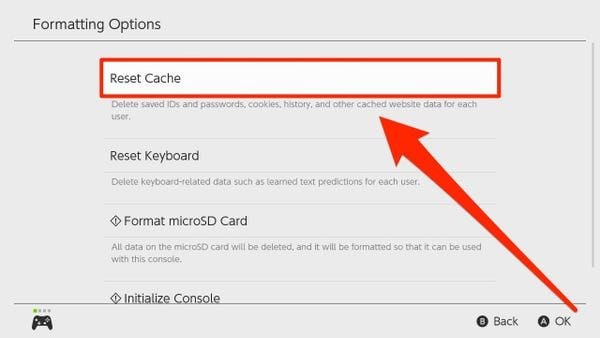
Unele versiuni de firmware regionale denumesc această opțiune Clear Cache, în timp ce altele o listează ca Reset Cache. Ambele fac exact același lucru: șterg ID-urile temporare de utilizator, parolele, cookie-urile web și paginile salvate, fără a atinge salvările jocurilor sau titlurile descărcate.
Golirea cache-ului de profil
- Din meniul principal Switch, deschide System Settings (pictograma rotiță).
- Derulează în jos în bara laterală stângă până la capăt și selectează System.
- Derulează în partea de jos a submeniului System și selectează Formatting Options.
- Selectează Clear Cache (sau Reset Cache).
- Alege profilul de utilizator pe care apar erorile eShop.
- Confirmă selectând Reset.
System Settings
 └── System
      └── Formatting Options
           ├── Clear Cache / Reset Cache  <-- Selectează profilul tău
           └── Reset Keyboard             <-- Rezolvă crash-urile la introducerea textului
Resetarea tastaturii de text predictiv
Dacă eShop se închide forțat doar atunci când apeși pe bara de căutare sau tastezi, este posibil ca dicționarul predictiv să fie deteriorat.
În același meniu Formatting Options, selectează Reset Keyboard, alege profilul de utilizator și confirmă. Această acțiune curăță sugestiile de text personalizate care pot cauza erori de memorie în timpul căutărilor din magazin.
După ce ai curățat memoria cache, reintrodu parola contului Nintendo la următoarea deschidere a eShop-ului. Dacă vrei să adaugi fonduri pentru promoții, cardurile de sold Nintendo eShop îți permit să alimentezi portofelul fără probleme odată ce ecranul de autentificare îți acceptă datele.
Pasul 3: Rezolvarea erorilor de handshake și a timeout-urilor DNS
Codul de eroare 2811-7503 indică direct o conexiune întreruptă între consolă și serverele de autentificare eShop. Dacă sistemul nu poate finaliza negocierea criptată SSL într-un interval strict de timp, acesta oprește forțat applet-ul eShop.
Ciclul de alimentare al rețelei
- Scoate cablul de alimentare din modemul de acasă și din routerul Wi-Fi.
- Lasă echipamentele de rețea deconectate timp de 30 de secunde pentru a goli tabela internă de rutare și cache-ul DNS al routerului.
- Reconectează modemul și routerul la priză și așteaptă stabilizarea tuturor ledurilor de conexiune.
Ștergerea profilurilor Wi-Fi vechi de pe Switch
Adresele IP expirate sau setările de rețea neconcordante cauzează frecvent timeout-uri în eShop. Ștergerea profilului de conexiune forțează o negociere complet nouă.
- Deschide System Settings > Internet > Internet Settings.
- Găsește conexiunea Wi-Fi activă în secțiunea Registered Networks.
- Selectează rețeaua ta și apasă pe Delete Settings.
- Revino la lista de rețele, selectează numele rețelei tale Wi-Fi (SSID), introdu parola și reconectează-te.
Testarea conexiunii după reînregistrarea rețelei garantează că tipul tău de NAT este suficient de deschis pentru a susține socketul web securizat al magazinului.
Pasul 4: Corectarea incompatibilităților regionale și a blocajelor de țară
Codurile de eroare 2813-0998 și 2813-0999 indică o restricție la nivel de cont, nu o defecțiune hardware.
Nintendo eShop funcționează oficial în 49 de piețe regionale din întreaga lume, inclusiv 32 de țări din Europa (cum ar fi țările baltice). Totuși, regiunile fără magazine dedicate nu pot accesa applet-ul. De exemplu, serviciul oficial Tencent Nintendo eShop din China continentală și-a încheiat activitatea la 31 martie 2026. Dacă un cont este setat pe o țară neacceptată, eShop refuză complet să pornească.
Deoarece eShop verifică țara din cont și nu adresa IP fizică, nu ai nevoie de servere proxy. Trebuie doar să-ți setezi contul pe o regiune acceptată.
| Parametru Regiune / Cont | Regulă / Restricție a platformei | Impact asupra accesului la eShop |
|---|
| Număr de piețe acceptate | 49 de piețe oficiale globale | Acces complet la navigare, achiziții și re-descărcări în eShop. |
| Acoperire europeană | 32 de țări acceptate | Include Europa de Vest, țările nordice și regiunile baltice. |
| Fonduri rămase în portofel | Trebuie să fie strict 0.00 pentru a schimba regiunea | Schimbarea regiunii este complet blocată până când soldul este cheltuit integral. |
| Abonamente active | Reînnoirea automată trebuie anulată | Blochează schimbarea regiunii dacă reînnoirea pentru NSO sau Pokémon HOME este activă. |
| Conturi de copil (Vârstă ≤15) | Gestionate exclusiv prin Family Admin | Nu pot modifica individual setările regionale eShop. |
| Tencent China eShop | Închis la 31 martie 2026 | Consolele/conturile blocate pe acest serviciu nu pot accesa magazinul global eShop. |
Regulile regionale de cont impun un sold strict zero în portofel și abonamente anulate înainte de a permite schimbarea țării.
Cum să corectezi o regiune neacceptată
- Deschide un browser web pe telefon sau PC și conectează-te la profilul tău pe
accounts.nintendo.com. - Mergi la User Info > Profile.
- Schimbă setarea Country/Region of Residence către o piață acceptată (cum ar fi Statele Unite, Regatul Unit sau Brazilia).
- Selectează Save Changes.
- Deschide consola Switch, lansează eShop și conectează-te cu noile date actualizate.
Dacă ai abonamente active cu reînnoire automată (precum Nintendo Switch Online) sau fonduri rămase în portofel, portalul Nintendo te va împiedica să schimbi regiunea. Trebuie să dezactivezi reînnoirea automată din setările contului și să cheltuiești tot soldul până la zero.
Jucătorii care folosesc conturi internaționale apelează adesea la vouchere digitale sub formă de carduri Nintendo eShop pentru a-și alimenta direct portofelele regionale, evitând astfel erorile de refuz al cardurilor bancare transfrontaliere.
Pasul 5: Pornirea în Maintenance Mode fără a pierde datele salvate
Blocajele persistente care continuă și după resetarea cache-ului indică adesea fișiere de registry de sistem deteriorate. Poți repara aceste fișiere fără a-ți șterge progresul din jocuri pornind consola în Maintenance Mode.
Acest mediu de recuperare îți permite să reconstruiești fișierele de configurare ale sistemului de operare, păstrând toate datele salvate, profilurile de utilizator, capturile de ecran și conturile asociate perfect intacte.
Inițializarea pas cu pas în Maintenance Mode
- Ține apăsat butonul fizic Power timp de 3 secunde, deschide Power Options și alege Turn Off (nu folosi Sleep Mode).
- Cu consola complet oprită, apasă și ține apăsate simultan butoanele Volume Up (+) și Volume Down (-).
- În timp ce ții apăsate ambele butoane de volum, apasă scurt butonul fizic Power o dată.
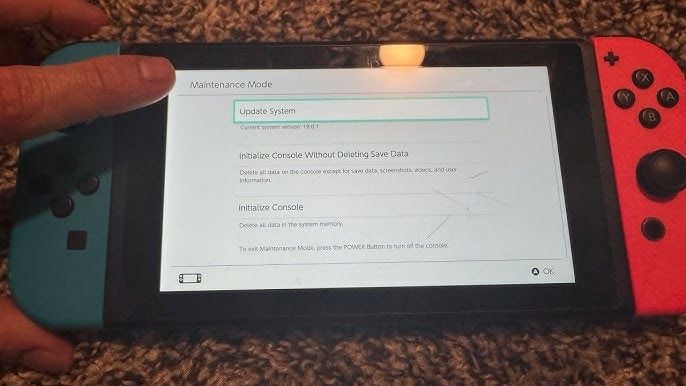
- Continuă să ții apăsate butoanele de volum până când pe ecran apare meniul dedicat Maintenance Mode.
- Selectează Initialize Console Without Deleting Save Data.
- Citește cu atenție mesajul de confirmare, apasă Next și confirmă selectând din nou Initialize Console Without Deleting Save Data.
[Oprește Consola Complet]
         │
         ▼
[Ține apăsat Vol (+) și Vol (-)] ──► [Apasă butonul Power o dată]
         │
         ▼
[Meniul Maintenance Mode]
         │
         └──► Selectează: „Initialize Console Without Deleting Save Data”
Consola va avea nevoie de câteva minute pentru a verifica integritatea sistemului, a curăța jurnalele de configurare defecte și a reconstrui librăriile de sistem. După ce repornește, reconectează-te la Wi-Fi și deschide eShop.
Compararea accesului la magazinul Switch în diferite moduri de platformă
În funcție de modul în care este configurat sistemul tău, interacțiunea cu magazinul se comportă diferit între execuția hardware locală, administrarea contului pe web și stările offline.
| Mediu de sistem | Funcționalitate a magazinului | Vulnerabilitate la crash | Metodă de rezolvare |
|---|
| Applet nativ Switch | Navigare completă, achiziții și descărcare directă de jocuri. | Ridicată (susceptibil la scăpări de memorie cache, corupere RAM și căderi DNS). | Golire cache, repornire forțată de 12 secunde, reparare în Maintenance Mode. |
| Portal web de cont | Setări cont, gestionare regiune, revendicare coduri de la distanță. | Fără risc de crash pe consolă (se execută în browser extern). | Golește cookie-urile din browser sau schimbă dispozitivul/browserul. |
| Mod hardware offline | Doar verificarea bibliotecii și rularea salvărilor locale. | Nu se aplică (eShop blocat; nu se poate înregistra/anula consola). | Conectează-te la rețea înainte de a încerca autorizarea în magazin. |
Gestionarea parametrilor contului printr-un browser web evită complet erorile software locale ale consolei atunci când remediezi blocajele regionale.
Revenirea la setările din fabrică (Factory Reset) ca ultimă soluție
Dacă eShop continuă să se închidă chiar și după reconstrucția din Maintenance Mode, partiția internă de memorie flash a suferit o corupere gravă pe care doar o formatare completă a sistemului o poate rezolva.
Înainte de a face acest pas, reține că inițializarea completă din fabrică șterge definitiv toate datele interne, inclusiv salvările care nu sunt sincronizate în cloud-ul Nintendo Switch Online, capturile locale și conturile de utilizator. De asemenea, invalidează toate datele de jocuri stocate pe cardul microSD, ceea ce înseamnă că fiecare joc va trebui descărcat din nou.
| Metodă de recuperare | Timp necesar | Date păstrate | Starea sistemului după remediere |
|---|
| Resetare Cache | ~30 secunde | Toate salvările, jocurile, conturile și capturile rămân intacte. | Șterge cookie-urile de sesiune web și token-urile de autentificare. |
| Inițializare Maintenance Mode | 2–3 minute | Păstrează salvările jocurilor, conturile asociate, capturile și descărcările. | Reconstruiește librăriile sistemului de operare și șterge setările defecte. |
| Inițializare completă din fabrică | Până la 5 minute | Nimic nu se păstrează local. Memoria internă este ștearsă complet. | Readuce consola la starea de firmware originală din fabrică. |
O formatare completă din fabrică este o soluție radicală care durează până la 5 minute și șterge definitiv toate datele nesalvate în cloud.
Cum să efectuezi o resetare completă din fabrică
- Asigură-te că sistemul tău este conectat la internet. (Formatarea offline amână dezînregistrarea consolei pentru descărcările eShop până la prima pornire a magazinului după resetare).
- Mergi la System Settings > System > Formatting Options.
- Derulează până jos și selectează Initialize Console.
- Parcurge ecranele de avertizare, apasă pe Next și apasă butonul roșu Initialize.
- Procesul durează până la 5 minute.
După ce resetarea s-a încheiat, asociază-ți contul Nintendo existent în timpul asistentului inițial de configurare. Jocurile achiziționate, conținutul descărcabil și fondurile rămase în eShop sunt păstrate în siguranță în contul tău Nintendo din cloud.
După reasocierea contului și revendicarea unui cod de card cadou Nintendo eShop, poți deschide eShop, selecta avatarul profilului tău din colțul dreapta-sus, naviga la secțiunea Redownload și pune la descărcat întreaga ta bibliotecă.
Ghid de verificare pentru blocajele persistente la lansare
Dacă ai urmat toți pașii standard și încă te confrunți cu ecrane de încărcare blocate, verifică această listă operațională finală:
- [ ] Verifică versiunea de firmware: Mergi la System Settings > System > System Update pentru a te asigura că rulezi cea mai nouă versiune a sistemului de operare.
- [ ] Scanează integritatea datelor jocurilor: Dacă eroarea apare la lansarea unui joc dependent de eShop, mergi la System Settings > Data Management > Software, alege titlul cu probleme și selectează Check for Corrupted Data.
- [ ] Verifică starea serverelor: Asigură-te că Nintendo nu efectuează lucrări neanunțate de mentenanță consultând paginile oficiale de stare a serviciilor.
- [ ] Scoate cardurile MicroSD problematice: În cazuri rare, un card microSD defect cu sectoare NAND deteriorate face ca sistemul de operare să se blocheze când alocă spațiu temporar pentru descărcările eShop. Oprește consola, scoate cardul microSD și testează deschiderea eShop-ului doar pe memoria internă.
Întrebări frecvente
De ce se blochează magazinul Nintendo Switch eShop imediat ce îl deschid?
eShop se blochează de regulă din cauza fișierelor cache temporare corupte, a unei regiuni de cont neacceptate sau a lucrărilor temporare de mentenanță pe serverele Nintendo. Poți rezolva majoritatea crash-urilor curățând memoria cache a utilizatorului sau efectuând o repornire forțată completă de 12 secunde.
Cum golesc memoria cache eShop pe Nintendo Switch?
Mergi la System Settings > System > Formatting Options > Clear Cache și alege profilul tău de utilizator. Urmează instrucțiunile de pe ecran pentru a șterge cookie-urile temporare, ID-urile salvate și istoricul browserului.
Ce înseamnă codurile de eroare 2813-0998 și 2813-0999 la deschiderea eShop?
Aceste coduri de eroare arată că profilul tău Nintendo Account este setat pe o țară care nu dispune de un magazin activ Nintendo eShop. Conectează-te la contul tău pe site-ul oficial Nintendo și schimbă țara către una dintre cele 49 de piețe regionale acceptate.
Inițializarea consolei îmi va șterge jocurile achiziționate din eShop și salvările?
Inițializarea consolei în Maintenance Mode păstrează toate datele salvate ale jocurilor, capturile de ecran și legăturile de cont, reparând doar fișierele de sistem. Toate jocurile cumpărate și soldul din portofel rămân legate definitiv de contul tău Nintendo și pot fi descărcate din nou oricând.
Cum repornesc forțat un Nintendo Switch blocat pe ecranul de încărcare eShop?
Ține apăsat butonul fizic Power din partea de sus a consolei timp de 12 secunde neîntrerupte până când ecranul devine negru. Așteaptă aproximativ 10 secunde, apoi apasă butonul Power o dată pentru a porni consola în mod curat.
De ce nu pot schimba regiunea contului Nintendo pentru a rezolva accesul la eShop?
Nu poți schimba regiunea contului dacă ai fonduri necheltuite în portofel, abonamente active cu reînnoire automată sau precomenzi în așteptare. Consumă întregul sold rămas și dezactivează reînnoirea automată din setările contului înainte de a schimba regiunea.
Poate un cont de copil să își schimbe regiunea dacă eShop este blocat?
Conturile de copii cu vârsta de până la 15 ani inclusiv nu pot modifica independent țara asociată eShop. Administratorul grupului de familie trebuie să actualizeze setările contului său principal, ceea ce va actualiza automat și conturile de copil conectate.
Concluzie și pași finali
Nu te grăbi niciodată să formatezi complet consola din fabrică atunci când eShop se închide forțat. O repornire la rece de 12 secunde și golirea memoriei cache a profilului rezolvă marea majoritate a blocajelor locale ale applet-ului.
Dacă problemele persistă la deschidere, pornește în Maintenance Mode pentru a repara fișierele de sistem fără a-ți atinge salvările. Păstrează-ți contul setat pe una dintre cele 49 de piețe regionale acceptate, curăță conexiunile DNS vechi, iar accesul la magazin se va restabili fără probleme.