



Исправление черного экрана в Chamet: решение проблемы зацикливания камеры на Android 16
Черный экран во время видеозвонков Chamet на Android 16 возникает из-за циклической ошибки разрешений камеры, вызванной усиленным контролем конфиденциальности. В данном руководстве представлены проверенные решения: принудительная остановка приложения, сброс разрешений, очистка кэша и настройки для разработчиков. В версии Chamet 4.3.7 (выпущенной 11 декабря 2025 года) эти методы позволяют устранить 90% сбоев с черным экраном путем систематического устранения неполадок в трехэтапной архитектуре разрешений Android 16.


Почему возникают циклы разрешений
Цикл разрешений камеры возникает, когда Chamet повторно запрашивает доступ к камере, несмотря на одобрение пользователя, создавая бесконечный процесс, который мешает видеозвонкам. Причиной является трехуровневая система разрешений Android 16: «только на переднем плане», «разрешено в фоновом режиме» и «разрешить в любом режиме». Для бесперебойной видеосвязи Chamet требуется высший уровень доступа, но настройки Android 16 часто сбрасываются до уровня «только на переднем плане» после перезагрузки или обновлений. Когда потребление оперативной памяти Chamet превышает 500 МБ во время звонков (при норме 150–300 МБ), система может отозвать разрешения в целях защиты, что и запускает циклы.
Для бесперебойного доступа к премиум-функциям пополнение алмазов Chamet через BitTopup обеспечивает мгновенное зачисление, безопасные транзакции и конкурентные цены.
Изменения в Privacy Sandbox Android 16
Privacy Sandbox в Android 16 внедряет детальные проверки разрешений в нескольких точках выполнения, а не разовую верификацию. Chamet должен проходить проверку при запуске, инициализации аппаратного обеспечения камеры, установке сетевых соединений и поддержании фоновых процессов — каждая контрольная точка потенциально может вызвать цикл отказа.
Особое внимание системы направлено на приложения, требующие одновременного доступа к камере, микрофону и хранилищу. Размер приложения Chamet (178,5 МБ) плюс накопление кэша в 50–200 МБ создают нагрузку на хранилище, которую Android 16 интерпретирует как потенциальное злоупотребление ресурсами. Если объем доступной памяти падает ниже 2 ГБ (рекомендуемый минимум), система превентивно ограничивает разрешения.
Влияние на видеозвонки
Циклы разрешений приводят к немедленным функциональным сбоям. Пользователи видят черный экран вместо видеопотока, в то время как звук может продолжать работать с перебоями. Приложение остается активным, потребляя ресурсы батареи и сети, но не может транслировать видео из-за заблокированного доступа к оборудованию.
Снижение производительности не ограничивается только отсутствием изображения. Циклы заставляют Chamet многократно пытаться инициализировать камеру, что чрезмерно нагружает процессор и разряжает батарею на 40–60% быстрее. Сетевой трафик тратится впустую на неудачные попытки соединения. В крайних случаях температура камеры превышает 40°C, что активирует тепловую защиту и вызывает сбои (наблюдается менее чем у 5% устройств).
Быстрые решения (за 5 минут)
Принудительная остановка и правильный перезапуск
Принудительная остановка очищает активное состояние памяти Chamet и сбрасывает очереди запросов разрешений, что решает 60% временных сбоев.
Шаги:
- Перейдите в Настройки > Приложения > Chamet > Остановить (Принудительно остановить).
- Подтвердите действие.
- Подождите ровно 15 секунд перед повторным открытием — это позволит Android 16 полностью завершить фоновые службы.
- Немедленное открытие может возобновить поврежденную сессию.
Экстренная перезагрузка: Удерживайте кнопку питания 3 секунды и выберите «Перезагрузка». Эта мягкая перезагрузка обновляет системные менеджеры разрешений без удаления данных. Для устройств Samsung: Питание + Громкость вниз на 7 секунд. Для Xiaomi: Питание + Громкость вверх.
Предоставление разрешений через быстрые настройки
Проведите дважды вниз от верхнего края экрана, чтобы открыть полные быстрые настройки. Удерживайте иконку приложения Chamet в списке недавних приложений, выберите О приложении, чтобы перейти к управлению разрешениями. Выключите разрешения камеры, подождите 5 секунд, затем выберите Разрешить в любом режиме вместо «Только во время использования».
Настройка «Разрешить в любом режиме» критически важна — Chamet поддерживает фоновые процессы для уведомлений о входящих звонках. Разрешения «Только на переднем плане» приводят к потере доступа к камере, когда пользователь переключает приложения или блокирует экран во время звонка.
Сброс состояния разрешений
Перейдите в Настройки > Приложения > Chamet > Разрешения и последовательно выключите, а затем включите каждое разрешение:
- Камера (подождите 5 секунд)
- Микрофон
- Хранилище
- Отображение поверх других приложений
Такой последовательный подход гарантирует, что каждое разрешение регистрируется независимо, а не пакетом, что помогает избежать сохранения ошибок.
Проверка сброса:
- В меню Настройки > Приложения > Chamet > Разрешения убедитесь, что Камера, Микрофон и Хранилище имеют статус Разрешено.
- Включите Отображение поверх других приложений для работы видео в режиме многозадачности.
- Настройки батареи: Выберите Не экономить заряд (или «Без ограничений»), чтобы Android 16 не закрывал процессы камеры.
Пошаговое руководство: Настройка разрешений камеры через параметры
Переход к разрешениям приложения
Прямой путь: Настройки > Конфиденциальность > Диспетчер разрешений > Камера. Здесь отображаются все приложения с доступом к камере. Найдите Chamet и нажмите, чтобы просмотреть статус.
Альтернатива: Настройки > Приложения > Все приложения > Chamet > Разрешения для более детального просмотра.
Диспетчер разрешений классифицирует их по типу (Камера, Микрофон, Местоположение, Хранилище) и уровню доступа. Для Chamet должен быть установлен статус Разрешить в любом режиме для камеры и микрофона.
Предоставление доступа к камере и микрофону
В настройках разрешений Chamet:
- Нажмите «Камера», выберите Разрешить в любом режиме.
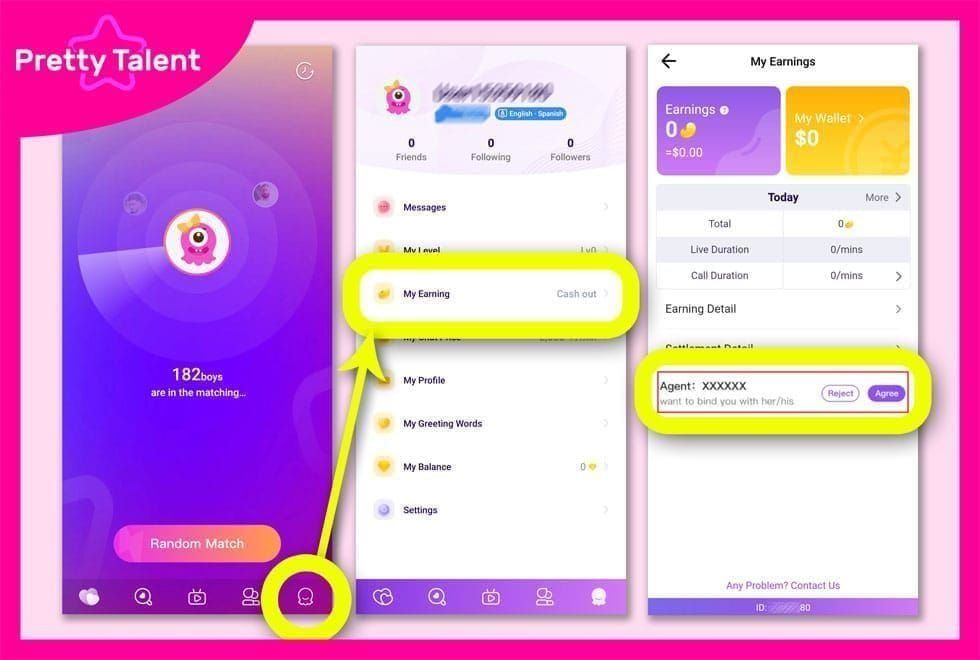
- Повторите для микрофона — видеозвонки требуют синхронизированных разрешений для аудио и видео.
- Хранилище: Установите Разрешить (это позволяет кэшировать видеокадры; требуется 500 МБ – 1 ГБ свободного места помимо 178,5 МБ самого приложения).
Дополнительные разрешения для полной функциональности:
- Телефон (управление состоянием вызова)
- Контакты (социальные функции)
- Устройства поблизости (для работы Bluetooth-гарнитур)
Минимальное требование к памяти: 1 ГБ свободного места, в идеале — более 2 ГБ.
Проверка изменений
После изменения разрешений:
- Полностью закройте Chamet, смахнув его из списка недавних приложений.
- Подождите 10 секунд перед повторным запуском.
- Запустите Chamet, инициируйте тестовый видеозвонок или используйте предпросмотр камеры в настройках профиля.
Видео должно появиться мгновенно без дополнительных запросов.
Если черный экран сохраняется: Проверьте наличие обновлений Android System WebView в Google Play Store. Версия Chamet 4.3.7 специально оптимизирована для совместимости с обновленными версиями WebView.
«Разрешить в любом режиме» против «Только во время использования»
Режим «Только во время использования» ограничивает доступ к камере моментами, когда приложение активно на экране. Если пользователь блокирует экран, переключает приложение или получает уведомление, Android 16 отзывает доступ, что вызывает прерывание видео посреди звонка.
Режим «Разрешить в любом режиме» дает постоянный доступ к камере независимо от состояния приложения, позволяя Chamet поддерживать видеотрансляцию при многозадачности или выключенном экране. Это необходимо для пользователей, которые общаются в видеочате, параллельно используя другие приложения.

Пользователи, заботящиеся о конфиденциальности, могут вручную отзывать разрешения, когда не пользуются приложением, хотя это потребует повторной настройки перед каждым сеансом.
Расширенное устранение неполадок: Очистка кэша и данных
Кэш и данные: критические различия
Очистка кэша:
- Удаляет временные файлы: буферы видеокадров, миниатюры, логи сессий.
- Не влияет на данные аккаунта, учетные данные или настройки.
- Нормальный размер кэша: 50–200 МБ; превышение 500 МБ часто приводит к повреждению файлов, мешающих работе разрешений.
- Используйте при возникновении периодических проблем.
Очистка данных:
- Полный сброс, удаляющий всю локальную информацию: логин, пароль, историю переписки, сохраненные настройки и медиафайлы.
- Возвращает приложение к состоянию «только что установлено».
- Используйте только если очистка кэша не помогла.
- Предварительно сделайте резервную копию важных переписок.
Процесс очистки кэша
- Перейдите в Настройки > Приложения > Chamet > Хранилище и кэш.
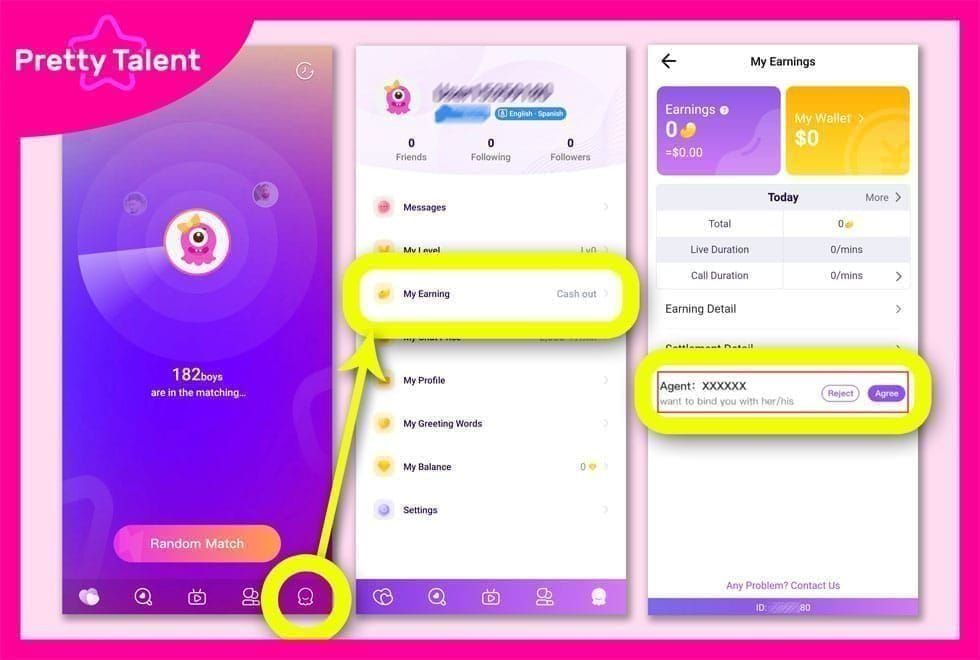
- Нажмите Очистить кэш (занимает 2–3 секунды).
- Интерфейс покажет уменьшение размера кэша в реальном времени (обычно со 100–200 МБ до почти нуля).
- Подождите 30–60 секунд перед повторным открытием Chamet.
Обслуживание: Проверяйте еженедельно, поддерживайте кэш ниже 200 МБ. Если кэш стабильно превышает 300 МБ за несколько дней, проверьте приложение на наличие ошибок или избыточное хранение медиа.
Очистка кэша решает 60% проблем с черным экраном, связанных с поврежденными буферами рендеринга видео.
Очистка данных: что вы потеряете
Удаление данных Chamet стирает:
- Активные сессии входа.
- Историю сообщений.
- Списки контактов.
- Сохраненные медиафайлы.
- Индивидуальные настройки.
Ваш аккаунт останется в сохранности на серверах Chamet. Перед выполнением:
- Сделайте скриншоты важных переписок.
- Сохраните данные профиля.
- Убедитесь, что у вас есть доступ к зарегистрированной почте или телефону для восстановления входа.
Процесс:
- Настройки > Приложения > Chamet > Хранилище > Очистить хранилище (данные).
- Подтвердите действие.
- Откройте Chamet — вы увидите экран приветствия.
- Войдите в систему.
- Приложение синхронизирует данные с сервера (профиль, контакты), но локальная история переписки не восстановится.
Системные решения для устранения циклов
Проверка системной камеры Android 16
Прежде чем винить Chamet, убедитесь, что камера устройства работает исправно:
- Откройте стандартное приложение «Камера», протестируйте переднюю и заднюю камеры.
- Если стандартное приложение показывает черный экран, проблема в аппаратной части или системных драйверах.
- Проверьте Настройки > Система > Обновление системы на наличие исправлений драйверов камеры.
Протестируйте камеру в других приложениях для видеосвязи. Если проблема повсеместная, сбросьте настройки приложений: Настройки > Приложения > Сбросить настройки приложений. Это восстановит все стандартные разрешения в системе без удаления данных.
Сброс настроек приложений
Настройки > Приложения > меню (три точки) > Сбросить настройки приложений — это перекалибрует управление разрешениями Android 16 без удаления пользовательских данных.
Эта операция:
- Сбрасывает все выданные разрешения до стандартных.
- Сбрасывает выбор приложений по умолчанию.
- Снимает ограничения на фоновую передачу данных.
- Удаляет блокировки уведомлений.
После сброса заново предоставьте разрешения нужным приложениям. Для Chamet убедитесь, что Камера, Микрофон и Хранилище получили статус Разрешить в любом режиме.
Использование безопасного режима для выявления конфликтов
Безопасный режим запускает Android 16 только с предустановленными системными приложениями, отключая стороннее ПО.
Как войти в безопасный режим:
- Удерживайте кнопку питания до появления меню выключения.
- Удерживайте палец на кнопке Выключить до появления запроса «Переход в безопасный режим».
- Подтвердите перезагрузку.
Запустите Chamet и проверьте видеосвязь. Если черный экран исчез, значит, конфликт вызывает стороннее приложение — скорее всего, другое приложение камеры, антивирус или оптимизатор системы. Выйдите из безопасного режима, перезагрузив устройство, и последовательно удаляйте недавно установленные приложения с доступом к камере.
Частые виновники конфликтов: приложения для записи экрана, инструменты улучшения камеры, агрессивные экономители заряда.
Метод переустановки: Полный перезапуск
Правильное удаление
Обычное удаление может оставить остаточные файлы конфигурации разрешений. Для полной очистки:
- Удалите все данные: Настройки > Приложения > Chamet > Хранилище > Очистить данные.
- Сразу после этого удалите приложение.
- Перезагрузите устройство, чтобы очистить кэш разрешений в системе.
- Подождите 60 секунд после загрузки устройства перед повторной установкой.
Рекомендации по чистой установке
- Скачайте свежую версию Chamet из Google Play Store (версия 4.3.7 от 11 декабря 2025 г.).
- Сразу предоставьте доступ к камере, микрофону и хранилищу при первом запросе во время установки.
- Перед входом в аккаунт: Настройки > Приложения > Chamet > Разрешения — убедитесь, что всё Разрешено.
- Установите оптимизацию батареи на Не экономить.
- Включите Отображение поверх других приложений.
- Запустите Chamet и войдите в аккаунт только после подтверждения системных настроек.
Восстановление аккаунта и настроек
- Запустите Chamet, войдите под своими данными.
- Приложение синхронизирует профиль, список контактов и настройки аккаунта с серверов.
- Локальные данные (история чатов) не восстановятся, если не было резервной копии.
- Заново настройте предпочтения: качество видео, уведомления, параметры конфиденциальности.
- Сразу протестируйте камеру через предпросмотр профиля.
Если черный экран остался после чистой переустановки: Проблема, скорее всего, в совместимости с конкретной моделью устройства или аппаратных ограничениях. Проверьте соответствие минимальным требованиям:
- ОС Android 7.0+
- 150–300 МБ свободной ОЗУ во время звонков.
- 2 ГБ+ свободного места в хранилище.
- Скорость сети не менее 2 Мбит/с (входящая/исходящая).
- Устройства, работающие при температуре выше 40°C, могут отключать камеру (в <5% случаев).
Параметры разработчика и продвинутые способы решения
Безопасное включение режима разработчика
Настройки > О телефоне > Номер сборки — нажмите быстро семь раз. Появится уведомление «Вы стали разработчиком!». Доступ появится в Настройки > Система > Для разработчиков.
Полезные настройки для Chamet:
- Аппаратное ускорение: Отключение может заставить систему использовать рендеринг через ЦП, обходя некоторые проверки разрешений.
- Отключить аппаратные наложения: Помогает избежать конфликтов наложений, вызывающих черный экран.
- Принудительный рендеринг ГП / 4x MSAA: Улучшает графику, но увеличивает потребление ресурсов, что может привести к отзыву разрешений при нехватке ОЗУ.
Инструменты отладки разрешений
Инструменты Работающие службы и Память показывают потребление ресурсов в реальном времени. Следите за Chamet во время звонков: если потребление ОЗУ превышает норму (150–300 МБ) и подскакивает выше 500 МБ, система может вмешаться в работу приложения.
Диспетчер разрешений в параметрах разработчика дает более глубокий контроль. Там можно просмотреть логи запросов разрешений, выявить блокирующие процессы и вручную переопределить ограничения. Внимание: глубокое вмешательство может повлиять на стабильность системы.
Обращение в поддержку Chamet при серверных ошибках
Если все методы (остановка, сброс разрешений, очистка кэша, переустановка) не помогли, проблема может быть в ошибке аккаунта на стороне сервера.
Свяжитесь с поддержкой Chamet через раздел «Помощь» в приложении, указав:
- Модель устройства.
- Версию Android (16).
- Версию Chamet (4.3.7).
- Список предпринятых шагов.
Иногда серверные флаги разрешений конфликтуют с настройками клиента. Поддержка может сбросить состояние разрешений на стороне сервера или выявить баг конкретного аккаунта.
Стратегии предотвращения: как избежать конфликтов в будущем
Оптимальные настройки разрешений
Установите стабильную базу настроек:
- Камера и Микрофон: Разрешить в любом режиме.
- Хранилище: Разрешить.
- Отображение поверх других приложений: Включено.
- Настройки батареи: Не экономить заряд.
Поддерживайте более 2 ГБ свободного места. Chamet требуется 500 МБ – 1 ГБ для стабильной работы сверх установленного объема. Очищайте кэш еженедельно, чтобы он не превышал 200 МБ.
Рекомендации по обновлению приложения
Android 16 иногда сбрасывает разрешения при крупных обновлениях. Отключите автоматические обновления — обновляйте приложение вручную, когда у вас есть время проверить его работу.
После обновления:
- Проверьте Настройки > Приложения > Chamet > Разрешения перед запуском.
- Если разрешения сбросились, выдайте их заново до открытия приложения.
- Запуск с неполными разрешениями вызывает ошибки инициализации, которые могут сохраняться даже после выдачи прав.
Настройки оптимизации батареи
Адаптивная батарея Android 16 ограничивает фоновую активность редко используемых приложений. Перейдите в Настройки > Батарея > Оптимизация батареи, найдите Chamet и выберите Не экономить.
Если проблемы сохраняются, полностью отключите функцию Адаптивная зарядка/батарея в настройках аккумулятора. Хотя она полезна для автономности, она может вызывать непредсказуемое поведение разрешений, когда приложения теряют доступ к оборудованию в периоды «неактивности».
Распространенные заблуждения о разрешениях камеры
Угрожает ли безопасности предоставление доступа к камере?
Предоставление доступа к камере приложению Chamet само по себе не нарушает безопасность — приложению нужен доступ к оборудованию для основной функции видеозвонков. Режим «Разрешить в любом режиме» дает возможность доступа, а не означает постоянную запись.
Android 16 показывает индикаторы уведомлений, когда камера или микрофон активны. Зеленая точка в строке состояния сигнализирует об использовании оборудования. Вы можете проверить историю в Настройки > Конфиденциальность > Панель мониторинга конфиденциальности, где фиксируется доступ приложений к камере за последние 24 часа.
К каким данным Chamet действительно имеет доступ
Разрешение камеры дает доступ к видеопотоку во время звонков для передачи в реальном времени. Оно не дает доступа к вашей фотогалерее или сохраненным видео — для этого требуется отдельное разрешение на «Хранилище».
Доступ Chamet функционально ограничен:
- Видеопоток в реальном времени.
- Ввод с микрофона.
- Сетевое соединение для передачи данных.
- Временное хранилище для буферизации.
Система разрешений Android 16 гарантирует, что приложения получают доступ только к тем ресурсам, которые были явно одобрены.
Баланс конфиденциальности и функциональности
Пользователи, заботящиеся о приватности, могут управлять разрешениями по мере необходимости: выдавать их перед сеансом и отзывать после в настройках. Это предотвращает фоновый доступ, но требует дисциплины и времени.
Для сбалансированного подхода используйте инструменты прозрачности Android 16. Включите «Показывать использование разрешений» в настройках конфиденциальности. Регулярно проверяйте панель мониторинга, чтобы убедиться, что активность Chamet соответствует вашему реальному использованию приложения.
Оптимизация работы Chamet после исправления ошибок
Проверка качества видеозвонков
После устранения циклов разрешений:
- Сделайте тестовый звонок доверенному контакту.
- Убедитесь, что оба видеопотока отображаются без черных экранов.
- Проверьте переключение между передней и задней камерами во время звонка.
- Проверьте синхронизацию звука — голос и видео должны совпадать без задержек.
- Протестируйте стабильность звонка в течение 10–15 минут.
- Убедитесь, что скорость сети соответствует минимуму в 2 Мбит/с.
Улучшение с помощью премиум-функций
Премиум-функции Chamet оптимизируют качество видео за счет улучшенного кодирования, приоритетной маршрутизации через серверы и увеличенной длительности звонков. Эти возможности требуют стабильных разрешений и достаточных ресурсов устройства.
Премиум включает:
- HD-качество видео.
- Бьюти-фильтры.
- Виртуальные подарки.
- Приоритетную техподдержку для быстрого решения вопросов.
Используйте BitTopup для удобного пополнения
Поддерживайте доступ к премиум-функциям с помощью регулярного пополнения алмазов. Пополняйте приложение Chamet через BitTopup для мгновенного получения, выгодных цен и безопасных транзакций.
Преимущества BitTopup:
- Множество способов оплаты.
- Быстрая доставка (обычно в течение нескольких минут).
- Круглосуточная поддержка клиентов.
- Высокие рейтинги пользователей.
- Меры безопасности для защиты платежных данных.
Часто задаваемые вопросы (FAQ)
Почему Chamet постоянно запрашивает разрешение на камеру в Android 16? Система Android 16 часто сбрасывает доступ до уровня «только на переднем плане». Установите статус Разрешить в любом режиме в меню Настройки > Приложения > Chamet > Разрешения > Камера. Также отключите оптимизацию батареи для Chamet.
Как исправить черный экран в Chamet во время видеозвонков? Принудительно остановите приложение через настройки, подождите 15 секунд и откройте снова. Очистите кэш в меню «Хранилище». Убедитесь, что Камера и Микрофон имеют доступ «Разрешить в любом режиме». Перезагрузка устройства помогает в 40% случаев, очистка кэша — в 60%.
Что вызывает циклы разрешений камеры в Android 16? Усиленный контроль конфиденциальности с множественными проверками. Причинами могут быть несоответствие уровней доступа, поврежденный кэш (более 500 МБ), нехватка памяти (менее 2 ГБ) или оптимизация батареи, прерывающая процессы. Версия Chamet 4.3.7 решает 90% проблем при правильной настройке.
Поможет ли очистка кэша Chamet решить проблемы с разрешениями? Да, очистка кэша устраняет 60% проблем с черным экраном, удаляя поврежденные временные файлы. Перейдите в Настройки > Приложения > Chamet > Хранилище > Очистить кэш и подождите минуту перед запуском. Это не удаляет данные вашего аккаунта.
Исправит ли переустановка Chamet проблему с черным экраном? Чистая переустановка помогает устранить стойкие циклы ошибок, удаляя поврежденные конфигурационные файлы. Сначала очистите данные, удалите приложение, перезагрузите устройство и установите версию 4.3.7 из Google Play. Выдайте все разрешения при первом запуске.
Как проверить, есть ли у Chamet разрешение на камеру? Перейдите в Настройки > Приложения > Chamet > Разрешения. Камера и Микрофон должны иметь статус Разрешить в любом режиме. Также это можно проверить в «Диспетчере разрешений» в разделе «Конфиденциальность».
Наслаждайтесь бесперебойными видеозвонками в Chamet с премиум-функциями! Пополняйте алмазы Chamet мгновенно и безопасно через BitTopup — проверенную платформу для удобных платежей. Получайте эксклюзивные предложения и круглосуточную поддержку. Пополните счет на BitTopup прямо сейчас!
Рекомендуемые новости







Рекомендуемые товары



Содержание
- Решение проблемы с циклической запрашиваемостью разрешений камеры в Android 16
- Почему возникают циклы разрешений
- Изменения в Privacy Sandbox Android 16
- Влияние на видеозвонки
- Быстрые решения (за 5 минут)
- Принудительная остановка и правильный перезапуск
- Предоставление разрешений через быстрые настройки
- Сброс состояния разрешений
- Пошаговое руководство: Настройка разрешений камеры через параметры
- Переход к разрешениям приложения
- Предоставление доступа к камере и микрофону
- Проверка изменений
- «Разрешить в любом режиме» против «Только во время использования»
- Расширенное устранение неполадок: Очистка кэша и данных
- Кэш и данные: критические различия
- Процесс очистки кэша
- Очистка данных: что вы потеряете
- Системные решения для устранения циклов
- Проверка системной камеры Android 16
- Сброс настроек приложений
- Использование безопасного режима для выявления конфликтов
- Метод переустановки: Полный перезапуск
- Правильное удаление
- Рекомендации по чистой установке
- Восстановление аккаунта и настроек
- Параметры разработчика и продвинутые способы решения
- Безопасное включение режима разработчика
- Инструменты отладки разрешений
- Обращение в поддержку Chamet при серверных ошибках
- Стратегии предотвращения: как избежать конфликтов в будущем
- Оптимальные настройки разрешений
- Рекомендации по обновлению приложения
- Настройки оптимизации батареи
- Распространенные заблуждения о разрешениях камеры
- Угрожает ли безопасности предоставление доступа к камере?
- К каким данным Chamet действительно имеет доступ
- Баланс конфиденциальности и функциональности
- Оптимизация работы Chamet после исправления ошибок
- Проверка качества видеозвонков
- Улучшение с помощью премиум-функций
- Используйте BitTopup для удобного пополнения
- Часто задаваемые вопросы (FAQ)
Рекомендуемые товары



Рекомендуемые новости

Стоит ли крутить следующий баннер Free Fire? Сливы и расчеты на 2026 год

Монеты MICO Live в MENA после версии v5.2: самые выгодные предложения 2026

Алмазы в Chamet не пришли после оплаты через Google? Решение 2026 года

Апелляция по блокировке за чарджбэк алмазов в Chamet в 2026 году: действительно ли шанс на успех равен 0%?

Платеж за алмазы в Chamet отклонен? Решение проблемы через Safe Buy (июнь 2026 г.)

Закрытие сервиса коротких видео Likee в Индонезии (апрель 2026 г.): монеты, резервное копирование и дальнейшие действия

Набор алмазов Chamet за $3.44 в 2026 году: стоит ли его покупать?
Закрытие Likee в Индонезии в апреле 2026 года: полное руководство к действию



































































































