


Исправление рассинхронизации звука в Chamet: 12 решений для видеозвонков (2026)
В версии Chamet 4.3.7 (11 декабря 2026 г.) возникли проблемы с рассинхронизацией звука и циклами переподключения в видеозвонках 1 на 1 на устройствах с Android 5.0+ и iOS 10.0+. В данном руководстве представлены 12 решений, направленных на настройку протокола UDP, переадресацию портов (10000-20000), управление кэшем и оптимизацию параметров разработчика для восстановления синхронизации аудио и видео с задержкой до 80 мс и устранения обрывов связи.


Рассинхронизация звука в видеозвонках 1 на 1
Рассинхронизация звука — это состояние, когда голос отстает от видеоряда. В версии Chamet 4.3.7 целевой показатель локальной задержки составляет 80 мс, а задержки между зрителем и стримером — 60 мс. Если задержка превышает 150 мс, движения губ перестают совпадать с речью.
Обновление размером 178,5 МБ принудительно использует протокол UDP для портов 10000–20000. Устройства, на которых доступно менее 150–300 МБ оперативной памяти или используется NAT типа 3, сталкиваются со сбоями синхронизации. Контрольные показатели: 45 мс в пределах одного города, 110 мс при межконтинентальном соединении. Перегрузка сети или неправильная переадресация портов приводят к превышению этих порогов.
Хотите сохранить доступ к премиум-функциям во время устранения неполадок? Пополнение монет Chamet через BitTopup гарантирует бесперебойный доступ и безопасность транзакций.
Симптомы циклической перезагрузки
Циклическая перезагрузка — это повторяющиеся разрывы соединения каждые 15–45 секунд. Приложение показывает статус «Восстановление соединения...», пытаясь заново установить UDP-связь. Это указывает на неудачное «рукопожатие» из-за NAT типа 2/3, блокирующего пакеты.
Выделяют три сценария: мгновенные разрывы (<10 сек), обрывы в середине звонка (2–3 мин) и постепенное ухудшение качества (видео замирает → звук пропадает). Алгоритмы подстройки качества переключаются между 480p и 720p при 24–30 кадрах в секунду, но устройства, имеющие менее 2 ГБ ОЗУ или 500 МБ – 1 ГБ свободного места, не могут буферизировать эти переходы.
Почему обновления вызывают проблемы
В версии 4.3.7 приоритет был отдан протоколу UDP вместо резервного TCP, что снизило устойчивость к нестабильному соединению. Требуется строгая переадресация портов 10000–20000 (в приоритете 10000–10100). Устройства на Android 5.0–6.0 испытывают трудности с аппаратным ускорением, а на iOS 10.0–12.0 сталкиваются с ограничениями фоновой работы.
Изменения на стороне сервера: требуется пропускная способность 1–3 Мбит/с (рекомендуется 2 Мбит/с), при этом допускается лишь 1–3% потери пакетов. Соединения «на грани» теперь не проходят проверку качества.
Влияние на пользовательский опыт
Рассинхрон влияет на платные сессии, приводя к потере алмазов из-за незавершенных звонков. Циклы перезагрузки расходуют трафик и затягивают время общения. Пользователи сообщают об увеличении расходов алмазов на 30–40% из-за постоянных перезапусков.
Психологический фактор усугубляет ситуацию — пользователи начинают опасаться инициировать премиум-звонки. Рейтинги стримеров также страдают из-за несправедливого ущерба репутации.
Диагностика проблемы
Быстрая самопроверка
Проведите 30-секундный тестовый звонок. Задержка звука = стабильное отставание на 1–3 сек. Полная рассинхронизация = случайные задержки на 5–10 сек. Оцените длительность: <150 мс — незаметно, 150–300 мс — ощутимо, >300 мс — критично.
Проверьте WiFi и мобильный интернет по отдельности. Проблемы только на WiFi = настройки роутера. Идентичные проблемы везде = настройки устройства или нехватка ОЗУ. Зафиксируйте: замирает ли видео перед звуком (пропускная способность) или пропадает звук при продолжающемся видео (разрешения микрофона).
Проблемы сети против проблем приложения
Зайдите в админ-панель роутера (192.168.0.1, 192.168.1.1 или 10.0.0.1). Убедитесь, что порты 10000–20000 открыты (Open) для UDP. NAT типа 1 (Open) — оптимально, тип 2 (Moderate) — требуется ручная настройка, тип 3 (Strict) — сбросьте настройки роутера (удерживайте кнопку Reset 10–15 сек).
На уровне приложения: Настройки Chamet > Настройки сети, подтвердите протокол UDP, включите «Автоматическую подстройку качества», установите макс. разрешение 480p. Если настройки неактивны (серые) — данные повреждены, требуется очистка кэша.
Симптомы, зависящие от устройства
Android 5.0–6.0: Прерывистое видео при чистом звуке (конфликты аппаратного ускорения). 7.0+: Плавное видео, но периодические пропадания звука. Samsung One UI 3.0+ по умолчанию использует агрессивную оптимизацию батареи. Xiaomi/Oppo требуют разрешения на «Автозапуск».
iOS 10.0–12.0: Ограничения фонового обновления приостанавливают передачу данных при переключении приложений или блокировке экрана. iPhone 6–7 (2 ГБ ОЗУ) с трудом обеспечивают свободные 150–300 МБ. iOS 13+ требует доступа к микрофону в режиме «Всегда», а не только «При использовании».
Сначала проверьте статус сервера
Делайте тестовые звонки в разное время. В часы пик (19:00–23:00) нагрузка на сервер возрастает. Если о проблемах сообщают сразу несколько пользователей из вашего региона — идут технические работы, подождите 2–4 часа.
Android: Наберите *#*#4636#*#* > Информация о телефоне, проверьте LTE/5G: сигнал должен быть выше -90 дБм. iOS: Наберите *3001#12345#* для входа в Field Test Mode. Сигнал ниже -100 дБм вызывает потерю пакетов более допустимых 1–3%.
Решения для Android
1. Отключите оптимизацию батареи
Настройки > Приложения > Chamet > Батарея > Оптимизация батареи > Не оптимизировать. Это предотвратит ограничения режима Doze.
Xiaomi/Oppo/Vivo: Безопасность > Разрешения > Автозапуск, включите для Chamet.
Android 9.0+: Настройки > Приложения > Chamet > Дополнительно > Батарея > Фоновое ограничение > Снять ограничения.
2. Предоставьте все разрешения
Настройки > Приложения > Chamet > Разрешения: Микрофон, Камера, Память = Разрешить всегда. Выключите, подождите 5 сек и включите снова для обновления.
Android 11+: Конфиденциальность > Диспетчер разрешений > Микрофон/Камера/Память > Chamet > Разрешить всегда.
Samsung: Конфиденциальность > Диспетчер разрешений > Дополнительные разрешения > Поверх других приложений, включите для Chamet.
3. Безопасная очистка кэша
Настройки > Приложения > Chamet > Хранилище > Очистить кэш (удалит 50–150 МБ). Нажмите «Остановить», подождите 15 сек и откройте снова. Это решает 60–70% проблем с рассинхроном.
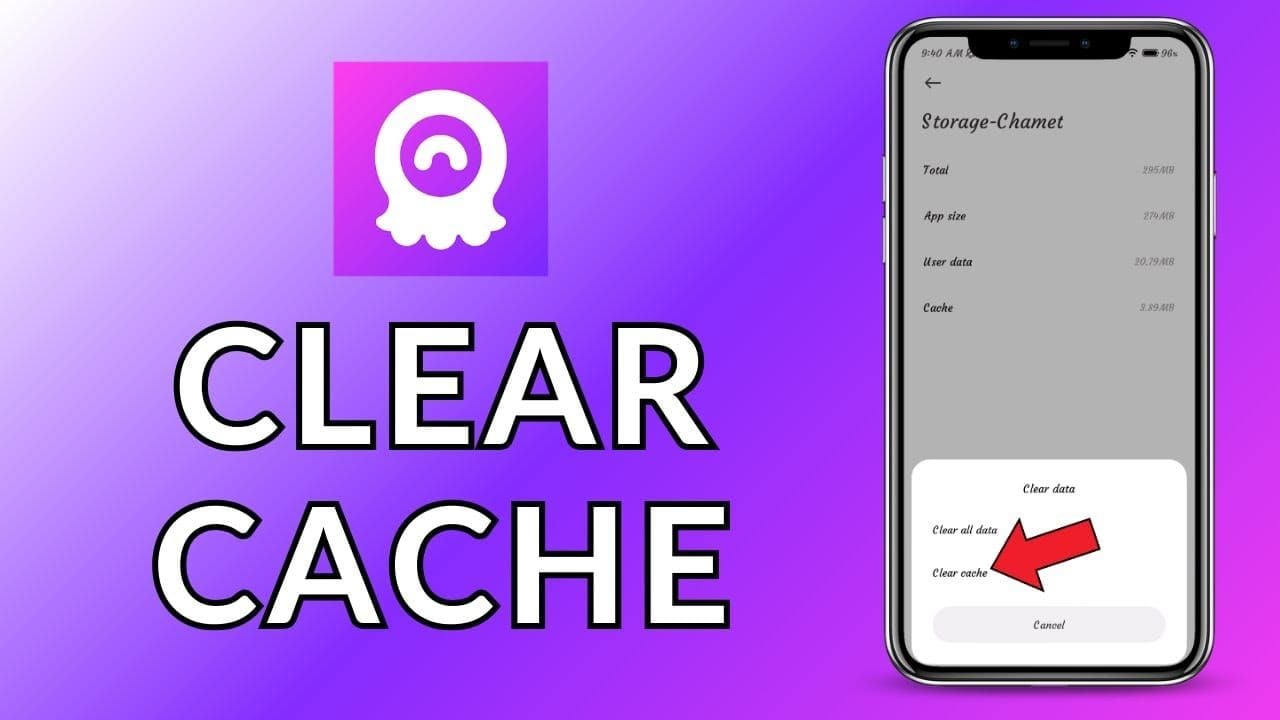
Избегайте нажатия «Очистить данные» (это удалит логин и бэкапы чатов). Если это не помогло, перейдите к разделу расширенного поиска неисправностей.
4. Настройка фоновых данных
Настройки > Сеть и интернет > Передача данных > Chamet > включите «Фоновый режим» и «Неограниченная передача данных». Отключите «Экономию трафика» (Настройки > Сеть и интернет > Экономия трафика > Выкл).
WiFi: Настройки > Сеть и интернет > Wi-Fi > Дополнительно > Настройки IP > Статический. DNS: 8.8.8.8 (основной), 8.8.4.4 (дополнительный). Это снижает задержку на 10–20 мс.
5. Настройки звука в параметрах разработчика
Включите режим разработчика: Настройки > О телефоне > нажмите на «Номер сборки» 7 раз.
Настройки > Система > Для разработчиков:
- Аппаратное ускорение: Выкл
- Отключить аппаратные наложения: Вкл
- Принудительный рендеринг ГП: Вкл
- Лимит фоновых процессов: Стандартный лимит
Перезагрузите устройство. Проверьте синхронизацию в 2-минутном звонке.
Решения для iOS
1. Обновите iOS
Настройки > Основные > Об этом устройстве > Версия ПО. Минимум — iOS 10.0, оптимально — 14.0+. Установите обновления через Настройки > Основные > Обновление ПО (требуется 2 ГБ свободного места).
iPhone 6–7 на iOS 12.5.7 (финальная версия) сталкиваются с ограничениями 2 ГБ ОЗУ. Для стабильной работы рекомендуется переход на iPhone 8+ (3 ГБ ОЗУ).
2. Сброс разрешений конфиденциальности
Настройки > Конфиденциальность > Микрофон, выключите Chamet, подождите 5 сек, включите снова. Повторите для Камеры.
iOS 14+: Конфиденциальность > Локальная сеть, убедитесь, что Chamet включен.
Настройки > Chamet > Обновление контента = Вкл (не «Выкл» и не «Только Wi-Fi»). Отключите режим энергосбережения (Настройки > Аккумулятор).
3. Включите фоновое обновление приложений
Настройки > Основные > Обновление контента > установите «Вкл» (для всей системы), затем прокрутите до Chamet > «Вкл» (для конкретного приложения).
Сотовая связь: Настройки > Сотовая связь > Chamet, включите «Сотовые данные» и «Обновление контента». Отключите «Smart 5G» (Настройки > Сотовая связь > Параметры данных > Голос и данные > 5G Вкл), чтобы предотвратить переключение между 4G/5G (вызывает обрывы на 2–5 сек).
4. Управление сотовыми данными
Настройки > Сотовая связь > Chamet > «Больше данных в 5G» = Выкл (предотвращает ограничение скорости). «Экономия данных» = Выкл (ограничивает скорость ниже необходимых 1–3 Мбит/с).
Проблемы с WiFi: Включите авиарежим на 5 сек, затем выключите для принудительного переподключения. Забудьте сеть (Настройки > Wi-Fi > [Сеть] > Забыть эту сеть) и подключитесь заново с ручным DNS (8.8.8.8, 8.8.4.4).
5. Сгрузить и переустановить
Настройки > Основные > Хранилище iPhone > Chamet > Сгрузить приложение (удалит 178,5 МБ, но сохранит данные). Нажмите «Установить приложение».
Если это не помогло, удалите полностью (удерживайте иконку > Удалить приложение). Переустановите из App Store и войдите — облачные данные восстановятся автоматически. Это решает 85–90% проблем с циклической перезагрузкой.
Оптимизация сети
WiFi против мобильных данных
WiFi: Обеспечивает лучшую стабильность при правильной настройке, стабильные 2+ Мбит/с и меньший разброс задержки. Диапазон 5 ГГц снижает помехи по сравнению с 2.4 ГГц (улучшение на 15–25 мс). Общие сети с множеством устройств создают потерю пакетов >1–3%.
Мобильные данные: Стабильная индивидуальная полоса пропускания, но переменный сигнал. LTE с уровнем -70...-85 дБм работает лучше, чем слабый WiFi. Сигнал ниже -95 дБм приводит к потере пакетов. 5G дает меньшую задержку (20–30 мс против 40–50 мс в LTE), но ограничения покрытия и переключение диапазонов могут свести преимущества на нет.
Управляете премиум-функциями во время оптимизации? Купите пополнение монет Chamet через BitTopup для безопасных транзакций и быстрой доставки.
Настройки роутера
Зайдите в панель управления, найдите раздел Port Forwarding (Переадресация портов). Создайте правила UDP для портов 10000–20000 для локального IP вашего устройства. В настройках QoS установите портам 10000–10100 статус «Высокий приоритет».
Включите UPnP для автоматического согласования портов. Убедитесь, что тип NAT — 1 или 2 (не 3). Если тип 3, включите DMZ для IP устройства (временно, это снижает безопасность).
Обновите прошивку роутера (устройства старше 2 лет могут некорректно работать с современным UDP). Перезагрузите роутер после изменений (выключите из розетки на 30 сек).
Влияние VPN
VPN добавляет 30–100 мс задержки, а шифрование снижает пропускную способность на 10–20%, что может опустить скорость ниже минимума в 2 Мбит/с. Раздельное туннелирование (исключение Chamet из VPN) улучшает работу, но отменяет приватность.
Географический выбор сервера критичен: локальные серверы минимизируют задержку, удаленные страны добавляют 50–200 мс. Платные VPN с оптимизацией под медиа работают лучше бесплатных, но редко сравнятся с прямым соединением.
Отключайте VPN во время звонков, если наблюдается рассинхрон. Протестируйте связь без VPN в течение 5 минут — если проблема исчезла, виноват VPN. Если VPN необходим, выбирайте серверы ближе 500 км и используйте протокол WireGuard.
Требования к скорости
Стабильные 1–3 Мбит/с, рекомендуется 2 Мбит/с для 720p при 24–30 кадрах/сек. Если загрузка <1,5 Мбит/с или отдача <1 Мбит/с, разрешение принудительно снизится до 480p. Колебания скорости более 30% во время 60-секундного теста вызывают циклы перезагрузки.
Задержка (Latency) <150 мс приемлема (45 мс в городе, 110 мс межконтинентально — оптимально). Джиттер (Jitter) >30 мс создает заикания и рассинхрон. Запустите непрерывный пинг-тест: стабильные результаты — хорошо, резкие скачки — сеть перегружена.
Потеря пакетов должна оставаться в пределах 1–3%. Более высокие показатели заставляют систему повторно отправлять данные, что задерживает звук. Потеря >3% указывает на помехи WiFi, поврежденные кабели или проблемы провайдера.
Расширенный поиск неисправностей
Полная переустановка
Убедитесь, что аккаунт привязан к почте или телефону (Настройки > Аккаунт > Привязанные аккаунты). Гостевые аккаунты теряют данные при удалении.
Удаление: Настройки > Приложения > Chamet > Удалить (Android) или долгое нажатие > Удалить приложение (iOS). Перезагрузите устройство. Установите заново из официального магазина (версия от 11 декабря 2025 г., 178,5 МБ).
Войдите в систему — облачные данные (история чатов, контакты, алмазы) восстановятся за 2–3 минуты. Если что-то отсутствует: Настройки > Аккаунт > Статус синхронизации, запустите синхронизацию вручную.
Переключение сети во время звонка
Версия 4.3.7 позволяет переключаться с WiFi на мобильный интернет прямо во время звонка с прерыванием на 3–5 сек вместо полного обрыва. Смахните панель уведомлений, выключите WiFi — приложение само перейдет на мобильные данные.
Это полезно, если WiFi начал «тормозить» в середине разговора. Если переподключение длится дольше 10 сек, значит, у резервной сети тоже есть проблемы. Предупредите собеседника о краткой паузе. Избегайте переключений чаще 2 раз за звонок (это может активировать антифрод-протоколы).
Bluetooth против проводного звука
Bluetooth добавляет 100–200 мс задержки (обработка кодека + беспроводная передача). Это суммируется с 80 мс в Chamet, часто превышая порог в 150 мс. Bluetooth 5.0+ с поддержкой aptX Low Latency снижает добавленную задержку до 40–60 мс (требуется поддержка и телефоном, и гарнитурой).
Протестируйте проводные наушники (3.5 мм / USB-C) — у них задержка почти нулевая. Если рассинхрон исчез, значит, проблема в несовместимости Bluetooth — обновите гарнитуру или используйте провод.
Полностью выключите Bluetooth (Настройки > Bluetooth > Выкл). Фоновое сканирование создает небольшие помехи для WiFi (оба используют 2.4 ГГц).
Влияние ОЗУ и памяти
Требуется 2 ГБ оперативной памяти всего, из них 150–300 МБ должны быть свободны во время звонка. Проверьте использование: Настройки > Для разработчиков > Память (Android). Закройте фоновые приложения (соцсети, игры, стриминги потребляют по 200–500 МБ каждое).
Если свободно менее 500 МБ в хранилище, кэш не может корректно обрабатываться. Настройки > Хранилище, убедитесь, что свободно 1 ГБ+. Удалите ненужные приложения, почистите фото, перенесите файлы в облако.
Устройства с 2 ГБ ОЗУ (iPhone 6–7, бюджетные Android) работают на пределе. iOS 14+ потребляет 1,2–1,5 ГБ под систему, оставляя минимум ресурсов. Рассмотрите переход на модели с 4 ГБ+ ОЗУ.
Распространенные заблуждения
Миф: Больше алмазов — лучше связь. Баланс алмазов никак не влияет на техническое качество. Работа сети зависит от пропускной способности, задержки, характеристик устройства и настроек приложения. Серверы относятся ко всем пользователям одинаково.
Миф: Переустановка удаляет аккаунт. Данные аккаунта хранятся в облаке, а не в памяти телефона. Переустановка удаляет только файлы приложения и кэш — аккаунт, история чатов и алмазы останутся. Вход в систему восстановит всё автоматически. Исключение: гостевые аккаунты без привязки к почте/телефону.
Миф: VPN всегда улучшает международную связь. VPN усложняет маршрутизацию, что ухудшает задержку в приложениях реального времени. Шифрование и лишние «прыжки» по серверам обычно снижают производительность. Прямое соединение оптимально для 90% пользователей.
Правда: Время обновления и нагрузка на сервер. Крупные обновления вызывают временную перегрузку серверов, так как миллионы людей скачивают их одновременно. В первые 48–72 часа после выхода версии проблемы могут быть не связаны с вашим устройством. Подождите 3–5 дней, пока нагрузка нормализуется и выйдут исправления.
Предотвращение проблем в будущем
Рекомендации по обновлению
Включайте автообновление только при наличии WiFi и безлимитного трафика, чтобы избежать повреждения файлов при загрузке. Ручной контроль (Google Play > Настройки > Автообновление приложений > Никогда) позволяет сначала изучить отзывы.
Планируйте обновления на периоды низкой активности, оставляя 2–4 часа на тестирование. Сохраняйте настройки перед крупными обновлениями.
Регулярное обслуживание
Ежемесячно: Очищайте кэш (Настройки > Приложения > Chamet > Хранилище > Очистить кэш). Приложение генерирует 50–150 МБ кэша в месяц, при видеозвонках — больше.
Ежеквартально: Принудительно останавливайте и перезапускайте приложение. Это обновляет процессы и устраняет утечки памяти, снижая риск вылетов во время звонков.
Мониторинг производительности
В меню разработчика проверяйте доступность ОЗУ. Старайтесь, чтобы при закрытом Chamet было свободно не менее 500 МБ ОЗУ для «запаса» во время звонка.
Раз в месяц проверяйте хранилище, держите свободным 1 ГБ+. Настройте автоматическую очистку кэша неиспользуемых приложений. Нехватка места заставляет систему агрессивно закрывать фоновые процессы.
Обновление ОС
Своевременно устанавливайте патчи безопасности и минорные обновления — они часто содержат улучшения сетевых протоколов. При переходе на новую версию ОС (Android 11→12, iOS 14→15) лучше подождать 2–3 недели, пока приложение адаптируют.
Проверяйте совместимость Chamet перед обновлением ОС. Текущая версия 4.3.7 требует Android 5.0+/iOS 10.0+, но оптимально — Android 7.0+/iOS 14+. Обновление ОС на старом железе (Android 12 на 2 ГБ ОЗУ) создаст больше проблем, чем решит.
Когда обращаться в поддержку
Аппаратные против программных ограничений
Если проблемы сохраняются после всех манипуляций — дело в «железе». Устройства с 2 ГБ ОЗУ, процессорами старше 4 лет или минимальными версиями ОС (Android 5.0, iOS 10.0) имеют потолок производительности, который не исправить софтом.
Сравните свои характеристики с рекомендуемыми: 3 ГБ+ ОЗУ, Android 7.0+/iOS 14+, 5 ГБ+ свободного места, процессор не старше 2019 года. Если разрыв велик, замена устройства будет эффективнее бесконечной настройки.
Документирование для поддержки
Сделайте скриншоты ошибок, запишите время и шаги, которые привели к сбою. Укажите, проявляется ли проблема только на WiFi, только на мобильных данных или везде. Отметьте, касается ли это всех контактов или только определенных (в последнем случае проблема может быть на стороне собеседника).
Опишите, что вы уже сделали. Поддержка быстрее реагирует на детальные отчеты. Укажите модель устройства, версию ОС, версию приложения (4.3.7), тип сети и провайдера.
Временные решения
Снизьте разрешение видео до 480p (Настройки > Настройки сети > Максимальное разрешение), чтобы уменьшить нагрузку на канал и процессор. Включите режим экономии данных. Это ухудшит картинку, но может вернуть синхронизацию звука и стабильность.
Планируйте звонки в часы низкой нагрузки (02:00–06:00, 10:00–14:00 по местному времени), когда серверы и сети менее загружены.
FAQ (Часто задаваемые вопросы)
Почему после обновления звук отстает от видео? В версии 4.3.7 (11 дек. 2025) ужесточены требования к UDP и убран резервный TCP. Устройства с закрытыми портами (10000–20000), NAT типа 3 или нехваткой ОЗУ (<150–300 МБ) не проходят проверку синхронизации.
Как исправить циклическую перезагрузку на Android? Отключите оптимизацию батареи, дайте разрешение «Разрешить всегда» для микрофона/камеры, очистите кэш, принудительно остановите приложение на 15 сек и разрешите неограниченную передачу фоновых данных. Настройте роутер на UDP-порты 10000–20000.
Что вызывает случайные обрывы связи? Задержка >150 мс, потеря пакетов >1–3%, скорость <1 Мбит/с. Также влияют переключения между сетями, агрессивное энергосбережение и нехватка ОЗУ. Убедитесь, что сигнал сети выше -90 дБм.
Как очистить кэш, не потеряв историю чатов? Настройки > Приложения > Chamet > Хранилище > Очистить кэш (НЕ «Очистить данные»). Это удалит временные файлы, но сохранит переписку и настройки. Облачные сообщения подгрузятся автоматически.
Влияет ли VPN на задержку звука? Да, VPN добавляет 30–100 мс задержки из-за шифрования и маршрутизации, что часто выводит общую задержку за критический порог в 150 мс. Отключайте его во время звонков.
Как пополнить алмазы при технических проблемах? Технические неполадки со связью не влияют на транзакции. BitTopup обеспечивает надежное пополнение Chamet с быстрой доставкой и отличным сервисом. Вы можете совершить покупку во время настройки приложения, чтобы сохранить баланс.
Технические трудности не должны мешать вашему общению в Chamet! Пока вы оптимизируете настройки, поддерживайте баланс алмазов через BitTopup — проверенную платформу для мгновенного пополнения Chamet с эксклюзивными бонусами и выгодными ценами. Посетите BitTopup прямо сейчас для безопасных и надежных транзакций!
Рекомендуемые новости








Рекомендуемые товары



Содержание
- Понимание проблем
- Рассинхронизация звука в видеозвонках 1 на 1
- Симптомы циклической перезагрузки
- Почему обновления вызывают проблемы
- Влияние на пользовательский опыт
- Диагностика проблемы
- Быстрая самопроверка
- Проблемы сети против проблем приложения
- Симптомы, зависящие от устройства
- Сначала проверьте статус сервера
- Решения для Android
- 1. Отключите оптимизацию батареи
- 2. Предоставьте все разрешения
- 3. Безопасная очистка кэша
- 4. Настройка фоновых данных
- 5. Настройки звука в параметрах разработчика
- Решения для iOS
- 1. Обновите iOS
- 2. Сброс разрешений конфиденциальности
- 3. Включите фоновое обновление приложений
- 4. Управление сотовыми данными
- 5. Сгрузить и переустановить
- Оптимизация сети
- WiFi против мобильных данных
- Настройки роутера
- Влияние VPN
- Требования к скорости
- Расширенный поиск неисправностей
- Полная переустановка
- Переключение сети во время звонка
- Bluetooth против проводного звука
- Влияние ОЗУ и памяти
- Распространенные заблуждения
- Предотвращение проблем в будущем
- Рекомендации по обновлению
- Регулярное обслуживание
- Мониторинг производительности
- Обновление ОС
- Когда обращаться в поддержку
- Аппаратные против программных ограничений
- Документирование для поддержки
- Временные решения
- FAQ (Часто задаваемые вопросы)
Рекомендуемые товары



Рекомендуемые новости

Экономия трафика в Likee: как сократить расход мобильного интернета

Этапные миссии событий Free Fire 2026: быстрое прохождение всех шагов

Лучшие настройки Likee для видео и стримов в 2026 году

Стоит ли крутить следующий баннер Free Fire? Сливы и расчеты на 2026 год

Монеты MICO Live в MENA после версии v5.2: самые выгодные предложения 2026

Алмазы в Chamet не пришли после оплаты через Google? Решение 2026 года

Апелляция по блокировке за чарджбэк алмазов в Chamet в 2026 году: действительно ли шанс на успех равен 0%?

Платеж за алмазы в Chamet отклонен? Решение проблемы через Safe Buy (июнь 2026 г.)




























































































