Как Chamet передает данные в реальном времени
Для видео в реальном времени используется протокол UDP, так как он отдает приоритет скорости, а не гарантированной доставке. Видеозвонки допускают потерю 1–3% пакетов ради минимизации задержки. Chamet отправляет видеокадры в виде отдельных UDP-пакетов, содержащих временные метки и данные о кадрах.
Система поддерживает раздельные потоки для видео, аудио и сигналов управления. Задержка звука составляет около 80 мс локально и 60 мс от зрителя к стримеру. Видео добавляет нагрузку на обработку: 45 мс для звонков внутри одного города и 110 мс для межконтинентальных соединений. При задержке выше 150 мс пользователи сталкиваются с запоздалой реакцией, рассинхронизацией звука и видео, а также пропуском кадров.
Почему в сетях 5G случаются пропуски кадров
Сети 5G обеспечивают достаточную пропускную способность — Chamet требуется всего 1–3 Мбит/с (рекомендуется 2 Мбит/с на прием и отдачу). Пропуски кадров возникают из-за механизмов трансляции сетевых адресов (NAT) и NAT операторского класса (CGNAT), которые мобильные провайдеры используют для экономии IPv4-адресов.
Находясь за несколькими уровнями NAT, исходящие UDP-пакеты проходят через сложные маршруты. Каждое NAT-устройство ведет таблицы трансляции, сопоставляя внутренние адреса с внешними портами. Без правильной переадресации эти таблицы отбрасывают UDP-пакеты при высокой нагрузке или истечении срока действия записей, что создает прерывистое изображение даже при отличном сигнале 5G.
Роль протокола UDP
UDP работает без установления постоянного соединения, отправляя пакеты без ожидания подтверждения их получения. Это идеально подходит для прямого эфира, где отображение последнего кадра важнее, чем получение всех предыдущих. Если кадр №1247 приходит с опозданием, Chamet отбрасывает его и сразу отображает кадр №1248.
Протокол TCP внес бы задержки из-за механизмов надежности — повторной отправки потерянных пакетов и доставки данных в строгом порядке. Это заставило бы новые кадры ждать старые потерянные (проблема блокировки начала очереди). Принцип UDP «отправил и забыл» позволяет поддерживать 24–30 кадров в секунду без задержек на буферизацию.
Как распознать симптомы лагов
Пропуски кадров (Frame drops): «Дерганое» видео с нерегулярным обновлением, резкие скачки изображения вместо плавного движения. Движения кажутся прерывистыми с видимыми пропусками каждые несколько секунд. Звук при этом обычно остается нормальным, так как он идет через отдельный поток с меньшей нагрузкой (50–80 МБ за 60 минут аудиозвонка).
Буферизация: Видео полностью замирает на 2–5 секунд, после чего возобновляется в ускоренном темпе. Устройство ждет накопления пакетов перед продолжением воспроизведения.
Разрывы соединения: Звонок полностью прерывается, требуя повторного подключения. Понимание этих различий помогает определить, решит ли проблему переадресация UDP (она помогает при пропусках кадров и буферизации, но не при разрывах из-за потери сигнала).
Что такое переадресация UDP и почему она устраняет лаги
Переадресация (проброс) портов UDP создает выделенные пути через ваш роутер для пакетов Chamet, минуя динамическое распределение портов, которое вызывает непредсказуемую маршрутизацию. Резервирование определенных диапазонов портов исключительно для Chamet устраняет задержки трансляции NAT, вызывающие пропуски кадров.
Улучшение производительности: правильно настроенная переадресация UDP снижает количество пропусков кадров с 15–40% до менее чем 2%, уменьшая среднюю задержку на 20–35 мс. Пользователи отмечают более плавное видео даже при загруженности сети, так как правила переадресации приоритизируют пакеты Chamet над фоновыми загрузками.
UDP против TCP: различия протоколов
TCP: Устанавливает соединение с помощью «трехэтапного рукопожатия», отслеживает порядковые номера и требует подтверждения получения каждого пакета. Добавляет 40–80 мс к начальному соединению и 10–25 мс к текущей передаче. Накладные расходы на пакет: 20–60 байт.
UDP: Исключает рукопожатия и подтверждения. Содержит только информацию о назначении, полезную нагрузку и простую контрольную сумму. Минималистичная структура снижает накладные расходы до 8 байт, освобождая больше полосы для видео. Компромисс: отсутствие гарантии доставки — пакеты могут прийти не по порядку, дублироваться или не прийти вовсе.
Chamet выбрал UDP, потому что видеокодеки легко справляются с потерей пакетов. Современное сжатие предсказывает содержимое кадра на основе предыдущих, поэтому потеря одного пакета лишь незначительно снижает качество, а не обрывает поток. Выборочная повторная отправка только критически важных пакетов (ключевых кадров) обеспечивает работу в реальном времени.
Как проброс портов создает прямые пути
Ваш роутер ведет таблицы NAT, сопоставляя внутренние адреса (например, 192.168.1.45) с внешними интернет-адресами. Без проброса портов роутеры назначают случайные внешние порты для исходящих соединений и удаляют эти сопоставления после периода бездействия (30–300 секунд). Когда пакеты Chamet приходят на закрытые порты, роутер их отбрасывает.
Проброс портов создает постоянные записи в таблице NAT: «Весь UDP-трафик на портах X-Y направлять на устройство Z». Это устраняет задержки на поиск и предотвращает закрытие портов. Входящие видеопакеты достигают вашего устройства через 1–3 мс после попадания на роутер, в то время как при динамическом NAT это занимает 15–50 мс.
Настройка требует назначения вашему устройству статического внутреннего IP-адреса (чтобы адрес не менялся при переподключении) и привязки конкретных внешних портов к этому адресу. Роутер будет воспринимать трафик Chamet как приоритетные данные с заранее определенным маршрутом.
Влияние обхода NAT (NAT Traversal)
Обход NAT — это методы установления соединения через NAT без ручной настройки. Chamet использует STUN (Session Traversal Utilities for NAT) и TURN (Traversal Using Relays around NAT) в качестве резервных вариантов. STUN помогает устройствам узнать свои публичные IP и сопоставления портов; TURN ретранслирует трафик через промежуточные серверы, если прямое соединение невозможно.
Эти автоматические системы работают сносно, но вносят задержки. STUN добавляет 15–30 мс на обнаружение; ретрансляционные серверы TURN добавляют 40–100 мс в зависимости от местоположения. Пользователи в регионах с ограниченной инфраструктурой TURN испытывают более высокие задержки, так как пакеты идут через удаленные точки ретрансляции.
Ручная переадресация UDP полностью обходит механизмы NAT traversal, устанавливая прямое соединение peer-to-peer. Ваше устройство связывается напрямую с устройством собеседника (или медиа-серверами Chamet для групповых звонков) без промежуточных протоколов, снижая задержку до теоретического минимума.
Ожидаемые улучшения производительности
Правильно настроенная переадресация UDP дает измеримые результаты:
- Пропуски кадров: 12–18% в базе → 1–3% после настройки.
- Стабильность частоты кадров: колебания 15–25 кадров/с → стабильные 24–30 кадров/с.
- Снижение задержки: внутри города 65–80 мс → 45–55 мс; межконтинентальные 140–160 мс → 110–125 мс.
- Эффективность данных: снижение потребления на 8–12% (60-мин звонок 720p: 1,5 ГБ → 1,3–1,35 ГБ).
Предварительные условия: проверка сетевой конфигурации
Прежде чем менять настройки роутера, убедитесь, что ваше оборудование и сеть поддерживают переадресацию UDP. Не все конфигурации позволяют ручной проброс портов — ограничения мобильных операторов, заблокированные настройки роутеров от провайдера или особенности архитектуры 5G могут помешать реализации.
Требования к устройству: 2 ГБ оперативной памяти (150–300 МБ свободно во время звонков), 2 ГБ встроенной памяти (500 МБ – 1 ГБ свободно). Последняя версия Chamet 4.3.7 (выпущена 11 декабря 2025 г., 178,5 МБ) требует Android 5.0+ или iOS 10.0+.
Совместимость роутера
Пользовательские роутеры (TP-Link, Netgear, Asus, Linksys) повсеместно поддерживают переадресацию портов через веб-панель администратора. Проверьте наклейку на нижней части роутера, чтобы узнать URL админки (обычно 192.168.0.1 или 192.168.1.1) и учетные данные по умолчанию. Комбинированные модемы-роутеры от провайдеров могут требовать обращения в поддержку для доступа к расширенным настройкам.
Некоторые операторы блокируют настройки роутеров во избежание конфликтов в сети. Мобильные точки доступа и сотовые роутеры часто ограничивают проброс портов, так как работают за NAT операторского уровня. В таких случаях инфраструктура оператора выполняет трансляцию NAT до того, как трафик достигнет вашего устройства, что делает локальную переадресацию неэффективной.
В Mesh-системах правила переадресации нужно настраивать на основном узле (подключенном к модему), так как сателлиты просто ретранслируют трафик на него.
Проверка типа сети 5G (NSA против SA)
NSA (Non-Standalone): использует существующую инфраструктуру 4G LTE для сигналов управления, а данные передает через 5G. Гибридная система.
SA (Standalone): независимая работа с выделенной базовой инфраструктурой 5G. Более низкая задержка и стабильная производительность.
Проверьте тип сети через инженерное меню:
- Android: наберите
*#*#4636#*#* → Информация о телефоне → просмотрите тип сети. - iOS: наберите
*3001#12345#* → Field Test Mode.
Ищите индикаторы NR NSA или NR SA. Сети SA лучше реагируют на переадресацию UDP из-за упрощенной маршрутизации. В сетях NSA задержка может варьироваться, так как сигналы управления идут через 4G, а данные — через 5G.
Определение типа NAT
Типы NAT:
- Open (Тип 1): нет ограничений, разрешены все входящие соединения.
- Moderate (Тип 2): некоторые ограничения, большинство соединений успешны.
- Strict (Тип 3): жесткие ограничения, разрешены только установленные соединения.
- CGNAT: несколько уровней NAT, крайне ограниченный доступ.
Проверьте тип NAT с помощью онлайн-инструментов или сетевых тестов игровых консолей. Типы Open и Moderate получают значительный прирост от переадресации UDP. Тип Strict требует переадресации для нормальной работы. Для CGNAT требуется помощь провайдера (выделенный IP) или альтернативные решения, такие как VPN с поддержкой проброса портов.
Мобильный 5G часто использует CGNAT. Если он обнаружен, узнайте у оператора о возможности подключения выделенного IP или перейдите на IPv6-only, если Chamet это поддерживает.
Тестирование базовой производительности
Зафиксируйте показатели до настройки. Совершите 10-минутный звонок в Chamet и отследите:
- Пропуски кадров: посчитайте видимые заикания/скачки в минуту.
- Задержка: отметьте время между вашей фразой и ответом собеседника (примерно в секундах).
- Стабильность разрешения: наблюдайте за переходами между 720p и 480p.
- Разрывы: зафиксируйте случаи полного обрыва звонка.
Включите параметры разработчика для отображения частоты кадров в реальном времени:
- Android: Настройки → О телефоне → нажмите на «Номер сборки» 7 раз → Параметры разработчика → Показывать частоту кадров.
- iOS: используйте сторонние приложения или субъективную оценку.
Запишите эти данные для сравнения после настройки.
Пошаговая настройка переадресации UDP
Настройка роутера выполняется через веб-браузер на устройстве, подключенном к вашей сети. Процесс состоит из пяти этапов: вход в панель управления, поиск настроек переадресации, настройка портов UDP, назначение статического IP и сохранение изменений. Обычно это занимает 15–25 минут.
Важное замечание: запишите текущие настройки перед изменениями. Делайте скриншоты каждой страницы, чтобы иметь возможность все вернуть, если возникнут проблемы.
Доступ к панели администратора роутера
- Подключитесь через Wi-Fi или Ethernet.
- Откройте браузер, введите IP роутера (192.168.0.1, 192.168.1.1 или 10.0.0.1).
- Точный адрес указан на наклейке роутера или в инструкции.
- Введите учетные данные (обычно логин admin, пароль указан на наклейке).
- Если пароль был изменен и забыт, потребуется сброс к заводским настройкам (удерживайте кнопку Reset 10–15 секунд).
- Перейдите в раздел расширенных настроек (Advanced) или администрирования.
- Ищите Advanced или Expert Mode для доступа к переадресации портов.
Поиск настроек переадресации портов
Названия разделов у разных производителей:
- TP-Link: Forwarding (Переадресация) → Virtual Servers (Виртуальные серверы) или NAT Forwarding → Port Forwarding.
- Netgear: Advanced → Advanced Setup → Port Forwarding/Port Triggering.
- Asus: WAN → Virtual Server/Port Forwarding или Advanced Settings → Port Forwarding.
- Linksys: Security → Apps and Gaming → Single Port Forwarding.
- D-Link: Advanced → Port Forwarding или Firewall Settings → Port Forwarding.
Ищите разделы Virtual Servers, Port Mapping, NAT или Gaming.
Настройка диапазонов портов UDP
Приложения для видеозвонков обычно используют порты 10000–20000 для медиапотоков. Шаги настройки:
- Создайте новое правило переадресации.
- Установите протокол UDP (не TCP и не «Оба»).
- Внешний диапазон портов (External port): 10000–20000.
- Внутренний диапазон портов (Internal port): 10000–20000 (должен совпадать с внешним).
- Введите статический IP вашего устройства в качестве адреса назначения.
- Назовите правило Chamet Video.
- Включите/активируйте правило.
Некоторые роутеры требуют отдельных записей для каждого порта. Начните с диапазона 10000–10100 и расширьте его при необходимости.
Настройка статического IP-адреса
Для переадресации портов нужен постоянный внутренний IP. Зарезервируйте его в настройках DHCP роутера:
- Найдите настройки DHCP (в разделе LAN/Network Settings).
- Найдите раздел резервирования адресов (DHCP reservation / Static IP).
- Определите устройство по MAC-адресу (его можно найти в сетевых настройках телефона).
- Назначьте IP вне диапазона пула DHCP (например, если DHCP выдает 192.168.1.100–200, используйте 192.168.1.50).
- Сохраните резервирование.
Альтернатива — настройка на самом устройстве:
- Android: Настройки → Сеть и интернет → Wi-Fi → [Ваша сеть] → Расширенные → Настройки IP → Статический. Введите IP, шлюз (IP роутера), DNS (8.8.8.8, 8.8.4.4).
- iOS: Настройки → Wi-Fi → [Ваша сеть] → Настройка IP → Вручную.
Применение конфигурации
После ввода всех правил и статического IP нажмите «Сохранить» (Save/Apply). Некоторые роутеры применяют настройки мгновенно, другим требуется перезагрузка. Если нужно, подождите 2–3 минуты до завершения перезагрузки.
Убедитесь, что настройки сохранились после перезапуска. Некоторые роутеры сбрасывают изменения, если они не были правильно подтверждены.
Сразу протестируйте работу в Chamet. Следите за улучшениями. Если пропуски кадров сохраняются, перейдите к разделу устранения неполадок.
Оптимизация специально для сетей 5G
Помимо настроек роутера, 5G предлагает настройки на уровне устройства, дополняющие переадресацию UDP. Эти меры учитывают специфику мобильных сетей. В сочетании с пробросом портов они могут снизить задержку еще на 10–20 мс и повысить стабильность при переключении между вышками.
Настройка параметров APN
Параметры точки доступа (APN) управляют подключением устройства к сети оператора. Некоторые операторы предоставляют несколько APN для разных целей — общий интернет, MMS, модем. Переключение на APN с низкой задержкой может сократить маршрут трафика.
- Android: Настройки → Сеть и интернет → Мобильная сеть → Дополнительно → Точки доступа (APN). Проверьте доступные варианты, протестируйте те, что помечены как fast, gaming или low latency. Запишите исходные данные перед сменой.
- iOS: на заблокированных оператором устройствах изменения ограничены. Для разблокированных: Настройки → Сотовая связь → Сотовая сеть передачи данных. Запросите данные APN для игр или низкой задержки у поддержки оператора.
Отключение энергосбережения 5G
Модули 5G потребляют много энергии, что заставляет систему использовать агрессивные режимы энергосбережения. Они могут снижать мощность передачи или переключаться на 4G в простое, вызывая скачки задержки при возврате в 5G. Отключите их на время звонков.
- Android: Настройки → Батарея → Оптимизация батареи → выберите «Не оптимизировать» для Chamet. Отключите адаптивное энергопотребление. В настройках 5G отключите функции типа Smart 5G или Adaptive 5G.
- iOS: отключите режим энергосбережения (Настройки → Аккумулятор). Включите обновление контента для Chamet (Настройки → Основные → Обновление контента).
Выбор оптимальных частотных диапазонов 5G
5G работает в нескольких диапазонах:
- Low-band (600–900 МГц): широкое покрытие, ограниченная скорость.
- Mid-band (2,5–3,7 ГГц): баланс покрытия и производительности.
- High-band mmWave (24–40 ГГц): максимальная скорость, малый радиус, плохая проницаемость сквозь стены.
Для Chamet, которому нужно 1–3 Мбит/с, средний диапазон (mid-band) обеспечивает лучшую задержку без нестабильности mmWave. Чтобы закрепить этот диапазон:
- Android: наберите
*#*#4636#*#* → Информация о телефоне → выберите LTE/NR или NR only, чтобы предотвратить переход на 4G.
Некоторые операторы позволяют выбирать диапазоны через официальные приложения. Изучите приложения для управления сетью вашего провайдера на предмет возможности блокировки определенных частот во время звонков.
Настройка QoS у мобильного оператора
Свяжитесь с техподдержкой оператора по поводу настроек QoS (качества обслуживания). Бизнес-планы часто включают настраиваемый QoS, приоритизирующий определенный трафик. Объясните необходимость приоритета для связи в реальном времени.
Некоторые операторы предлагают платные опции «игрового режима» или «оптимизации стриминга», которые меняют маршрутизацию. Это может снизить задержку на 15–30 мс за счет приоритетных узлов и сокращения проверки пакетов.
Узнайте о внедрении IPv6. Этот протокол полностью исключает трансляцию NAT, обеспечивая прямую связь между устройствами. Если оператор и инфраструктура Chamet поддерживают IPv6, переход на него решит все проблемы с NAT без проброса портов.
Настройки на уровне устройства
В то время как конфигурация сети решает вопросы внешней маршрутизации, настройки устройства определяют взаимодействие Chamet с ОС. Для бесперебойного использования премиум-функций вы можете пополнить приложение Chamet через безопасную платформу BitTopup с выгодными ценами и мгновенной доставкой.
Настройки сети на Android
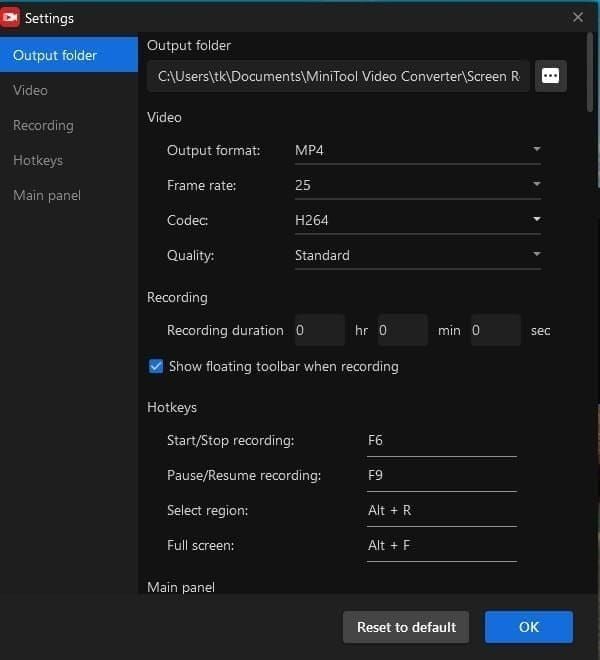
Включите экономию трафика в системе, но сделайте исключение для Chamet:
- Настройки → Сеть и интернет → Экономия трафика → Включить.
- Настройки → Приложения → Chamet → Мобильные данные → включите «Неограниченная передача данных» и «Фоновый режим».
Настройте внутренние параметры Chamet:
- Откройте приложение → Настройки (иконка шестеренки) → Сетевые настройки.
- Включите автоматическую подстройку качества.
- Установите макс. разрешение на 480p (снижает расход данных на 50–60%: с 1,2–1,5 ГБ до 500–700 МБ за час).
- Включите режим экономии данных.
Регулярно очищайте кэш: Настройки → Приложения → Chamet → Хранилище → Очистить кэш. Затем нажмите «Остановить», подождите 15 секунд и откройте снова.
Настройки подключения на iOS
iOS жестко управляет соединениями, поэтому требуются специфические разрешения:
- Настройки → Сотовая связь → Chamet → убедитесь, что «Сотовые данные» включены.
- Настройки → Сотовая связь → Параметры данных → отключите «Экономия данных».
- Настройки → Конфиденциальность → Локальная сеть → выключите доступ для Chamet, подождите 5 секунд и включите снова (это заставляет iOS обновить сетевые разрешения).
- Настройки → Wi-Fi → Автоподключение к точке доступа → выберите «Никогда» или «Спросить» (чтобы сеть не переключилась посреди звонка).
Расширенная настройка ПК-клиента
Десктопные версии предлагают дополнительные опции:
- Зайдите в настройки → параметры сети.
- Отключите автоподстройку качества и вручную выберите 480p.
- Настройте брандмауэр Windows: Поиск → Брандмауэр Защитника Windows → Разрешение взаимодействия с приложением → убедитесь, что для Chamet стоят галочки в столбцах «Частная» и «Публичная».
- Отключите ограничение сети Windows: откройте Командную строку от имени администратора и выполните:
netsh interface tcp set global autotuninglevel=disabled.
Управление фоновыми приложениями
Закрывайте ресурсоемкие приложения во время звонков. Облачное резервное копирование, стриминг и менеджеры загрузок потребляют исходящий канал, конкурируя с видеопотоком.
- Android: Настройки → Приложения → Работающие службы → найдите активные процессы и принудительно остановите ненужные.
- Отключите автообновления: Play Store → Настройки → Настройки сети → Автообновление приложений → Отключить. На iOS: Настройки → App Store → Обновления ПО (выключить).
- Настройте ручное обновление системы: Android: Настройки → Система → Обновление системы → Автозагрузка по Wi-Fi (выключить). iOS: Настройки → Основные → Обновление ПО → Автообновление (выключить).
Тестирование и проверка настроек
Проверка конфигурации гарантирует, что проброс портов работает правильно. Тестирование помогает выявить ошибки: неверные IP, неправильные диапазоны портов или конфликты с брандмауэром.
Проверка доступности портов
Используйте онлайн-чекеры портов с устройства, которое находится вне вашей сети (через мобильный интернет, а не домашний Wi-Fi). Введите свой публичный IP (его можно узнать, вбив в поиске «мой ip») и диапазон портов 10000–10100.
Успешный тест покажет статус «Порт открыт» (Open/Accessible). Неудачный — «Порт закрыт» (Closed/Filtered), что говорит об ошибке в настройках. Примечание: проверка UDP менее надежна, чем TCP — некоторые инструменты могут давать ложноотрицательный результат даже при верной настройке.
Альтернатива: совершите звонок в Chamet и посмотрите страницу активных соединений в роутере (раздел Status или System Log). Ищите установленные соединения с трафиком UDP на настроенных портах.
Мониторинг частоты кадров в реальном времени
Включите отображение FPS:
- Android: Параметры разработчика → Мониторинг → активируйте «Показывать частоту кадров» или «Профиль рендеринга GPU».
Цель — стабильные 24–30 кадров/с. До оптимизации: колебания 15–25 кадров/с с просадками до 10–12. После: стабильные 24–30 кадров/с с редкими кратковременными падениями до 22–23.
Зафиксируйте FPS во время 10-минутных тестовых звонков в разное время суток. Загруженность сети меняется — вечерний пик (19:00–22:00) нагружает сеть сильнее, чем середина дня.
Измерение задержки (Latency)
Простой тест на синхронизацию: попросите собеседника посчитать «раз, два, три» и замерьте время между движением губ и звуком. Умножьте задержку в секундах на 1000, чтобы получить миллисекунды. Оптимально для одного города: 45–65 мс; для разных континентов: 110–140 мс.
Используйте диагностические приложения для измерения именно UDP-задержки (Network Analyzer для Android, Network Ping Lite для iOS). Цель — задержка менее 80 мс до локальных серверов и менее 150 мс для международных.
Сравните результаты до и после. Успешная переадресация UDP обычно снижает задержку на 20–35 мс.
Устранение распространенных ошибок
Если тесты показывают закрытые порты или производительность не изменилась:
Неверный статический IP: убедитесь, что IP устройства совпадает с адресом в правиле переадресации. Проверьте Настройки → Сеть → Wi-Fi → [Сеть] → Расширенные. Если адреса разные, обновите правило или перенастройте статический IP.
Блокировка брандмауэром роутера: в некоторых роутерах есть правила брандмауэра, которые имеют приоритет над переадресацией. Проверьте настройки Firewall на наличие правил, блокирующих UDP на выбранных портах. Создайте явное правило «Разрешить» (Allow) для UDP 10000–20000.
Блокировка портов провайдером: некоторые провайдеры блокируют стандартные порты. Попробуйте альтернативный диапазон (например, 25000–25100). Если он работает, значит, стандартные диапазоны ограничены провайдером.
Двойной NAT (Double NAT): если и модем, и роутер выполняют функции маршрутизации, проброс только на роутере не поможет. Проверьте, есть ли у модема функции роутера (адреса типа 192.168.x.x на устройствах, подключенных к модему). Включите режим моста (Bridge Mode) на модеме или настройте переадресацию на обоих устройствах.
Продвинутое устранение неполадок
В некоторых условиях переадресация UDP невозможна в принципе. Своевременное выявление таких ситуаций сэкономит вам время и поможет найти альтернативу.
Блокировка UDP на уровне провайдера
Некоторые провайдеры ограничивают UDP-трафик для борьбы с перегрузками. Проверьте это, сравнив работу Chamet в разных сетях. Если в гостях или через публичный Wi-Fi все работает идеально, а дома — нет (при тех же настройках устройства), проблема в провайдере.
Свяжитесь с техподдержкой провайдера и спросите о политике в отношении UDP-портов. Не упоминайте «проброс портов» сразу. Опишите проблемы с видеосвязью и уточните, не ограничивается ли трафик UDP на портах 10000–20000.
Если ограничения подтвердятся, рассмотрите переход на бизнес-тариф (там обычно меньше ограничений, есть статические IP и приоритетная маршрутизация). Такие тарифы дороже на 20–40%, но это может быть оправдано при активном использовании Chamet.
Сценарии с двойным NAT
Двойной NAT возникает, когда и модем, и роутер занимаются трансляцией адресов. Устройства за двойным NAT не могут принимать входящие соединения даже с пробросом портов.
Как обнаружить: зайдите в настройки роутера и посмотрите WAN IP. Если он начинается на 192.168.x.x, 10.x.x.x или 172.16-31.x.x — вы за двойным NAT. Публичные IP не используют эти частные диапазоны.
Как исправить: включите режим моста (Bridge Mode) на модеме. Это отключит в нем функции роутера и сделает его «прозрачным». Зайдите в админку модема (адрес указан на его корпусе), найдите Bridge Mode в расширенных настройках. Включите его, перезагрузите оба устройства и заново настройте проброс портов на роутере.
Конфликты брандмауэра (Firewall)
Программные брандмауэры могут блокировать UDP, несмотря на настройки роутера. Windows Defender, антивирусы и мобильные приложения безопасности часто имеют сетевые экраны, которые главнее системных настроек.
Временно отключите все брандмауэры и антивирусы, протестируйте Chamet. Если связь стала заметно лучше — дело в них. Включите защиту обратно и добавьте Chamet в исключения. В Windows Defender: Защита от вирусов и угроз → Управление настройками → Исключения → Добавить исключение → укажите папку с Chamet.
В мобильных антивирусах: найдите раздел сетевой защиты или брандмауэра и добавьте Chamet в «белый список» или «доверенные приложения».
Альтернативные протоколы
Если проброс UDP невозможен, Chamet использует резервные протоколы. Серверы TURN ретранслируют трафик через промежуточные узлы. Это добавляет 40–100 мс задержки, но гарантирует связь в сложных сетях.
Можно принудительно вызвать работу через TURN, намеренно указав неверные IP в настройках проброса портов. Это заставит прямое соединение «упасть» и переключиться на ретранслятор. Проверьте, не станет ли связь через ретранслятор лучше, чем была до этого — в некоторых сетях CGNAT это действительно помогает.
Также рассмотрите использование только IPv6, если ваш оператор и Chamet это поддерживают. IPv6 полностью убирает необходимость в NAT. Свяжитесь с оператором для активации IPv6 и попробуйте отключить IPv4, чтобы заставить устройство работать только по новому протоколу.
Безопасность при настройке
Проброс портов создает пути для входящего трафика, что теоретически может подвергнуть устройство сканированию. Соблюдение мер безопасности позволит получить преимущества в скорости без лишних рисков.
Минимизация рисков
Переадресация UDP для Chamet несет минимальный риск, так как само приложение занимается шифрованием и аутентификацией. В отличие от проброса портов для удаленного рабочего стола или общего доступа к файлам, порты видеосвязи не дают доступа к системе. Злоумышленник, сканирующий эти порты, столкнется с зашифрованным протоколом Chamet, а не с сервисами ОС.
Ограничьте диапазон портов до необходимого минимума. Вместо 10000–20000 (10 000 портов) начните с 10000–10100 (100 портов) и расширяйте только при нехватке емкости.
Если роутер поддерживает расписание, настройте работу правил только в те часы, когда вы обычно пользуетесь Chamet (например, с 18:00 до 23:00). Это закроет порты в остальное время. В продвинутых роутерах это настраивается в разделе Firewall → Scheduling или Access Control.
Правила брандмауэра для конкретных портов
Настройте правила так, чтобы UDP-трафик разрешался только из диапазонов IP-адресов серверов Chamet. Отследите активные соединения во время звонка, чтобы узнать IP серверов (обычно это крупные облачные провайдеры: AWS, Google Cloud, Azure).
После этого создайте правила, разрешающие UDP только с этих адресов. Это защитит порты от случайных хостов из интернета, пропуская только легитимный трафик Chamet.
На продвинутых роутерах включите функцию SPI (Stateful Packet Inspection). Она проверяет содержимое пакетов и состояние соединений, блокируя некорректные пакеты или подозрительные попытки подключения. Ищите опцию SPI Firewall в настройках безопасности.
Регулярный аудит безопасности
Раз в квартал проверяйте правила переадресации и удаляйте ненужные. Если вы перестали пользоваться Chamet или сменили способ связи, сразу удалите старые правила.
Раз в неделю просматривайте системные логи роутера на предмет подозрительной активности на проброшенных портах. Ищите попытки подключения из неожиданных регионов или частые запросы с одного IP. Логи обычно находятся в разделе Administration → System Log или Status → Security Log.
Обновляйте прошивку роутера при выходе патчей безопасности. Обновления исправляют уязвимости в работе NAT и брандмауэра. Включите автообновление или проверяйте наличие новых версий вручную раз в месяц.
Поддержание производительности в долгосрочной перспективе
Сетевая среда постоянно меняется: провайдеры обновляют маршруты, прошивки сбрасывают настройки, инфраструктура Chamet развивается. Регулярное обслуживание поможет сохранить эффект от оптимизации надолго.
Ежемесячная проверка настроек
Убедитесь, что правила переадресации активны после обновлений прошивки. Некоторые обновления сбрасывают роутер к заводским настройкам. Раз в месяц заходите в админку и проверяйте, на месте ли правила Chamet и верны ли настройки.
Проводите контрольные замеры производительности раз в месяц. Сделайте 10-минутный звонок, замерьте пропуски кадров, задержку и стабильность разрешения. Если показатели ухудшились более чем на 10%, проверьте, не изменилась ли политика провайдера или не выросла ли общая нагрузка на сеть.
Следите за обновлениями приложения Chamet. В новых версиях могут измениться используемые порты или протоколы. После крупного обновления проследите за качеством первых звонков и будьте готовы подправить настройки портов.
Влияние обновлений прошивки
Производители выпускают прошивки для закрытия дыр в безопасности и улучшения стабильности. Это важно, но иногда такие обновления стирают расширенные настройки, включая проброс портов.
Перед обновлением сделайте скриншоты всех правил переадресации и статических IP. Большинство роутеров не позволяют экспортировать эти настройки отдельно. Сохраните скриншоты в облаке или отправьте себе на почту.
После обновления сразу проверьте, выжили ли правила. Протестируйте Chamet в течение суток. Если настройки слетели, восстановите их по скриншотам.
Сезонные перегрузки сети
Нагрузка на сеть предсказуема: вечера загруженнее утра, выходные — будней, а праздники — обычных дней. Если вы заметили ухудшение связи в определенное время, временно измените настройки Chamet.
В периоды пиковой нагрузки вручную снизьте разрешение до 480p, даже если обычно сеть тянет 720p. Это снизит нагрузку на канал на 50–60% (с 1,5 ГБ/час до 700 МБ) и создаст запас прочности. На экране телефона разница в качестве будет минимальной.
По возможности планируйте важные звонки на внепиковое время. С 10:00 до 16:00 сеть обычно работает на 15–25% лучше, чем вечером, из-за меньшего числа домашних пользователей.
Когда нужно перенастраивать сеть
Полная перенастройка требуется после:
- Смены провайдера: у новых компаний свои архитектуры и правила.
- Замены роутера: новому железу нужны новые настройки.
- Обновления модема: даже если роутер старый, смена модема меняет топологию сети.
- Смены тарифа: переход с домашнего на бизнес-тариф часто меняет тип IP-адресации.
- Переезда: новый адрес — это новая инфраструктура.
Мелкие изменения (смена пароля Wi-Fi или его названия) не влияют на проброс портов. Однако переход с динамического IP на статический потребует обновления правил, чтобы они указывали на новый постоянный адрес.
Распространенные заблуждения
Миф: Высокая скорость интернета всегда лечит лаги
Chamet нужно всего 1–3 Мбит/с. Переход со 100 Мбит/с на 1 Гбит/с не даст никакого эффекта, если задержка (пинг) и маршрутизация остались прежними. Скорость — это объем данных, а качество видео зависит от задержки (latency) и ее колебаний (jitter). Канал 50 Мбит/с с задержкой 45 мс будет работать лучше для видеосвязи, чем 500 Мбит/с с задержкой 200 мс.
Прежде чем платить за более дорогой тариф, проверьте, забивается ли ваш канал во время звонка. Если при 720p потребление не превышает 5 Мбит/с, скорость — не ваша проблема.
Миф: VPN улучшает качество видеозвонков
VPN добавляет нагрузку на шифрование и направляет трафик через промежуточные серверы, что увеличивает задержку на 30–100 мс. Хотя VPN может помочь обойти ограничения провайдера в редких случаях, обычно он только ухудшает связь. Лишние узлы маршрутизации противоречат требованиям низкой задержки.
VPN может помочь только если провайдер намеренно «душит» трафик видеозвонков. В этом случае VPN скроет тип трафика. Но это редкость — обычно провайдеры ограничивают стриминги типа Netflix, а не peer-to-peer звонки.
Миф: Переустановка приложения решает сетевые проблемы
Переустановка Chamet очищает поврежденные данные и сбрасывает настройки приложения, что может помочь при программных сбоях. Однако проблемы сети связаны с маршрутизацией, NAT и инфраструктурой — факторами, которые не зависят от того, сколько раз вы переустановили приложение.
Сначала попробуйте просто очистить кэш и сбросить настройки в самом приложении — это даст тот же эффект, что и переустановка, но без лишних хлопот.
Вся правда о приложениях-оптимизаторах
Приложения типа «ускоритель сети» или «оптимизатор соединения» обещают чудеса. На деле большинство из них либо бесполезны, либо просто дублируют системные настройки. Они не могут изменить маршруты провайдера или физическую инфраструктуру — главные факторы качества связи.
Избегайте приложений, которые запрашивают лишние разрешения (контакты, местоположение, память), не связанные с сетью. Часто они просто собирают ваши данные. Лучше настраивать все вручную через систему и админку роутера.
Часто задаваемые вопросы (FAQ)
Почему Chamet лагает на 5G при высокой скорости?
Лаги возникают из-за задержек трансляции NAT и неэффективной маршрутизации, а не из-за нехватки скорости. Chamet нужно всего 1–3 Мбит/с, что легко обеспечивает 5G. Проблема в том, как роутеры обрабатывают UDP-пакеты: без проброса портов они идут по сложным путям, что добавляет 15–50 мс задержки и вызывает пропуски кадров при закрытии NAT-сессий.
Что такое переадресация UDP и как она убирает пропуски кадров?
Переадресация создает постоянные правила, направляющие видеопакеты сразу на ваше устройство без задержек на обработку NAT. Это убирает лишние 15–50 мс на поиск маршрута и предотвращает потерю пакетов. В итоге пропуски кадров снижаются с 12–18% до менее чем 2%, а общая задержка падает на 20–35 мс.
Как проверить, работает ли переадресация UDP?
Проверьте порты через онлайн-сервисы с другого устройства (через мобильный интернет). Введите свой публичный IP и диапазон портов — статус должен быть «Открыт». Также следите за FPS во время звонка через меню разработчика на Android: при верной настройке частота будет стабильно держаться на уровне 24–30 кадров/с.
Какой тип NAT лучше для Chamet?
Open NAT (Тип 1) или Moderate NAT (Тип 2) идеальны, так как они почти не ограничивают входящие соединения. Strict NAT (Тип 3) требует обязательного проброса портов. Сложнее всего с CGNAT (операторский NAT) — тут может понадобиться покупка выделенного IP у оператора или переход на IPv6.
Работает ли переадресация UDP на мобильных точках доступа?
Обычно нет. Мобильные хотспоты работают за NAT операторского уровня, поэтому настройки на самом телефоне-раздатчике не влияют на маршрутизацию оператора. Решением может стать покупка услуги «Статический IP» у оператора или использование IPv6-only, если это поддерживается.
Сколько интернета нужно для Chamet?
Для стабильного звонка нужно 1–3 Мбит/с (рекомендуется 2 Мбит/с на прием и отдачу). Час звонка в 720p через 5G тратит 1,2–1,5 ГБ; в 480p — около 500–700 МБ. Аудиозвонок потребляет всего 50–80 МБ в час. Как видите, требования скромные, поэтому причина лагов почти всегда в задержках и маршрутах, а не в «медленном» интернете.
Надоели лаги в видеозвонках Chamet? Сделайте общение безупречным! Посетите BitTopup, чтобы безопасно пополнить свой аккаунт Chamet и открыть доступ к премиум-функциям для кристально чистой видеосвязи. Быстро, надежно и с доверием миллионов пользователей по всему миру.























































































































