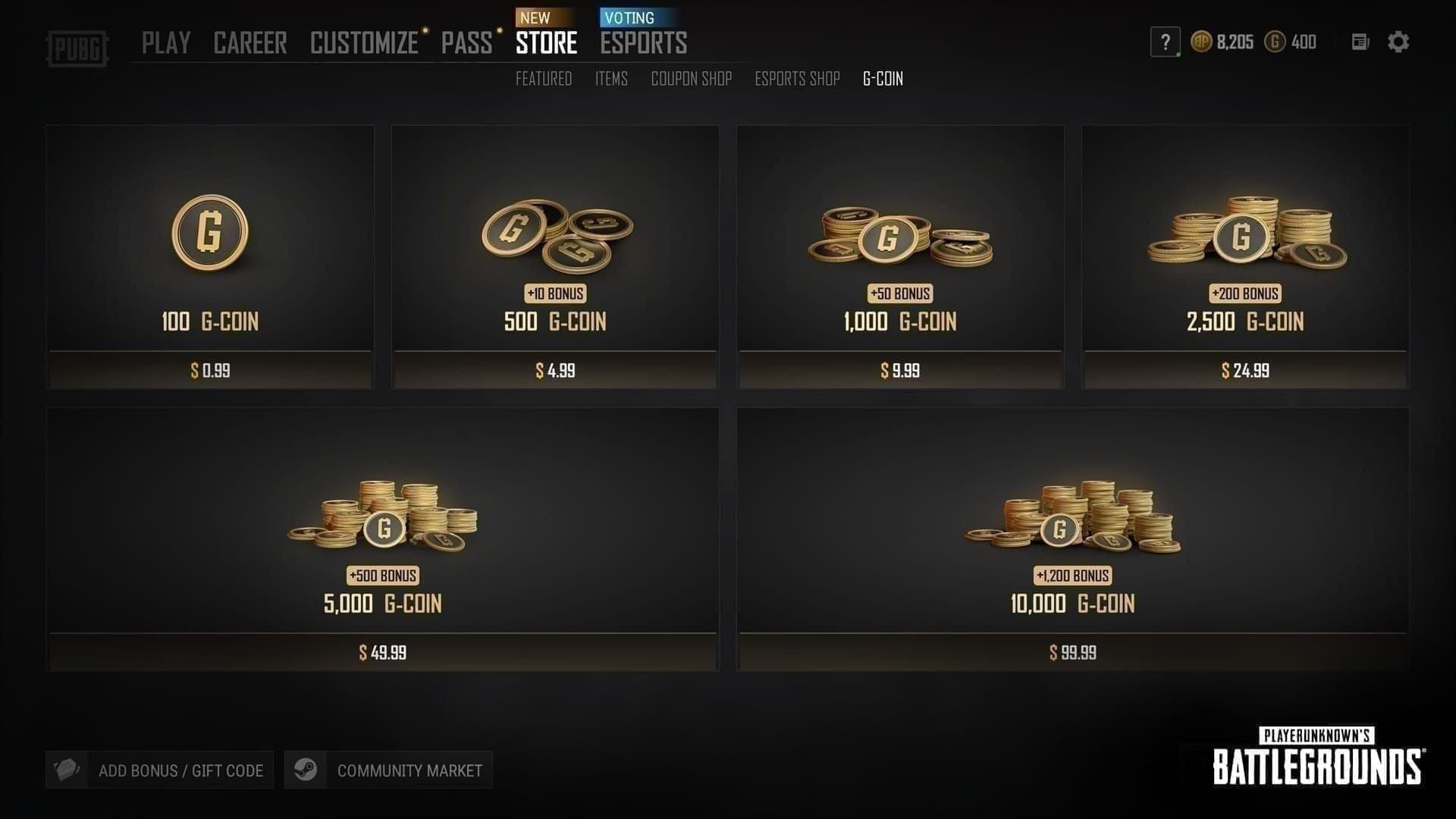
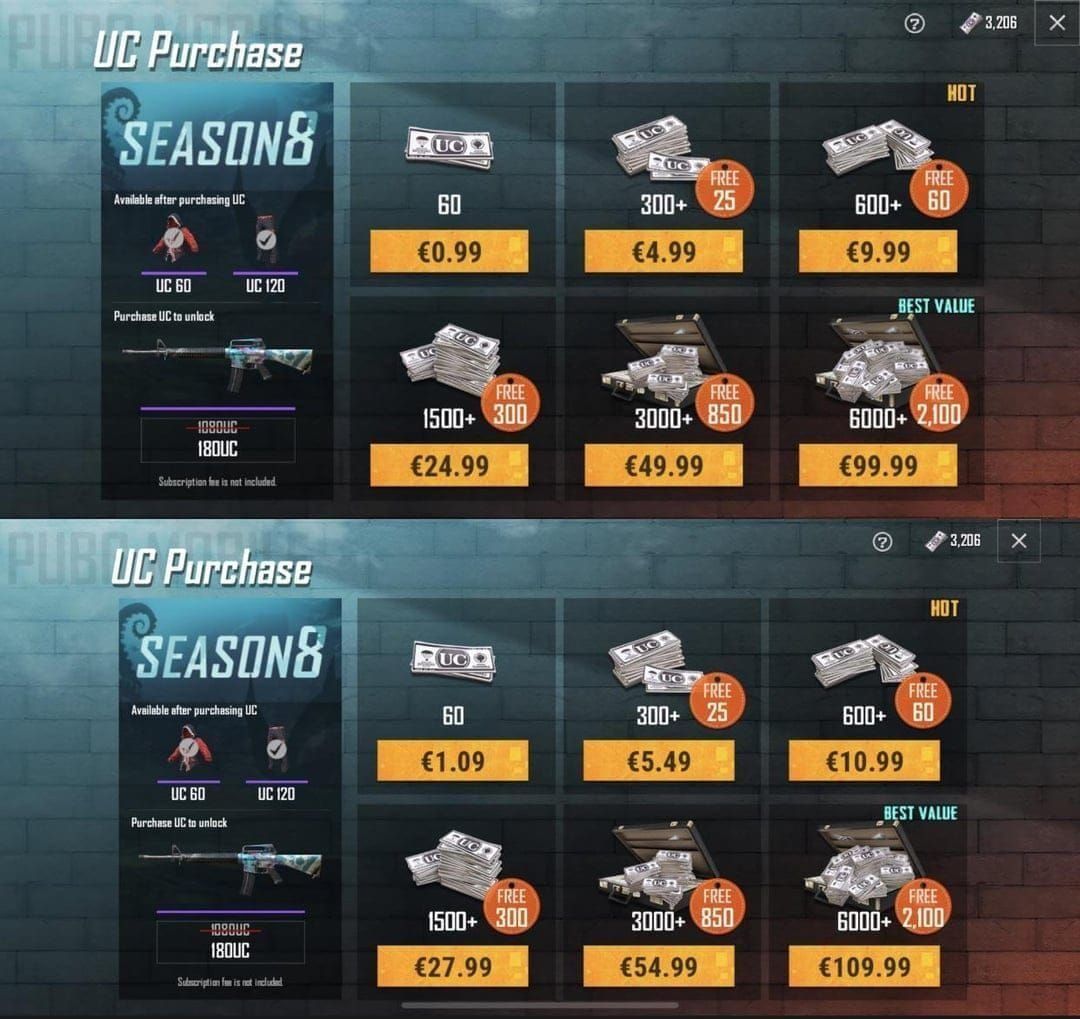
Решение проблемы черного экрана в OBS при стриминге на Bigo Live
Черный экран при захвате игры в OBS — частая проблема стримеров Bigo Live, когда сцены настроены верно, но вместо изображения отображается лишь черный прямоугольник. Причинами обычно становятся конфликты прав доступа, несовместимость рендеринга графики или неверно выбранный режим захвата.
Это портит качество трансляции и снижает вовлеченность зрителей. Звук и оверлеи могут работать исправно, но отсутствие геймплея делает стрим непрофессиональным, что отталкивает аудиторию. Стримерам, которым требуется пополнение алмазов Bigo Live, BitTopup предлагает выгодные цены и мгновенную доставку.
Причины появления черного экрана при захвате игры
Конфликты графических драйверов: Устаревшие драйверы NVIDIA, AMD или Intel могут некорректно поддерживать хуки DirectX/OpenGL, что мешает OBS перехватывать процесс рендеринга игры.
Ограничения прав доступа: Игры с античит-системами требуют запуска OBS от имени администратора. Если уровни разрешений не совпадают, Windows блокирует доступ OBS к памяти игры и графическому выводу.
Режим совместимости: Включение режима совместимости в свойствах исполняемого файла игры отключает механизмы рендеринга, на которые полагается OBS, что нарушает методы инъекции для захвата видеокадров.
Как черный экран влияет на ваш эфир в Bigo Live
- Удержание зрителей: Если черный экран длится более 30 секунд, отток аудитории составляет 40–60%.
- Потеря дохода: Низкое время просмотра негативно сказывается на рейтингах алгоритма Bigo Live, что снижает заработок алмазов и шансы на спонсорство.
- Удар по репутации: Повторяющиеся технические неполадки сигнализируют подписчикам и партнерам о любительском подходе к подготовке.
Типичные сценарии черного экрана
Эксклюзивный полноэкранный режим: Полноэкранный режим берет полный контроль над дисплеем, что затрудняет перехват для OBS. Игроки в League of Legends и Counter-Strike сталкиваются с этим регулярно.
Конфигурации с несколькими мониторами: Запуск игры на втором мониторе при работе OBS на основном может вызвать конфликты маршрутизации GPU. Похожие проблемы возникают на ноутбуках с интегрированной и дискретной графикой.
Программное обеспечение античита: Valorant, PUBG, Rainbow Six Siege используют защиту на уровне ядра, которая идентифицирует хуки OBS как читерское ПО, блокируя «Захват игры», но позволяя «Захват экрана».
Необходимые условия для настройки Bigo Live через OBS
Системные требования для плавного захвата игры
- ОС: Windows 7 и выше (рекомендуется Windows 10/11)
- ОЗУ: Минимум 4 ГБ, от 8 ГБ для предотвращения нехватки памяти
- Скорость отдачи (Upload):
- 720p 30fps: 5 Мбит/с (битрейт 2500–4000 кбит/с)
- 720p 60fps: 8 Мбит/с (битрейт 4500–6000 кбит/с)
- 1080p 30fps: 8 Мбит/с (битрейт 4500–6000 кбит/с)
- 1080p 60fps: 12 Мбит/с (битрейт 6000–8000 кбит/с)
Правильная установка Bigo Live Connector

- Скачайте BIGO LIVE Connector из официальных источников.
- Запустите установщик, используя пути по умолчанию (нестандартные папки могут вызвать конфликты прав).
- Запустите Connector и нажмите «Login» для генерации QR-кода.
- Откройте мобильное приложение Bigo Live → Live → Game Live → Сканировать QR.
- Совместите код с рамкой камеры для привязки аккаунта.
Проверка версии графического драйвера
Зайдите в Диспетчер устройств → Видеоадаптеры → правой кнопкой мыши по GPU → проверьте дату драйвера. Драйверы старше 6 месяцев часто не имеют оптимизаций для OBS.
- NVIDIA: Посетите страницу загрузки драйверов или используйте GeForce Experience.
- AMD: Используйте автоопределение в ПО Adrenalin.
- Intel: Обновите интегрированную графику на ноутбуках, чтобы избежать конфликтов маршрутизации.
Пошаговое решение: Исправление черного экрана при захвате игры
Метод 1: Запуск OBS от имени администратора
Временно: Нажмите правой кнопкой мыши на ярлык OBS → Запуск от имени администратора → подтвердите запрос UAC.
Постоянно: Правой кнопкой на ярлык OBS → Свойства → вкладка Совместимость → установите галочку Запускать эту программу от имени администратора → Применить → ОК.
Запускайте игру после запуска OBS с правами администратора. Оба приложения должны иметь одинаковый уровень прав для корректной работы хуков захвата.
Метод 2: Настройка параметров видеокарты
Панель управления NVIDIA:
- Правой кнопкой на рабочем столе → Панель управления NVIDIA.
- Управление параметрами 3D → Программные настройки → Добавить исполняемый файл OBS.
- Установите предпочтительный графический процессор на Высокопроизводительный процессор NVIDIA.
- Отключите функции энергосбережения.
Настройки AMD Radeon:
- Откройте Radeon Settings → Игры → Добавить OBS Studio.
- Установите профиль графики на «Высокая производительность».
- Отключите ограничение частоты кадров.
Настройки графики Windows:
- Параметры → Система → Дисплей → Настройки графики.
- Нажмите «Обзор» и добавьте OBS Studio.
- Выберите OBS → Параметры → Высокая производительность.
Метод 3: Настройка режима совместимости игры
- Найдите .exe файл игры в папке установки (Program Files, библиотека Steam/Epic).
- Правой кнопкой на .exe → Свойства → вкладка Совместимость.
- Снимите галочку с пункта Запустить программу в режиме совместимости.
- Если игре необходим этот режим, переключите OBS на «Захват экрана» вместо «Захвата игры».
Метод 4: Выбор правильного метода захвата
Захват игры: Прямые хуки рендеринга, оптимальная производительность. Требует совместимых API и соответствующих прав. Лучший выбор для DirectX 11/12 и OpenGL без античита.
Захват экрана: Записывает весь монитор, обходит хуки, универсальная совместимость. Выше нагрузка на ЦП, захватывает элементы рабочего стола.
Захват окна: Нацелен на конкретные окна без использования хуков. Золотая середина для старых игр и оконных приложений.
Настройка источника «Захват игры» в OBS для Bigo Live
Добавление источника захвата игры
- Нажмите «+» в панели «Источники» → Захват игры → назовите его Геймплей.
- Варианты режима захвата:
- Захват любого полноэкранного приложения — автоопределение игр.
- Захват конкретного окна — ручной выбор, предотвращает захват не того приложения.
- Включите Захват сторонних оверлеев для отображения оверлеев Steam/Discord (может конфликтовать с античитом).
Выбор настроек режима захвата
Выпадающий список «Режим»:
- Автоматически: Определяет оптимальный метод.
- Windows 10 (1903 и выше): Использует API захвата графики Windows, лучшая совместимость с античитом.
- BitBlt: Устаревший метод захвата экрана для старых систем.
Совместимость с несколькими адаптерами: Включите для ноутбуков с двумя GPU (интегрированным и дискретным). Небольшая потеря производительности, но предотвращает черные экраны.
Совместимость с античитом
Игры с Vanguard, Easy Anti-Cheat или BattlEye блокируют традиционные хуки. Решения:
- Используйте «Захват экрана» для защищенных тайтлов.
- Используйте API захвата графики Windows (требуется Windows 10 1903+).
- Пополняйте Bigo Live дешево через BitTopup для доступа к премиум-функциям, которые улучшат ваши стримы.
Оптимизация видеокарты для захвата игры
Панель управления NVIDIA для стримеров
Управление параметрами 3D → Программные настройки → создайте профиль для OBS:
- **Режим управления электропитанием:**Предпочтителен режим максимальной производительности
- **Вертикальный синхроимпульс:**Использовать настройку 3D-приложения
Настройки AMD Radeon для OBS
Вкладка «Игры» → создайте профиль для OBS:
- Radeon Chill: Отключено (мешает таймингам захвата).
- Anti-Lag: Включите для игр, отключите для OBS.
- Enhanced Sync: Отключено (вызывает статтеры на стриме).
Приоритет в настройках графики Windows
Параметры → Система → Дисплей → Настройки графики:
- Добавьте OBS и игры в список приложений.
- Установите для OBS Высокую производительность для кодирования на дискретном GPU.
- Включите «Планирование графического процессора с аппаратным ускорением» для снижения задержек.
Альтернативные методы захвата при сбое «Захвата игры»
Использование «Захвата экрана» как резервного варианта
- Создайте источник «Захват экрана» → выберите монитор, на котором запущена игра.
- Проверьте, перемещая курсор по экранам, чтобы убедиться в правильном номере монитора.
- Заметка о производительности: Захватывается полное разрешение монитора — уменьшите выходное разрешение стрима для 4K-дисплеев.
«Захват окна» для специфических сценариев
- Добавьте источник «Захват окна» → выберите игру из списка окон.
- Запустите игру перед настройкой, чтобы она появилась в списке.
- **Метод захвата:**Автоматически для большинства случаев, BitBlt для старых приложений (выше нагрузка на ЦП), Windows 10 (1903+) для лучшей производительности.
Сравнение методов захвата
| Метод | Нагрузка на ЦП | Совместимость | Приватность |
|---|

| Метод | Нагрузка на ЦП | Совместимость | Приватность |
|---|
| Захват игры | Минимальная | 70% игр | Лучшая |
| Захват окна | +10-15% | 80% игр | Хорошая |
| Захват экрана | +15-25% | 100% | Виден рабочий стол |
Продвинутые методы устранения неполадок
Диагностика проблем DirectX vs OpenGL
- Определите API рендеринга игры в её настройках графики.
- DirectX 11/12 работают со стандартными хуками.
- Для OpenGL может потребоваться включение «Режима захвата SLI/Crossfire» в свойствах источника OBS.
Решение проблем с черным экраном на нескольких мониторах
- Запускайте игру на том же мониторе, где находится окно предпросмотра OBS.
- Отключите режимы NVIDIA Surround или AMD Eyefinity.
- Принудительно назначьте OBS и игру на один и тот же GPU через настройки графики Windows.
Исправление конфликтов двух GPU на ноутбуках
- Назначьте OBS и игру на один GPU (предпочтительно дискретный).
- Если программное назначение не помогает, отключите NVIDIA Optimus или AMD Switchable Graphics в BIOS.
- Компромисс: Использование только дискретного GPU сокращает время работы от батареи.
Оптимизация качества стрима после исправления черного экрана
Рекомендуемые настройки битрейта
| Разрешение | FPS | Битрейт | Скорость отдачи |
|---|
| 720p | 30 | 2500-4000 кбит/с | 5 Мбит/с |
| 720p | 60 | 4500-6000 кбит/с | 8 Мбит/с |
| 1080p | 30 | 4500-6000 кбит/с | 8 Мбит/с |
| 1080p | 60 | 6000-8000 кбит/с | 12 Мбит/с |
Лучшие практики для разрешения и FPS
- Базовое разрешение: Должно совпадать с нативным разрешением игры.
- Выходное разрешение: Подбирайте под возможности битрейта (качество картинки важнее количества пикселей).
- Частота кадров: 30fps для стратегий/RPG, 60fps для шутеров и гонок.
Баланс нагрузки на ЦП и ГП
Выбор кодировщика:
- x264 (ЦП): Лучшее качество, нагрузка на процессор 30–50%.
- NVENC/AMF (ГП): Аппаратное кодирование, минимальное влияние на производительность.
Если нагрузка на ЦП выше 80%: Переключитесь на аппаратное кодирование или измените пресет x264 с medium на veryfast.
Чек-лист перед стримом:
- Закройте облачную синхронизацию, автообновления и лишние вкладки в браузере.
- Проверьте микрофон в настройках звука Windows.
- Обновите аудиодрайверы через Диспетчер устройств.
Предотвращение проблем с черным экраном в будущем
Регулярное обслуживание
- Ежемесячно: Обновляйте графические драйверы (подпишитесь на уведомления GeForce Experience/Radeon Software).
- Ежеквартально: Обновляйте OBS Studio до последней стабильной версии (избегайте бета-версий для рабочих стримов).
- Перед стримом: Тестируйте захват за 15 минут до выхода в эфир.
Библиотека настроек для конкретных игр
Записывайте рабочие конфигурации для каждой игры:
- League of Legends: Захват игры, режим «в окне без рамки».
- Counter-Strike: Захват игры, эксклюзивный полноэкранный режим.
- Valorant: Захват экрана или API захвата графики Windows (Vanguard блокирует хуки).
Сохраняйте коллекции сцен OBS для разных игр и форматов.
Инструменты мониторинга
Статистика OBS (Вид → Статистика):
- Пропуск кадров из-за задержки кодирования >5%: Перегрузка ЦП/ГП.
- Задержка рендеринга: Проблемы с драйверами или нехватка ресурсов.
- Пропущенные кадры (сеть): Проблемы с интернетом или нехватка скорости отдачи.
Синхронизация аудио: 100–300 мс — это норма, чрезмерная рассинхронизация указывает на конфликты драйверов.
Советы от опытных стримеров
Стратегии настройки сцен
- Создавайте модульные компоненты (оверлеи, вебкамера, алерты), которые можно использовать в разных сценах.
- Используйте вложенные сцены для сложных макетов (обновления применяются автоматически везде).
- Настройте горячие клавиши для быстрого переключения сцен.
Быстрое решение проблем во время эфира
- Подготовьте резервную сцену с «Захватом экрана» перед началом стрима.
- Держите Диспетчер задач под рукой (Alt+Tab).
- Имейте чек-лист по устранению неполадок на втором устройстве или в распечатанном виде.
Проверенные сообществом решения
Valorant: Требует использования API захвата графики Windows или «Захвата экрана» (Vanguard блокирует «Захват игры»).
Оптимизация во весь экран в Windows: Правой кнопкой на .exe игры → Свойства → Совместимость → Отключить оптимизацию во весь экран (помогает в Escape from Tarkov, Hunt: Showdown).
Параметры запуска: Добавьте -windowed или -noborder в параметры запуска Steam для игр, где нет режима «в окне без рамки» в настройках.
FAQ (Часто задаваемые вопросы)
Почему в OBS черный экран при захвате игр для Bigo Live? Несовпадение прав доступа, устаревшие драйверы GPU или несовместимые методы захвата. Запустите OBS и игру от имени администратора, обновите драйверы, используйте «Захват игры» с правильными настройками. Если проблема не решена, переключитесь на «Захват экрана».
Как исправить неработающий захват игры в OBS? Запустите OBS от имени администратора, настройте GPU на режим высокой производительности, отключите режим совместимости в свойствах .exe игры, убедитесь, что оба приложения работают на одной видеокарте.
В чем разница между захватом игры и захватом экрана? «Захват игры» использует хуки рендеринга для лучшей производительности, но может не работать с античитами. «Захват экрана» записывает весь монитор, обеспечивая универсальную совместимость при более высокой нагрузке на ресурсы.
Нужно ли запускать OBS от имени администратора? Да, особенно при стриминге игр с повышенными правами или античит-системами. Установите запуск от админа постоянно через Свойства → Совместимость.
Может ли античит быть причиной черного экрана? Да. Vanguard, Easy Anti-Cheat и BattlEye блокируют традиционные методы захвата. Используйте API захвата графики Windows (Windows 10 1903+) или «Захват экрана».
Лучшие настройки OBS для стриминга игр на Bigo Live? Подбирайте битрейт под скорость интернета: 2500–4000 кбит/с (720p 30fps), 4500–6000 кбит/с (720p 60fps/1080p 30fps), 6000–8000 кбит/с (1080p 60fps). Используйте аппаратное кодирование NVENC/AMF и интервал ключевых кадров 2 секунды.
Готовы вывести свои стримы на Bigo Live на новый уровень? Получите алмазы мгновенно на BitTopup — выгодные цены, безопасные транзакции и быстрая доставка. Развивайте свой канал с надежным и доступным пополнением, которое удержит вашу аудиторию