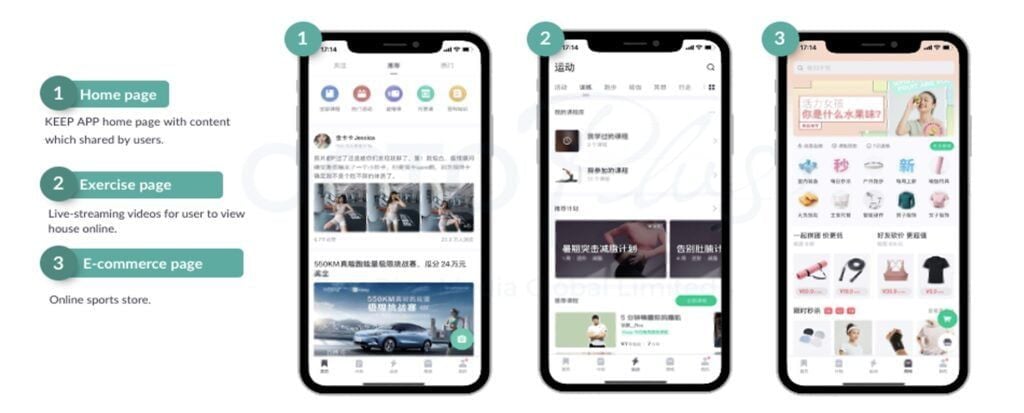
Узнайте, как настроить автопаузу в режиме бега Keep, избавиться от ложных остановок на подъемах и откалибровать датчики для непрерывной записи тренировок.
Мало что раздражает на темповой пробежке сильнее, чем фитнес-трекер, сообщающий об остановке прямо посреди тяжелого подъема с уклоном 8%. Вы тяжело дышите, ноги упорно работают, а экран упрямо заявляет, что вы отдыхаете. Спустя пару минут вы останавливаетесь на оживленном перекрестке, ждете просвета в потоке машин, перебегаете дорогу и только через полкилометра замечаете, что запись так и не возобновилась.
Keep CN остается незаменимой фитнес-платформой для отслеживания пробежек, каденса и записи уличных маршрутов. Однако базовые настройки порога движения в ней бывают чересчур агрессивными. Режимы бега опираются на связку данных GPS-позиционирования и акселерометра смартфона. Когда эти показатели расходятся, приложение самовольно ставит тренировку на паузу.
Если Keep ставит паузу прямо на бегу или не возобновляет запись, алгоритмы распознавания движения можно перенастроить. Для этого нужно изменить порог срабатывания в настройках тренировки, снять системные ограничения батареи и откалибровать датчики шага на устройстве.
Почему Keep ошибочно ставит бег на паузу
Автопауза работает по-разному в зависимости от выбранного вида спорта. В велорежимах алгоритмы отслеживания почти полностью полагаются на непрерывное перемещение по спутникам. Если скорость, рассчитанная по координатам GPS, падает до нуля, запись останавливается. В беге же подключаются махи руками, изменения каденса и вертикальные колебания. Поскольку сигнал GPS часто сбивается среди плотной городской застройки или в густом лесу, фитнес-платформы определяют движение главным образом по акселерометру устройства, а не только по спутниковой скорости.
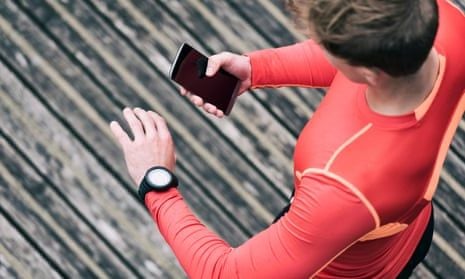
Когда вы переходите на шаг или преодолеваете крутой подъем, махи руками замедляются, а каденс падает. Если акселерометр фиксирует минимум движений при нестабильном сигнале со спутников, приложение решает, что вы остановились.
Еще одна частая причина — задержка фиксации спутников. GPS-модулю требуется от 10 до 60 секунд нахождения на одном месте для уверенного подключения перед стартом активности. Если нажать «Старт» в ту же секунду, как вы вышли из подъезда, начальное геопозиционирование будет сбивчивым. Программа воспринимает резкие скачки координат и последующую стабилизацию как внезапные остановки, запуская бесконечный цикл пауз.
| Режим отслеживания | Основной датчик | Источник валидации | Типичная причина автопаузы |
| :--- | :--- | :--- | :--- | :--- | :--- |
| Бег на улице | Встроенный акселерометр | Расчет скорости по GPS | Снижение махов руками или падение каденса ниже порога |
| Велоспорт на улице | Спутниковое движение по GPS | Триангуляция по вышкам связи | Физическая остановка или потеря сигнала в «городских каньонах» |
| Бег со смарт-часами | Откалиброванный датчик на запястье | GPS и пульсометр устройства | Потеря контакта с рукой или неплотная посадка ремешка |
Слияние данных датчиков определяет, как платформа считывает темп, поэтому в режимах бега датчики движения играют куда более важную роль, чем спутники.
Настройка порога срабатывания автопаузы для бега в Keep
Настройки чувствительности Keep CN находятся не в основном меню профиля, а прямо в меню подготовки к конкретной тренировке. Изменить параметры автопаузы из общих настроек аккаунта не получится — они спрятаны внутри модуля запуска пробежки.
Пошаговая инструкция по настройке
- Запустите приложение Keep и выберите вкладку Бег на улице (户外跑) на главном экране тренировок.
- Нажмите на иконку шестеренки настроек в правом верхнем или правом нижнем углу экрана предпросмотра карты.
- Найдите переключатель Автопауза (自动暂停).
- Нажмите прямо на надпись или подменю чувствительности рядом с переключателем, чтобы открыть варианты порога срабатывания.
- Выберите желаемый порог: Высокая чувствительность (High Sensitivity — жесткая привязка к каденсу/скорости), Стандартная (Standard — по умолчанию) или Низкая чувствительность (Low Sensitivity — мягкий порог для тренировок с чередованием бега и шага).
- Убедитесь, что Голосовые подсказки (语音提示) о паузе и возобновлении включены, чтобы получать звуковые оповещения в наушниках в реальном времени.
Если вам нужны персонализированные тренировочные показатели, подробный анализ пульсовых зон и структурированные планы бега, можно оформить пополнение Keep Premium Member (CN), чтобы разблокировать полный набор инструментов телеметрии прямо в приложении.
Переключитесь на «Низкую чувствительность», если чередуете ходьбу и бег трусцой. «Высокая чувствительность» подойдет стадионным бегунам и шоссейникам, которые держат каденс выше 165 шагов в минуту (SPM) и не хотят, чтобы время стояния на светофорах попадало в статистику.
Калибровка датчиков движения и GPS для защиты от ложных остановок
Переключатели в приложении Keep — это лишь половина дела. Если телефон или подключенные смарт-часы передают зашумленные необработанные данные, смена чувствительности автопаузы в меню Keep не спасет положение. Необходимо откалибровать аппаратные датчики, чтобы фоновые службы корректно распознавали вашу биомеханику бега.
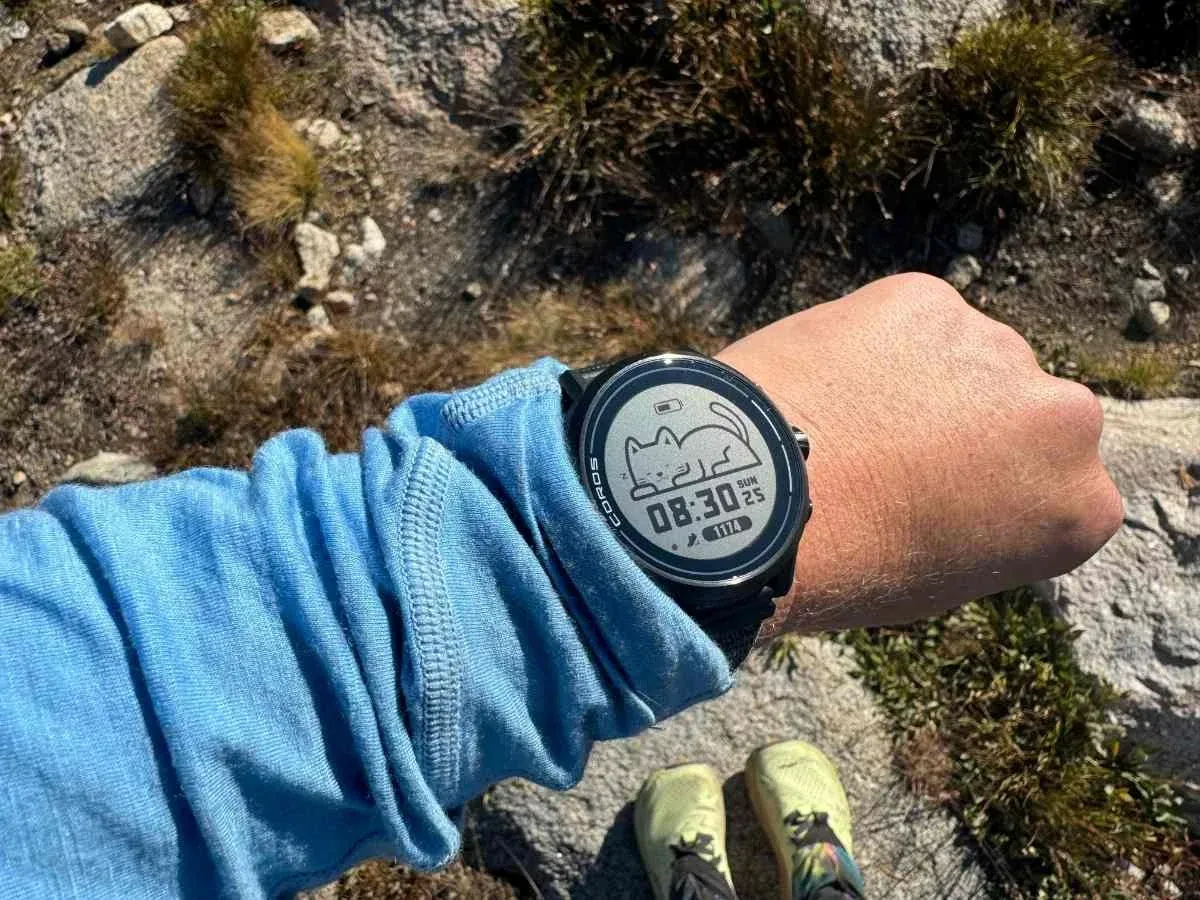
Умным гаджетам требуется 20-минутная калибровочная пробежка по ровной местности на открытом воздухе. Когда вы бежите по ровной трассе с идеальной видимостью спутников не менее двадцати минут подряд, алгоритм сопоставляет циклы взмахов акселерометра с реальным перемещением по GPS. Такая калибровка обучает систему вашим индивидуальным движениям рук на разном темпе, не позволяя алгоритмам принимать медленные восстановительные отрезки за полную остановку.
Важные системные службы для проверки
- Калибровка движения и дистанция: На устройствах с iOS перейдите в
Настройки > Конфиденциальность и безопасность > Службы геолокации > Системные службы. Убедитесь, что пункт Калибровка движения и дистанция включен. Без этого устройство не сможет точно рассчитывать длину шага. - Фиксация спутников на месте: После открытия экрана с GPS постойте неподвижно от 10 до 60 секунд, прежде чем нажать «Старт». Дождитесь, пока индикатор точности GPS сменит цвет с желтого на зеленый.
- Плотная посадка часов: Если вы бегаете с Apple Watch или устройством на Wear OS, синхронизированным с Keep, затяните ремешок потуже. При потере контакта с запястьем смарт-часы решают, что вы их сняли, и тут же останавливают тренировку.
Управление питанием в операционной системе и выгрузка из памяти
Современные мобильные операционные системы беспощадны к фоновым процессам ради экономии заряда. Если заблокировать экран телефона и убрать его в беговой пояс, система начнет урезать фоновые опросы датчиков. Когда доступ к геопозиции и акселерометру ограничивается, Keep перестает рассчитывать пройденное расстояние, принимает образовавшийся провал в данных за остановку и включает автопаузу.
Режимы энергосбережения смартфонов резко снижают частоту обновления GPS и фонового считывания датчиков. Если включен режим энергосбережения, интервал опроса координат может увеличиться с 1 раза в секунду до одного раза в 15–30 секунд. Такой редкий сбор данных приводит к угловатым изломам маршрута на карте и бесконечным ложным срабатываниям паузы.
| Операционная система | Путь к фоновым настройкам | Требуемое состояние | Влияние на запись |
|---|
| Android (Чистый / Pixel) | Приложения > Keep > Батарея > Использование батареи приложением | Без ограничений | Предотвращает завершение фоновых процессов при выключенном экране |
| Samsung One UI | Настройки > Обслуживание устройства > Батарея > Ограничения работы в спящем режиме | Непереведенные в спящий режим | Удерживает Keep в оперативной памяти; позволяет закрепить приложение |
| Xiaomi / HyperOS | Настройки > Приложения > Разрешения > Автозапуск | Включено (Разрешить работу в фоне) | Защищает системные службы GPS от агрессивной очистки ОЗУ |
| iOS (Apple) | Настройки > Основные > Обновление контента | Включено (Wi-Fi и сотовые данные) | Позволяет считывать данные датчиков при заблокированном экране |
Корректная настройка разрешений на уровне операционной системы гарантирует стабильный поток данных с датчиков, даже когда телефон лежит в кармане или поясе.
На смартфонах Samsung Galaxy можно дополнительно защитить процесс от выгрузки. Откройте меню недавних приложений, нажмите на иконку приложения Keep над карточкой предпросмотра и выберите Зафиксировать. Это закрепит приложение в оперативной памяти и не позволит One UI сбросить тренировку на бегу.
Пошаговый алгоритм решения проблем с зависшей или сбоящей автопаузой
Если запись ведет себя непредсказуемо, выполните диагностику и устраните конфликт датчиков по порядку:
- Поиск спутников перед стартом: Выйдите на открытое пространство вдали от высотных железобетонных зданий. Откройте вкладку бега в Keep и подождите 10–60 секунд, пока индикатор GPS не покажет стабильный прием, прежде чем нажать «Старт».
- Проверка режима энергосбережения: Откройте шторку быстрых настроек на смартфоне. Отключите системный режим энергосбережения или экстремальной экономии энергии перед началом тренировки.
- Снятие ограничений батареи для приложения: Зайдите в диспетчер приложений смартфона, найдите Keep, откройте параметры батареи и выберите вариант Без ограничений или Не оптимизировать.
- Проверка разрешений геолокации в фоновом режиме: Откройте разрешения приложения Keep и убедитесь, что доступ к местоположению установлен на Разрешить в любом режиме (на Android) или Всегда с включенной Точной геопозицией (на iOS).
- Плотность посадки часов и распознавание запястья: При использовании смарт-часов затяните ремешок на одно деление плотнее обычного. Протрите блок оптических датчиков на нижней крышке корпуса, чтобы избежать сбоев в считывании показателей.
- Настройка порога движения в приложении Keep: Откройте настройки бега в Keep, переключите автопаузу на «Низкую чувствительность» и включите звуковые оповещения, чтобы приложение вовремя сообщало о смене статуса.
- Отказ от ручной паузы на пешеходных переходах: Помните: если поставить тренировку на паузу вручную на экране, автовозобновление в беговых приложениях отключается. Сессию придется возобновлять вручную нажатием на экран перед началом движения.
Бегунам, которые тренируются по региональным маршрутам или продвинутым авторским методикам, продление подписки Keep CN откроет программы тренировок с голосовым тренером и детальную телеметрию прямо в приложении.
Звуковые оповещения и диагностика датчиков в реальном времени
Ничто так не расстраивает, как финиш тяжелой десятки, когда на часах обнаруживаешь, что приложение встало на паузу еще на втором километре. Тихие паузы случаются регулярно, если телефон лежит в беговой поясной сумке или гидраторе.
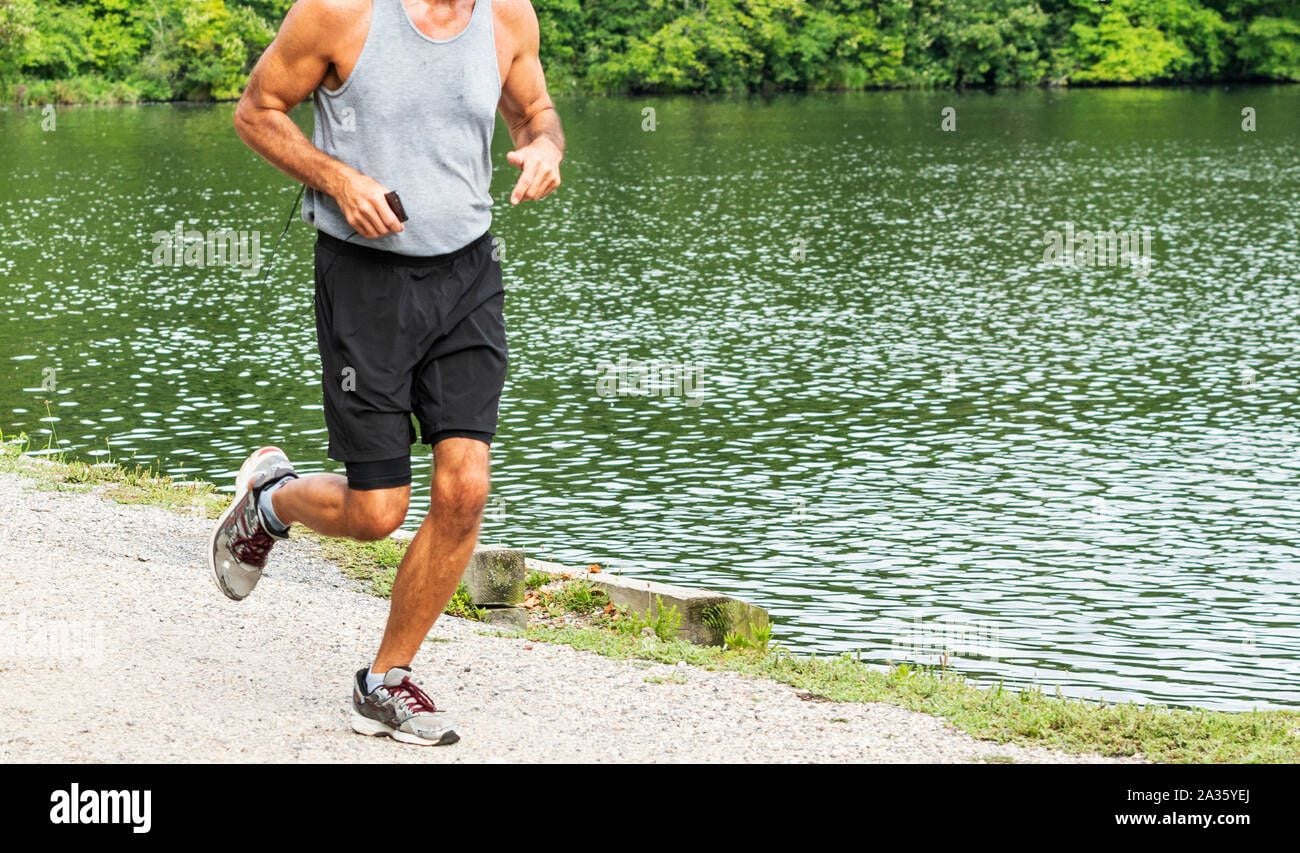
Включение звуковых подсказок решает эту проблему. В меню настроек бега Keep активируйте Голосовые оповещения (语音播报) для темпа, дистанции и обязательно для Паузы/Возобновления. Оповещения будут звучать прямо в наушниках. Как только каденс упадет ниже порогового значения, голосовой помощник предупредит об остановке записи. Если вы услышите этот сигнал прямо во время бега, то сможете сразу разблокировать экран и вручную возобновить тренировку, не потеряв километраж.
Голосовые предупреждения также сообщают об ухудшении сигнала GPS. Если система объявит о потере связи со спутниками, вы сразу поймете, что запись может встать на паузу, если полагаться исключительно на автоматические триггеры.
Нужна ли автопауза: за и против
Хотя автопаузу преподносят как удобную функцию для сохранения красивого среднего темпа, беговые тренеры и спортивные физиологи часто рекомендуют ее отключать. Остановки посреди пробежки искажают физиологический анализ тренировки и динамику восстановления пульса.
Когда вы останавливаетесь на красный свет, пульс не возвращается к норме мгновенно — он снижается по определенной кривой. Аналитические платформы и тренеры оценивают эту скорость восстановления пульса, чтобы измерить состояние сердечно-сосудистой системы и вегетативное восстановление. Когда автопауза прерывает трекинг, файл тренировки фрагментируется, скрывая динамику восстановления во время остановок. В итоге вы получаете завышенные цифры темпа ценой потери объективных данных о тренировочном стрессе.
На интервальных пробежках автопауза создает еще больше проблем. Во время структурированных интервалов — например, ускорений на 400 метров с 60-секундным отдыхом шагом — встроенные алгоритмы могут сбить интервалы отдыха. Если приложение встанет на паузу при переходе на шаг, таймер отдыха замрет, и тренировочный план нарушится.
| Параметр записи | Автопауза включена | Автопауза выключена (непрерывная запись) |
|---|
| Отображение темпа | Показывает темп чистого движения; игнорирует светофоры | Показывает общий темп; отражает реальное время от двери до двери |
| Восстановление пульса | Пробелы в непрерывном графике сердечного ритма | Точная запись всей кривой снижения частоты пульса |
| Интервальный таймер | Может зависать во время медленного шага при восстановлении | Сохраняет точную продолжительность интервалов отдыха |
| Целостность данных | Риск ложных пауз на крутых подъемах | Нулевой риск потери километров или зависания датчиков |
| Фильтрация аналитики | Рассчитывается устройством в реальном времени | Обрабатывается сервером после загрузки алгоритмами времени в движении |
Выбор в пользу автопаузы зависит от того, что для вас важнее: красивый скриншот в соцсетях или точность тренировочных данных.
Отключение автопаузы переносит расчет времени отдыха на сторону облачных серверов. При выключенной автопаузе современные фитнес-сервисы анализируют временные метки уже после загрузки трека, разделяя общее время и время в движении без риска сбоя приложения на дистанции. Аналитические платформы даже позволяют настраивать фильтры отображения пауз (например, от 10 секунд), чтобы отсекать остановки на светофорах, сохраняя исходный график пульса нетронутым.
Чтобы детально анализировать непрерывные графики тренировок и показатели восстановления, подписка Keep CN открывает доступ к аналитике кардионагрузки и долгосрочным трендам темпа.
Рекомендуемые настройки для разных сценариев бега
Тренировка на стадионе требует совершенно иной настройки датчиков, чем трейл по пересеченной местности или городская пробежка со светофорами.
Бег по городу (с оживленным движением)
- Автопауза: Включена (Низкая чувствительность).
- Режим GPS: Высокая точность / Двухчастотный (если поддерживается устройством).
- Звуковые оповещения: Включены для сигналов паузы и возобновления.
- Обоснование: Низкая чувствительность исключает случайные срабатывания при обходе пешеходов, но четко фиксирует длительные остановки на перекрестках.
Бег на стадионе и интервальные тренировки
- Автопауза: Выключена.
- Режим GPS: Стандартный или режим дорожки.
- Звуковые оповещения: Только отсечки интервалов.
- Обоснование: Интервалы отдыха должны записываться непрерывно для фиксации кривой восстановления пульса. Автопауза во время шага испортит тайминг интервалов.
Трейлраннинг и бег по холмам с крутыми подъемами
- Автопауза: Выключена.
- Режим GPS: Высокая точность.
- Звуковые оповещения: Дистанция и набор высоты.
- Обоснование: На крутых склонах каденс неизбежно падает ниже базовых порогов акселерометра. Кроны деревьев ухудшают прием GPS, из-за чего при включенной автопаузе приложение гарантированно уйдет в бесконечный цикл пауз.
Часто задаваемые вопросы (FAQ)
Почему беговое приложение ставит тренировку на паузу при медленном беге?
Автопауза часто срабатывает, если ваш каденс или амплитуда движений рук падают ниже порогов акселерометра, либо слабый сигнал GPS ошибочно определяется как отсутствие движения. Калибровка датчиков шага и отключение агрессивных режимов экономии энергии обычно решают эту проблему.
Почему запись не возобновляется автоматически после остановки на светофоре?
Запись не продолжается сама, если вы нажали на паузу вручную или операционная система ограничила фоновую передачу геоданных для экономии заряда. Если вы коснулись экрана и поставили тренировку на паузу вручную, возобновлять ее также придется вручную.
Как оптимизация батареи влияет на автопаузу и точность трекинга?
Агрессивная оптимизация батареи ограничивает фоновые запросы к GPS и акселерометру при выключенном экране. Перевод разрешений батареи для фитнес-приложения в режим «Без ограничений» защищает от зависаний трека и внезапных пауз.
Помогает ли калибровка акселерометра избавиться от ложных пауз?
Да, калибровочные пробежки и прогулки на открытом воздухе обучают датчики устройства вашей реальной механике шага на разной скорости. Благодаря этому система перестает путать легкий бег трусцой с полной остановкой.
Рекомендуется ли использовать автопаузу во время интервальных тренировок?
Нет, большинство тренеров и аналитических платформ советуют полностью отключать автопаузу во время структурированных тренировок. Пауза стирает данные о восстановлении пульса на интервалах отдыха и сбивает таймер запланированных отрезков.
Как сделать так, чтобы беговое приложение не закрывалось в фоне на Android?
Отключите оптимизацию батареи в свойствах приложения, разрешите фоновую передачу данных и автозапуск, а также закрепите приложение в меню недавних задач («Зафиксировать»). Это предотвратит принудительное завершение процессов встроенными оптимизаторами памяти во время пробежки.
Итог: как правильно настроить автопаузу
Автопауза — удобная функция, которая порой создает больше проблем, чем решает. Если ваша главная цель — сохранить красивый темп для соцсетей во время городских пробежек со светофорами, поставьте чувствительность автопаузы в Keep на «Низкую», закрепите приложение в оперативной памяти и подождите 60 секунд до надежного захвата спутников перед первым шагом.
Если же для вас важна чистота тренировочных метрик, автопаузу лучше отключить вовсе. Непрерывная запись зафиксирует реальное восстановление сердечно-сосудистой системы между отрезками, защитит данные на крутых подъемах и гарантирует, что вы не потеряете заветные километры из-за чересчур бдительного датчика движения.