Узнайте, как привязать мобильный аккаунт LifeAfter к ПК без потери прогресса. Мгновенно синхронизируйте экипировку, статус лагеря и уровни между устройствами.
Пошаговое руководство: перенос мобильного персонажа на ПК
Перенос выжившего с экрана смартфона на монитор ПК занимает меньше двух минут. Официальный клиент для ПК напрямую считывает ваш мобильный профиль, перенося 100% уровней персонажа, содержимое рюкзака, списки друзей и членство в лагере без каких-либо потерь или сбросов.
Следуйте этой инструкции для синхронизации аккаунта:
- Скачайте и установите официальный клиент LifeAfter для ПК на свой компьютер.
- Откройте лаунчер для ПК и дождитесь загрузки главного экрана.
- Найдите динамический QR-код в окне авторизации в правой части экрана.
- Запустите приложение LifeAfter на телефоне и оставайтесь на экране входа (или откройте настройки аккаунта в игре, если уже вошли).
- Нажмите на значок Сканировать (Scan) в мобильном интерфейсе входа.
- Держите телефон вертикально примерно в 30 см от монитора ПК, чтобы отсканировать QR-код на экране.
- Нажмите Подтвердить вход (Confirm Login) на экране смартфона, когда появится окно авторизации.
- Клиент для ПК автоматически обновится и загрузит профиль вашего выжившего.
[Мобильный телефон с LifeAfter] ---> (Сканирует QR-код на мониторе ПК) ---> [Клиент для ПК авторизует персонажа]
Если вы предпочитаете ввод данных сканированию QR-кода, войдите вручную через привязанный аккаунт соцсети, номер телефона или зарегистрированный e-mail. Всегда проверяйте, что выбрали именно тот региональный сервер, на котором играете на мобильном. Выбор неверного сервера приведет к созданию нового персонажа, из-за чего многие ошибочно считают, что их данные пропали.
Ознакомьтесь с требованиями клиента к свободному месту перед началом переноса:
| Платформа / Компонент | Требуемое место | Ключевые системные требования | Сохранность данных |
|---|
| Базовый мобильный клиент | ~18 GB | Android 9.0+ / iOS | 100% данных персонажа |
| Официальный клиент для ПК | ~60 GB | Windows 10 / Windows 11 | 100% данных персонажа |
| Сканер QR-кодов | Встроенная камера | Разрешение на доступ к камере включено | Мгновенная авторизация сессии |
Клиент для ПК требует значительно больше места на диске для текстур высокого разрешения, однако облачный прогресс персонажа остается абсолютно одинаковым на обоих устройствах.
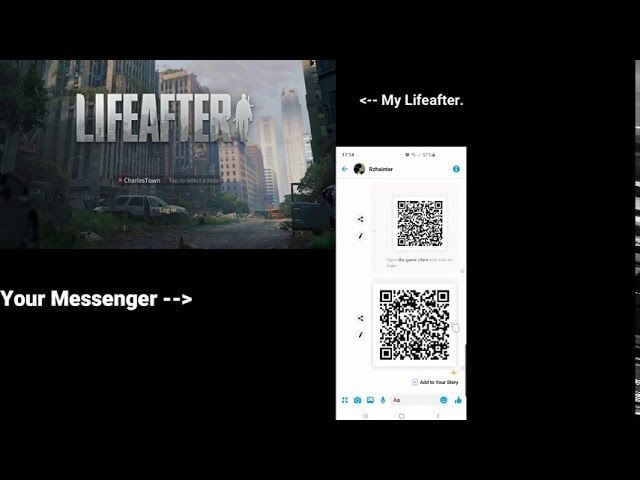
Авторизация по QR-коду и устранение частых ошибок сканирования
Сканер QR-кодов — самый быстрый способ связать мобильный профиль с ПК. Если возникает ошибка lifeafter pc login failed scan qr, причиной почти всегда являются блики на мониторе, истекший срок действия кода или неверное расстояние до камеры.
Динамические QR-коды для ПК — это временные токены безопасности, созданные для предотвращения перехвата сессии. Если код отображается на мониторе более минуты, пока вы берете телефон, срок действия авторизации истекает. Нажмите на стрелку обновления в центре блока с QR-кодом на экране ПК, чтобы сгенерировать новый токен перед сканированием.
Правильное положение камеры не менее важно. Держите телефон ровно и неподвижно примерно в 30 см от экрана. Наклон устройства искажает квадратные маркеры выравнивания, из-за чего датчик камеры не может распознать изображение.
Если сканер не считывает изображение, проверьте следующие факторы:
- Блики на мониторе: верхнее освещение или отражения из окна засвечивают темные модули QR-кода. Наклоните монитор немного вперед или приглушите свет в комнате.
- Яркость экрана: при слишком низкой яркости дисплея камера телефона не сможет поймать нужный контраст. Установите яркость монитора ПК минимум на 70% во время входа.
- Загрязнения на линзе: протрите объектив камеры смартфона, чтобы убрать размытие, мешающее автофокусу.
- Системные разрешения: проверьте настройки телефона и убедитесь, что у игры есть доступ к камере устройства.
Если внутриигровой сканер зависает, вы также можете использовать стандартные системные инструменты распознавания изображений на смартфоне.
Как привязать аккаунты Android и iOS к официальному лаунчеру для ПК
Хотя сканирование QR-кода удобно для быстрых сессий, постоянная привязка аккаунта гарантирует стабильность на всех платформах. Чтобы регулярно играть на компьютере, используйте bind lifeafter android account to pc через официальные каналы авторизации, а не полагайтесь на гостевые профили.
Гостевые аккаунты сохраняются исключительно на локальном устройстве, где они были созданы. Если войти в клиент для ПК с активным гостевым профилем, лаунчер просто не найдет серверных данных для загрузки.
Чтобы навсегда привязать мобильного выжившего:
- Откройте LifeAfter на телефоне и зайдите в свое поместье.
- Нажмите на значок шестеренки (Настройки) в правом верхнем углу.
- Перейдите во вкладку Аккаунт.
- Выберите Центр пользователя или Привязать аккаунт.
- Привяжите профиль к постоянным учетным данным: e-mail, номеру телефона или поддерживаемой социальной сети.
При входе через социальные сети убедитесь, что в настройках конфиденциальности соответствующей платформы разрешена авторизация сторонних приложений. Если внешний доступ заблокирован, лаунчер для ПК выдаст ошибку авторизации.
Для игроков, которые хотят link lifeafter ios account to official pc, процесс аналогичен и использует те же привязанные внешние данные. Как только ваш персонаж с iOS будет привязан к универсальному способу входа, ввод этих учетных данных в Windows-лаунчере загрузит все предметы, оружие и прогресс напрямую.
Перед масштабными лагерными событиями на ПК вы можете оформить пополнение кредитов LifeAfter, чтобы вовремя обновлять экипировку и косметические наборы.
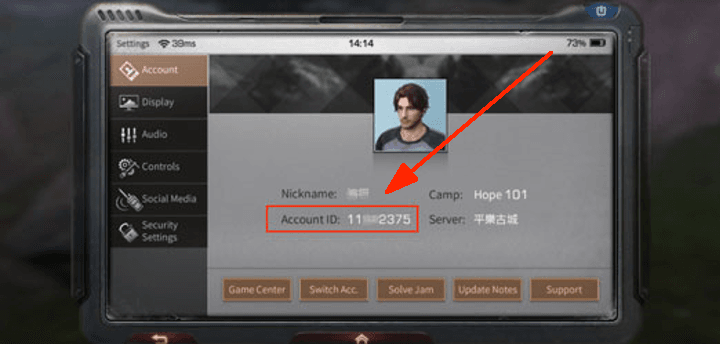
Переключение аккаунтов и управление несколькими персонажами на ПК
Многие выжившие заводят твинков для сбора ресурсов, строительства поместья или защиты лагеря. Выполнение lifeafter pc client account switch требует понимания того, как лаунчер кэширует локальные токены сессий.
После выхода из игры лаунчер сохраняет последний активный метод авторизации. Если вы делите ПК с кем-то еще или играете несколькими персонажами, очищайте кэшированную сессию вручную, чтобы случайно не зайти не на того выжившего.
Как сменить аккаунт в лаунчере для ПК:
- Нажмите
Esc в игре, чтобы открыть меню Настройки. - Перейдите во вкладку Аккаунт и выберите Сменить аккаунт или Выйти.
- На главном экране лаунчера нажмите значок Центр пользователя на правой панели инструментов.
- Выберите Сменить аккаунт, чтобы сбросить сохраненные данные входа.
- Отсканируйте новый QR-код со второго телефона или введите другие учетные данные вручную.
| Способ авторизации | Скорость настройки | Удобство для нескольких аккаунтов | Уровень безопасности |
|---|
| Сканирование QR в приложении | Мгновенно (< 15 секунд) | Отличное (не нужно вводить пароль) | Высокий (токен быстро сгорает) |
| E-mail и пароль | Средняя (~ 1 минута) | Хорошее (требуется ручной ввод) | Высокий (требуется надежный пароль) |
| Код подтверждения по телефону | Средняя (~ 1 минута) | Удовлетворительное (нужно ждать SMS) | Высокий (прямая авторизация устройства) |
| Привязанная соцсеть | Быстро (~ 30 секунд) | Удовлетворительное (зависит от сессий в браузере) | Средний (зависит от разрешений платформы) |
Использование QR-сканера остается самым эффективным способом управления несколькими аккаунтами, так как избавляет от необходимости постоянно вводить пароли на ПК.
Всегда дважды проверяйте название регионального сервера при смене аккаунтов. Если ваш основной персонаж находится на одном сервере, а твинк — на другом, клиент для ПК не переключит их автоматически. Проверяйте название сервера в нижней части стартового экрана перед нажатием кнопки входа.
Восстановление утерянных или непривязанных мобильных аккаунтов перед переносом на ПК
Если после установки клиента для ПК и входа в систему вы видите экран создания персонажа, ваш старый персонаж не пропал. Скорее всего, вы выбрали не тот сервер или вошли не через тот способ авторизации, который использовался на телефоне.
Если вы забыли, какой способ входа или e-mail использовали изначально, воспользуйтесь инструментами восстановления на экране входа:
- Восстановление персонажа: найдите свой профиль по точному имени выжившего или числовому Account ID.
- Восстановление по телефону: введите номер мобильного телефона, чтобы получить проверочный код со списком всех связанных аккаунтов на серверах.
- Восстановление по заказу: отправьте чек транзакции или номер заказа на покупку, чтобы отследить привязанный аккаунт.
- Восстановление по e-mail: укажите резервный e-mail, чтобы получить ссылку для подтверждения и сброса пароля.
Нажмите кнопку Восстановить в правой части главного экрана входа и следуйте подсказкам. Как только аккаунт будет найден, сразу же привяжите его к надежному адресу электронной почты, прежде чем снова входить на ПК.
Если вам необходимо подтвердить право собственности на аккаунт с помощью истории покупок, вы можете купить кредиты LifeAfter через официальные каналы, сохранив надежное подтверждение транзакций.
Оптимизация управления на ПК и возврат классической мобильной раскладки
Клиент для Windows предлагает полноценное нативное управление с помощью клавиатуры и мыши для перемещения персонажа, стрельбы, строительства и взаимодействия, полностью заменяя экранные кнопки.
Если интерфейс на ПК покажется непривычным после смартфона, клиент позволяет вернуть отдельные элементы интерфейса к классическому мобильному виду.
Как настроить управление и интерфейс на ПК:
- Нажмите
Esc и откройте меню Настройки. - Перейдите во вкладку Управление или Назначение клавиш.
- Отрегулируйте чувствительность мыши для стрельбы от бедра, прицеливания и вращения камеры по отдельности.
- Откройте вкладку Экран или Настройки интерфейса.
- Найдите переключатели отображения панели оружия и окна чата.
- Выберите Классический стиль, чтобы вернуть компактный мобильный интерфейс на экран монитора.
[Меню настроек ПК] ---> [Настройки интерфейса] ---> [Переключить панель оружия на классический стиль]
После крупных обновлений система кастомизации версии Rebirth отменяет стандартную плату в 1 Credit или Facelift Card за первое редактирование облика в сохраненных слотах, предоставляя бесплатную карту для обновления внешности персонажа под разрешения мониторов ПК.

Устранение обрывов соединения и сбоев синхронизации устройств
Игра в LifeAfter на мобильных устройствах и ПК требует стабильного интернет-соединения. Хотя рендеринг графики на ПК происходит локально, состояние персонажа, изменения в инвентаре и мультиплеерные взаимодействия непрерывно синхронизируются с серверами.
Если при подключении устройств возникают дисконнекты или ошибки синхронизации, проверьте следующие моменты:
- Стабильность общей сети: при использовании инструментов сопряжения устройств убедитесь, что ПК и телефон подключены к одной стабильной сети Wi-Fi, поддерживающей Windows 10/11 и актуальные мобильные ОС.
- Исключения брандмауэра: убедитесь, что файл
LifeAfter.exe добавлен в список разрешений брандмауэра Windows Defender. Если он заблокирован, лаунчер сможет загружать обновления, но не сможет связаться с серверами авторизации. - Одновременный вход: одновременная игра на одном профиле с двух устройств не поддерживается. Вход на ПК мгновенно завершит активную сессию на телефоне.
- Несовпадение версий клиента: после обновлений игры убедитесь, что на мобильном устройстве и на ПК установлены самые свежие патчи. При несовпадении версий кроссплатформенная синхронизация будет отклонена.
| Возникшая проблема | Вероятная причина | Проверенное решение |
|---|
| QR-код не реагирует | Истек динамический код / блики на экране | Обновите QR-код на ПК; увеличьте яркость монитора. |
| На ПК загружается новый персонаж | Неверный сервер или непривязанный гостевой аккаунт | Выберите тот же сервер, что и на телефоне; сначала привяжите мобильный аккаунт. |
| Таймаут авторизации | Брандмауэр блокирует трафик клиента | Добавьте исполняемый файл игры в список исключений брандмауэра Windows. |
| Сессия внезапно прерывается | Вход в аккаунт с другого устройства | Полностью закройте мобильное приложение перед запуском клиента на ПК. |
Устранение сетевых ограничений на локальном уровне гарантирует плавную игру на ПК в высоком разрешении без предупреждений о потере связи.
При подготовке к лагерным битвам или масштабным обновлениям на ПК безопасное пополнение LifeAfter поможет вовремя запастись необходимыми стройматериалами и ресурсами.
FAQ
Сохранится ли мой мобильный прогресс при переходе на ПК-клиент LifeAfter?
Нет, прогресс не потеряется. Просто войдите в клиент для ПК под данными вашего привязанного аккаунта, чтобы полностью синхронизировать 100% уровней персонажа, предметов и данных лагеря.
Как отсканировать QR-код для входа в ПК-клиенте LifeAfter?
Откройте приложение LifeAfter на телефоне, перейдите к внутриигровому сканеру аккаунта и наведите камеру на QR-код на экране монитора. Убедитесь, что яркость экрана достаточна и на нем нет бликов.
Что делать, если QR-код для входа в LifeAfter не сканируется?
Обновите QR-код на экране ПК, так как динамические коды быстро истекают. Проверьте, включен ли доступ к камере на смартфоне, держите телефон примерно в 30 см от экрана и протрите объектив камеры.
Как восстановить аккаунт LifeAfter, если я забыл данные для входа?
Нажмите кнопку восстановления на правой панели экрана входа. Вы можете найти и восстановить данные через Character Recovery, Phone Recovery, Order Recovery или Email Recovery.
Можно ли вернуть классическую мобильную раскладку в клиенте для ПК?
Да, вы можете настроить элементы интерфейса в меню настроек игры. Отдельные элементы, такие как панель быстрого доступа к оружию и окно чата, можно вернуть к классическому мобильному виду.
Почему при входе в клиент для ПК создается новый персонаж?
Новый персонаж появляется, если вы выбрали не тот региональный сервер или авторизовались другим способом, отличным от мобильного. Выберите тот же сервер и метод входа, что и на телефоне, чтобы загрузить своего исходного выжившего.
Можно ли играть одновременно на телефоне и на ПК с одного аккаунта?
Нет, игра не поддерживает одновременные сессии на одном аккаунте. Вход через лаунчер на ПК мгновенно отключит активную сессию на мобильном устройстве.
Итоги: стоит ли переходить с мобильной версии на ПК
Перенос выжившего на официальный ПК-клиент заметно повышает точность стрельбы, упрощает управление лагерем и строительство базы. Клиент для ПК избавляет от проблем с разрядкой аккумулятора, убирает задержку сенсорного ввода и дает нативную поддержку клавиатуры и мыши для комфортных перестрелок.
Обязательно привяжите гостевой мобильный аккаунт к постоянному e-mail или соцсети перед переходом. Используйте динамический QR-сканер для быстрого входа, следите за отсутствием бликов на мониторе и проверяйте соответствие регионального сервера перед выходом в пустошь.