Устали от лагов в лобби Токио? Узнайте, как снизить пинг на PS5 на японских серверах с помощью маршрутизации, DNS, MTU и тонкой настройки сети.
Подключение к игровым лобби в Токио из-за пределов Японии (или оптимизация регионального соединения внутри страны) сталкивается с серьезными сетевыми барьерами. Физическое расстояние, узлы подводной маршрутизации и неоптимизированные параметры консоли вызывают задержку регистрации попаданий и телепортации (rubber-banding). В соревновательных региональных матчах на счету каждая миллисекунда.
Оптимизация соединения требует проработки всего пути прохождения пакетов. В этом руководстве рассмотрены аппаратные и программные настройки, необходимые для достижения минимально возможного пинга на вашей PlayStation 5.
Реальность маршрутизации в Токио: расстояние, IPoE и базовые показатели задержки
Базовый пинг ограничен законами физики. Сигналы по оптоволокну передаются по подводным кабелям примерно со скоростью две трети от скорости света в вакууме. Пакеты, отправленные в Токио из Северной Америки, Европы или Юго-Восточной Азии, преодолевают тысячи километров и проходят через десятки узлов обмена трафиком.
Внутреннее оптоволокно в Японии активно использует архитектуру IPoE (IP over Ethernet). Это позволяет избежать вечерних перегрузок, характерных для устаревших соединений PPPoE, и масштабировать пропускную способность до 10 Гбит/с. При международном подключении ваш интернет-провайдер (ISP) определяет, пойдет ли трафик по прямому океаническому маршруту или через неэффективные вторичные пиринговые узлы.
Для сетевого мультиплеера стабильность доставки пакетов важнее чистой скорости. Для базовой онлайн-игры достаточно 25 Мбит/с на загрузку. Домашний тариф от 100 Мбит/с дает достаточный запас, чтобы фоновые загрузки не прерывали матчи.
Уровни задержки напрямую определяют фактическое качество игры:
* От 15 до 25 мс и ниже: Идеально для киберспорта. Управление откликается мгновенно, регистрация попаданий безупречна.
* До 50 мс: Стабильно для обычного мультиплеера. Фреймпейсинг ровный, задержка практически не ощущается.
* От 50 до 100 мс: Играбельно для кооператива и пошаговых игр, но дает заметное отставание в динамичных шутерах.
* Более 100 мс: Серьезные задержки. Регулярные отбросы назад (rubber-banding), пропадающие пули и рассинхронизация.
Проводной Ethernet против Wi-Fi 5 ГГц: избавляемся от джиттера беспроводных пакетов
Радиочастотные помехи делают Wi-Fi нестабильным для игр, чувствительных к задержке. Даже при высокой заявленной скорости стены, бытовая техника и умный дом вызывают микропакетные всплески, сбивающие тайминги.
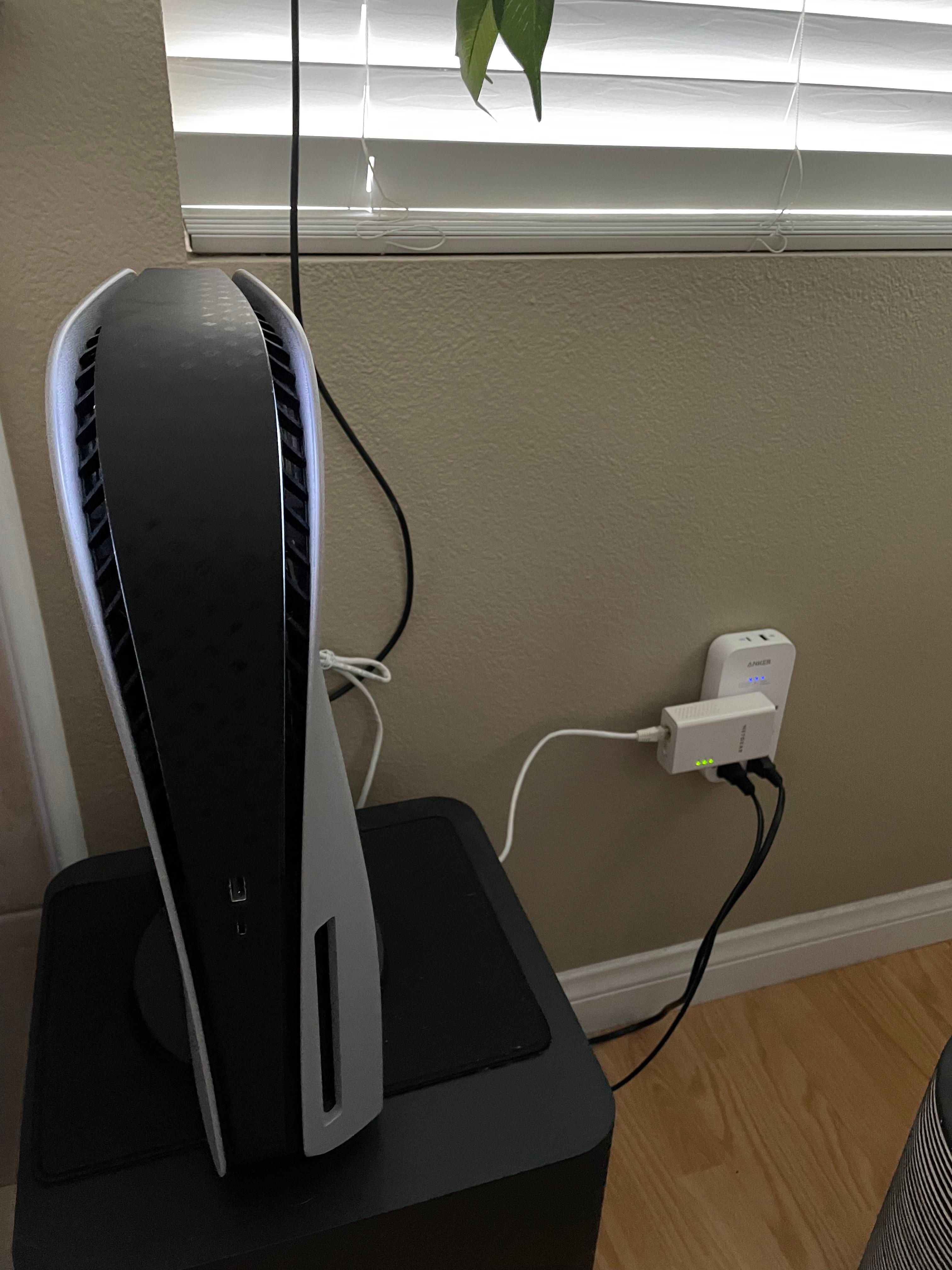
Прямое кабельное подключение остается золотым стандартом. Переход с Wi-Fi на кабель Ethernet Cat 5e или Cat 6 стабилизирует поток пакетов и исключает скачки передачи. Если прокладываете провод вдоль плинтусов, используйте короткий прямой кабель Cat 6 без скруток в кольца во избежание затухания сигнала.
В следующей таблице приведены различия в пропускной способности и стабильности для разных вариантов подключения PS5.
| Способ подключения | Пропускная способность | Влияние на производительность |
|---|
| Подключение кабеля Ethernet | 414.8 Mbps | Максимальная пропускная способность на PS5; время загрузки игры весом 90 GB снизилось на 34.9% по сравнению с Wi-Fi |
| Подключение к Wi-Fi 5 ГГц | 351.3 Mbps | Значительное улучшение по сравнению с перегруженным диапазоном 2.4 ГГц (67.8 Mbps) за счет снижения помех каналов |
| Управление подключенными устройствами Wi-Fi | 309.0 Mbps | Отключение активных фоновых мобильных устройств и ПК повысило базовую скорость с 205.5 Mbps |
| Размещение модема/роутера ближе к PS5 | 304.5 Mbps | Устранение физических препятствий (стен и шкафов) повысило скорость с базовых 254.8 Mbps |
Проводной Ethernet обеспечивает максимальную скорость, сокращает время загрузки файлов объемом 90 GB на 34.9% и полностью устраняет джиттер пакетов.
Если протянуть кабель невозможно, принудительно переведите PS5 на диапазон Wi-Fi 5 ГГц. Стандартная настройка «Автоматически» часто сбрасывает консоль на перегруженную частоту 2.4 ГГц. В тестах Wi-Fi 5 ГГц выдавал от 315.5 Mbps до 351.3 Mbps, тогда как на 2.4 ГГц скорость падала до 67.8 Mbps.
Игроки, покупающие японские цифровые релизы, часто используют пополнение баланса картой PlayStation Network (JP), чтобы скачивать региональные эксклюзивы и сразу проверять подбор матчей без ожидания доставки дисков.
Настройка DNS: поиск матчей против активного геймплея
Работа DNS-серверов часто понимается неверно при оптимизации консолей. Установка кастомного DNS на PS5 не меняет физический маршрут игровых пакетов после подключения к выделенному хосту — этот путь задает ваш провайдер.
Быстрый DNS-резолвер ускоряет разрешение доменных имен при согласовании подбора игроков (handshake), создании лобби тусовки и просмотре PSN Store. Если у вашего провайдера медленные DNS-узлы, переключение на публичные резолверы предотвратит таймауты и дисконнекты в лобби.
Региональные тесты показывают заметную разницу во времени отклика DNS-запросов по Азии.
| DNS-провайдер | Основной / Дополнительный IP | Средний отклик в Азии | Главное преимущество |
|---|
| Cloudflare | 1.1.1.1 / 1.0.0.1 | 13.93 ms | Минимальная задержка запросов на азиатских узлах обмена |
| Quad9 | 9.9.9.9 / 149.112.112.112 | 14.70 ms | Высокая скорость поиска в сочетании с фильтрацией вредоносных доменов |
| Google Public DNS | 8.8.8.8 / 8.8.4.4 | 47.54 ms | Масштабная глобальная инфраструктура с высокой надежностью аптайма |
| OpenDNS | 208.67.222.222 / 208.67.220.220 | 62.54 ms | Стандартное разрешение имен с функциями контентной фильтрации |
Cloudflare и Quad9 обеспечивают минимальную задержку запросов на азиатских хабах, сокращая время отклика более чем вдвое по сравнению со старыми резолверами.
Мнения о комбинировании провайдеров расходятся. В одних конфигурациях ставят Cloudflare (1.1.1.1) как основной и Google (8.8.8.8) как дополнительный для резерва. Другой подход — использовать родные пары (например, 1.1.1.1 и 1.0.0.1), чтобы избежать скачков задержки при переключении на вторичный сервер. Использование парных адресов Cloudflare дает наименьшее время поиска; переключайтесь на Google DNS только при возникновении ошибок с региональными доменами.
Настройки роутера: устранение Bufferbloat через SQM и работа с NAT
Одновременные загрузки и выгрузки забивают очередь памяти роутера. Это вызывает bufferbloat (переполнение буфера), из-за чего игровые пакеты реального времени застревают позади видеостримов или фоновых обновлений, вызывая скачки пинга.
Чтобы устранить bufferbloat, откройте панель управления роутером и включите Smart Queue Management (SQM), часто называемый FQ-CoDel или Cake QoS. Ограничьте входящую и исходящую скорость в SQM на уровне 90-95% от реальной скорости вашей линии. Этот 5-10% запас защитит модем от перегрузки и позволит игровым пакетам обгонять тяжелый фоновый трафик.
Типы NAT и проброс портов
Тип NAT (преобразование сетевых адресов) определяет, как PS5 взаимодействует с другими игроками и серверами подбора:
* NAT Type 1 (Открытый): Прямое подключение к интернету без брандмауэра. Встречается редко и небезопасно.
* NAT Type 2 (Умеренный): Подключение через роутер с настроенным пробросом портов. Рекомендуемый стандарт.
* NAT Type 3 (Строгий): Брандмауэр блокирует входящие порты, что приводит к ошибкам подбора матчей и сбоям в голосовом чате тусовки.
Чтобы получить NAT Type 2, закрепите за PS5 статический IP в настройках DHCP роутера и пробросьте необходимые порты PlayStation Network на этот адрес.
Базовый трафик PSN использует TCP 3478-3480 и UDP 3478-3479, однако для японских мультиплеерных лобби требуется расширенный набор правил:
* TCP-порты: 80, 443, 1935, 3478, 3479, 3480
* UDP-порты: 3478, 3479, 3658
Проброс этих портов предотвращает сброс роутером входящих пакетов согласования от хостов из Токио.
Рекомендуемый профиль оптимизации сети для PS5
Примените этот профиль настроек сети для максимальной стабильности консоли:
- Подключитесь по кабелю Cat 6 LAN: Вставьте кабель Ethernet в разъем LAN на задней панели PS5 и подключите его к роутеру.
- Откройте настройки сети: Перейдите в Настройки > Сеть > Настройки > Установить соединение с Интернетом.
- Зафиксируйте диапазон Wi-Fi (при беспроводном подключении): Если протянуть провод невозможно, выделите вашу сеть Wi-Fi, нажмите кнопку Параметры (Options) на геймпаде, выберите Диапазоны частот Wi-Fi и переключите с Автоматически на 5 ГГц.
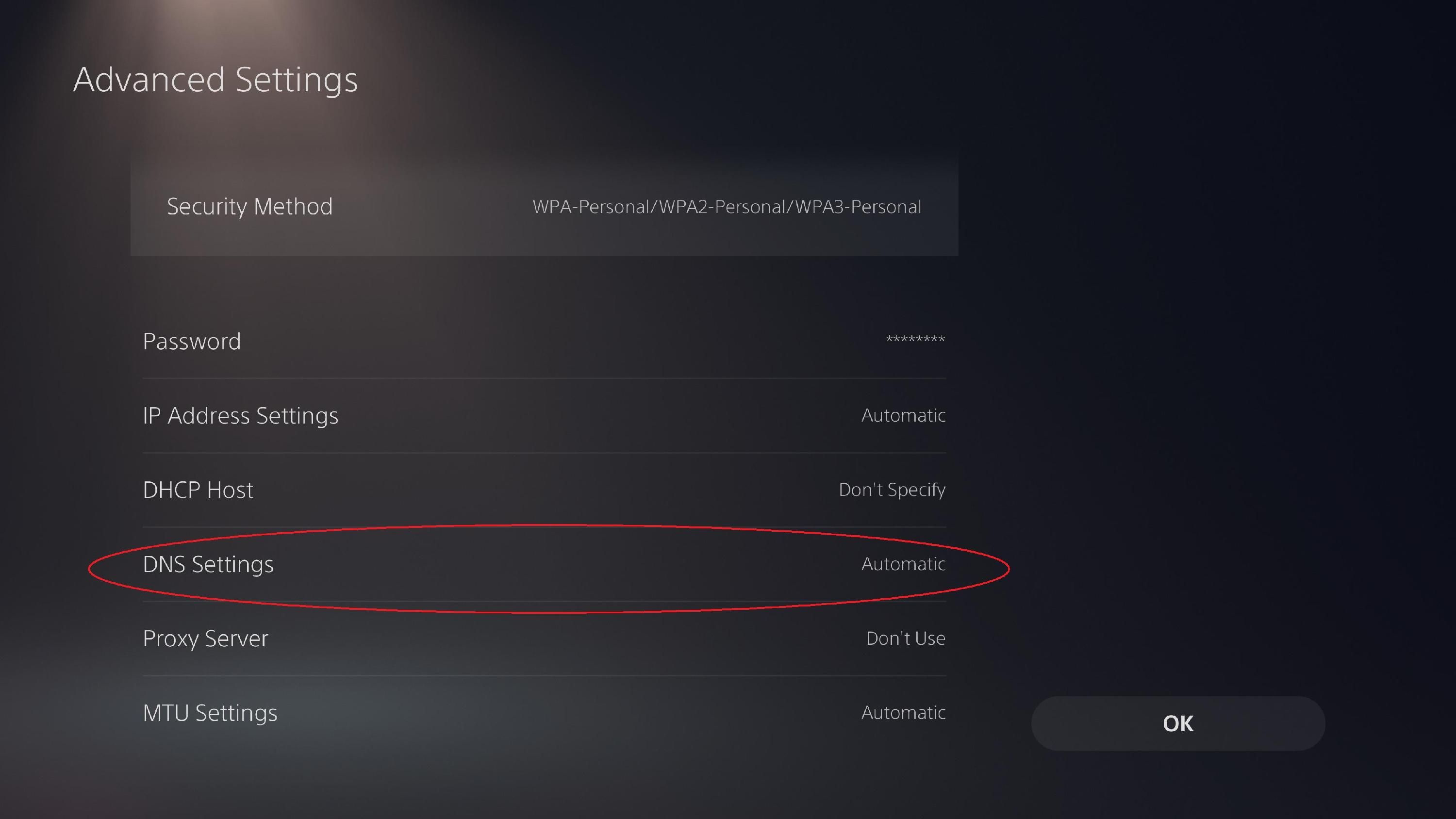
- Откройте дополнительные настройки: Выделите активное подключение, нажмите Параметры (Options) и выберите Дополнительные настройки.
- Настройте параметры IP: Выберите Настройки IP-адреса и установите Вручную, если прописываете статический IP, или оставьте Автоматически, если привязка сделана по MAC-адресу в роутере.
- Задайте основной и дополнительный DNS: Переключите Настройки DNS на Вручную. Введите
1.1.1.1 в поле Основной DNS и 1.0.0.1 в поле Дополнительный DNS. - Настройте параметры MTU: Установите Настройки MTU на Автоматически (по умолчанию 1500). Если ваш провайдер фрагментирует PPPoE-трафик, укажите вручную
1472 или 1450. - Отключите прокси-сервер: Убедитесь, что Прокси-сервер установлен в значение Не использовать.
- Проверьте подключение к Интернету: Запустите тест консоли, чтобы проверить скорость и статус NAT Type 2.
Отклоняйтесь от этих настроек только в том случае, если провайдер требует туннелирование IPv6 с динамическим MTU или индивидуальные настройки шлюза.
Для игры на японских аккаунтах часто требуется пополнение баланса кошелька. Покупка японских карт оплаты PSN позволяет приобретать региональные патчи, сезонные пропуски и цифровые версии прямо в магазине Токио без проблем с оплатой.
Задержка рендеринга против задержки сети: режим производительности PS5 и настройка экрана
Инпут-лаг дисплея и сетевая задержка проявляются совершенно по-разному. Сетевой лаг приводит к телепортациям (rubber-banding), задержкам тикрейта сервера и непрохождению урона. Задержка дисплея замедляет отклик на нажатия геймпада во всех играх и даже в меню системы.
Настройте параметры экрана и рендеринга, чтобы устранить локальные аппаратные задержки:
- Включите «Игровой режим» на ТВ: Стандартная обработка изображения в телевизорах добавляет от 50 до 100 мс задержки. «Игровой режим» отключает эти фильтры, снижая задержку экрана до менее чем 10 мс.
- Включите вывод 120 Гц и VRR: В меню PS5 Экран и видео установите Вывод 120 Гц на Автоматически и включите Variable Refresh Rate (VRR) на экранах с HDMI 2.1 для улучшения времени отклика кадров.
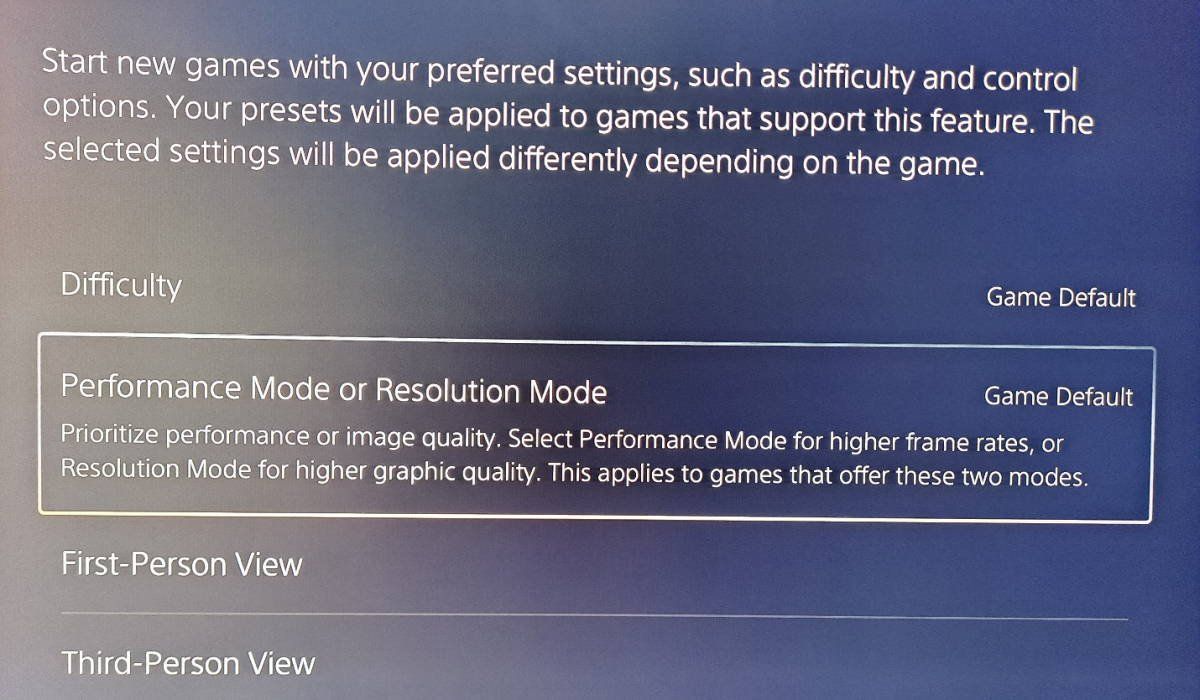
- Сделайте приоритетом «Режим производительности»: Перейдите в Настройки > Сохраненные данные и настройки игр/приложений > Предустановки игр и выберите Режим производительности.
«Режим производительности» нацелен на 60 FPS или 120 FPS за счет динамического масштабирования разрешения до 1080p. Высокая частота кадров снижает задержку рендеринга по сравнению с режимами качества на 30 FPS, гарантируя регистрацию действий до следующего тика синхронизации сервера.
Сетевая маршрутизация на разных платформах: PS5 против ПК и предыдущего поколения
Разные поколения оборудования обрабатывают пакеты по-разному. В PS5 установлены Wi-Fi 6 и обновленные сетевые контроллеры, превосходящие старые консоли, хотя на ней и нет доступа к системным настройкам маршрутизации уровня ОС, как на ПК.
В таблице ниже приведены основные сетевые возможности игровых платформ.
| Функция / Оптимизация | PlayStation 5 | PlayStation 4 | Игровой ПК |
|---|
| Сетевой интерфейс | Wi-Fi 6 / Ethernet 1 Гбит/с | Wi-Fi 4 или 5 / Ethernet 1 Гбит/с | Мультигигабитный Ethernet / Wi-Fi 6E/7 |
| Поддержка высокой частоты кадров | 120 FPS при 1080p | 30–60 FPS | Неограниченная частота кадров |
| Настройка маршрутизации сети | DNS консоли, MTU, правила портов | Базовые настройки DNS, MTU | IP Tables на уровне ОС, раздельное туннелирование |
| Механизм снижения задержки | Аппаратный фреймпейсинг и режим производительности | Стандартный вывод изображения | Anti-Lag в драйверах и кастомные очереди ядра |
| Управление трафиком | SQM / QoS на роутере | SQM / QoS на роутере | Программная приоритезация пакетов |
PS5 обеспечивает улучшенный фреймпейсинг и современное железо с Wi-Fi 6 по сравнению с PS4, полагаясь на роутерный SQM вместо программной расстановки приоритетов пакетов.
ПК-игроки часто используют игровые VPN с раздельным туннелированием для поиска матчей, оставляя основной трафик игры без шифрования, чтобы избежать накладных расходов VPN. Поскольку PS5 не поддерживает сторонние VPN-клиенты «из коробки», маршрутизацию нужно настраивать на уровне роутера.
Если вы играете в импортные тайтлы на PS5, важно иметь удобный способ пополнения кошелька. Карта оплаты PlayStation Network (JP) открывает прямой доступ к токийскому цифровому каталогу без риска отклонения зарубежных банковских карт.
Устранение постоянных скачков пинга
Если после настройки консоли и роутера задержка остается высокой, узкое место находится на стороне маршрутов вашего провайдера.
Некоторые провайдеры пускают международный трафик через дешевые пиринговые соглашения вместо прямых подводных оптоволоконных линий. Например, пакет из Сингапура в Токио может сначала пойти через Северную Америку из-за неоптимальных таблиц транзита.
Для диагностики:
* Обратитесь во 2-ю линию техподдержки провайдера и уточните наличие прямого пиринга с японскими точками обмена, такими как JPNAP или BBIX.
* Проверьте качество связи в часы низкой нагрузки (рано утром), чтобы отличить локальную загруженность узлов от неизбежной физической задержки.
* Убедитесь, что ваше домашнее подключение соответствует базовому уровню в 25 Мбит/с и не перегружено неконтролируемым исходящим трафиком.
FAQ
Снижает ли смена DNS пинг в игре на японских серверах?
Нет, смена DNS-резолвера не снижает задержку во время самого геймплея. Она лишь ускоряет разрешение доменных имен при поиске матчей, навигации по магазину и проверке обновлений. Когда матч начинается, соединение идет напрямую по IP-адресам, за маршрутизацию которых отвечает ваш провайдер.
Какой пинг считается хорошим для игры на японских серверах PS5?
Пинг ниже 25 мс идеален для соревновательного мультиплеера, а до 50 мс обеспечивает комфортную игру без нареканий. Задержка выше 100 мс приводит к заметным отбросам назад, запоздалой регистрации попаданий и явному отставанию от соперников.
Как принудительно переключить PS5 на диапазон Wi-Fi 5 ГГц?
Перейдите в «Настройки» > «Сеть» > «Настройки» > «Установить соединение с Интернетом», выделите вашу сеть, нажмите кнопку «Параметры» (Options) и выберите диапазон частот Wi-Fi 5 ГГц. Это позволит избежать перегруженных частот 2.4 ГГц и обеспечит гораздо более высокую пропускную способность.
Какие порты роутера нужно пробросить для PlayStation Network?
Пробросьте TCP-порты 80, 443, 1935, 3478-3480 и UDP-порты 3478, 3479, 3658 на статический IP-адрес вашей PS5. Это откроет каналы для входящего трафика и обеспечит стабильный тип NAT 2.
Как Bufferbloat вызывает скачки лагов во время онлайн-игры?
Bufferbloat возникает, когда неконтролируемые домашние загрузки или выгрузки забивают очередь роутера, задерживая игровые пакеты реального времени. Настройка Smart Queue Management (SQM) на роутере с ограничением на уровне 90-95% от скорости канала решает эту проблему, сохраняя поток данных свободным.
Зачем переключать настройки игр на PS5 в «Режим производительности»?
«Режим производительности» ориентирован на 60 FPS или 120 FPS за счет динамического снижения разрешения до 1080p, что значительно снижает задержку рендеринга кадров. Это уменьшает инпут-лаг в сетевых матчах и делает отклик управления более четким.
Может ли игровой VPN снизить пинг до серверов Токио?
Специализированный игровой VPN может помочь только в том случае, если ваш провайдер использует неэффективные международные маршруты до Японии. Обычные VPN добавляют тяжелое шифрование и лишние промежуточные серверы, что почти всегда увеличивает пинг.
Итоговая тактическая оценка
Настройка PS5 для серверов Токио сводится к отделению реальных сетевых механизмов от эффекта плацебо. Смена DNS ускоряет согласование в лобби и загрузку, но не может сократить физическое расстояние.
Сосредоточьтесь на том, что вы можете контролировать напрямую. Протяните кабель Ethernet Cat 6 для устранения джиттера. Настройте SQM на роутере для контроля переполнения буфера. Пробросьте нужные порты PSN для получения NAT Type 2 и выберите «Режим производительности» в предустановках консоли, чтобы уменьшить задержку ввода.
Устранение этих локальных и шлюзовых ограничений позволит вашей консоли достичь минимально возможного пинга на вашем интернет-тарифе.