StarCraft: Remastered выдает оповещение «Не удалось войти в игру. (Ошибка 6112)» («Unable to join game. (Error 6112)»), когда игровому клиенту не удается установить прямое соединение по UDP-порту 6112. Для устранения этой ошибки необходимо устранить локальные конфликты портов в «Мониторе ресурсов» Windows, включить параметр «Предпочитать порт 6112» («Prefer 6112 port») в игровых настройках сети и пробросить порт 6112 по протоколам TCP и UDP на маршрутизаторе для одного статического IP-адреса.
Почему Battle.net выдает ошибку 6112
Классическая архитектура протокола Battle.net устроена так, что клиенты StarCraft привязываются напрямую к UDP-порту 6112 для создания игр и прямого подключения между игроками (peer-to-peer), а также обмениваются данными с серверами чата Battle.net по этому же порту при входе в систему (Документация протокола Battle.net). Если порт 6112 уже занят фоновым процессом операционной системы, заблокирован брандмауэром или изменен таблицами трансляции маршрутизатора, клиент не сможет согласовать данные матча с другими игроками.
В отличие от современных игр, где весь сетевой трафик проходит через централизованные серверы-ретрансляторы, StarCraft: Remastered опирается на прямой обмен данными между участниками, как только игроки попадают в лобби. Если входящие пакеты не могут достичь вашего компьютера по указанному порту, время ожидания рукопожатия в лобби мгновенно истекает.
Шаг 1: Обнаружение конфликтующих фоновых приложений
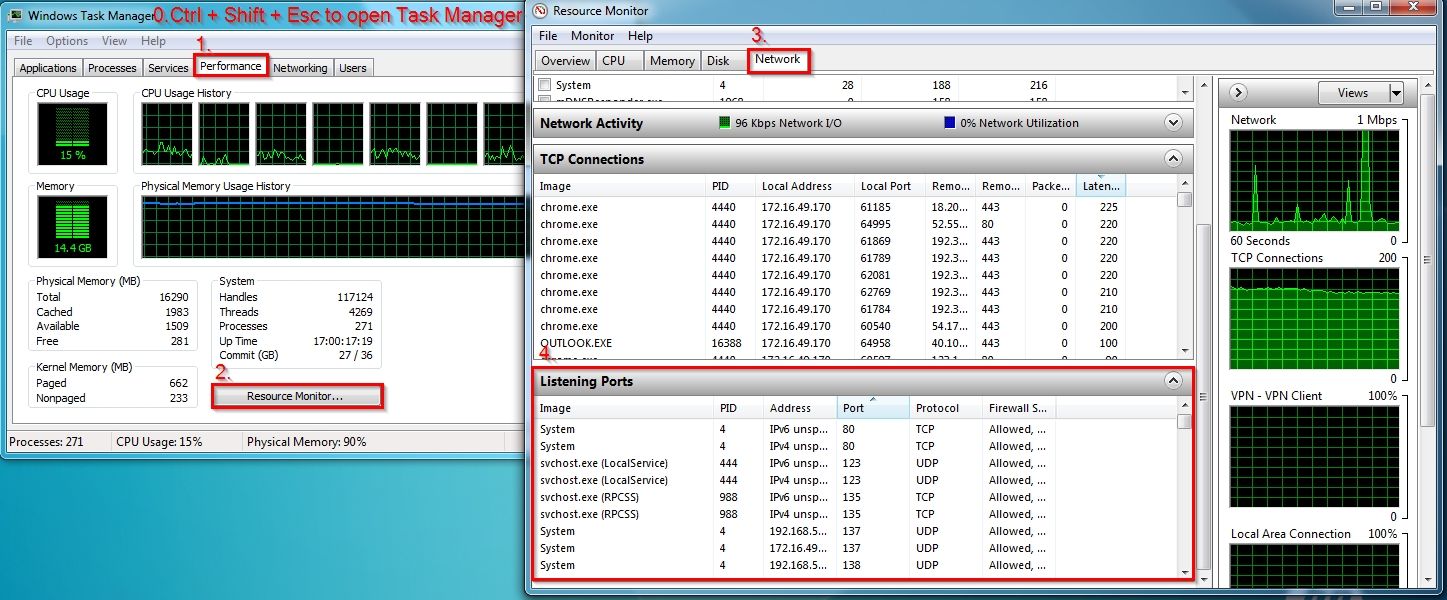
Прежде чем настраивать сетевое оборудование, проверьте, не занят ли порт 6112 другой программой на вашем компьютере. Сторонние утилиты для резервного копирования, планировщики задач и сетевые мониторы часто занимают этот порт при запуске системы.
- Нажмите
Ctrl + Shift + Esc, чтобы открыть Диспетчер задач Windows, перейдите на вкладку Производительность и нажмите Открыть монитор ресурсов внизу. - В окне «Монитор ресурсов» выберите вкладку Сеть.
- Разверните раздел Прослушиваемые порты.
- Щелкните заголовок столбца Порт, чтобы отсортировать активные порты по возрастанию.
- Прокрутите список до порта 6112.
Если в этом списке отображается любой исполняемый файл, кроме StarCraft — например, ABService.exe (известная служба планировщика резервного копирования), — Battle.net не сможет привязаться к порту 6112 (Форумы сообщества Blizzard). Завершите конфликтующий процесс или перенастройте параметры сети в соответствующей программе, чтобы освободить порт.
Шаг 2: Настройка сетевых параметров в игре
В StarCraft: Remastered есть встроенный параметр, позволяющий зафиксировать использование клиентом стандартного устаревшего порта вместо циклического перебора динамических диапазонов.
Запустите игру, откройте главное меню и выберите Настройки. Перейдите в раздел Сеть. Найдите пункт с флажком Предпочитать порт 6112 и убедитесь, что он включен (Форумы сообщества Blizzard). Сохраните изменения и перезапустите игру.
Это предотвратит переключение клиента на динамические временные порты, которые часто блокируются домашними брандмауэрами.
Шаг 3: Проброс портов на маршрутизаторе
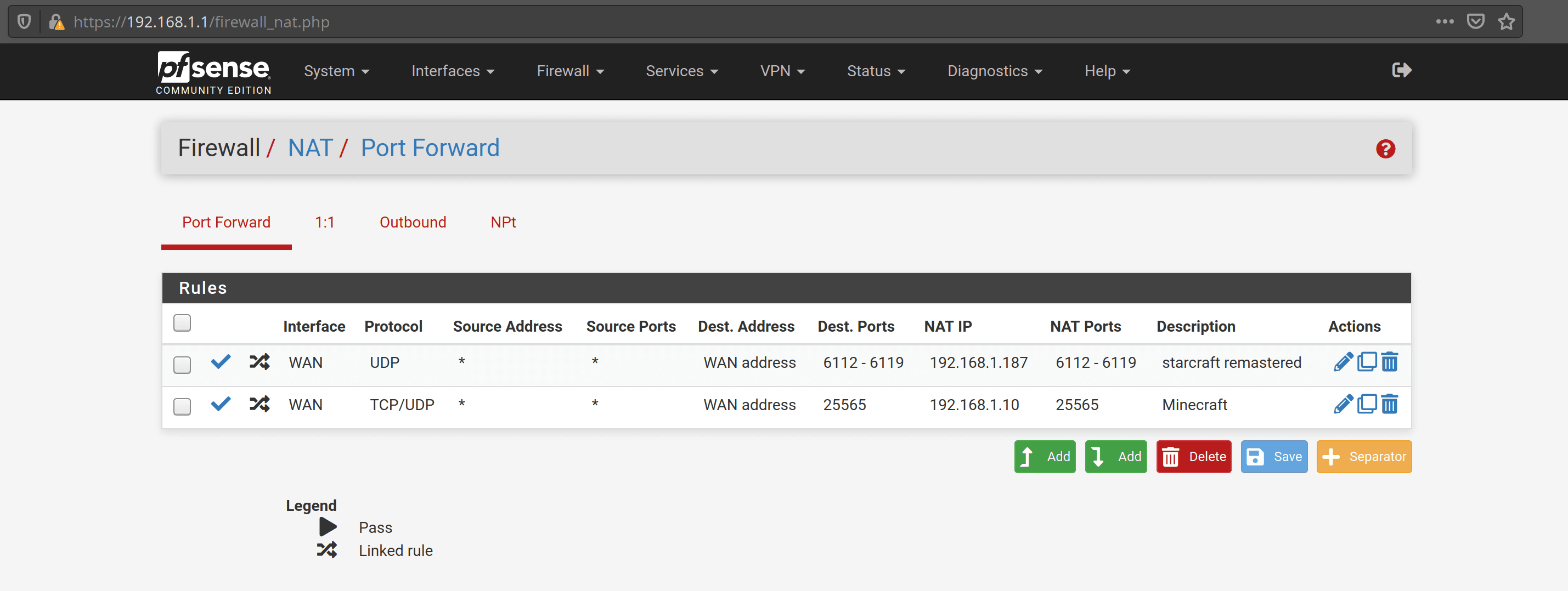
Поскольку для согласования игры в лобби StarCraft требуются входящие UDP-пакеты, домашние маршрутизаторы будут отклонять этот входящий трафик, если для него не создано явное правило переадресации NAT.
Матрица конфигурации портов
Примечание: В технических руководствах есть небольшое расхождение относительно объема портов. В некоторых официальных ветках поддержки Blizzard утверждается, что достаточно открыть только порт 6112 для TCP и UDP, тогда как более широкие руководства сообщества по маршрутизации рекомендуют открывать весь диапазон UDP с 6112 по 6119 для корректной ротации лобби.
Настройка одного целевого IP-адреса
Проброшенные порты могут перенаправляться только на один IP-адрес в вашей локальной подсети (Служба технической поддержки Blizzard). Если вы перенаправите порт 6112 на 192.168.1.50, трафик будет получать только тот компьютер, которому назначен именно этот локальный адрес.
- Назначьте игровому ПК статический IP-адрес в Windows или создайте постоянную резервацию DHCP в панели управления маршрутизатора.
- Создайте правило переадресации для этого статического IP на порт 6112 (или диапазон 6112–6119) для UDP (и TCP для 6112).
- Сохраните настройки и перезагрузите маршрутизатор.
При проверке открытия порта 6112 с помощью внешних диагностических утилит или специализированных сайтов обязательно полностью закройте StarCraft (Форумы сообщества Blizzard). Если игра запущена, активная блокировка порта клиентом помешает проведению диагностических тестов.
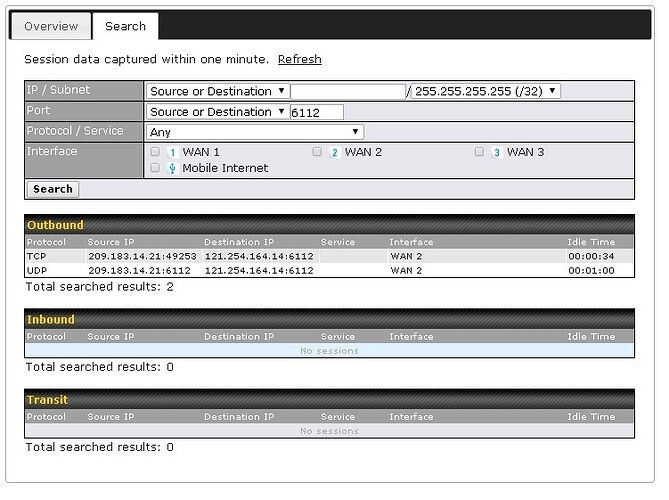
Шаг 4: Прохождение NAT на маршрутизаторе и сложные сетевые препятствия
Даже после проброса порта 6112 и устранения локальных конфликтов программ пакеты могут по-прежнему не доходить до Battle.net — обычно из-за промежуточных уровней трансляции.
Сохранение исходного порта при исходящем NAT
Некоторые продвинутые маршрутизаторы и дистрибутивы брандмауэров (в частности, pfSense) перезаписывают исходный порт исходящих UDP-пакетов при стандартной трансляции сетевых адресов. StarCraft не может поддерживать многопользовательские сессии, если у исходящих UDP-пакетов меняется исходный порт (Руководство по сетям Элиаса Картера).
Чтобы исправить это в pfSense или прошивках маршрутизаторов корпоративного уровня, перейдите к правилам Outbound NAT. Переключите режим с автоматического на гибридный (hybrid) или ручной (manual) и создайте правило для IP-адреса вашего ПК с включенной опцией сопоставления Static Port. Это гарантирует, что исходящие пакеты, отправленные с порта 6112, сохранят порт 6112 при выходе в глобальную сеть.
NAT операторского уровня (CGNAT)
Многие интернет-провайдеры используют Carrier-Grade NAT (CGNAT) для совместного использования публичных IPv4-адресов десятками домохозяйств. При использовании CGNAT ваш домашний маршрутизатор не имеет индивидуального публичного IPv4-адреса. В результате входящий трафик, направленный на порт 6112, не может достичь вашего оборудования, что делает правила локального проброса портов бесполезными.
Чтобы решить эту проблему, обратитесь напрямую в службу технической поддержки вашего интернет-провайдера. Попросите отключить вашу линию от Carrier-Grade NAT / IPv4 NAT и предоставить вам выделенный или динамический публичный IPv4-адрес (Служба технической поддержки Blizzard). После того как провайдер обновит параметры вашего профиля, перезагрузите модем.
Устранение ошибки 6112 для двух ПК в одной сети
Один маршрутизатор может перенаправлять порт 6112 только на один локальный IP-адрес одновременно. Попытка запустить две копии StarCraft: Remastered одновременно в одной локальной сети приведет к обрыву соединения на втором компьютере.
Вы можете переопределить стандартный порт подключения на втором компьютере через системный реестр Windows:
- Нажмите
Win + R, введите regedit и нажмите Enter. - Создайте параметр DWORD с именем
Game Data Port. - Установите систему счисления Десятичная (Decimal) и введите значение, например
6113 (Технический архив Icyhell). - На вашем маршрутизаторе пробросьте UDP-порт 6113 на локальный IP-адрес второго ПК.
Расхождение в пути реестра: В старых инструкциях по настройке в качестве расположения этого параметра DWORD указывается ветка HKEY_LOCAL_MACHINE\BLIZZARD ENTERTAINMENT\Starcraft, тогда как более новые версии клиента часто сохраняют сетевые ключи в HKEY_CURRENT_USER\Software\Battle.net\Configuration. Проверьте оба расположения, если переопределение не сработает.