Чтобы защитить баланс кошелька от случайных списаний, перейдите в Параметры > Учетная запись > Вход, безопасность и PIN-код, выберите Создать PIN-код (или ключ доступа) для настройки шестизначной комбинации на геймпаде и переключите настройки в режим Запрашивать PIN-код. После этого операционная система консоли будет требовать подтверждение перед оформлением любого заказа в Microsoft Store. Эта простая преграда убережет деньги, зачисленные через 25-значный ваучер — например, Xbox Live Gift Card (BR) — от непреднамеренных трат на Xbox Series X|S, Xbox One или общей домашней консоли.
Зачем балансу подарочной карты мгновенная защита при оплате
После активации подарочного кода средства сразу зачисляются на счет учетной записи Microsoft. В отличие от пластиковой карты, спрятанной в ящике стола, доступный баланс в бразильских реалах (BRL) или другой валюте становится стандартным платежным средством на вашей консоли по умолчанию.
Цифровые магазины созданы для быстрых покупок в один клик. Если в профиле активирован мгновенный вход без запроса подтверждения, любой человек, взявший в руки геймпад, может случайно приобрести дополнение, премиум-издание или микротранзакцию парой нажатий кнопки A. Хотя у Microsoft есть процедура оформления возврата, стандартные правила возврата средств ограничивают подачу заявки 14 календарными днями с момента покупки и строго учитывают время, проведенное в игре.
Предотвратить списание всегда проще, чем вести переписку со службой поддержки. Настройка запроса PIN-кода перед оплатой гарантирует, что средства останутся нетронутыми до тех пор, пока вы лично не подтвердите транзакцию.
| Уровень защиты | Основной механизм | Оптимальное применение | Визуальный интерфейс |
|---|
| Ключ доступа для покупок | 6-значная комбинация на геймпаде | Индивидуальные профили на семейной консоли (Business Insider) | 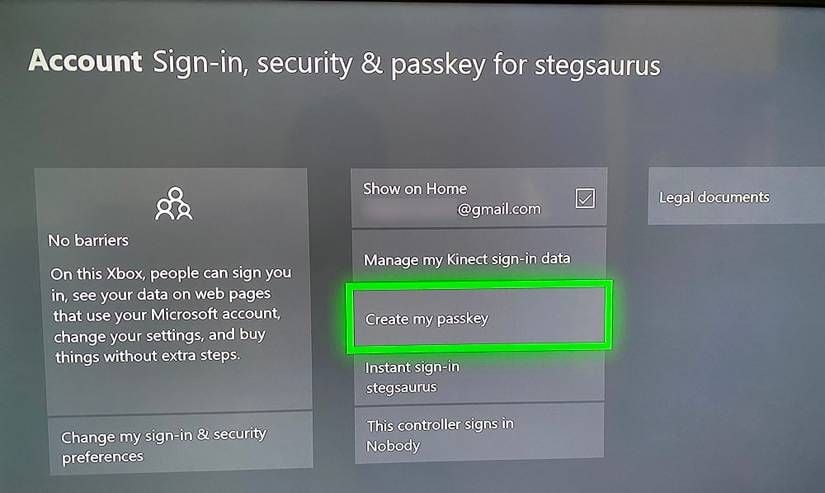 |
| Гостевой ключ (Guest Key) | Ограничения при выходе из профиля | Общие консоли в гостиной с несколькими пользователями (IGN) | 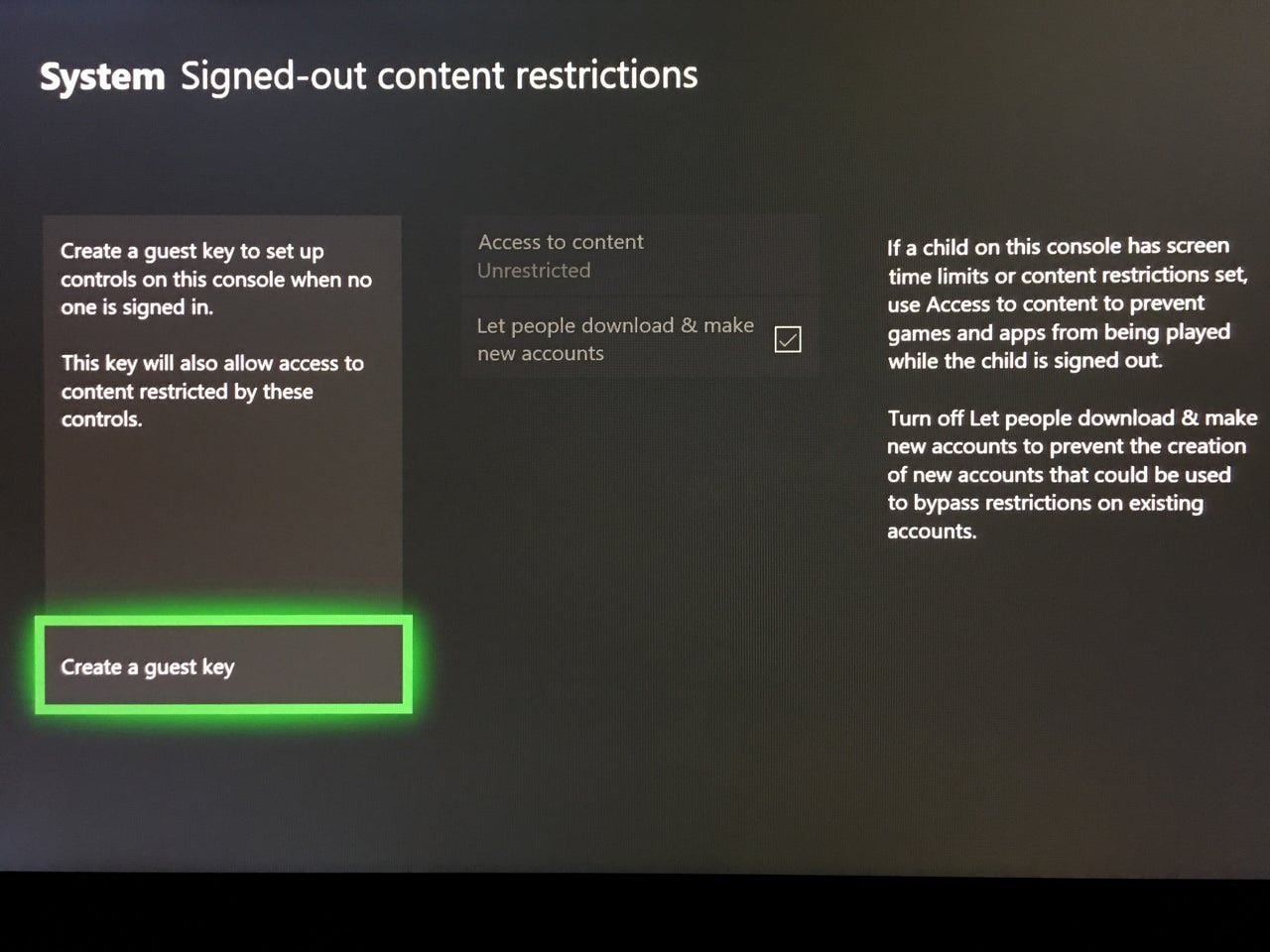 |
| Региональная привязка | Синхронизация региона аккаунта и биллинга | Использование подарочных карт других регионов (BitTopup) | 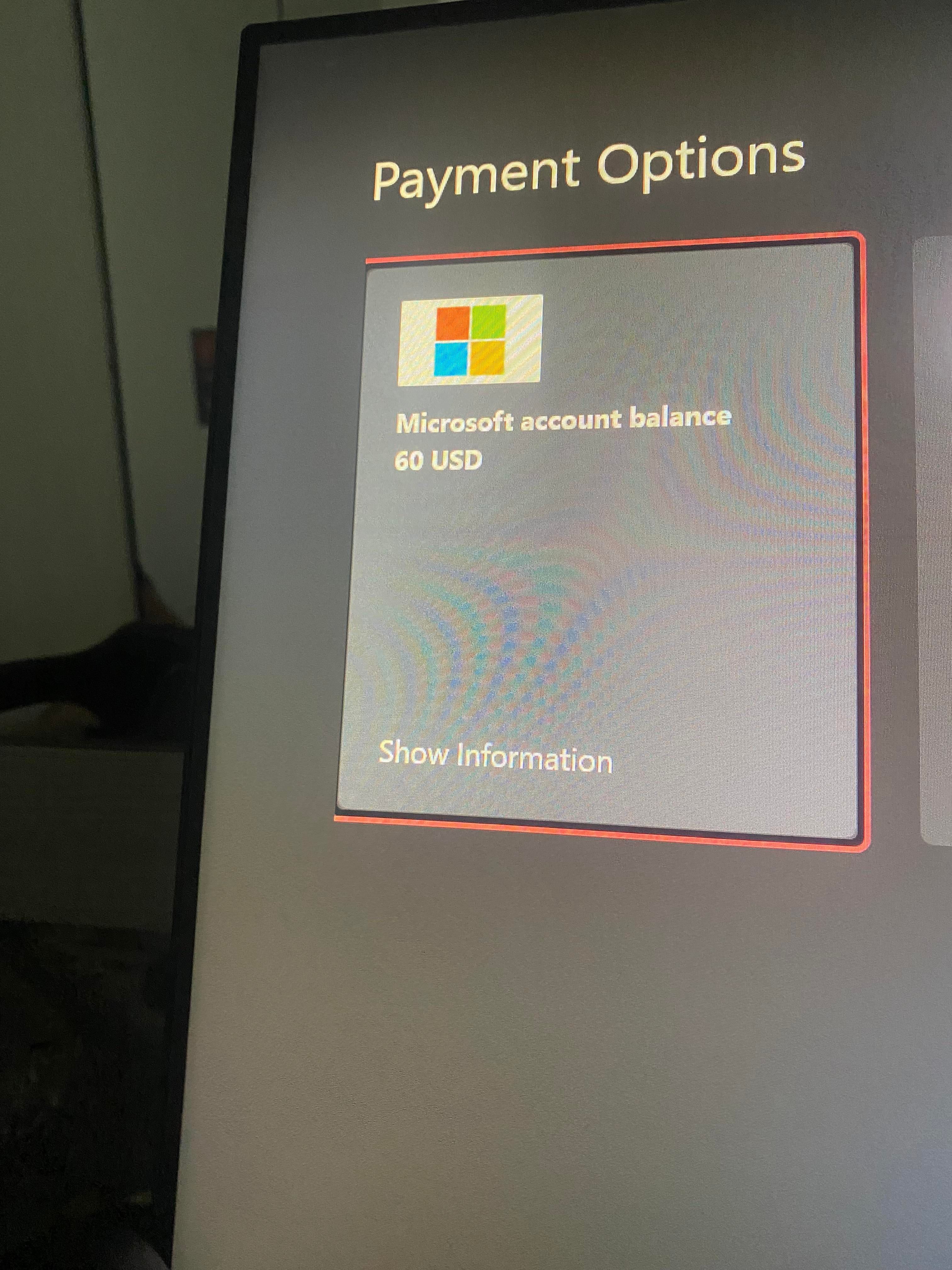 |
Как поставить пин-код на покупки Xbox: пошаговая инструкция
Чтобы консоль запрашивала PIN-код для покупок Xbox перед каждым списанием баланса, привяжите шестизначный ключ к элементам управления геймпада. Такая комбинация заменяет ввод длинного буквенно-цифрового пароля: ее можно набрать за две секунды с помощью кнопок и триггеров, при этом посторонние не смогут получить доступ к вашим средствам.
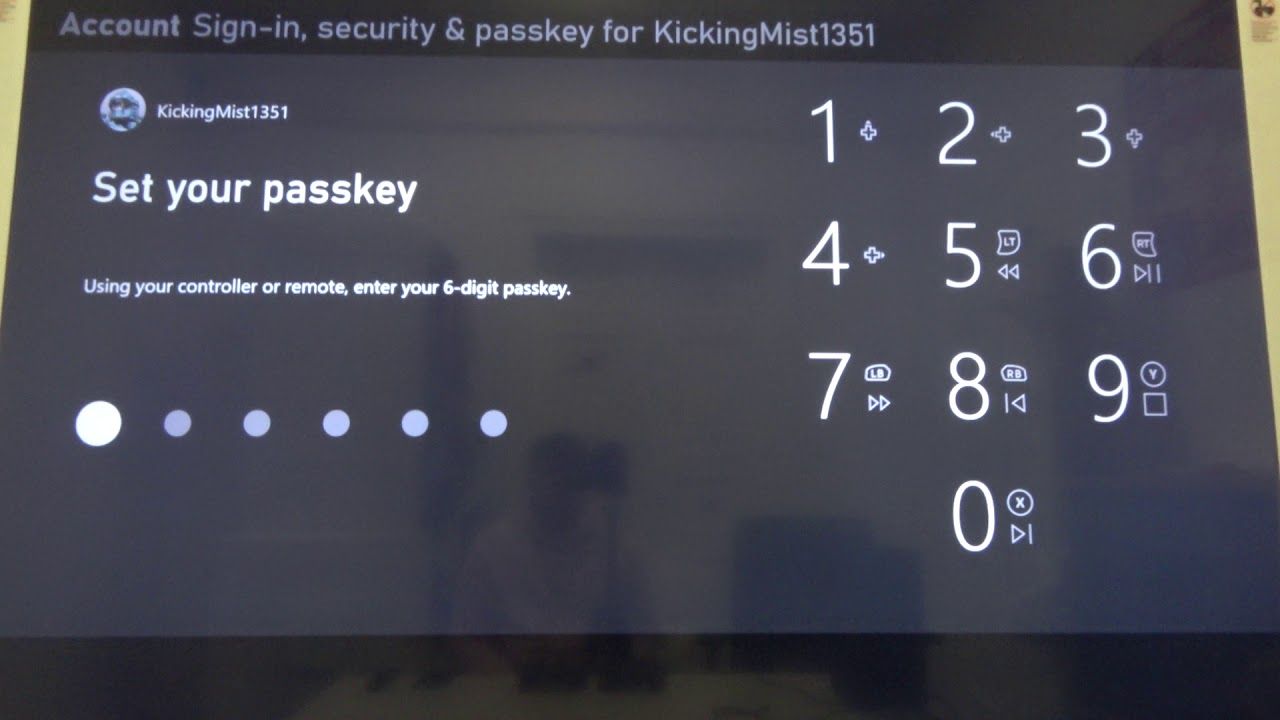
Создание шестизначного кода на геймпаде
- Нажмите кнопку Xbox на геймпаде, чтобы открыть гид.
- Перейдите на крайнюю правую вкладку (Профиль и система) и откройте Параметры.
- В столбце Учетная запись выберите раздел Вход, безопасность и PIN-код.
- Нажмите Создать PIN-код (или Создать ключ доступа).
- Используя кнопки геймпада (направления крестовины D-pad, триггеры, бамперы и фронтальные кнопки A, B, X, Y), задайте комбинацию из шести цифр, как описано в руководстве Business Insider.
- Повторите введенную комбинацию для подтверждения.
Включение обязательного запроса PIN-кода в магазине Microsoft Store
Создание кода — это лишь первый шаг. Теперь необходимо указать системе, когда именно его запрашивать.
- Находясь в том же меню (Параметры > Учетная запись > Вход, безопасность и PIN-код), выберите пункт Изменить параметры входа и безопасности.
- Ознакомьтесь с доступными профилями защиты (например, Без барьеров или Заблокировать).
- Установите вариант Запрашивать PIN-код.
- Убедитесь, что переключатель для покупок явно переведен в режим, требующий ввода кода перед совершением любых цифровых транзакций.
После сохранения настроек магазин Microsoft Store будет блокировать экран подтверждения оплаты до тех пор, пока на геймпаде не будет введена правильная комбинация. Баланс кошелька невозможно потратить без физического подтверждения владельцем.
Оптимальный профиль безопасности консоли Xbox
Для разных условий использования требуется разный уровень строгости. Для консоли в спальне излишние барьеры могут показаться утомительными, но если к устройству имеют доступ дети или родственники, открытый доступ неизбежно приведет к нежелательным списаниям.
Установите базовый набор настроек, а затем адаптируйте его под свои задачи:
- Параметры входа: установить на Запрашивать PIN-код.
- Покупки в Microsoft Store: активировать Требовать PIN-код.
- Изменение системных параметров: установить Требовать PIN-код.
- Ограничения без входа в учетную запись: включить режим Ограничения доступа с гостевым ключом.
Когда стоит изменить базовые настройки
- Консоль для личного использования: если к геймпаду не прикасается никто, кроме вас, вход в систему можно оставить в режиме Без барьеров, но пункт Покупки в магазине обязательно оставьте под защитой PIN-кода. Это сохранит быстрый запуск консоли и защитит кошелек от случайных двойных нажатий.
- Регулярные гости и вечеринки: если у вас дома часто играют в локальный мультиплеер, активируйте Ограничения содержимого без входа в систему. Иначе любой гость может просто выйти из вашего профиля и совершать операции в гостевом режиме в обход ограничений аккаунта.
Защита от обхода профиля с помощью гостевого ключа
Распространенная уязвимость домашней экосистемы Xbox возникает тогда, когда учетная запись надежно защищена, но сама консоль не имеет ограничений для гостей. В этом случае любой пользователь может выйти из защищенного профиля и скачивать контент или менять системные параметры без авторизации.
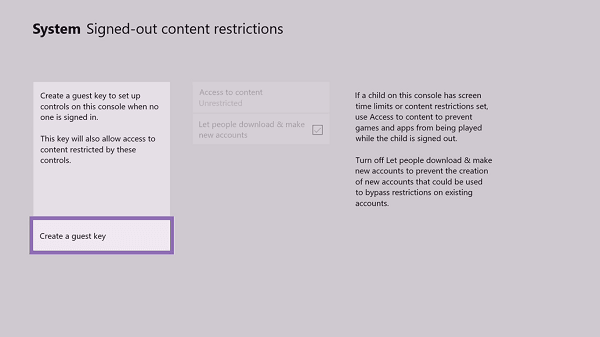
Чтобы устранить эту лазейку, перейдите в Параметры > Система > Ограничения доступа согласно анализу безопасности от IGN. Здесь выберите Создать гостевой PIN-код. По аналогии с персональным ключом, система предложит задать шестизначную комбинацию на геймпаде для неавторизованных пользователей.
При активном гостевом ключе пользователи без входа в профиль не смогут обойти возрастные рамки, устанавливать новые игры или менять системные параметры оплаты, пока основной профиль отключен.
При пополнении кошелька региональной валютой, такой как Xbox Live Gift Card (BR), безопасность баланса неразрывно связана с региональной конфигурацией учетной записи. Microsoft строго проверяет совпадение регионов как при активации кода, так и на этапе оформления заказа.
| Параметр | Требования к профилю | Правило работы |
|---|
| Формат ваучера | 25-значный цифровой код | Активируется на консоли или через сайт (BitTopup) |
| Регион аккаунта | Должен быть установлен на Бразилию (BR) | Несовпадающий регион блокирует ввод ваучера (BitTopup) |
| Платежный адрес | Корректный адрес в Бразилии | Должен соответствовать региону магазина (BitTopup) |
| Экосистема использования | Xbox Series X|S, Xbox One, Windows 10/11 | Единый кошелек внутри семейства платформ (BitTopup) |
| Межрегиональные траты | Запрещены | Баланс закреплен за бразильским регионом магазина (BitTopup) |
Если страна профиля и адрес выставления счетов не соответствуют Бразилии, ввод 25-значного кода вызовет ошибку несовпадения региона. Потратить бразильские реалы в витринах других стран также не получится. Согласно официальным правилам Microsoft, существуют и точечные региональные ограничения — например, подарочные карты не могут использоваться для покупки оборудования на Тайване. Включение PIN-кода на покупки гарантирует, что зачисленные средства останутся на вашем балансе до тех пор, пока вы осознанно не совершите операцию в подходящем регионе.
Ловушка 30-дневной блокировки безопасности
Обновляя ключи доступа и контактные данные в аккаунте Microsoft, ни в коем случае не удаляйте все старые способы подтверждения одновременно.
Официальная документация службы поддержки Microsoft предупреждает: одновременное удаление всех активных способов связи (резервных адресов почты и номеров телефонов) переводит аккаунт в жесткий 30-дневный режим ожидания безопасности.
На протяжении этого 30-дневного периода:
- Microsoft блокирует любые изменения в параметрах безопасности.
- Нельзя обновлять платежные профили и менять настройки PIN-кода для покупок.
- Вы по-прежнему можете играть и тратить уже имеющиеся средства, однако административный доступ к аккаунту будет заморожен.
Перед удалением устаревшего номера телефона или почты сначала добавьте новый метод аутентификации и убедитесь, что он подтвержден и работает.
Сроки действия баланса и лимиты на возврат средств
Не все средства на счете Microsoft имеют одинаковый срок жизни, а правила возврата требуют быстрой реакции.
| Тип средств / сценарий | Срок действия или лимит | Ключевые условия |
|---|
| Розничные подарочные карты | Бессрочно | Стандартные предоплаченные ваучеры не сгорают со временем |
| Промо-кредиты и бонусы | 90 дней с момента зачисления | Должны быть потрачены до истечения 90 дней (Bing Rewards) |
| Возврат случайной покупки | 14 календарных дней | Требует минимального времени в игре и быстрой заявки (Microsoft UK) |
| Блокировка настроек безопасности | 30 календарных дней | Наступает при полном удалении всех контактов восстановления (Microsoft Support) |
Обычные карты оплаты, приобретенные у проверенных поставщиков вроде BitTopup, зачисляют постоянный баланс, у которого нет срока давности. Однако средства, начисленные в рамках акций или через Microsoft Rewards, имеют ограниченный 90-дневный срок действия. Если кто-то без вашего ведома совершил покупку на консоли, немедленно подайте заявку на возврат: окно в 14 дней закрывается быстро, а продолжительное время игры аннулирует право на компенсацию.
Настройка системных уведомлений о списаниях
Чтобы контролировать состояние счета в режиме реального времени, включите системные всплывающие баннеры:
- Откройте Параметры > Настройки > Уведомления.
- Перейдите в Уведомления Xbox и убедитесь, что показ баннеров активен.
- В подразделе Store проверьте, включено ли отображение оповещений о завершенных транзакциях.
С активными баннерами любая попытка оформления заказа выведет уведомление прямо на экран, моментально предупредив вас о списании средств.
Решение частых проблем при настройке
Магазин не требует PIN-код при покупке
Если шестизначный код уже создан, но заказ оформляется без запроса пароля, настройки безопасности сбросились на мягкий уровень. Перейдите в Параметры > Учетная запись > Вход, безопасность и PIN-код > Изменить параметры входа и безопасности и вручную выберите Запрашивать PIN-код, убедившись, что опция Без барьеров отключена.
Забыли шестизначный код на геймпаде
Если вы введете неверную комбинацию три раза подряд, консоль предложит ввести основной буквенно-цифровой пароль от учетной записи Microsoft с помощью экранной клавиатуры. Ввод мастер-пароля снимет блокировку и позволит задать новый шестизначный ключ без потери доступа к профилю.
Ошибка региона при вводе 25-значного кода
Если при активации ваучера отображается сообщение о региональной несовместимости, проверьте страну аккаунта на сайте account.microsoft.com, а затем убедитесь, что в меню консоли Параметры > Система > Язык и местонахождение в качестве региона выбрана Бразилия, после чего повторите ввод.
Подписывайтесь на BitTopup, чтобы узнавать больше новостей о Xbox Live Gift Card (BR)~