



วิธีแก้แลคใน Arena Breakout: หยุดอาการเฟรมตกในการต่อสู้ระยะประชิด (2025)
อาการแลคกระตุกใน Arena Breakout Infinite ระหว่างการต่อสู้ระยะประชิดเกิดจากการทำงานหนักเกินไปของ GPU, VRAM เต็ม, และการตั้งค่ากราฟิกที่ไม่เหมาะสม ให้ลด View Distance, Shadows, และ Post-Processing เป็น Low, จำกัด FPS ให้ต่ำกว่าอัตรารีเฟรชหน้าจอ 2-3 เฟรม, และปิด V-Sync การปรับแต่งเหล่านี้จะช่วยขจัดปัญหาเฟรมตกในการยิงปะทะ ทำให้ได้ประสิทธิภาพที่เสถียรในทุกสถานการณ์การต่อสู้ระยะประชิด


คำจำกัดความของอาการแลคกระตุก (Lag Spikes) เทียบกับเฟรมดรอป (Frame Drops) เทียบกับอาการกระตุก (Stuttering)
ปัญหาประสิทธิภาพของ Arena Breakout Infinite แสดงออกมาได้สามรูปแบบ อาการแลคกระตุก (Lag spikes): ความหน่วงของเครือข่ายพุ่งขึ้นจาก 20-60ms เป็น 150-200ms+ ทำให้การกระทำล่าช้าและเกิดอาการยางยืด (rubber-banding) เฟรมดรอป (Frame drops): ความล้มเหลวในการเรนเดอร์ของ GPU ที่ทำให้ FPS ตกลงจาก 120 เหลือ 40 ในช่วงเวลาที่เข้มข้น อาการกระตุก (Stuttering): เวลาเฟรมที่ไม่สอดคล้องกันทำให้เกิดการหยุดชะงักเล็กน้อยแม้ว่า FPS เฉลี่ยจะดูเป็นที่ยอมรับ
การต่อสู้ระยะประชิด (CQB) ทำให้ปัญหาเหล่านี้รุนแรงขึ้นเนื่องจากสภาพแวดล้อมภายในอาคารต้องการการเรนเดอร์แสงที่ซับซ้อน โมเดลผู้เล่นหลายคน อนุภาคการยิง และเงาแบบไดนามิกพร้อมกัน ระบบของคุณประมวลผลข้อมูลภาพมากกว่าการต่อสู้ในพื้นที่เปิดโล่งอย่างมาก
สำหรับอุปกรณ์พรีเมียมพร้อมกับการเพิ่มประสิทธิภาพการเล่นเกม เติม Arena Breakout Bonds สำหรับการบุกโจมตีด้วยกราฟิกสูง ผ่าน BitTopup รับประกันการจัดส่งที่รวดเร็วและธุรกรรมที่ปลอดภัย
ทำไม CQB ถึงกระตุ้นปัญหาด้านประสิทธิภาพ
การยิงต่อสู้ในอาคารสร้างเงื่อนไขที่สมบูรณ์แบบสำหรับการลดประสิทธิภาพ เมื่อผู้เล่นหลายคนมารวมตัวกันในพื้นที่จำกัด เอนจินจะคำนวณพร้อมกัน:
- แสงแบบไดนามิกจากแสงแฟลชปากกระบอกปืน
- เงาแบบเรียลไทม์จากตัวละครที่เคลื่อนไหว
- พื้นผิวผนังและอุปกรณ์ที่มีความละเอียดสูง
- ระบบอนุภาคสำหรับควันและเศษซาก
บั๊กการเรนเดอร์ศพ ทำให้เกิดเฟรมดรอปอย่างรุนแรงเมื่อมองไปที่ผู้เล่นที่ถูกกำจัดในระยะประชิด สิ่งนี้บังคับให้ GPU ต้องเรนเดอร์ศพที่มีรายละเอียดเต็มรูปแบบ ทำให้เกิดการใช้ VRAM ที่ไม่จำเป็น ผู้เล่นที่มีประสบการณ์จะหลีกเลี่ยงการมองศพในระหว่างการยิงต่อสู้ที่กำลังดำเนินอยู่

VRAM จะเต็มอย่างรวดเร็วในสภาพแวดล้อมภายในอาคารที่มีพื้นผิวหนาแน่น เมื่อหน่วยความจำของการ์ดกราฟิกของคุณเต็มเกิน 90% ระบบจะสลับพื้นผิวไปยัง RAM ที่ช้ากว่า ทำให้เกิดอาการกระตุกในช่วงเวลาสำคัญของการต่อสู้
การเปลี่ยนแปลงประสิทธิภาพของแพตช์เดือนธันวาคม 2025
หลังจากการเปิดตัวเมื่อวันที่ 15 กันยายน 2025 Arena Breakout Infinite ได้รับการอัปเดตการเพิ่มประสิทธิภาพหลายครั้ง แพตช์เดือนธันวาคม 2025 ได้นำเสนอรายงานที่ขัดแย้งกันเกี่ยวกับประสิทธิภาพของ DLSS และ FSR การทดสอบของชุมชนเมื่อวันที่ 26 พฤศจิกายน 2025 ชี้ให้เห็นว่าการปิดใช้งานเทคโนโลยีการอัปสเกลเหล่านี้ช่วยปรับปรุงความเสถียรของเฟรม ในขณะที่แหล่งข้อมูลอื่น ๆ ยืนยันว่าได้รับ FPS เพิ่มขึ้น 40-60% โดยใช้โหมด DLSS Quality หรือ FSR Quality
Hardware-Accelerated GPU Scheduling (HAGS) ตอนนี้แสดงพฤติกรรมเฉพาะเวอร์ชัน ผู้เล่นบางคนรายงานว่าการเปิดใช้งาน HAGS ช่วยปรับปรุงประสิทธิภาพในขณะที่คนอื่น ๆ ประสบปัญหาอาการกระตุก ทดสอบทั้งสองสถานะในเวอร์ชันเกมเฉพาะของคุณ
Post-Processing Quality ที่ตั้งค่าเป็น Low หรือ Medium ตอนนี้ให้ความสอดคล้องของเวลาเฟรมที่ดีกว่าเวอร์ชันก่อนหน้า Light Quality ได้รับการปรับเปลี่ยนที่คล้ายกัน ทำให้การกำหนดค่า Low สามารถใช้งานได้สำหรับการเล่นแบบแข่งขัน
การระบุปัญหาประสิทธิภาพเฉพาะของคุณ
ปัญหาเครือข่ายแสดงออกมาในรูปของการลงทะเบียนการยิงที่ล่าช้า ผู้เล่นเทเลพอร์ต และการกระทำที่ดำเนินการหลังจากป้อนข้อมูลไปแล้วหลายวินาที ปัญหากราฟิกแสดงออกมาในรูปของอาการกระตุกที่มองเห็นได้ การฉีกขาดของหน้าจอ แอนิเมชันที่กระตุก และเฟรมดรอปในฉากที่มีภาพซับซ้อน
ตรวจสอบ ping ในช่วงเวลาที่มีปัญหา Ping ที่เสถียรพร้อมเฟรมดรอป = คอขวดของกราฟิกที่ต้องปรับการตั้งค่า Ping ที่ผันผวนพร้อม FPS ที่เสถียร = ต้องการการเพิ่มประสิทธิภาพเครือข่าย รวมถึง Ethernet แบบมีสายและการเปลี่ยน DNS เป็น 1.1.1.1 หรือ 8.8.8.8/8.8.4.4
ตรวจสอบการใช้งาน GPU และการใช้ VRAM ระหว่างการเล่นเกม การใช้งาน GPU ที่ 95-100% อย่างต่อเนื่องพร้อมเฟรมดรอป = การตั้งค่าเกินความสามารถของฮาร์ดแวร์ การใช้ VRAM เกิน 90% = ลดคุณภาพพื้นผิว
สาเหตุหลักของเฟรมดรอปในระหว่างการยิงต่อสู้ในอาคาร
GPU โอเวอร์โหลดจากการคำนวณแสงที่ซับซ้อน
คุณภาพเงา (Shadow Quality) สร้างภาระ GPU ที่สำคัญที่สุดในระหว่างการต่อสู้ในอาคาร การเรนเดอร์เงาแบบเรียลไทม์จากแหล่งกำเนิดแสงหลายแหล่งบังคับให้มีการคำนวณซ้ำอย่างต่อเนื่อง การตั้งค่าคุณภาพเงาเป็น Low จะช่วยลดภาระนี้ในขณะที่ยังคงรักษาการมองเห็นในการแข่งขันโดยลดความรกของภาพ
คุณภาพแสง (Light Quality) กำหนดว่าแหล่งกำเนิดแสงกี่แหล่งที่ได้รับการประมวลผลแบบเรียลไทม์เทียบกับแสงที่ถูกอบไว้ สภาพแวดล้อมภายในอาคารมีแหล่งกำเนิดแสงแบบไดนามิกจำนวนมากจากหน้าต่าง แสงประดิษฐ์ และอุปกรณ์ของผู้เล่น การตั้งค่า Low จะลดการคำนวณที่ใช้งานอยู่โดยไม่กระทบต่อการมองเห็นศัตรู
คุณภาพการประมวลผลภายหลัง (Post-Processing Quality) เพิ่มภาระ GPU ผ่าน bloom, lens flares และ color grading ที่คำนวณใหม่ทุกเฟรม สิ่งเหล่านี้ให้ประโยชน์ในการแข่งขันน้อยที่สุดในขณะที่ใช้ทรัพยากรจำนวนมาก การตั้งค่า Low หรือ Medium ให้การปรับปรุงอัตราเฟรมทันที
VRAM เต็มในสภาพแวดล้อมที่มีพื้นผิวสูง
คุณภาพพื้นผิว (Texture Quality) สัมพันธ์โดยตรงกับการใช้ VRAM:
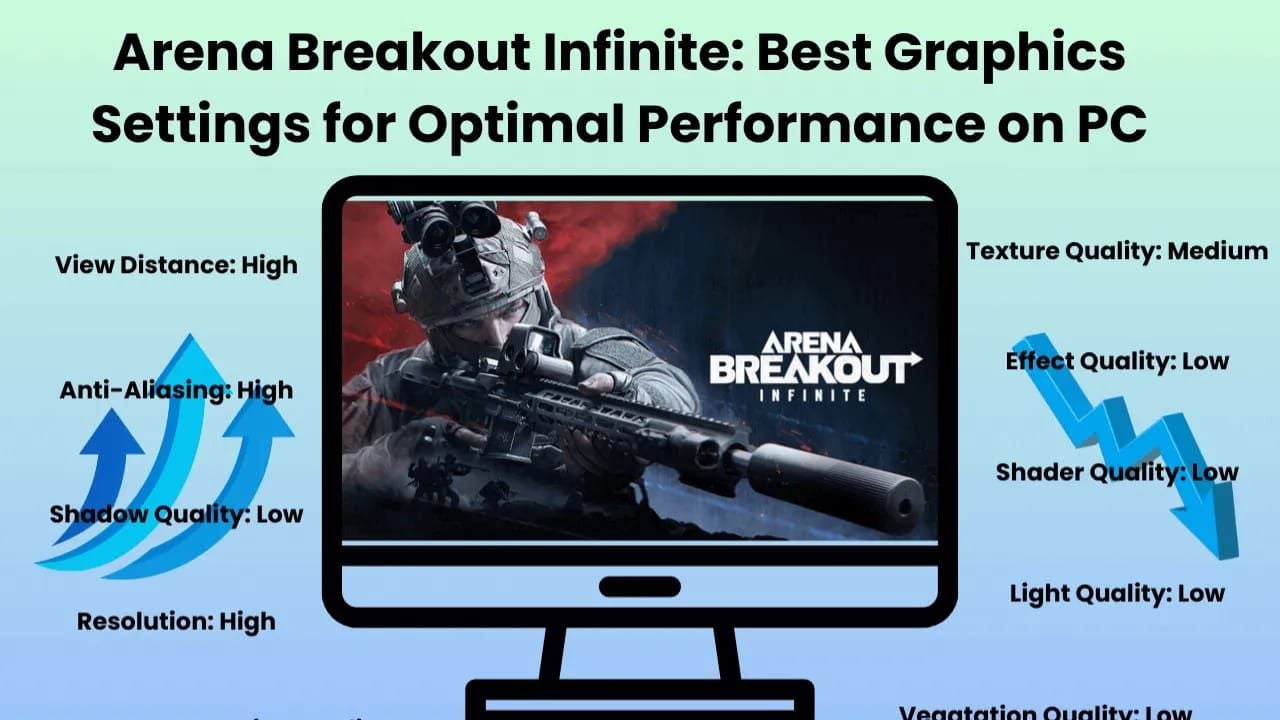
- <8GB VRAM: ต้องใช้การตั้งค่า Low
- 8GB VRAM: การตั้งค่า Medium เพียงพอ
- 12GB VRAM: รองรับการตั้งค่า Quality
- 16GB VRAM: คุณภาพพื้นผิวสูงสุดที่ใช้งานได้
แผนที่ในอาคารจะโหลดภายในอาคารทั้งหมดพร้อมกัน เมื่อ VRAM เต็มเกินความจุ ระบบจะสลับพื้นผิวระหว่างหน่วยความจำ GPU และ RAM ทำให้เกิดอาการกระตุกในระหว่างการเคลื่อนที่จากห้องหนึ่งไปอีกห้องหนึ่ง
ความต้องการพื้นที่เก็บข้อมูล 70GB สะท้อนถึงไลบรารีพื้นผิวที่กว้างขวาง การติดตั้งบน SSD เทียบกับ HDD มีผลต่อความเร็วในการสตรีมพื้นผิว แต่การตั้งค่าที่ตรงกับ VRAM ที่เหมาะสมจะป้องกันปัญหาการสตรีมได้อย่างสมบูรณ์
คอขวดของ CPU ในระหว่างการเผชิญหน้ากับผู้เล่นหลายคน
CQB ที่มีผู้เล่นหลายคนใช้ทรัพยากร CPU ผ่านการคำนวณฟิสิกส์ การประมวลผล AI และการจัดการแพ็กเก็ตเครือข่าย สเปกขั้นต่ำ: Intel Core i5-7500 หรือ AMD Ryzen 5 1400 แนะนำ: Intel Core i7-9700 หรือ AMD Ryzen 5 3600X เพื่อประสิทธิภาพผู้เล่นหลายคนที่เสถียร
ตั้งค่า UAGame.exe เป็น High Priority ในการตั้งค่า Windows Display Graphics สิ่งนี้ช่วยให้เกมได้รับการจัดสรรทรัพยากร CPU ที่ดีกว่าในระหว่างการยิงต่อสู้
ปิดใช้งาน Fullscreen Optimizations สำหรับ UAGame.exe เพื่อลบเลเยอร์บัฟเฟอร์เฟรมของ Windows เส้นทาง: C:\Arena Breakout Infinite\ABInfinite\Binaries\Win64\
การรบกวนจากกระบวนการเบื้องหลัง
แอปพลิเคชันโอเวอร์เลย์สร้างการรบกวนอย่างมาก Discord overlay, GeForce Experience, Steam overlay และ NVIDIA Shadowplay แต่ละตัวจะฉีดฮุกการเรนเดอร์ ทำให้ใช้ทรัพยากร GPU ปิดใช้งานโอเวอร์เลย์ทั้งหมดเพื่อปรับปรุงอัตราเฟรมที่วัดได้
การสแกนแบบเรียลไทม์ของ Windows Defender ทำให้เกิดอาการกระตุกเล็กน้อยเมื่อเข้าถึงไฟล์เกมใหม่ เพิ่ม UAGame.exe ในรายการอนุญาตของโปรแกรมป้องกันไวรัส ผู้ใช้ Bitdefender: Advanced Threat Defense ทำให้เกิดเฟรมดรอปจนกว่าไฟล์ปฏิบัติการจะได้รับสถานะยกเว้น
อัตราการสำรวจเมาส์ที่สูงกว่า 500Hz ทำให้เกิดโอเวอร์เฮดการขัดจังหวะ USB ที่ไม่จำเป็น ลดลงเหลือ 500Hz เพื่อลดการจัดการการขัดจังหวะของ CPU โดยไม่ส่งผลกระทบต่อความแม่นยำในการเล็ง
การตั้งค่ากราฟิกที่จำเป็นสำหรับประสิทธิภาพ CQB ที่ปราศจากอาการแลค
คุณภาพพื้นผิว: การค้นหาจุดที่เหมาะสมสำหรับ VRAM ของคุณ
จับคู่คุณภาพพื้นผิวกับ VRAM ที่มีอยู่:
- 4GB VRAM: Low (จำเป็น)
- 6GB VRAM: Low (ตัวเลือก Medium ที่ยืดหยุ่น)
- 8GB VRAM: Medium (สมดุลที่เหมาะสม)
- 10-12GB VRAM: Quality
- 16GB VRAM: Maximum (ผู้เล่นที่แข่งขันมักเลือก Quality)
ตรวจสอบการใช้ VRAM ระหว่างการเล่นเกม การใช้งานที่สูงกว่า 90% อย่างต่อเนื่อง = ลดคุณภาพพื้นผิวลงหนึ่งระดับ ผลกระทบต่อประสิทธิภาพแสดงออกมาในรูปของอาการกระตุกเมื่อเข้าสู่พื้นที่ใหม่หรือในระหว่างการยิงต่อสู้
การเพิ่มประสิทธิภาพคุณภาพเงาสำหรับการต่อสู้ในอาคาร
คุณภาพเงา (Shadow Quality) เป็น Low ให้การปรับปรุงประสิทธิภาพที่สำคัญที่สุดสำหรับสภาพแวดล้อมภายในอาคาร สิ่งนี้ช่วยลดการคำนวณเงาแบบเรียลไทม์ในขณะที่ยังคงรักษาข้อมูลเงาที่เพียงพอ ผู้เล่นมืออาชีพหลายคนชอบเงาแบบ Low เพราะรายละเอียดที่ลดลงช่วยปรับปรุงการมองเห็นศัตรูในมุมมืดและทางเข้าประตู
เงาแบบ Medium เพิ่มภาระ GPU เป็นสองเท่าเมื่อเทียบกับ Low โดยมีประโยชน์ในการแข่งขันน้อยที่สุด High และ Ultra ทำให้เกิดเฟรมดรอปอย่างรุนแรงในระหว่างการต่อสู้ในอาคารที่มีผู้เล่นหลายคน
เงาแบบไดนามิกจากการเคลื่อนไหวของผู้เล่นสร้างภาระงาน GPU อย่างต่อเนื่อง การตั้งค่า Low ใช้การฉายเงาที่เรียบง่ายซึ่งอัปเดตน้อยลง ลดต้นทุนการเรนเดอร์ต่อเฟรม
คุณภาพเอฟเฟกต์และความหนาแน่นของอนุภาค
คุณภาพเอฟเฟกต์ (Effects Quality) ควบคุมความซับซ้อนของอนุภาคสำหรับแสงแฟลชปากกระบอกปืน ระเบิดควัน ผลกระทบจากฝุ่น และเอฟเฟกต์สิ่งแวดล้อม การตั้งค่า High จะเรนเดอร์อนุภาคหลายร้อยอนุภาคต่อเอฟเฟกต์ Low จะลดจำนวนอนุภาคในขณะที่ยังคงรักษาการตอบสนองทางภาพที่เพียงพอ
อนุภาคแสงแฟลชปากกระบอกปืนส่งผลกระทบต่อประสิทธิภาพในระยะประชิดเป็นพิเศษ เนื่องจากสภาพแวดล้อมภายในอาคารสะท้อนและเพิ่มผลกระทบเหล่านี้ การลดคุณภาพเอฟเฟกต์จะช่วยป้องกันผลกระทบต่อประสิทธิภาพที่ต่อเนื่องจากการที่ผู้เล่นหลายคนยิงอาวุธอัตโนมัติในทางเดินแคบๆ
เอฟเฟกต์ควันและฝุ่นได้รับประโยชน์จากการลดคุณภาพโดยการปรับปรุงการมองเห็นผ่านเอฟเฟกต์ที่บดบัง ความหนาแน่นของอนุภาคที่ต่ำกว่า = ความรกของภาพน้อยลงที่บดบังเงาของศัตรู
การกำหนดค่าระยะการมองเห็นและรายละเอียดวัตถุ
ระยะการมองเห็น (View Distance) เป็น Low ให้การปรับปรุงประสิทธิภาพที่สำคัญโดยมีผลกระทบต่อการแข่งขันน้อยที่สุดในการเล่นเกมที่เน้น CQB สภาพแวดล้อมภายในอาคารจำกัดระยะการมองเห็นตามธรรมชาติไว้ที่ 50-100 เมตร ทำให้ระยะการมองเห็นที่ยาวขึ้นไม่เกี่ยวข้อง
รายละเอียดวัตถุ (Object Detail) กำหนดว่าวัตถุสิ่งแวดล้อมกี่ชิ้นที่เรนเดอร์ในระยะทางต่างๆ และความซับซ้อนทางเรขาคณิตของพวกมัน Low จะลดจำนวนโพลีกอนสำหรับวัตถุที่อยู่ไกลออกไปและกำจัดองค์ประกอบตกแต่งที่ไม่จำเป็น
การลดระยะการมองเห็นและรายละเอียดวัตถุรวมกันสร้างประโยชน์ที่เพิ่มขึ้น ผู้เล่นรายงานว่า FPS เพิ่มขึ้น 15-25% จากการตั้งค่าเหล่านี้เพียงอย่างเดียว
การกำหนดค่ากราฟิกขั้นสูงเพื่อความเสถียรของเฟรม
วิธีการ Anti-Aliasing: TAA เทียบกับ FXAA เทียบกับ Off
TAA (Temporal Anti-Aliasing) ให้การปรับขอบที่เหนือกว่า แต่ทำให้เกิดการเบลอจากการเคลื่อนไหวและภาพซ้อนเล็กน้อย FXAA (Fast Approximate Anti-Aliasing) ให้ผลกระทบต่อประสิทธิภาพน้อยที่สุด แต่ให้คุณภาพของภาพที่นุ่มนวลกว่า
การปิดใช้งาน anti-aliasing ทั้งหมดให้ภาพที่คมชัดที่สุดและประสิทธิภาพที่ดีที่สุด ขอบหยักจะสังเกตเห็นได้น้อยลงในระหว่างการต่อสู้ที่รวดเร็ว ผู้เล่นที่แข่งขันหลายคนชอบที่จะไม่มี anti-aliasing เพราะภาพที่คมชัดขึ้นช่วยปรับปรุงการตรวจจับศัตรู
หากความกังวลด้านคุณภาพของภาพมีมากกว่าประสิทธิภาพ FXAA แสดงถึงการประนีประนอมที่ดีที่สุด ต้นทุนด้านประสิทธิภาพยังคงต่ำกว่า 5% หลีกเลี่ยง TAA สำหรับการเล่นแบบแข่งขันเนื่องจากการเบลอจากการเคลื่อนไหวส่งผลกระทบต่อการติดตามเป้าหมาย
เอฟเฟกต์ Post-Processing ที่ทำให้เฟรมเรตตก
Post-Processing ครอบคลุมถึง motion blur, depth of field, bloom, lens flares และ chromatic aberration แต่ละอย่างเพิ่มโอเวอร์เฮด GPU โดยไม่มีประโยชน์ในการแข่งขัน Motion blur โดยเฉพาะอย่างยิ่งเป็นอันตรายต่อการเล่นแบบแข่งขันโดยการบดบังศัตรูในระหว่างการเคลื่อนไหวของกล้อง
การตั้งค่า Post-Processing Quality เป็น Low ให้ FPS เพิ่มขึ้น 10-20% บนฮาร์ดแวร์ระดับกลาง ผลกระทบทางภาพส่วนใหญ่ส่งผลต่อคุณภาพของภาพยนตร์มากกว่าความชัดเจนในการเล่นเกม
Bloom และ lens flare กลายเป็นปัญหาในสภาพแวดล้อมภายในอาคารที่มีแหล่งกำเนิดแสงที่แรง ทำให้พื้นที่สว่างล้นไปยังพิกเซลรอบข้าง การตั้งค่า Low จะช่วยลดการรบกวนนี้ในขณะที่ปรับปรุงความเสถียรของเฟรม
ผลกระทบของ Ambient Occlusion ต่อประสิทธิภาพในระยะประชิด
Ambient Occlusion จำลองเงาที่นุ่มนวลในมุมที่วัตถุมาบรรจบกัน สิ่งนี้ต้องใช้การคำนวณต่อพิกเซลที่ปรับขนาดตามความละเอียด ทำให้เกิดภาระ GPU ที่สำคัญที่ 1440p และ 4K
การปิดใช้งาน Ambient Occlusion ให้การปรับปรุงอัตราเฟรม 5-15% ขึ้นอยู่กับความซับซ้อนของฉาก โดยสภาพแวดล้อมภายในอาคารแสดงให้เห็นถึงการเพิ่มขึ้นที่ใหญ่ที่สุด ผลกระทบต่อการแข่งขันยังคงเล็กน้อยเนื่องจากโมเดลผู้เล่นยังคงรักษาคอนทราสต์ที่เพียงพอโดยไม่ต้องมีการปรับปรุงเงาที่ละเอียดอ่อน
เทคนิคการปรับขนาดความละเอียดการเรนเดอร์
การปรับขนาดความละเอียดการเรนเดอร์จะเรนเดอร์เกมที่ความละเอียดภายในที่ต่ำกว่าก่อนที่จะอัปสเกลเป็นความละเอียดการแสดงผล โหมด DLSS Quality สำหรับ NVIDIA และโหมด FSR Quality สำหรับ AMD ให้ FPS เพิ่มขึ้น 40-60% ตามข้อมูลการทดสอบ
มีข้อมูลที่ขัดแย้งกันเกี่ยวกับประสิทธิภาพของ DLSS/FSR การทดสอบเมื่อวันที่ 26 พฤศจิกายน 2025 ชี้ให้เห็นว่าการปิดใช้งานช่วยปรับปรุงความเสถียร ในขณะที่แหล่งข้อมูลอื่น ๆ ยืนยันถึงประโยชน์ที่สำคัญ ทดสอบทั้งสองการกำหนดค่าในเวอร์ชันเกมเฉพาะของคุณ
สำหรับ NVIDIA: เปิดใช้งาน DLSS Quality สำหรับ AMD: เปิดใช้งาน FSR Quality ทั้งสองพิสูจน์ว่ามีประสิทธิภาพมากที่สุดที่ 1440p และ 4K ซึ่งการเรนเดอร์แบบเนทีฟกลายเป็นสิ่งที่ไม่สามารถทำได้ ที่ 1080p การแลกเปลี่ยนคุณภาพของภาพอาจมีมากกว่าประโยชน์ด้านประสิทธิภาพ
V-Sync, ตัวจำกัดเฟรม และการจัดการ Input Lag
ทำไม V-Sync ถึงทำให้เกิดอาการแลคกระตุก
V-Sync ซิงโครไนซ์การส่งเฟรมกับอัตราการรีเฟรชของจอภาพ ขจัดปัญหาการฉีกขาดของหน้าจอ แต่ทำให้เกิด input lag และความแปรปรวนของเวลาเฟรมอย่างมาก เมื่อ GPU ของคุณไม่สามารถรักษาอัตราเฟรมที่สอดคล้องกันเหนืออัตราการรีเฟรชได้ V-Sync จะบังคับให้เกิดการเพิ่มเฟรมเป็นสองเท่า ทำให้ FPS ลดลงทันทีจาก 60 เหลือ 30 หรือ 144 เหลือ 72
Double buffering เพิ่มความหน่วงของอินพุต 1-2 เฟรมระหว่างการเคลื่อนไหวของเมาส์และการตอบสนองของหน้าจอ ในเกมยิงแข่งขัน ความหน่วงเพิ่มเติมนี้เป็นสิ่งที่ยอมรับไม่ได้ ตั้งค่า V-Sync เป็น Off
ผู้เล่นที่ประสบปัญหาการฉีกขาดของหน้าจอควรเปิดใช้งาน G-SYNC (NVIDIA) หรือ FreeSync (AMD) หากจอภาพของพวกเขารองรับเทคโนโลยีเหล่านี้ สิ่งเหล่านี้ช่วยขจัดปัญหาการฉีกขาดโดยไม่มีผลกระทบต่อ input lag ของ V-Sync
การตั้งค่า FPS Cap ที่เหมาะสมสำหรับจอภาพของคุณ
จำกัด FPS ให้ต่ำกว่าอัตราการรีเฟรชของจอภาพ 2-3 เฟรม จอภาพ 144Hz ควรใช้ FPS cap 141-142 ในขณะที่จอภาพ 60Hz ได้รับประโยชน์จากขีดจำกัด FPS 57-58 สิ่งนี้ช่วยให้มั่นใจว่า GPU จะไม่เกินอัตราการรีเฟรช ลดการใช้พลังงานและความร้อนโดยไม่ลดทอนความราบรื่น
อัตราเฟรมที่ไม่จำกัดทำให้เกิดภาระ GPU ที่ไม่จำเป็น GPU เรนเดอร์เฟรมที่ไม่เคยแสดง ทำให้เกิดความร้อนและอาจเกิดการควบคุมความร้อน
ใช้ตัวจำกัด FPS ในเกมเมื่อมีให้ สิ่งนี้ให้ประโยชน์ในการจัดจังหวะเฟรมในขณะที่หลีกเลี่ยงความหน่วงเพิ่มเติมที่ตัวจำกัดภายนอกบางตัวนำมาใช้
การกำหนดค่า NVIDIA Reflex Low Latency Mode
NVIDIA Reflex Low Latency ลดความหน่วงของระบบโดยการเพิ่มประสิทธิภาพเวลาการสื่อสารระหว่าง CPU-GPU เปิดใช้งาน Reflex Low Latency Enhanced หรือ Low Latency + Boost modes เพื่อลด input lag ที่วัดได้บน GPU NVIDIA ที่รองรับ
Reflex ป้องกันไม่ให้ CPU จัดคิวเฟรมมากเกินไปก่อนการเรนเดอร์ของ GPU โหมด Enhanced ให้ความสมดุลที่เหมาะสม โหมด Boost เพิ่มความเร็วสัญญาณนาฬิกาของ GPU เพื่อลดความหน่วงเพิ่มเติมโดยแลกมาด้วยการใช้พลังงานที่สูงขึ้น
เปิดใช้งาน Reflex Low Latency Enhanced เป็นการกำหนดค่ามาตรฐาน เมื่อรวมกับการจำกัด FPS ที่เหมาะสมและการปิดใช้งาน V-Sync Reflex จะให้การเพิ่มประสิทธิภาพความหน่วงที่ครอบคลุม
การตั้งค่า AMD Anti-Lag+
AMD Anti-Lag ลด input latency ผ่านการจัดการคิว CPU-GPU ที่คล้ายกับ NVIDIA Reflex เปิดใช้งาน Radeon Anti-Lag ใน AMD Software เพื่อปรับปรุงการตอบสนองที่วัดได้
AMD Image Sharpening ที่ 80-90% ช่วยเพิ่มความคมชัดของภาพโดยไม่มีต้นทุนด้านประสิทธิภาพที่สำคัญ ซึ่งเป็นประโยชน์อย่างยิ่งเมื่อใช้การอัปสเกล FSR สิ่งนี้ช่วยชดเชยความนุ่มนวลเล็กน้อยที่ FSR นำมาใช้
สำหรับอุปกรณ์พรีเมียมเพื่อเสริมการตั้งค่าที่ปรับให้เหมาะสมของคุณ ซื้อ Arena Breakout Bonds ออนไลน์สำหรับการแข่งขันจัดอันดับ S11 ผ่าน BitTopup เสนอราคาที่แข่งขันได้และบริการลูกค้าที่เป็นเลิศ
การเพิ่มประสิทธิภาพระดับระบบนอกเหนือจากการตั้งค่ากราฟิก
รายการตรวจสอบการจัดการกระบวนการเบื้องหลัง
ปิดแอปพลิเคชันเบื้องหลังที่ไม่จำเป็นก่อนเปิดเกม Discord, เว็บเบราว์เซอร์, ซอฟต์แวร์สตรีมมิ่ง และแอปพลิเคชันควบคุม RGB ใช้รอบ CPU และ RAM
กำหนดเวลา Windows Update สำหรับเวลาที่กำหนดเพื่อป้องกันกิจกรรมเบื้องหลังที่ไม่คาดคิด หยุดแอปพลิเคชันซิงค์ที่เก็บข้อมูลบนคลาวด์ เช่น OneDrive และ Dropbox ในระหว่างการเล่นเกมเพื่อป้องกันการรบกวน I/O ของดิสก์
เรียกใช้การตรวจสอบที่จำเป็นเท่านั้นในระหว่างการเล่นเกม ต้นทุนด้านประสิทธิภาพของเครื่องมือตรวจสอบอาจสูงถึง 5-10% ในระบบที่ใกล้เคียงกับข้อกำหนดขั้นต่ำ
โหมดเกมของ Windows และการเร่งฮาร์ดแวร์
เปิดใช้งาน Game Mode ใน Windows เพื่อเพิ่มประสิทธิภาพการจัดสรรทรัพยากรของระบบ สิ่งนี้จัดลำดับความสำคัญของกระบวนการเกม ลดการจัดกำหนดการงานเบื้องหลัง และปิดใช้งานการติดตั้ง Windows Update ในระหว่างการเล่นเกม
Hardware-Accelerated GPU Scheduling (HAGS) แสดงพฤติกรรมเฉพาะเวอร์ชัน ทดสอบทั้งสถานะที่เปิดใช้งานและปิดใช้งาน ตรวจสอบความสอดคล้องของเวลาเฟรมในระหว่างการเล่นเกมทั่วไป
ใช้ Ultimate Performance หรือ High Performance Power Plans เพื่อป้องกันการควบคุมความถี่ของ CPU สิ่งเหล่านี้รักษาความเร็วสัญญาณนาฬิกา CPU สูงสุดแทนที่จะปรับขนาดแบบไดนามิกตามโหลด
การตั้งค่าไดรเวอร์ GPU นอกเกม
ผู้ใช้ NVIDIA: ตั้งค่า Low Latency Mode เป็น On และ Power Management Mode เป็น Maximum Performance ใน NVIDIA Control Panel สิ่งเหล่านี้ช่วยให้มั่นใจว่า GPU รักษาความเร็วสัญญาณนาฬิกาที่เหมาะสมและลดการจัดคิวเฟรม
รีเซ็ต DirectX Shader Cache เพื่อกำจัดไฟล์ shader ที่เสียหายซึ่งทำให้เกิดอาการกระตุก ทำหลังจากอัปเดตไดรเวอร์หรือเมื่อประสบปัญหาประสิทธิภาพที่อธิบายไม่ได้
ทำการติดตั้งไดรเวอร์ GPU แบบคลีนโดยใช้ DDU (Display Driver Uninstaller) หลังจากการอัปเดตที่สำคัญ สิ่งนี้ช่วยขจัดความขัดแย้งจากไดรเวอร์เวอร์ชันก่อนหน้า
การเพิ่มประสิทธิภาพ RAM และ Page File
Arena Breakout Infinite ต้องการ RAM ขั้นต่ำ 12GB แนะนำ 16GB ระบบที่มี RAM 12GB อาจประสบปัญหาอาการกระตุกเมื่อ Windows จัดสรรหน่วยความจำให้กับกระบวนการเบื้องหลัง
ตรวจสอบพื้นที่เก็บข้อมูล SSD ว่าง 70GB สำหรับแคช shader ไฟล์ชั่วคราว และการอัปเดต การติดตั้งบน HDD ทำให้เกิดความล่าช้าในการสตรีมพื้นผิว การติดตั้ง SSD พิสูจน์ว่าจำเป็น
อนุญาตให้ Windows จัดการขนาดไฟล์เพจโดยอัตโนมัติเพื่อการกำหนดค่าที่เหมาะสมที่สุด
การทดสอบและตรวจสอบการปรับปรุงประสิทธิภาพของคุณ
การเปรียบเทียบอัตราเฟรมของคุณก่อนและหลัง
บันทึก FPS เฉลี่ย, 1% low FPS และ 0.1% low FPS ในระหว่างการเล่นเกมทั่วไปในแผนที่ต่างๆ เมตริกเหล่านี้ให้ลักษณะประสิทธิภาพที่ครอบคลุมนอกเหนือจากค่าเฉลี่ยง่ายๆ
ค่า 1% และ 0.1% low FPS บ่งชี้ประสิทธิภาพที่แย่ที่สุดในช่วงเวลาที่เข้มข้น เผยให้เห็นอาการกระตุกที่ FPS เฉลี่ยปกปิด การปรับปรุงในเมตริกเหล่านี้แสดงให้เห็นถึงการเพิ่มประสิทธิภาพที่ประสบความสำเร็จ
ทดสอบประสิทธิภาพในสถานการณ์ CQB จริงแทนที่จะเป็นแผนที่ว่างเปล่า เข้าคิวสำหรับการแข่งขันในแผนที่ที่มีอาคารหนาแน่นและเข้าร่วมการยิงต่อสู้ทั่วไปเพื่อข้อมูลประสิทธิภาพที่สมจริง
การตรวจสอบความสอดคล้องของเวลาเฟรมในการต่อสู้
ความสอดคล้องของเวลาเฟรมมีความสำคัญมากกว่า FPS สูงสุด 60 FPS ที่สอดคล้องกันพร้อมเวลาเฟรมที่เสถียรให้ความรู้สึกราบรื่นกว่า 80-120 FPS ที่ผันแปรพร้อมการส่งมอบที่ไม่สอดคล้องกัน
เวลาเฟรมที่พุ่งสูงขึ้นอย่างกะทันหันในระหว่างการยิงต่อสู้บ่งชี้ถึงโอกาสในการเพิ่มประสิทธิภาพที่เหลืออยู่ สิ่งเหล่านี้มักจะสัมพันธ์กับการระเบิดของระเบิด ผู้เล่นหลายคนเข้าสู่มุมมอง หรือการเปลี่ยนแสง
เวลาเฟรมที่เสถียรต่ำกว่า 16.67ms (60 FPS) หรือ 6.94ms (144 FPS) บ่งชี้ถึงการเพิ่มประสิทธิภาพที่ประสบความสำเร็จ ความแปรปรวนที่สูงกว่า 2-3ms บ่งชี้ถึงปัญหาที่เหลืออยู่
การระบุคอขวดของประสิทธิภาพที่เหลืออยู่
การใช้ GPU ที่ 95-100% อย่างต่อเนื่องพร้อมอัตราเฟรมที่ยอมรับได้ = การตั้งค่าที่เหมาะสม การใช้ GPU ที่ต่ำกว่าพร้อมประสิทธิภาพที่ไม่ดี = คอขวดของ CPU หรือการรบกวนของซอฟต์แวร์
การใช้ VRAM เกิน 90% ของความจุ = ลดคุณภาพพื้นผิว การใช้ CPU ในทุกคอร์ที่สูงกว่า 80% = การรบกวนของกระบวนการเบื้องหลังหรือประสิทธิภาพ CPU ไม่เพียงพอ
การตรวจสอบอุณหภูมิเผยให้เห็นการควบคุมความร้อน GPU ที่เกิน 83°C หรือ CPU ที่สูงกว่า 90°C อาจควบคุมความเร็วสัญญาณนาฬิกา การระบายความร้อนที่ดีขึ้นอาจจำเป็นก่อนที่การเพิ่มประสิทธิภาพเพิ่มเติมจะให้ประโยชน์
เมื่อใดที่ควรพิจารณาการอัปเกรดฮาร์ดแวร์
สเปกขั้นต่ำ (Intel Core i5-7500 หรือ AMD Ryzen 5 1400, RAM 12GB, NVIDIA GTX 960 หรือ AMD RX 5500): คาดว่า 60-80 FPS ด้วยการตั้งค่า Low ที่ปรับให้เหมาะสม
สเปกที่แนะนำ (Intel Core i7-9700 หรือ AMD Ryzen 5 3600X, RAM 16GB, NVIDIA RTX 2060 หรือ AMD RX 6600): คาดว่า 80-100+ FPS ด้วยการตั้งค่า Medium
ระบบระดับไฮเอนด์ (RTX 4070 หรือ RX 7800 XT): คาดว่า 120+ FPS ด้วยการตั้งค่า High
การอัปเกรด GPU ให้การปรับปรุงที่สำคัญที่สุด การอัปเกรด CPU เป็นประโยชน์ต่อระบบที่ต่ำกว่าสเปกที่แนะนำซึ่งประสบปัญหาการใช้ GPU ต่ำ การอัปเกรด RAM จาก 12GB เป็น 16GB ช่วยขจัดอาการกระตุกในระบบที่มีหน่วยความจำจำกัด
ข้อผิดพลาดทั่วไปที่ทำให้อาการแลคกระตุกแย่ลง
ความเข้าใจผิด: การตั้งค่าทั้งหมดเป็นสูงสุดบน GPU ระดับไฮเอนด์
แม้แต่การ์ด RTX 4090 และ RX 7900 XTX ก็ยังได้รับประโยชน์จากการตั้งค่าที่ปรับให้เหมาะสมซึ่งจัดลำดับความสำคัญของความเสถียรของเฟรมมากกว่าความเที่ยงตรงของภาพ ประโยชน์ในการแข่งขันมาจากการทำงานที่สอดคล้องกันในช่วงเวลาสำคัญ ไม่ใช่รายละเอียดกราฟิกสูงสุด
การตั้งค่า Ultra ทำให้เกิดผลตอบแทนที่ลดลงซึ่งการปรับปรุงภาพแทบจะมองไม่เห็นในขณะที่ต้นทุนด้านประสิทธิภาพยังคงมีนัยสำคัญ ความแตกต่างระหว่างคุณภาพเงา High และ Ultra แทบจะมองไม่เห็นในระหว่างการเล่นเกม แต่มีต้นทุนอัตราเฟรม 15-20%
คุณภาพพื้นผิวสูงสุดบนการ์ด VRAM 24GB ให้การปรับปรุงภาพน้อยที่สุดเมื่อเทียบกับ Quality ในขณะที่ใช้ทรัพยากรเพิ่มเติม
กับดัก V-Sync และปัญหา Double Buffering
การเปิดใช้งาน V-Sync เพื่อขจัดปัญหาการฉีกขาดของหน้าจอสร้างปัญหาที่แย่กว่า Input lag และอัตราเฟรมที่ลดลงครึ่งหนึ่งในระหว่างประสิทธิภาพที่ลดลงพิสูจน์ว่าสร้างความเสียหายมากกว่าการฉีกขาดเป็นครั้งคราว ลงทุนในจอภาพ G-SYNC หรือ FreeSync แทนที่จะยอมรับการประนีประนอมของ V-Sync
Triple buffering ทำให้เกิด input lag และการใช้ VRAM เพิ่มเติม สิ่งนี้ยิ่งแย่ลงสำหรับการเล่นแบบแข่งขัน การกำหนดค่า V-Sync ที่ยอมรับได้เพียงอย่างเดียวคือ Off
การจำกัด FPS ที่เหมาะสมช่วยให้ได้รับประโยชน์ด้านอุณหภูมิและพลังงานโดยไม่มีผลกระทบต่อ input lag จำกัดอัตราเฟรมอย่างเหมาะสมและปิดใช้งาน V-Sync
การโอเวอร์คล็อกที่รุนแรงเกินไปทำให้เกิดความไม่เสถียร
การโอเวอร์คล็อก GPU หรือ CPU ที่ไม่เสถียรแสดงออกมาในรูปของอาการกระตุก การขัดข้อง และความแปรปรวนของเวลาเฟรม การโอเวอร์คล็อกแบบอนุรักษ์นิยมพร้อมการทดสอบความเสถียรอย่างละเอียดให้ประโยชน์ แต่การผลักดันเกินขีดจำกัดที่เสถียรสร้างปัญหามากกว่าประโยชน์
การโอเวอร์คล็อกหน่วยความจำพิสูจน์ว่ามีปัญหาเป็นพิเศษ ทำให้เกิดความไม่เสถียรเล็กน้อยในรูปของอาการกระตุกเป็นครั้งคราวมากกว่าการขัดข้องที่ชัดเจน เมื่อแก้ไขปัญหาอาการกระตุกที่ยังคงอยู่ ให้คืนหน่วยความจำกลับสู่ความเร็วเดิม
คืนส่วนประกอบทั้งหมดกลับสู่ความเร็วเดิมในระหว่างการเพิ่มประสิทธิภาพ จากนั้นจึงนำการโอเวอร์คล็อกแบบอนุรักษ์นิยมกลับมาใช้หลังจากสร้างประสิทธิภาพพื้นฐานที่เสถียรแล้ว
การละเลยคำเตือนการใช้ VRAM
คำเตือนการใช้ VRAM ในการตั้งค่ากราฟิกบ่งชี้ถึงการกำหนดค่าที่จะทำให้เกิดอาการกระตุก การละเลยสิ่งเหล่านี้และการบังคับคุณภาพพื้นผิวที่สูงกว่าที่ VRAM รองรับจะสร้างปัญหาที่คุณพยายามหลีกเลี่ยงอย่างแท้จริง
เมื่อ VRAM เต็มเกินความจุ ระบบจะสลับพื้นผิวระหว่างหน่วยความจำ GPU และ RAM ด้วยความเร็วที่ช้าลงอย่างมาก สิ่งนี้สร้างอาการกระตุกเมื่อเข้าสู่พื้นที่ใหม่หรือในระหว่างการยิงต่อสู้
ผู้เล่นที่มี VRAM 6GB หรือ 8GB ที่พยายามใช้คุณภาพพื้นผิว Medium หรือ High ประสบปัญหาอาการกระตุกที่ต่อเนื่องซึ่งไม่มีการเพิ่มประสิทธิภาพอื่นใดสามารถแก้ไขได้ จับคู่คุณภาพพื้นผิวกับความจุ VRAM
การแก้ไขปัญหาอาการแลคที่ยังคงอยู่หลังจากการเพิ่มประสิทธิภาพ
การวินิจฉัยประสิทธิภาพเครือข่ายเทียบกับกราฟิก
ปัญหาเครือข่ายแสดงการลงทะเบียนการยิงที่ล่าช้า ผู้เล่นเทเลพอร์ต และการกระทำที่ดำเนินการหลังจากความล่าช้า ปัญหากราฟิกแสดงออกมาในรูปของอาการกระตุกที่มองเห็นได้ แอนิเมชันที่กระตุก และเฟรมดรอป
เปิดใช้งานการแสดง ping ในระหว่างการแข่งขัน Ping ที่เสถียร (20-60ms) พร้อมเฟรมดรอป = คอขวดของกราฟิก Ping ที่ผันผวน (150-200ms+ spikes) พร้อม FPS ที่เสถียร = ปัญหาเครือข่ายที่ต้องใช้ Ethernet แบบมีสายและการเปลี่ยน DNS เป็น 1.1.1.1 หรือ 8.8.8.8/8.8.4.4
เปิดใช้งาน Low Ping toggle บนหน้าจอเลือกตัวละคร/ทีม สิ่งนี้จัดลำดับความสำคัญของการเชื่อมต่อกับเซิร์ฟเวอร์ที่มีความหน่วงต่ำกว่า
การตรวจสอบความสมบูรณ์ของไฟล์เกม
ไฟล์เกมที่เสียหายทำให้เกิดการขัดข้อง อาการกระตุก และปัญหาประสิทธิภาพที่การเพิ่มประสิทธิภาพการตั้งค่าไม่สามารถแก้ไขได้ ตรวจสอบความสมบูรณ์ของไฟล์เกมผ่านตัวเรียกใช้งานของคุณเพื่อระบุและซ่อมแซมไฟล์ที่เสียหาย
การตรวจสอบจะเปรียบเทียบไฟล์ที่ติดตั้งกับเวอร์ชันทางการ ดาวน์โหลดไฟล์ทดแทนสำหรับไฟล์ที่เสียหายหรือแก้ไข ทำหลังจากอัปเดตหรือแพตช์ที่สำคัญเมื่อการเสียหายเกิดขึ้นบ่อยขึ้น
ข้อควรพิจารณาในการย้อนกลับไดรเวอร์
ไดรเวอร์ GPU ใหม่บางครั้งทำให้เกิดการถดถอยของประสิทธิภาพ เมื่อประสิทธิภาพลดลงทันทีหลังจากการอัปเดตไดรเวอร์ ให้ย้อนกลับไปใช้เวอร์ชันที่เสถียรก่อนหน้า
NVIDIA และ AMD เก็บถาวรไดรเวอร์ที่อนุญาตให้ดาวน์โหลดเวอร์ชันก่อนหน้า การติดตั้งไดรเวอร์แบบคลีนโดยใช้ DDU ช่วยให้มั่นใจว่ามีการลบออกอย่างสมบูรณ์ก่อนที่จะติดตั้งเวอร์ชันก่อนหน้า
ตรวจสอบรายงานของชุมชนเกี่ยวกับประสิทธิภาพของไดรเวอร์ก่อนอัปเดต รอ 1-2 สัปดาห์หลังจากการเปิดตัวไดรเวอร์เพื่อให้ชุมชนทดสอบเพื่อระบุปัญหา
เมื่อใดที่ควรขอความช่วยเหลือจากชุมชน
ปัญหาที่ยังคงอยู่หลังจากการเพิ่มประสิทธิภาพที่ครอบคลุมบ่งชี้ถึงปัญหาการกำหนดค่าที่ไม่เหมือนใครที่ต้องใช้ความเชี่ยวชาญของชุมชน ชุมชน Arena Breakout ที่ใช้งานอยู่ให้ความช่วยเหลือในการแก้ไขปัญหาจากผู้เล่นที่เคยประสบปัญหาที่คล้ายกัน
บันทึกสเปกของระบบที่สมบูรณ์ การตั้งค่ากราฟิกปัจจุบัน เมตริกประสิทธิภาพ และขั้นตอนการเพิ่มประสิทธิภาพที่ได้ลองไปแล้ว ภาพหน้าจอของการตั้งค่าและข้อมูลการตรวจสอบประสิทธิภาพมีประโยชน์อย่างยิ่ง
โซลูชันที่ระบุโดยชุมชนมักจะแก้ไขกรณีพิเศษและการรวมฮาร์ดแวร์เฉพาะที่คู่มือทั่วไปไม่ครอบคลุม
คำถามที่พบบ่อย
ทำไม Arena Breakout Infinite ถึงแลคในระหว่างการต่อสู้ระยะประชิด? อาการแลคใน CQB เกิดจาก GPU โอเวอร์โหลดในการประมวลผลแสง เงา และเอฟเฟกต์อนุภาคที่ซับซ้อนจากผู้เล่นหลายคนในพื้นที่จำกัด ตั้งค่า Shadow Quality, Post-Processing และ View Distance เป็น Low ในขณะที่จับคู่ Texture Quality กับความจุ VRAM ของคุณเพื่อขจัดปัญหาประสิทธิภาพ CQB ส่วนใหญ่
การตั้งค่ากราฟิกใดที่ทำให้เกิดเฟรมดรอปใน Arena Breakout CQB? Shadow Quality, Post-Processing Quality และ Texture Quality ที่มากเกินไปสำหรับ VRAM ของคุณสร้างเฟรมดรอปที่สำคัญที่สุด Shadow Quality ที่ Medium+ บังคับให้มีการคำนวณเงาแบบเรียลไทม์ Post-Processing เพิ่มเอฟเฟกต์ที่ใช้ทรัพยากร GPU โดยไม่มีประโยชน์ในการแข่งขัน Texture Quality ที่เกินความจุ VRAM ทำให้เกิดอาการกระตุกจากการสลับพื้นผิว
ฉันควรใช้ DLSS หรือ FSR ใน Arena Breakout Infinite หรือไม่? DLSS Quality (NVIDIA) หรือ FSR Quality (AMD) โดยทั่วไปให้ FPS เพิ่มขึ้น 40-60% พร้อมคุณภาพของภาพที่ยอมรับได้ อย่างไรก็ตาม การทดสอบเมื่อวันที่ 26 พฤศจิกายน 2025 ชี้ให้เห็นว่าเกมบางเวอร์ชันทำงานได้ดีขึ้นเมื่อปิดใช้งานสิ่งเหล่านี้ ทดสอบทั้งสองการกำหนดค่าในเวอร์ชันเกมเฉพาะของคุณ
ฉันควรตั้งเป้าหมาย FPS เท่าใดสำหรับการเล่นเกม Arena Breakout แบบแข่งขัน? ตั้งเป้าหมาย 2-3 เฟรมต่ำกว่าอัตราการรีเฟรชของจอภาพของคุณ จอภาพ 144Hz = FPS cap 141-142 จอภาพ 60Hz = ขีดจำกัด FPS 57-58 ประสิทธิภาพการแข่งขันขั้นต่ำที่ใช้งานได้คือ 60 FPS ที่เสถียร ในขณะที่ 120+ FPS ให้ประโยชน์สำหรับจอภาพที่มีอัตราการรีเฟรชสูง
ฉันจะแก้ไขอาการกระตุกในการต่อสู้ระยะประชิดของ Arena Breakout ได้อย่างไร? จับคู่ Texture Quality กับความจุ VRAM (Low สำหรับ <8GB, Medium สำหรับ 8GB, Quality สำหรับ 12GB+), ตั้งค่า Shadow Quality และ Post-Processing เป็น Low, ปิดใช้งานโอเวอร์เลย์ทั้งหมด, หลีกเลี่ยงการมองศพในระหว่างการยิงต่อสู้, เพิ่ม UAGame.exe ในข้อยกเว้นของโปรแกรมป้องกันไวรัส, ตั้งค่ากระบวนการเป็น High Priority, จำกัด FPS 2-3 เฟรมต่ำกว่าอัตราการรีเฟรช และปิดใช้งาน V-Sync
คุณภาพเงาส่งผลต่ออัตราเฟรมของ Arena Breakout ในพื้นที่ในอาคารหรือไม่? คุณภาพเงาส่งผลกระทบอย่างมากต่อประสิทธิภาพในอาคารเนื่องจากพื้นที่จำกัดมีแหล่งกำเนิดแสงแบบไดนามิกหลายแหล่งที่ต้องใช้การคำนวณเงาแบบเรียลไทม์ การตั้งค่าเป็น Low ช่วยลดภาระการคำนวณนี้ในขณะที่ปรับปรุงการมองเห็นในการแข่งขันโดยลดความรกของภาพ ประสิทธิภาพที่เพิ่มขึ้นมีตั้งแต่ 20-35% ในสภาพแวดล้อมในอาคารที่ซับซ้อน
ข่าวสารแนะนำ








สินค้าแนะนำ



สารบัญ
- ทำความเข้าใจอาการแลคกระตุกใน Arena Breakout Infinite ระหว่างการต่อสู้ระยะประชิด (CQB)
- คำจำกัดความของอาการแลคกระตุก (Lag Spikes) เทียบกับเฟรมดรอป (Frame Drops) เทียบกับอาการกระตุก (Stuttering)
- ทำไม CQB ถึงกระตุ้นปัญหาด้านประสิทธิภาพ
- การเปลี่ยนแปลงประสิทธิภาพของแพตช์เดือนธันวาคม 2025
- การระบุปัญหาประสิทธิภาพเฉพาะของคุณ
- สาเหตุหลักของเฟรมดรอปในระหว่างการยิงต่อสู้ในอาคาร
- GPU โอเวอร์โหลดจากการคำนวณแสงที่ซับซ้อน
- VRAM เต็มในสภาพแวดล้อมที่มีพื้นผิวสูง
- คอขวดของ CPU ในระหว่างการเผชิญหน้ากับผู้เล่นหลายคน
- การรบกวนจากกระบวนการเบื้องหลัง
- การตั้งค่ากราฟิกที่จำเป็นสำหรับประสิทธิภาพ CQB ที่ปราศจากอาการแลค
- คุณภาพพื้นผิว: การค้นหาจุดที่เหมาะสมสำหรับ VRAM ของคุณ
- การเพิ่มประสิทธิภาพคุณภาพเงาสำหรับการต่อสู้ในอาคาร
- คุณภาพเอฟเฟกต์และความหนาแน่นของอนุภาค
- การกำหนดค่าระยะการมองเห็นและรายละเอียดวัตถุ
- การกำหนดค่ากราฟิกขั้นสูงเพื่อความเสถียรของเฟรม
- วิธีการ Anti-Aliasing: TAA เทียบกับ FXAA เทียบกับ Off
- เอฟเฟกต์ Post-Processing ที่ทำให้เฟรมเรตตก
- ผลกระทบของ Ambient Occlusion ต่อประสิทธิภาพในระยะประชิด
- เทคนิคการปรับขนาดความละเอียดการเรนเดอร์
- V-Sync, ตัวจำกัดเฟรม และการจัดการ Input Lag
- ทำไม V-Sync ถึงทำให้เกิดอาการแลคกระตุก
- การตั้งค่า FPS Cap ที่เหมาะสมสำหรับจอภาพของคุณ
- การกำหนดค่า NVIDIA Reflex Low Latency Mode
- การตั้งค่า AMD Anti-Lag+
- การเพิ่มประสิทธิภาพระดับระบบนอกเหนือจากการตั้งค่ากราฟิก
- รายการตรวจสอบการจัดการกระบวนการเบื้องหลัง
- โหมดเกมของ Windows และการเร่งฮาร์ดแวร์
- การตั้งค่าไดรเวอร์ GPU นอกเกม
- การเพิ่มประสิทธิภาพ RAM และ Page File
- การทดสอบและตรวจสอบการปรับปรุงประสิทธิภาพของคุณ
- การเปรียบเทียบอัตราเฟรมของคุณก่อนและหลัง
- การตรวจสอบความสอดคล้องของเวลาเฟรมในการต่อสู้
- การระบุคอขวดของประสิทธิภาพที่เหลืออยู่
- เมื่อใดที่ควรพิจารณาการอัปเกรดฮาร์ดแวร์
- ข้อผิดพลาดทั่วไปที่ทำให้อาการแลคกระตุกแย่ลง
- ความเข้าใจผิด: การตั้งค่าทั้งหมดเป็นสูงสุดบน GPU ระดับไฮเอนด์
- กับดัก V-Sync และปัญหา Double Buffering
- การโอเวอร์คล็อกที่รุนแรงเกินไปทำให้เกิดความไม่เสถียร
- การละเลยคำเตือนการใช้ VRAM
- การแก้ไขปัญหาอาการแลคที่ยังคงอยู่หลังจากการเพิ่มประสิทธิภาพ
- การวินิจฉัยประสิทธิภาพเครือข่ายเทียบกับกราฟิก
- การตรวจสอบความสมบูรณ์ของไฟล์เกม
- ข้อควรพิจารณาในการย้อนกลับไดรเวอร์
- เมื่อใดที่ควรขอความช่วยเหลือจากชุมชน
- คำถามที่พบบ่อย
สินค้าแนะนำ



ข่าวสารแนะนำ

การตั้งค่าเสียงที่ดีที่สุดใน Arena Breakout เพื่อระบุตำแหน่งเสียงฝีเท้าได้อย่างแม่นยำ

วิธีซื้อเกมบน Nintendo eShop แคนาดาแบบไม่ใช้บัตรเครดิต: คู่มือฉบับปลอดภัย

CS2 Premier vs Competitive 2026: คู่มือระบบเรตติ้งและเมต้าการแข่งขัน

วิธีแก้ปัญหาข้อผิดพลาดสกุลเงินไม่ตรงกันของรหัส Steam Wallet ในบัญชีของคุณ

วันที่เซลอีช็อปนินเทนโด 2026: คู่มือดีลบราซิลและการประหยัด

วิธีแก้ปัญหา Ace Racer เด้งปิดตอนเปิดเกมบนอุปกรณ์ Android

Life Makeover ลำดับความสำคัญของรางวัลกิจกรรมและคู่มือการแลกเปลี่ยน 2026

รางวัลอีเวนต์ฤดูร้อน Knives Out 2026: คู่มือการฟาร์มและลำดับความสำคัญในการแลก



































































































