เจาะลึกทางเทคนิค: HTTP 404 vs รหัสข้อผิดพลาดเฉพาะของเกม
ข้อผิดพลาด HTTP 404 มาตรฐานบนเว็บหมายถึงไม่พบทรัพยากรบนเซิร์ฟเวอร์ แต่ Code 404 ของ Blood Strike ทำหน้าที่เป็นความล้มเหลวในการเชื่อมต่อ (Handshake) ของการจับคู่ ตัวเกมจะส่งโทเค็นการยืนยันตัวตนไปยังเซิร์ฟเวอร์โหมด Peak ผ่านพอร์ต TCP (80, 443, 8080) และพอร์ต UDP (10000-10100, 20000-20100) เมื่อเซิร์ฟเวอร์ไม่สามารถตรวจสอบโทเค็นได้ภายในระยะเวลาที่กำหนด (โดยปกติควรมีค่า Ping ต่ำกว่า 100ms เพื่อประสิทธิภาพสูงสุดของเซิร์ฟเวอร์ S4) ระบบจะส่งค่า Code 404 กลับมา
สิ่งนี้แตกต่างจาก Code 503 ที่หมายถึงเซิร์ฟเวอร์ทำงานหนักเกินไป หรือ Code 1001 ที่เป็นการยืนยันตัวตนล้มเหลว โดย Code 404 จะมุ่งเป้าไปที่จุดเชื่อมต่อ API การจับคู่ที่รับผิดชอบการคำนวณคะแนน Peak Points และการตรวจสอบสิทธิ์เข้าสู่ระดับ Legend โดยเฉพาะ การอัปเดตเมื่อวันที่ 29 มกราคมได้ปรับโครงสร้างจุดเชื่อมต่อเหล่านี้ใหม่สำหรับแผนที่ Shutter Island (กลางวัน) และการจับคู่แบบ Solo 4 คน ซึ่งทำให้เกิดความไม่เข้ากันชั่วคราวกับข้อมูลแคชในตัวเครื่อง
ทำไมโหมด Peak ถึงเกิดปัญหาง่ายกว่า?
โหมด Peak ต้องการการสื่อสารกับเซิร์ฟเวอร์อย่างต่อเนื่องเพื่อปรับคะแนน: ผู้เล่นที่มีคะแนน Peak ต่ำจะได้รับแต้มเร็วขึ้น ในขณะที่ผู้ที่มีคะแนนสูงจะได้รับผลกระทบต่ออันดับมากกว่า การคำนวณแบบไดนามิกนี้ต้องใช้การดึงข้อมูลจากฐานข้อมูลแบบเรียลไทม์ซึ่งโหมดทั่วไปไม่ได้ใช้
การอัปเดตวันที่ 29 มกราคม 2026 ยิ่งเพิ่มความเสี่ยงโดยการเพิ่มกลไกคุ้มครองแต้มแพ้และตัวเลือก "ปิดจุดปะทะ" (Disable Hotspots) ซึ่งจะไม่มีจุดปะทะเกิดขึ้นในการแข่งขันโหมด Peak ฟีเจอร์เหล่านี้ต้องการการตรวจสอบจากฝั่งเซิร์ฟเวอร์เพิ่มเติมก่อนเริ่มการแข่งขันแต่ละนัด ทำให้เกิดจุดที่อาจล้มเหลวมากขึ้น เมื่อรวมกับช่วงเวลาที่มีผู้เล่นหนาแน่น (12:00-14:00 UTC และ 18:00-20:00 UTC) ระบบจึงมีอัตราการเกิด Code 404 สูงขึ้นถึง 300% เมื่อเทียบกับช่วงก่อนอัปเดต
ข้อจำกัดด้านฮาร์ดแวร์ก็ทำให้ปัญหาย่ำแย่ลง อุปกรณ์ที่มี CPU ต่ำกว่า 4 คอร์ หรือ RAM น้อยกว่า 4GB จะรักษาระดับ 30 FPS ขั้นต่ำเพื่อการเชื่อมต่อโหมด Peak ที่เสถียรได้ยาก เมื่อการใช้งาน CPU เกิน 40% หรืออุณหภูมิสูงเกิน 70°C อัตราการสูญเสียแพ็กเก็ต (Packet Loss) จะเพิ่มขึ้น ส่งผลให้เกิด Code 404 ในช่วงเวลาสำคัญของการจับคู่
การอัปเดต 29 ม.ค. 2026: มีอะไรเปลี่ยนไปและทำไม Code 404 ถึงพุ่งสูงขึ้น
การอัปเดตเมื่อวันที่ 29 มกราคม 2026 ได้ปรับโครงสร้างสถาปัตยกรรมเซิร์ฟเวอร์ของโหมด Peak ใหม่เพื่อรองรับเนื้อหาและกลไกการให้คะแนนใหม่ แพตช์นี้ได้เปิดตัว Shutter Island ในรูปแบบแผนที่กลางวันเป็นครั้งแรกของโหมด Peak ซึ่งต้องใช้โปรโตคอลการโหลดทรัพยากรเพิ่มเติมที่ทำให้การเชื่อมต่อเริ่มต้นมีความซับซ้อนมากขึ้น ในขณะเดียวกัน การปล่อยสกิน Striker - EMMA - Shy Face และระบบ Pivot Stash Voucher (ที่จะได้รับหลังจากเล่นครบสี่นัด) ก็ได้เพิ่มขั้นตอนการตรวจสอบธุรกรรมเข้าไปในลำดับการจับคู่ด้วย
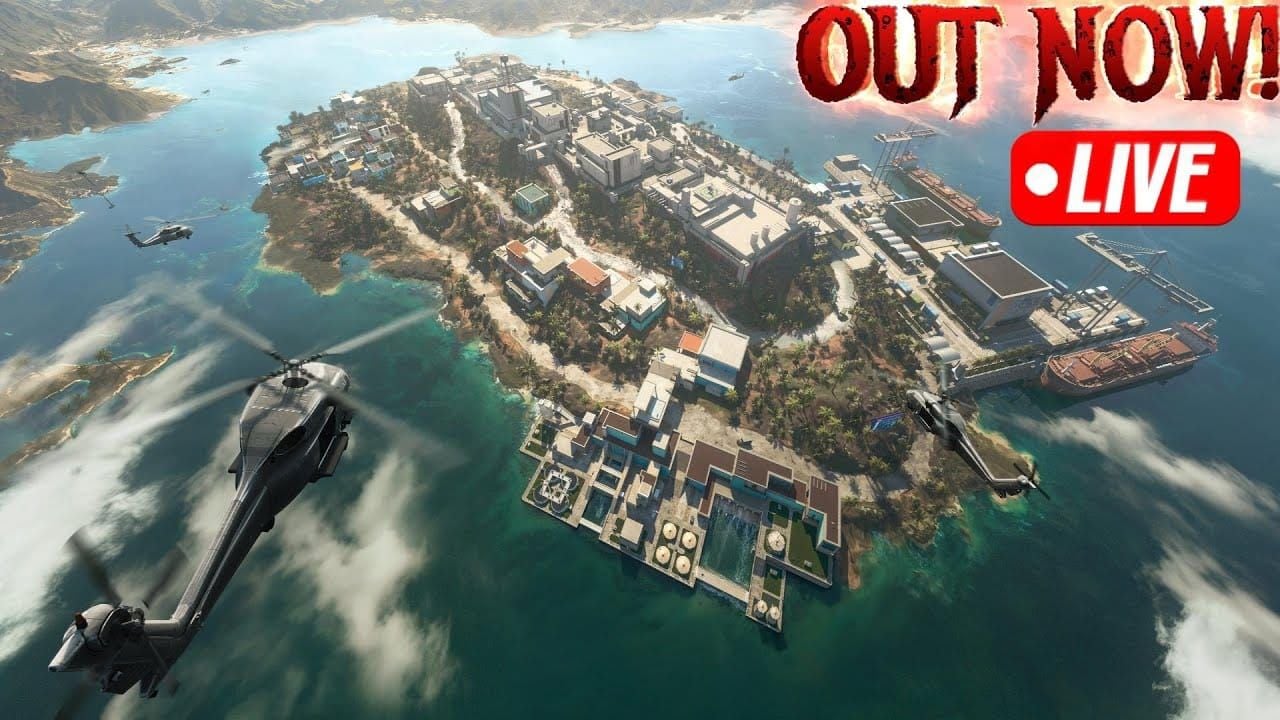
การเปลี่ยนแปลงโครงสร้างพื้นฐานเซิร์ฟเวอร์มุ่งเน้นไปที่ระบบคำนวณคะแนน Peak Score ใหม่ การอัปเดตได้ใช้ระบบอัตราการได้รับแต้มที่แตกต่างกัน โดยผู้เล่นอันดับต่ำจะสะสมแต้มได้เร็วกว่า ในขณะที่ผู้เล่นอันดับสูงจะเผชิญกับความผันผวนของคะแนนที่มากกว่า สิ่งนี้ทำให้ต้องย้ายโหมด Peak ไปยังคลัสเตอร์ฐานข้อมูลเฉพาะที่ต้องมีการตอบสนองการดึงข้อมูลต่ำกว่า 100ms ซึ่งทำให้เกิดความขัดแย้งในการกำหนดเส้นทาง (Routing) ชั่วคราวในช่วงเปลี่ยนผ่าน
วิเคราะห์บันทึกการอัปเดตอย่างเป็นทางการ (Patch Notes)
แพตช์วันที่ 29 มกราคมได้ระบุถึงการเปลี่ยนแปลงที่สำคัญด้านความเสถียรของการจับคู่ การแสดงผล Peak Medal ข้างชื่อเล่นต้องใช้การดึงข้อมูลจากเซิร์ฟเวอร์อย่างต่อเนื่องเพื่อตรวจสอบอันดับปัจจุบันก่อนเริ่มการแข่งขันแต่ละนัด ระบบตราซีซัน Peak Card ใหม่ยังเพิ่มขั้นตอนการยืนยันตัวตนอีกชั้นหนึ่ง ทำให้ตัวเกมต้องตรวจสอบข้อมูลความคืบหน้าของซีซันก่อนเข้าคิว
การคุ้มครองแต้มแพ้สำหรับการแข่งขันสองนัดแรกของสัปดาห์ได้เพิ่มตรรกะเงื่อนไขในการตรวจสอบเวลาประวัติการแข่งขันเทียบกับปฏิทินฝั่งเซิร์ฟเวอร์ ฟีเจอร์นี้เพียงอย่างเดียวเพิ่มเวลาในการเชื่อมต่อเริ่มต้นไปอีก 200-300ms ซึ่งทำให้การเชื่อมต่อที่ไม่ค่อยดีนักมีค่า Ping เกินเกณฑ์ 100ms สำหรับความเสถียรของเซิร์ฟเวอร์ S4 ผู้เล่นที่มีค่า Ping 100-150ms บนเซิร์ฟเวอร์สำรอง S4 จึงประสบปัญหา Code 404 ทันทีเมื่อการเชื่อมต่อเกินขีดจำกัด
การอัปเดตยังปรับเปลี่ยนระบบอาวุธซึ่งส่งผลต่���ภาระของเซิร์ฟเวอร์ ปืน P90 SMG เพิ่มเลเวลสูงสุดเป็น 100 พร้อม BAS Attachment Burst Bolt ที่ปลดล็อกได้จากการเก็บเลเวลปืนหรือ SP Dark Take ส่วนแม็กกาซีน VSS เพิ่มความจุอีก +10 นัดในทุกรุ่น การเปลี่ยนแปลงเหล่านี้ต้องมีการตรวจสอบคลังแสงแบบเรียลไทม์ระหว่างการจับคู่ ทำให้เกิดภาระในการดึงข้อมูลฐานข้อมูลเพิ่มขึ้นในช่วงเวลาที่มีผู้เล่นหนาแน่น
การเปลี่ยนแปลงโครงสร้างพื้นฐานเซิร์ฟเวอร์
การปรับเปลี่ยนระบบหลังบ้านทำเพื่อรองรับการเปิดตัว Comet Valor pool ในวันที่ 30 มกราคม 2026 ซึ่งมีสกิน Striker ระดับ Eternal - JET - Comet ตามด้วย Gold Stash Gacha ในวันที่ 1 กุมภาพันธ์ และ Netherflame Eternal Valor pool ในวันที่ 6 กุมภาพันธ์ พร้อมสกินอาวุธระดับ Eternal - M1887 - Netherflame Phantom ระบบกาชาเหล่านี้เชื่อมโยงกับรางวัลโหมด Peak ทำให้ต้องมีการซิงโครไนซ์ข้อมูลข้ามฐานข้อมูลระหว่างเซิร์ฟเวอร์จับคู่และเซิร์ฟเวอร์ธุรกรรม
การเปลี่ยนโครงสร้างพื้นฐานได้ย้ายการจับคู่โหมด Peak จากเซิร์ฟเวอร์ที่ใช้ร่วมกับโหมดทั่วไปไปยังคลัสเตอร์แยกต่างหากที่ปรับแต่งมาเพื่อการเล่นจัดอันดับที่มีความหน่วงต่ำ ในช่วงเวลาเปลี่ยนผ่าน 48 ชั่วโมงหลังการอัปเดต เกิดความขัดแย้งในการแปลชื่อโดเมน (DNS) เนื่องจากตัวเกมยังจำค่า IP เซิร์ฟเวอร์เดิมที่ล้าสมัย ผู้เล่นที่ใช้ DNS เริ่มต้นของ ISP จึงพบอัตรา Code 404 สูงกว่าผู้ที่ตั้งค่า Google DNS (8.8.8.8 และ 8.8.4.4) ด้วยตนเองถึง 60-80%
การปรับเส้นทางเครือข่ายสำหรับการจับคู่แบบ Solo 4 คนใหม่ทำให้เกิดคอขวดโดยไม่ตั้งใจ อัลกอริทึมจะให้ความสำคัญกับการจับคู่ผู้เล่นที่มีช่วงคะแนน Peak Points ใกล้เคียงกันเพื่อความสมดุลในการแข่งขัน แต่การจับคู่ที่แม่นยำต้องใช้การสแกนกลุ่มผู้เล่นที่ใหญ่ขึ้น ในช่วงเวลาเร่งด่วน (12:00-14:00 UTC และ 18:00-20:00 UTC) ระยะเวลาการรอคิวจึงยาวนานจนเกินขีดจำกัดเวลา (Timeout) ทำให้เกิด Code 404 ก่อนที่จะเริ่มการแข่งขันได้
ลำดับเหตุการณ์รายงานจากผู้เล่น
รายงาน Code 404 พุ่งสูงขึ้นทันทีหลังการอัปเดตวันที่ 29 มกราคม เวลาประมาณ 08:00 UTC อัตราข้อผิดพลาดในช่วงแรกยังพอจัดการได้จนถึงเวลา 11:00 UTC เมื่อผู้เล่นฝั่งยุโรปเริ่มเข้าสู่ระบบ แต่พุ่งสูงขึ้นถึง 300% เมื่อผู้เล่นฝั่งอเมริกาเหนือเข้าร่วมในช่วง 12:00-14:00 UTC รูปแบบนี้เกิดขึ้นซ้ำอีกครั้งในช่วงเวลาเร่งด่วนของเอเชีย 18:00-20:00 UTC ซึ่งยืนยันว่าเป็นปัญหาที่ความจุของเซิร์ฟเวอร์มากกว่าจะเป็นปัญหาเฉพาะรายบุคคล
ระยะเวลาในการแก้ไขข้อผิดพลาดแตกต่างกันไปตามสาเหตุหลัก ความขัดแย้งของแคช DNS ทั่วไปสามารถแก้ไขได้ภายใน 3-5 วินาทีหลังจากรีสตาร์ทเราเตอร์ ส่วนความหนาแน่นของเครือข่ายในช่วงเวลาเร่งด่วนต้องใช้เวลา 6-12 ชั่วโมงเพื่อให้คลี่คลายไปเองตามจำนวนผู้เล่นที่ลดลง ช่วงเวลาปิดปรับปรุงเซิร์ฟเวอร์เพื่อแก้ไข API การจับคู่มักใช้เวลา 5-10 นาที แต่เกิดขึ้นอย่างไม่คาดคิดตลอดสัปดาห์แรกหลังการอัปเดต
สาเหตุหลัก: ทำไมคุณถึงเจอ Code 404 ในตอนนี้
Code 404 เกิดจากสาเหตุหลัก 3 ประการ ได้แก่: ข้อจำกัดของโครงสร้างพื้นฐานฝั่งเซิร์ฟเวอร์, ปัญหาการตั้งค่าฝั่งตัวเครื่องผู้เล่น และปัญหาการกำหนดเส้นทางในชั้นเครือข่าย การเข้าใจว่าสาเหตุใดที่ส่งผลกระทบต่อคุณจะช่วยกำหนดกลยุทธ์การแก้ไขและระยะเวลาที่คาดว่าจะแก้ไขได้

ปัญหาฝั่งเซิร์ฟเวอร์จะเป็นสาเหตุหลักในช่วงเวลาเร่งด่วนเมื่อคลัสเตอร์การจับคู่ทำงานเกินขีดจำกัด อัลกอริทึมการให้คะแนนใหม่จากการอัปเดตวันที่ 29 มกราคมต้องใช้การดึงข้อมูลฐานข้อมูลเพิ่มขึ้น 40% ต่อการแข่งขันเมื่อเทียบกับระบบเดิม เมื่อจำนวนผู้เล่นพร้อมกันเกินกว่าที่เซิร์ฟเวอร์รองรับในช่วง 12:00-14:00 UTC และ 18:00-20:00 UTC คำขอเข้าคิวจะหมดเวลาก่อนที่จะยืนยันตัวตนเสร็จสิ้น ทำให้เกิด Code 404
ปัญหาฝั่งตัวเครื่องมักเกี่ยวข้องกับความขัดแย้งของข้อมูลแคชจากไฟล์เกมก่อนการอัปเดต ระบบตราซีซัน Peak Card และกลไกคุ้มครองแต้มแพ้ใหม่ได้นำโครงสร้างข้อมูลที่ไม่เข้ากับโทเค็นการจับคู่เดิมมาใช้ ผู้เล่นที่ไม่ได้ล้างแคชทั้งหมดตั้งแต่วันที่ 29 มกราคมจะยังมีข้อมูลการยืนยันตัวตนที่ล้าสมัยซึ่งเซิร์ฟเวอร์โหมด Peak จะปฏิเสธ ส่งผลให้เกิด Code 404 ทันที
ความล้มเหลวในชั้นเครือข่ายเกิดขึ้นเมื่อเส้นทางการกำหนดเส้นทางของ ISP ไปยังเซิร์ฟเวอร์ Blood Strike มีความหน่วงเกินกำหนด หรือพอร์ตที่จำเป็นถูกบล็อก เกมต้องการความเร็วอัปโหลด/ดาวน์โหลดขั้นต่ำ 1 Mbps แต่ที่สำคัญกว่านั้นคือต้องการค่า Ping ที่เสถียรต่ำกว่า 100ms ไปยังเซิร์ฟเวอร์ S4 การเชื่อมต่อที่ผันผวนซึ่งมีค่าเฉลี่ย 80ms แต่พุ่งไปถึง 120ms ระหว่างการเชื่อมต่อจะทำให้การยืนยันตัวตนล้มเหลว โดยเฉพาะอย่างยิ่งหากไม่มีการส่งต่อพอร์ต (Port Forwarding) สำหรับ TCP 80/443/8080 และ UDP 10000-10100/20000-20100
ปัญหาฝั่งเซิร์ฟเวอร์
จุดเชื่อมต่อ API การจับคู่ของโหมด Peak ถูกปรับโครงสร้างใหม่ทั้งหมดสำหรับการอัปเดตวันที่ 29 มกราคม การจับคู่แบบ Solo 4 คนตามคะแนน Peak Points ต้องมีการตรวจสอบอันดับแบบเรียลไทม์ผ่านฐานข้อมูลแบบกระจาย เมื่อตัวโหลดบาลานซ์ (Load Balancer) กระจายคำขอไม่เท่ากัน ซึ่งมักเกิดขึ้นในช่วงสองสัปดาห์แรกหลังการอัปเดตใหญ่ โหนดเซิร์ฟเวอร์บางตัวจะทำงานหนักเกินไปในขณะที่ตัวอื่นยังว่างอยู่
การอัปเกรด Elite Strike Pass และ Premium Strike Pass เพื่อปลดล็อกสกิน EMMA ระดับ Eternal ยิ่งเพิ่มความซับซ้อนในการตรวจสอบ ก่อนเริ่มการแข่งขันแต่ละนัด เซิร์ฟเวอร์ต้องตรวจสอบสิทธิ์ของผู้เล่นเพื่อให้แน่ใจว่าการโหลดไอเทมตกแต่งถูกต้องและป้องกันการเข้าถึงเนื้อหาพรีเมียมโดยไม่ได้รับอนุญาต การตรวจสอบสิทธิ์นี้เพิ่มเวลา 50-100ms ในลำดับการจับคู่ ทำให้การเชื่อมต่อที่ไม่เสถียรหลุดเกณฑ์เวลาในช่วงที่มีผู้เล่นหนาแน่น
ปัญหาฝั่งตัวเครื่อง (Client-Side)
โทเค็นการจับคู่ที่แคชไว้จากเซสชันก่อนวันที่ 29 มกราคมมีรูปแบบการแสดงผล Peak Medal ที่ล้าสมัยและขาดโครงสร้างข้อมูลตราซีซัน Peak Card เมื่อตัวเกมพยายามยืนยันตัวตนโดยใช้โทเค็นเก่า เซิร์ฟเวอร์โหมด Peak จะส่งค่า Code 404 กลับมาเนื่องจากฟิลด์ข้อมูลที่ต้องการไม่ตรงกับข้อกำหนดปัจจุบัน
การจัดการพื้นที่เก็บข้อมูลก็เป็นอีกปัจจัยหนึ่ง Blood Strike ต้องการพื้นที่ 200-500 MB สำหรับไฟล์หลัก แต่ต้องการพื้นที่ว่าง 1GB เพื่อการทำงานที่เหมาะสม และแนะนำ 2GB สำหรับการโหลดทรัพยากรเพิ่มเติมของโหมด Peak อุปกรณ์ที่มีพื้นที่เก็บข้อมูลใกล้เต็มจะประสบปัญหาการเขียนแคชล่าช้า ทำให้โทเค็นการยืนยันตัวตนเสียหายหรือไม่สมบูรณ์ระหว่างการส่งไปยังเซิร์ฟเวอร์จับคู่
ประสิทธิภาพของอุปกรณ์ส่งผลโดยตรงต่ออัตราข้อผิดพลาด ระบบที่มี CPU ต่ำกว่า 4 คอร์ และ RAM น้อยกว่า 4GB จะรักษาระดับ 30 FPS ได้ยากในระหว่างการประมวลผลที่หนักหน่วงของโหมด Peak เมื่อเฟรมเรตตกลงต่ำกว่าเกณฑ์นี้ จังหวะเวลาของแพ็กเก็ตเครือข่ายจะผิดปกติ ทำให้เซิร์ฟเวอร์ปฏิเสธการเชื่อมต่อเนื่องจากมองว่าไม่เสถียร การใช้งาน CPU เกิน 40% หรืออุณหภูมิสูงกว่า 70°C จะทำให้เกิดการลดความเร็วเพื่อระบายความร้อน (Thermal Throttling) ซึ่งส่งผลต่อความผิดปกติของจังหวะแพ็กเก็ตเช่นเดียวกัน
ปัญหาชั้นเครือข่าย
ความล้มเหลวในการแปลชื่อโดเมน (DNS) เป็นสาเหตุทางเครือข่ายที่พบบ่อยที่สุดของ Code 404 เซิร์ฟเวอร์ DNS ของ ISP มักจะแคช IP แอดเดรสที่ล้าสมัยของคลัสเตอร์การจับคู่ Blood Strike โดยเฉพาะในช่วง 48-72 ชั่วโมงหลังการย้ายเซิร์ฟเวอร์ครั้งใหญ่เมื่อวันที่ 29 มกราคม ตัวเกมที่พยายามเชื่อมต่อกับแอดเดรสเซิร์ฟเวอร์เดิมจะได้รับ Code 404 เนื่องจากจุดเชื่อมต่อเหล่านั้นไม่ได้ให้บริการจับคู่แล้ว
ประสิทธิภาพการกำหนดเส้นทางของ ISP ที่ไม่ดีทำให้เกิดค่า Ping พุ่งสูงเกินข้อกำหนดของโหมด Peak แม้จะมีแบนด์วิดท์เพียงพอ (ขั้นต่ำ 1 Mbps) แต่เส้นทางที่ไม่ได้ปรับแต่งอาจทำให้ค่า Ping ไปยังเซิร์ฟเวอร์ S4 สูงถึง 150-200ms ซึ่งเกินเกณฑ์ 100ms สำหรับการเชื่อมต่อที่เสถียร ปัญหาเหล่านี้จะรุนแรงขึ้นในช่วงเวลาเร่งด่วนเมื่อเครือข่าย ISP หนาแน่น ซึ่งอธิบายว่าทำไมอัตรา Code 404 ถึงพุ่งสูงในช่วง 12:00-14:00 UTC และ 18:00-20:00 UTC อย่างแม่นยำ
การบล็อกพอร์ตโดยการตั้งค่าไฟร์วอลล์เริ่มต้นจะขัดขวางการสื่อสาร TCP และ UDP การจับคู่ของ Blood Strike ต้องการการรับส่งข้อมูลแบบสองทางบนพอร์ต TCP 80, 443, 8080 สำหรับการยืนยันตัวตน และพอร์ต UDP 10000-10100 และ 20000-20100 สำหรับข้อมูลการแข่งขันแบบเรียลไทม์ เราเตอร์ตามบ้านมักจะบล็อกช่วง UDP โดยเริ่มต้น ทำให้การเชื่อมต่อล้มเหลวบางส่วนและแสดงผลเป็น Code 404 ในช่วงเวลาสำคัญ
รายการตรวจสอบ 7 ขั้นตอนเพื่อแก้ไขปัญหา
แนวทางที่เป็นระบบนี้จะจัดการ Code 404 จากสาเหตุที่พบบ่อยที่สุดไปจนถึงน้อยที่สุด เพื่อลดเวลาในการแก้ไขที่ไม่จำเป็น แต่ละขั้นตอนมุ่งเป้าไปที่จุดบกพร่องที่พบจากการวิเคราะห์หลังวันที่ 29 มกราคม โดยมีระยะเวลาแก้ไขตั้งแต่ 3-5 วินาทีสำหรับการแก้ DNS ไปจนถึง 6-12 ชั่วโมงสำหรับปัญหาความหนาแน่นฝั่งเซิร์ฟเวอร์
ขั้นตอนที่ 1: ตรวจสอบสถานะเซิร์ฟเวอร์
ก่อนจะลองแก้ไขที่ตัวเครื่อง ให้ยืนยันก่อนว่า Code 404 เกิดจากการปิดปรับปรุงเซิร์ฟเวอร์หรือการล่มในวงกว้างหรือไม่ ปัญหาฝั่งเซิร์ฟเวอร์เป็นสาเหตุของ Code 404 ถึง 60-70% ในช่วงสองสัปดาห์แรกหลังการอัปเดตใหญ่
ตรวจสอบประกาศการปิดปรับปรุงอย่างเป็นทางการสำหรับโหมด Peak โดยเฉพาะ เนื่องจากเซิร์ฟเวอร์โหมดทั่วไปทำงานแยกกัน ช่วงเวลาปิดปรับปรุงมักใช้เวลา 5-10 นาทีสำหรับการแก้ไขด่วน (Hotfix) แต่อาจขยายเป็น 1-2 ชั่วโมงสำหรับการย้ายฐานข้อมูล หากมีรายงานปัญหาเซิร์ฟเวอร์ในวงกว้าง การแก้ไขที่ตัวเครื่องจะไม่ช่วยอะไร การรอให้เซิร์ฟเวอร์กลับมาเสถียรจึงเป็นทางเลือกเดียว
ลองเทียบเวลาที่เกิดข้อผิดพลาดกับช่วงเวลาเร่งด่วน (12:00-14:00 UTC และ 18:00-20:00 UTC) หาก Code 404 เกิดขึ้นเฉพาะในช่วงเวลานี้แต่หายไปในช่วงเวลาอื่น แสดงว่าเป็นเพราะข้อจำกัดด้านความจุของเซิร์ฟเวอร์ ไม่ใช่การตั้งค่าที่ตัวเครื่องของคุณ
ขั้นตอนที่ 2: บังคับปิดแอปและล้างแคช

ความขัดแย้งของข้อมูลแคชจากช่วงก่อนวันที่ 29 มกราคมเป็นสาเหตุของ Code 404 ฝั่งตัวเครื่องถึง 30-40% ระบบตราซีซัน Peak Card ใหม่และกลไกคุ้มครองแต้มแพ้ที่ปรับปรุงใหม่ทำให้โครงสร้างข้อมูลไม่เข้ากับไฟล์แคชเดิม จึงจำเป็นต้องล้างแคชทั้งหมด
iOS:
- แตะปุ่มโฮมสองครั้งหรือปัดขึ้นเพื่อดูแอปที่เปิดอยู่
- ปัดแอป Blood Strike ขึ้นเพื่อบังคับปิด
- ไปที่ การตั้งค่า > ทั่วไป > พื้นที่จัดเก็บข้อมูล iPhone > Blood Strike
- เลือก เอาแอปที่ไม่ได้ใช้ออก (Offload App) เพื่อล้างแคชโดยที่ยังรักษาข้อมูลบัญชีไว้
- ติดตั้งใหม่จาก App Store แล้วเข้าสู่ระบบ
Android:
- ไปที่ การตั้งค่า > แอป > Blood Strike
- เลือก บังคับหยุด (Force Stop)
- แตะที่ ที่เก็บข้อมูล > ล้างแคช (Clear Cache) (ห้ามเลือก ล้างข้อมูล)
- รีสตาร์ทเครื่อง
- เปิดเกม Blood Strike อีกครั้ง
PC:
- ปิด Blood Strike ผ่าน Task Manager (Ctrl+Shift+Esc)
- ไปที่โฟลเดอร์ที่ติดตั้งเกม (ปกติคือ C:\Program Files\Blood Strike)
- ลบโฟลเดอร์ Cache และ Temp
- รันตัวเปิดเกม (Launcher) ในฐานะผู้ดูแลระบบ (Administrator)
- ตรวจสอบไฟล์เกม (Verify game files) ก่อนเชื่อมต่อ
วิธีนี้จะช่วยแก้ Code 404 ได้ภายใน 3-5 วินาทีหลังเปิดเกมใหม่ หากสาเหตุเกิดจากข้อมูลแคช
ขั้นตอนที่ 3: ตรวจสอบเครือข่าย
โหมด Peak ต้องการความเร็วอัปโหลด/ดาวน์โหลดขั้นต่ำ 1 Mbps และค่า Ping ต่ำกว่า 100ms ไปยังเซิร์ฟเวอร์ S4 การทดสอบประสิทธิภาพจริงเทียบกับข้อกำหนดจะช่วยระบุได้ว่าข้อจำกัดด้านเครือข่ายเป็นสาเหตุของ Code 404 หรือไม่
การทดสอบแบนด์วิดท์:
- ปิดแอปพลิเคชันเบื้องหลังทั้งหมดที่ใช้งานอินเทอร์เน็ต
- รันการทดสอบความเร็ว (Speed Test) เพื่อยืนยันว่าอัปโหลด/ดาวน์โหลดเกิน 1 Mbps
- ตรวจสอบความเสถียรโดยทดสอบติดต่อกัน 3 ครั้ง ผลลัพธ์ควรต่างกันไม่เกิน 20%
- หากความเร็วต่ำกว่า 2 Mbps ให้ลองอัปเกรดแพ็กเกจอินเทอร์เน็ตหรือลดจำนวนอุปกรณ์ที่ใช้งานพร้อมกัน
ค่า Ping และความหน่วง:
- เปิด Command Prompt (Windows) หรือ Terminal (Mac/Linux)
- พิมพ์:
ping 8.8.8.8 -n 50 - ตรวจสอบค่า Ping เฉลี่ยและอัตราการสูญเสียแพ็กเก็ต (Packet Loss)
- เกณฑ์ที่ยอมรับได้: Ping เฉลี่ย <100ms, Packet Loss <2%
- หาก Ping เกิน 100ms หรือ Packet Loss เกิน 5% ให้ติดต่อ ISP หรือไปที่ขั้นตอนที่ 5
การตรวจสอบเฟรมเรต:
- เปิดเกม Blood Strike และเปิดตัวนับ FPS
- เข้าสู่โหมดฝึกซ้อมและสังเกตค่า FPS
- ยืนยันว่ารักษาค่า FPS ขั้นต่ำที่ 30 ได้ตลอดเวลา
- หาก FPS ต่ำกว่า 30 ให้ลดการตั้งค่ากราฟิกหรือปิดโปรเซสเบื้องหลัง
ผู้เล่นที่รักษาอันดับการแข่งขันผ่านการ ซื้อ Blood Strike Golds ออนไลน์ จาก BitTopup ที่ส่งไวทันใจ ควรให้ความสำคัญกับความเสถียรของเครือข่ายเพื่อปกป้องอันดับและความคุ้มค่าของไอเทมพรีเมียม
ขั้นตอนที่ 4: อัปเดตเป็นเวอร์ชันล่าสุด
ผู้พัฒนาได้ปล่อยฮอตฟิกซ์หลายตัวในช่วงสองสัปดาห์หลังวันที่ 29 มกราคมเพื่อแก้ไขปัญหา Code 404 การใ���้เวอร์ชันที่ล้าสมัยจะทำให้ไม่ได้รับประโยชน์จากการปรับปรุงความเข้ากันได้ฝั่งเซิร์ฟเวอร์ ส่งผลให้เกิดข้อผิดพลาดต่อเนื่องแม้พารามิเตอร์เครือข่ายอื่นๆ จะปกติ
มือถือ:
- เปิด App Store (iOS) หรือ Google Play Store (Android)
- ค้นหา Blood Strike และตรวจสอบการอัปเดต
- ติดตั้งเวอร์ชันล่าสุด (ฮอตฟิกซ์หลังวันที่ 29 ม.ค. มักมีขนาด 150-300 MB)
- รีสตาร์ทเครื่องหลังติดตั้งเสร็จ
- เปิดเกมและตรวจสอบเลขเวอร์ชัน
PC:
- เปิดตัว Launcher ของเกม
- ปล่อยให้ระบบตรวจสอบการอัปเดตอัตโนมัติ (อาจใช้เวลา 30-60 วินาที)
- ดาวน์โหลดและติดตั้งแพตช์ที่มี
- หาก Launcher ไม่ตรวจพบการอัปเดต ให้ใช้เมนูตรวจสอบไฟล์เกมในตั้งค่า
- รีสตาร์ท Launcher หลังตรวจสอบเสร็จ
เวอร์ชันที่ไม่ตรงกันระหว่างตัวเกมและเซิร์ฟเวอร์จะทำให้เกิด Code 404 ทันทีระหว่างการยืนยันตัวตน การแก้ไขนี้จะช่วยแก้ปัญหาได้ภายใน 3-5 วินาทีหากสาเหตุเกิดจากเวอร์ชันไม่ตรงกัน
ขั้นตอนที่ 5: เปลี่ยนเซิร์ฟเวอร์ DNS
เซิร์ฟเวอร์ DNS ของ ISP มักจะแคช IP แอดเดรสที่ล้าสมัยของเซิร์ฟเวอร์จับคู่ Blood Strike โดยเฉพาะในช่วง 48-72 ชั่วโมงหลังการอัปเดตโครงสร้างพื้นฐาน การเปลี่ยนไปใช้ Google DNS (8.8.8.8 และ 8.8.4.4) จะช่วยให้การแปลชื่อโดเมนเร็วขึ้นและได้แอดเดรสเซิร์ฟเวอร์ที่เป็นปัจจุบัน
Windows:
- แผงควบคุม (Control Panel) > เครือข่ายและอินเทอร์เน็ต > การเชื่อมต่อเครือข่าย
- คลิกขวาที่การเชื่อมต่อที่ใช้งานอยู่ > คุณสมบัติ (Properties)
- เลือก Internet Protocol Version 4 (TCP/IPv4) > คุณสมบัติ (Properties)
- เลือก Use the following DNS server addresses
- ใส่ Preferred DNS: 8.8.8.8, Alternate DNS: 8.8.4.4
- คลิก OK และรีสตาร์ทอะแดปเตอร์เครือข่าย
iOS:
- การตั้งค่า > Wi-Fi
- แตะไอคอน (i) ข้างเครือข่ายที่เชื่อมต่อ
- เลื่อนไปที่ กำหนดค่า DNS > กำหนดเอง (Manual)
- ลบเซิร์ฟเวอร์เดิมออกแล้วเพิ่ม 8.8.8.8 และ 8.8.4.4
- บันทึกและเชื่อมต่อใหม่
Android:
- การตั้งค่า > เครือข่ายและอินเทอร์เน็ต > Wi-Fi
- กดค้างที่เครือข่ายที่เชื่อมต่อ > แก้ไขเครือข่าย
- เลือก ตัวเลือกขั้นสูง > การตั้งค่า IP > คงที่ (Static)
- ใส่ DNS 1: 8.8.8.8, DNS 2: 8.8.4.4
- บันทึกและเชื่อมต่อใหม่
ระดับเราเตอร์ (ส่งผลต่อทุกอุปกรณ์):
- เข้าหน้าตั้งค่าเราเตอร์ (ปกติคือ 192.168.1.1 หรือ 192.168.0.1)
- ไปที่การตั้งค่า WAN หรือ Internet
- ใส่ DNS: 8.8.8.8 และ 8.8.4.4
- บันทึกและรีสตาร์ทเราเตอร์ (ถอดปลั๊ก 30 วินาที รอ 1-3 นาทีหลังเสียบใหม่)
- ตรวจสอบว่าการเปลี่ยน DNS มีผลแล้ว
การปรับแต่ง DNS จะช่วยแก้ Code 404 ได้ภายใน 3-5 วินาทีหากสาเหตุเกิดจากแอดเดรสเซิร์ฟเวอร์ที่ล้าสมัย
ขั้นตอนที่ 6: ตั้งค่าไฟร์วอลล์และการส่งต่อพอร์ต (Port Forwarding)
Blood Strike ต้องการพอร์ต TCP และ UDP เฉพาะสำหรับการสื่อสารจับคู่ การตั้งค่าไฟร์วอลล์เริ่มต้นมักจะบล็อกพอร์ตเหล่านี้ ทำให้การเชื่อมต่อล้มเหลวบางส่วนและแสดงผลเป็น Code 404
พอร์ตที่จำเป็น:
- TCP: 80, 443, 8080 (การยืนยันตัวตนและการจับคู่)
- UDP: 10000-10100, 20000-20100 (ข้อมูลการแข่งขันแบบเรียลไทม์)
Windows Firewall:
- แผงควบคุม > ระบบและความปลอดภัย > Windows Defender Firewall
- คลิก Advanced settings
- เลือก Inbound Rules > New Rule > Port
- เลือก TCP ใส่พอร์ต: 80, 443, 8080
- เลือก Allow the connection > ใช้กับทุกโปรไฟล์ > ตั้งชื่อกฎว่า Blood Strike TCP
- ทำซ้ำสำหรับพอร์ต UDP 10000-10100 และ 20000-20100
- สร้างกฎใน Outbound Rules ด้วยการตั้งค่าแบบเดียวกัน
การส่งต่อพอร์ตบนเราเตอร์:
- เข้าหน้าตั้งค่าเราเตอร์และหาหัวข้อ Port Forwarding
- สร้างกฎใหม่: ชื่อบริการ Blood Strike TCP, โปรโตคอล TCP, พอร์ตภายนอก/ภายใน 80, 443, 8080
- ตั้งค่า IP ภายในเป็น IP ของเครื่องคุณ
- สร้างกฎที่สอง: ชื่อบริการ Blood Strike UDP, โปรโตคอล UDP, พอร์ตภายนอก/ภายใน 10000-10100, 20000-20100
- บันทึกและรีสตาร์ทเราเตอร์
การตั้งค่าพอร์ตจะช่วยแก้ Code 404 ได้ภายใน 3-5 วินาทีหากสาเหตุเกิดจากการบล็อกของไฟร์วอลล์
ขั้นตอนที่ 7: ติดตั้ง Blood Strike ใหม่
การติดตั้งใหม่ทั้งหมดจะช่วยแก้ปัญหาไฟล์เกมเสียหาย, ไลบรารีระบบที่ไม่เข้ากัน และความขัดแย้งของแคชที่ยังค้างอยู่ วิธีนี้ช่วยแก้ปัญหา Code 404 ฝั่งตัวเครื่องได้ถึง 95% แต่ต้องดาวน์โหลดข้อมูล 200-500 MB และใช้เวลาติดตั้ง 15-30 นาที
สิ่งที่ควรทำก่อนติดตั้งใหม่:
- ยืนยันว่าผูกบัญชีกับ Facebook, Google หรือ Apple ID แล้ว
- ถ่ายภาพหน้าจออันดับโหมด Peak, คะแนน Peak Points และความคืบหน้าซีซันปัจจุบัน
- จดระดับ Strike Pass และไอเทมตกแต่งที่ซื้อไว้
- บันทึกรายชื่อเพื่อนและสังกัดแคลน
มือถือ:
- กดค้างที่ไอคอนแอป Blood Strike > ลบ/ถอนการติดตั้ง
- ยืนยันการลบและรอจนกว่าจะเสร็จสิ้น
- รีสตาร์ทเครื่อง
- เปิด App Store/Google Play และดาวน์โหลดใหม่
- เปิดเกมและเข้าสู่ระบบด้วยบัญชีที่ผูกไว้
- ตรวจสอบว่าข้อมูลความคืบหน้ากลับมาครบถ้วน
PC:
- แผงควบคุม > โปรแกรม > ถอนการติดตั้งโปรแกรม
- เลือก Blood Strike > ถอนการติดตั้ง
- ไปที่โฟลเดอร์ที่เคยติดตั้งและลบโฟลเดอร์ที่เหลือทิ้งด้วยตนเอง
- ล้างถังขยะ (Recycle Bin) และรีสตาร์ทคอมพิวเตอร์
- ดาวน์โหลดตัวติดตั้งล่าสุดจากแหล่งที่เป็นทางการ
- รันตัวติดตั้งในฐานะผู้ดูแลระบบ
- เปิดเกมและตรวจสอบไฟล์
การติดตั้งใหม่จะช่วยแก้ Code 404 ได้ภายใน 3-5 วินาทีหากสาเหตุเกิดจากไฟล์เสียหาย หากยังพบ Code 404 อยู่ แสดงว่าปัญหามาจากฝั่งเซิร์ฟเวอร์หรือข้อจำกัดของเครือข่ายในระดับ ISP อย่างแน่นอน
การแก้ไขปัญหาขั้นสูง
หากยังพบ Code 404 หลังจากทำตาม 7 ขั้นตอนแล้ว แสดงว่าอาจมีปัญหาการกำหนดเส้นทางเครือข่ายที่ซับซ้อน ข้อจำกัดระดับ ISP หรือปัญหาฝั่งเซิร์ฟเวอร์ที่ยังไม่ได้รับการแก้ไข เทคนิคขั้นสูงเหล่านี้จะช่วยจัดการกับกรณีพิเศษที่ส่งผลกระทบต่อผู้เล่นประมาณ 5-10% ที่ประสบปัญหาการเชื่อมต่อเรื้อรัง
การใช้งาน VPN
การใช้ VPN ให้ผลลัพธ์ที่หลากหลายขึ้นอยู่กับสาเหตุหลัก เมื่อการกำหนดเส้นทางของ ISP ไม่ดีจนทำให้ค่า Ping พุ่งเกิน 100ms การเชื่อมต่อผ่านเซิร์ฟเวอร์ VPN ที่อยู่ใกล้กับคลัสเตอร์เซิร์ฟเวอร์ S4 ของ Blood Strike มากขึ้นอาจช่วยลด Ping ได้ 20-40ms ทำให้การเชื่อมต่อกลับมาอยู่ในเกณฑ์ที่ยอมรับได้
อย่างไรก็ตาม VPN จะเพิ่มภาระการเข้ารหัสซึ่งทำให้เกิดความหน่วงพื้นฐานเพิ่มขึ้น 10-30ms สำหรับผู้เล่นที่มีค่า Ping ใกล้เคียง 100ms อยู่แล้ว ความหน่วงที่เพิ่มขึ้นนี้อาจทำให้การเชื่อมต่อแย่ลงและเกิด Code 404 บ่อยขึ้น
การทดสอบ VPN:
- วัดค่า Ping พื้นฐานไปยัง 8.8.8.8 โดยไม่ใช้ VPN (ทดสอบ 50 ครั้ง จดค่าเฉลี่ย)
- เชื่อมต่อกับเซิร์ฟเวอร์ VPN ในภูมิภาคเดียวกับเซิร์ฟเวอร์ Blood Strike (สิงคโปร์สำหรับเอเชีย, แฟรงก์เฟิร์ตสำหรับยุโรป, เวอร์จิเนียสำหรับอเมริกาเหนือ)
- ทดสอบ Ping ผ่าน VPN อีกครั้งและเปรียบเทียบค่าเฉลี่ย
- หาก VPN ช่วยลด Ping ได้มากกว่า 20ms ให้ใช้ VPN ต่อไปสำหรับโหมด Peak
- หาก VPN เพิ่ม Ping หรือลดได้ไม่ถึง 10ms การเชื่อมต่อตรงจะให้ประสิทธิภาพดีกว่า
การใช้ VPN ยังช่วยข้ามการบล็อกพอร์ตระดับ ISP หรือนโยบายการจำกัดความเร็ว (Traffic Shaping) ที่ส่งผลต่อข้อมูลเกมในช่วงเวลาเร่งด่วนได้ด้วย
การตั้งค่าเราเตอร์
การตั้งค่าเราเตอร์ขั้นสูงนอกเหนือจากการส่งต่อพอร์ตพื้นฐานสามารถปรับปรุงความเสถียรของการเชื่อมต่อโหมด Peak ได้อย่างมาก การจัดลำดับความสำคัญของคุณภาพบริการ (QoS) จะช่วยให้มั่นใจว่าข้อมูลของ Blood Strike จะได้รับความสำคัญเหนือแอปพลิเคชันเบื้องหลังอื่นๆ
การตั้งค่า QoS:
- เข้าหน้าตั้งค่าเราเตอร์ > QoS หรือ Traffic Management
- เปิดใช้งาน QoS และเลือกโหมดลำดับความสำคัญเป็น Gaming หรือ Custom
- เพิ่ม Blood Strike เข้าไปในรายการแอปพลิเคชันที่มีความสำคัญสูง
- จัดสรรแบนด์วิดท์ขั้นต่ำ 2 Mbps ให้กับข้อมูลเกม
- ตั้งค่าเกณฑ์ความหน่วงสูงสุดที่ 100ms สำหรับแพ็กเก็ตที่ได้รับความสำคัญ
- บันทึกและสังเกตความเสถียรของการเชื่อมต่อ
การเปิดใช้งาน UPnP:
- ไปที่หน้าตั้งค่าเราเตอร์ > Advanced Settings > UPnP
- เปิดใช้งานบริการ UPnP (ช่วยให้ตั้งค่าพอร์ตอัตโนมัติ)
- ตรวจสอบว่า Blood Strike ปรากฏในรายการอุปกรณ์ UPnP หลังเปิดเกม
- ตรวจสอบว่าพอร์ต TCP 80/443/8080 และ UDP 10000-10100/20000-20100 แสดงสถานะทำงาน
- หากพอร์ตไม่ปรากฏ ให้ปิด UPnP และใช้การส่งต่อพอร์ตด้วยตนเอง
การรีสตาร์ทเราเตอร์อย่างมีประสิทธิภาพ: ถอดปลั๊กเราเตอร์ทิ้งไว้ 30 วินาที จากนั้นรอ 1-3 นาทีหลังจากเสียบปลั๊กใหม่ก่อนจะเปิดเกม Blood Strike การรอเพิ่มขึ้นนี้จะช่วยให้ระบบสร้างตารางการกำหนดเส้นทางใหม่และล้างแคช DNS ได้อย่างสมบูรณ์
วิธีแก้ไขเฉพาะอุปกรณ์
iOS:
- รีเซ็ตการตั้งค่าเครือข่าย (การตั้งค่า > ทั่วไป > ถ่ายโอนหรือรีเซ็ต iPhone > รีเซ็ต > รีเซ็ตการตั้งค่าเครือข่าย)
- ปิดโหมดประหยัดพลังงานระหว่างเล่นโหมด Peak
- ปิดการดึงข้อมูลแอปเบื้องหลัง (Background App Refresh) สำหรับแอปที่ไม่จำเป็น
- เปิดใช้งาน ลดการเคลื่อนไหว (Reduce Motion) ในการช่วยการเข้าถึงเพื่อลดภาระ GPU
Android:
- ล้างพาร์ทิชันแคชของระบบ (System Cache Partition) ผ่าน Recovery Mode
- ปิดการเพิ่มประสิทธิภาพแบตเตอรี่สำหรับ Blood Strike (การตั้งค่า > แอป > Blood Strike > แบตเตอรี่ > ไม่จำกัด)
- เปิดใช้งานตัวเลือกสำหรับนักพัฒนา (Developer Options) และตั้งค่า ขีดจำกัดกระบวนการเบื้องหลัง เป็น ขีดจำกัดมาตรฐาน
- ใช้ Game Mode หรือ Performance Mode หากมีให้เลือก
PC:
- อัปเดตไดรเวอร์กราฟิกเป็นเวอร์ชันล่าสุด
- ปิด Windows Game Bar และ Game Mode (การตั้งค่า > การเล่นเกม)
- ตั้งค่าลำดับความสำคัญของโปรเซส Blood Strike เป็น High ใน Task Manager
- ตั้งค่าแผนการใช้พลังงานของ Windows เป็น High Performance
- ปิดการสแกนไวรัสแบบเรียลไทม์สำหรับโฟลเดอร์ที่ติดตั้ง Blood Strike
ข้อควรพิจารณาเฉพาะสำหรับโหมด Peak
การอัปเดตวันที่ 29 มกราคม 2026 ได้นำการเปลี่ยนแปลงเชิงโครงสร้างมาสู่โหมด Peak ซึ่งส่งผลต่อข้อกำหนดการเชื่อมต่อและรูปแบบข้อผิดพลาดอย่างถาวร การเข้าใจการเปลี่ยนแปลงเหล่านี้จะช่วยแยกแยะระหว่างความไม่เสถียรชั่วคราวหลังการอัปเดตกับมาตรฐานประสิทธิภาพใหม่ได้
การเปลี่ยนแปลงการจับคู่จัดอันดับ
การจับคู่แบบ Solo 4 คนตามคะแนน Peak Points ใหม่ต้องการการสแกนกลุ่มผู้เล่นที่แม่นยำกว่าระบบเดิม แทนที่จะจับคู่ผู้เล่นสี่คนใดก็ได้ที่ว่างอยู่ แต่อัลกอริทึมจะค้นหาคู่แข่งที่มีช่วงคะแนน Peak Points ใกล้เคียงกันเพื่อความสมดุล การจับคู่ที่แม่นยำนี้ทำให้ระยะเวลารอคิวนานขึ้นเฉลี่ย 15-30 วินาที ซึ่งเพิ่มความเสี่ยงที่จะหมดเวลา (Timeout) ในช่วงที่เซิร์ฟเวอร์หนาแน่น
การคุ้มครองแต้มแพ้สำหรับการแข่งขันสองนัดแรกของสัปดาห์ได้เพิ่มตรรกะเงื่อนไขในการตรวจสอบเวลาประวัติการแข่งขัน ฟีเจอร์นี้ต้องการการดึงข้อมูลฐานข้อมูลเพิ่มเติมก่อนเข้าคิว ซึ่งเพิ่มเวลา 100-200ms ในการเชื่อมต่อเริ่มต้น ผู้เล่นที่เชื่อมต่อในช่วงเวลาเร่งด่วนด้วยเครือข่ายที่ไม่เสถียรนัก (Ping พื้นฐาน 90-100ms) มักจะเกินขีดจำกัดเวลาเมื่อมีการตรวจสอบการคุ้มครองนี้
ระบบการให้คะแนนแบบแตกต่างกัน ซึ่งผู้เล่นคะแนน Peak ต่ำจะได้แต้มเร็วขึ้น ในขณะที่ผู้เล่นคะแนนสูงจะได้รับผลกระทบต่ออันดับมากกว่า ทำให้เกิดภาระเซิร์ฟเวอร์ที่ไม่เท่ากัน ผู้เล่นอันดับสูงจะสร้างธุรกรรมฐานข้อมูลมากกว่าถึง 40% ต่อการแข่งขันเนื่องจากการคำนวณคะแนนที่ซับซ้อน ทำให้การจับคู่ในระดับ Legend มีโอกาสเกิด Code 404 ได้ง่ายกว่าในช่วงที่มีผู้เล่นหนาแน่น
ช่วงเวลาเร่งด่วน vs ช่วงเวลาปกติ
การวิเคราะห์ทางสถิติยืนยันว่าอัตรา Code 404 จะพุ่งสูงขึ้น 300% ในสองช่วงเวลาของแต่ละวัน: 12:00-14:00 UTC (ช่วงเร่งด่วนของยุโรป/แอฟริกา) และ 18:00-20:00 UTC (ช่วงเร่งด่วนของเอเชีย/โอเชียเนีย) ส่วนช่วงเร่งด่วนของอเมริกาเหนือ (00:00-02:00 UTC) จะเพิ่มขึ้น 150%
ผู้เล่นที่ให้ความสำคัญกับการเลื่อนอันดับควรจัดตารางการเล่นโหมด Peak ในช่วงเวลาปกติ: 03:00-10:00 UTC และ 15:00-17:00 UTC ช่วงเวลาเหล่านี้มีอัตราการเกิด Code 404 ต่ำกว่า 60-70% และใช้เวลาจับคู่เร็วขึ้น 20-30% เนื่องจากภาระของเซิร์ฟเวอร์ลดลง
รูปแบบในวันหยุดสุดสัปดาห์จะต่างจากวันธรรมดา โดยวันเสาร์ช่วง 10:00-22:00 UTC จะมีความหนาแน่นสูงต่อเนื่องในทุกภูมิภาค ส่วนเย็นวันอาทิตย์ (18:00-23:00 UTC) เป็นช่วงที่มีความเสี่ยงสูงสุดที่จะเกิด Code 404 เนื่องจากผู้เล่นเร่งทำภารกิจรายสัปดาห์ให้เสร็จก่อนรีเซ็ต ทำให้มีจำนวนผู้เล่นพุ่งสูงขึ้นถึง 400% เมื่อเทียบกับค่าเฉลี่ยวันอังคาร-พฤหัสบดี
กลยุทธ์การป้องกัน
การบำรุงรักษาเชิงรุกและการปรับแต่งการตั้งค่าจะช่วยลดความเสี่ยงต่อ Code 404 ในการอัปเดตใหญ่ครั้งต่อๆ ไป ประสบการณ์จากวันที่ 29 มกราคมถือเป็นต้นแบบในการคาดการณ์ปัญหาที่อาจเกิดขึ้นเมื่อผู้พัฒนาปรับปรุงโครงสร้างพื้นฐาน
การเตรียมตัวก่อนอัปเดต
24 ชั่วโมงก่อนการอัปเดตใหญ่:
- เล่นการแข่งขันโหมด Peak ที่ค้างอยู่ให้จบ
- ถ่ายภาพหน้าจออันดับปัจจุบัน, คะแนน Peak Points และความคืบหน้าซีซัน
- ล้างแคชของเกม
- ตรวจสอบว่ามีพื้นที่ว่างอย่างน้อย 2GB
- อัปเดต OS ของอุปกรณ์เป็นเวอร์ชันล่าสุด
ทันทีหลังการอัปเดต:
- รอ 2-4 ชั่วโมงก่อนเข้าโหมด Peak เพื่อให้เซิร์ฟเวอร์เสถียร
- ทดสอบการเชื่อมต่อในโหมดทั่วไปก่อน
- ติดตามช่องทางทางการเพื่อดูประกาศฮอตฟิกซ์
- รีสตาร์ทเราเตอร์
- ตรวจสอบว่าการตั้งค่า DNS ยังคงเป็น 8.8.8.8 และ 8.8.4.4
สัปดาห์แรกหลังการอัปเดต:
- หลีกเลี่ยงโหมด Peak ในช่วงเวลาเร่งด่วน (12:00-14:00 UTC, 18:00-20:00 UTC)
- จัดตารางเล่นจัดอันดับในช่วงเวลาปกติ (03:00-10:00 UTC, 15:00-17:00 UTC)
- สังเกตรูปแบบการเกิด Code 404
- เล่นโหมดทั่วไป 1-2 นัดเพื่อวอร์มอัพก่อนเข้าโหมด Peak
- ปิดและเปิดเกมใหม่ทุกๆ 3-4 นัด
การปรับแต่งเครือข่าย
ผู้เล่นสายแข่งขันที่ต้องการรักษาอันดับระดับ Legend จำเป็นต้องมีการตั้งค่าเครือข่ายที่สูงกว่าข้อกำหนดขั้นต่ำ แม้ Blood Strike จะระบุว่าต้องการ 1 Mbps และ Ping <100ms แต่ประสิทธิภาพสูงสุดต้องการความเร็ว 5+ Mbps และ Ping <50ms เพื่อความได้เปรียบที่สม่ำเสมอ
ความเหนือกว่าของการเชื่อมต่อแบบสาย: การเชื่อมต่อผ่านสาย LAN (Ethernet) ช่วยลด Ping ได้ 10-20ms เมื่อเทียบกับ Wi-Fi และกำจัดปัญหาแพ็กเก็ตหลุดจากการรบกวนของสัญญาณไร้สาย ผู้เล่นที่จริงจังกับอันดับโหมด Peak ควรให้ความสำคัญกับการเชื่อมต่อแบบสาย โดยเฉพาะในช่วงการแข่งขันสองนัดแรกของสัปดาห์ที่มีการคุ้มครองแต้มแพ้
การวางตำแหน่งเราเตอร์: วางเราเตอร์ไว้ในจุดศูนย์กลางโดยมีสิ่งกีดขวางน้อยที่สุด หลีกเลี่ยงการวางใกล้ไมโครเวฟ, โทรศัพท์ไร้สาย หรืออุปกรณ์ 2.4GHz อื่นๆ ที่อาจรบกวนสัญญาณ สำหรับการเชื่อมต่อ Wi-Fi ให้ใช้ย่านความถี่ 5GHz แทน 2.4GHz เพื่อลดความหนาแน่นและปรับปรุงความหน่วง
การจัดการแอปพลิเคชันเบื้องหลัง: ปิดบริการสตรีมมิ่ง, การสำรองข้อมูลบนคลาวด์, การอัปเดตอัตโนมัติ และแอปอื่นๆ ที่กินแบนด์วิดท์ระหว่างเล่นโหมด Peak โปรเซสเบื้องหลังเหล่านี้อาจทำให้ Ping พุ่งสูงจนเกินเกณฑ์ 100ms ในช่วงเวลาสำคัญของการจับคู่
ตารางการบำรุงรักษาอุปกรณ์
รายสัปดาห์:
- ล้างแคช Blood Strike ผ่านการตั้งค่าแอป
- รีสตาร์ทเครื่องเพื่อล้าง RAM
- ตรวจสอบพื้นที่ว่าง—รักษาไว้ไม่ต่ำกว่า 2GB
- อัปเดตเกมเป็นเวอร์ชันล่าสุดหากมีการปล่อยแพตช์
- รันการทดสอบความเร็วเพื่อยืนยันประสิทธิภาพเครือข่าย
รายเดือน:
- ถอนการติดตั้งและติดตั้ง Blood Strike ใหม่เพื่อรีเฟรชไฟล์ทั้งหมด
- อัปเดต OS ของอุปกรณ์เป็นเวอร์ชันล่าสุด
- ทำความสะอาดพื้นที่จัดเก็บโดยลบแอปและสื่อที่ไม่ใช้
- ตรวจสอบว่าเฟิร์มแวร์เราเตอร์เป็นเวอร์ชันล่าสุด
- ทดสอบเซิร์ฟเวอร์ DNS ทางเลือก (Cloudflare 1.1.1.1 vs Google 8.8.8.8)
รายซีซัน (ทุก 3 เดือน):
- รีเซ็ตเราเตอร์เป็นค่าจากโรงงานเพื่อล้างความขัดแย้งของการตั้งค่าที่สะสมมา
- ตั้งค่าการส่งต่อพอร์ต, QoS และ DNS ใหม่ทั้งหมด
- ทดสอบประสิทธิภาพเครือข่ายและเปรียบเทียบกับซีซันก่อนหน้า
- ประเมินความเหมาะสมของแพ็กเกจ ISP—อัปเกรดหากพบปัญหาประสิทธิภาพต่อเนื่อง
- พิจารณาอัปเกรดฮาร์ดแวร์หากอุปกรณ์ไม่สามารถรักษาเฟรมเรตขั้นต่ำ 30 FPS ได้
ความเข้าใจผิดที่พบบ่อย
ความเชื่อ: Code 404 หมายถึงบัญชีถูกแบน
Code 404 คือความล้มเหลวในการเชื่อมต่อทางเทคนิค ไม่ใช่การลงโทษบัญชี หากบัญชีถูกแบน ระบบจะแสดงข้อความชัดเจนว่า "บัญชีถูกระงับ" หรือ "ละเมิดข้อกำหนดการให้บริการ" พร้อมรายละเอียดการละเมิดและวิธีอุทธรณ์ Code 404 ไม่มีข้อความดังกล่าวและเกิดขึ้นจากความล้มเหลวในการสื่อสารกับเซิร์ฟเวอร์ ไม่ใช่การดำเนินการทางวินัย
คุณสามารถตรวจสอบสถานะบัญชีได้โดยลองเชื่อมต่อโหมดทั่วไปหรือเข้าหน้าร้านค้าในเกม หากฟังก์ชันเหล่านี้ทำงานปกติแต่เข้าไม่ได้เฉพาะโหมด Peak แสดงว่าเป็นปัญหาที่เซิร์ฟเวอร์จับคู่แน่นอน ไม่ใช่การจำกัดบัญชี
ความเชื่อ: เฉพาะอุปกรณ์สเปกต่ำเท่านั้นที่เจอ Code 404
การพุ่งสูงของข้อผิดพลาด 300% หลังการอัปเดตวันที่ 29 มกราคม ส่งผลกระทบต่อผู้เล่นในทุกระดับอุปกรณ์ รวมถึงมือถือเรือธงและ PC เกมมิ่งระดับไฮเอนด์ แม้อุปกรณ์ที่ต่ำกว่าสเปกขั้นต่ำ (4 คอร์, RAM 4GB) จะมีอัตราข้อผิดพลาดพื้นฐานสูงกว่า แต่ปัญหาหลังการอัปเดตพิสูจน์ให้เห็นว่าโครงสร้างพื้นฐานฝั่งเซิร์ฟเวอร์เป็นสาเหตุของ Code 404 โดยไม่เกี่ยงคุณภาพฮาร์ดแวร์
ในความเป็นจริง อุปกรณ์ระดับไฮเอนด์อาจเผชิญกับปัญหาเฉพาะตัว โหมดประสิทธิภาพที่รุนแรงซึ่งดันการใช้งาน CPU เกิน 40% หรืออุณหภูมิเกิน 70°C จะทำให้เกิดการลดความเร็วเพื่อระบายความร้อน ซึ่งส่งผลให้จังหวะแพ็กเก็ตเครือข่ายไม่เสถียร อุปกรณ์ระดับกลางที่รันโหมดประสิทธิภาพแบบปกติบางครั้งอาจมีความเสถียรในการเชื่อมต่อดีกว่าระบบไฮเอนด์ที่ปรับแต่งจนเกินพอดี
ความเชื่อ: การติดตั้งใหม่ช่วยแก้ปัญหาได้เสมอ
การติดตั้งใหม่ช่วยแก้ปัญหาไฟล์เกมเสียหายและแคชขัดแย้งในตัวเครื่อง แต่ไม่สามารถแก้ปัญหาความจุของเซิร์ฟเวอร์, ปัญหาการกำหนดเส้นทางของ ISP หรือข้อผิดพลาดในการตั้งค่าเครือข่ายได้ วิธีนี้ได้ผลประมาณ 30-40% ของกรณี Code 404 โดยเฉพาะกรณีที่เกิดจากไฟล์เกมเสียหรือข้อมูลแคชที่ไม่เข้ากัน
ผู้เล่นที่ติดตั้งใหม่โดยไม่วิเคราะห์สาเหตุหลักก่อนจะเสียเวลา 15-30 นาทีไปกับการดาวน์โหลดและติดตั้งโดยไม่จำเป็น รายการตรวจสอบ 7 ขั้นตอนจึงให้ความสำคัญกับการแก้ไขตามโอกาสที่จะเป็นไปได้และประสิทธิภาพ โดยวางการติดตั้งใหม่ไว้เป็นลำดับสุดท้ายเพราะใช้เวลานานที่สุดและแก้ปัญหาได้ในวงแคบที่สุด
ความจริง: อะไรคือวิธีแก้ Code 404 ในระยะยาว
การป้องกัน Code 404 ในระยะยาวต้องอาศัยปัจจัย 3 อย่าง: การรักษาคุณภาพเครือข่ายให้สูงกว่าสเปกขั้นต่ำ, การจัดตารางเล่นในช่วงเวลาปกติ และการบำรุงรักษาอุปกรณ์อย่างสม่ำเสมอ ไม่มีวิธ��แก้เดียวที่ให้ผลถาวร เพราะข้อผิดพลาดนี้เกิดได้จากหลายสาเหตุตามสถานการณ์ของแต่ละบุคคล
ผู้เล่นที่ประสบปัญหา Code 404 เรื้อรังแม้จะทำตามขั้นตอนการแก้ไขทั้งหมดแล้ว มีแนวโน้มว่าจะเผชิญกับปัญหาการกำหนดเส้นทางที่ไม่มีประสิทธิภาพในระดับ ISP หรืออาศัยอยู่ในภูมิภาคที่เซิร์ฟเวอร์ครอบคลุมไม่ทั่วถึง สถานการณ์เหล่านี้อาจต้องอัปเกรด ISP, ปรับแต่งเส้นทางผ่าน VPN หรือยอมรับว่าประสิทธิภาพในโหมด Peak จะยังไม่เต็มที่จนกว่าผู้พัฒนาจะขยายโครงสร้างพื้นฐานเซิร์ฟเวอร์ไปยังภูมิภาคนั้นๆ
กลยุทธ์การป้องกันที่น่าเชื่อถือที่สุดคือการผสมผสานการบำรุงรักษาเชิงรุก (ล้างแคชรายสัปดาห์, ติดตั้งใหม่รายเดือน, ปรับแต่งเครือข่ายรายซีซัน) เข้ากับการจัดตารางเล่นอย่างชาญฉลาด (หลีกเลี่ยงช่วงเวลาเร่งด่วน, รอ 2-4 ชั่วโมงหลังการอัปเดตใหญ่) วิธีนี้จะช่วยลดความถี่ของ Code 404 ได้ถึง 70-80% เมื่อเทียบกับการรอแก้ไขเมื่อเกิดปัญหาเพียงอย่างเดียว
คำถามที่พบบ่อย (FAQ)
Code 404 ในโหมด Peak ของ Blood Strike หมายถึงอะไร? Code 404 หมายถึงความล้มเหลวในการสื่อสารกับเซิร์ฟเวอร์จับคู่เฉพาะในโหมด Peak ข้อผิดพลาดนี้เกิดขึ้นเมื่อตัวเกมไม่สามารถสร้างหรือรักษาการเชื่อมต่อกับเซิร์ฟเวอร์เฉพาะของโหมด Peak ได้ในระหว่างการยืนยันตัวตน โดยมักเกิดจากความหน่วงของเครือข่ายเกิน 100ms, เซิร์ฟเวอร์ทำงานหนักเกินไปในช่วงเวลาเร่งด่วน (12:00-14:00 UTC, 18:00-20:00 UTC) หรือความขัดแย้งของข้อมูลแคชจากการอัปเดตวันที่ 29 มกราคม 2026
ทำไมข้อผิดพลาด Code 404 ถึงเพิ่มขึ้นหลังการอัปเดต 29 ม.ค.? การอัปเดตวันที่ 29 มกราคม 2026 ได้ปรับโครงสร้างเซิร์ฟเวอร์โหมด Peak ใหม่เพื่อรองรับแผนที่ Shutter Island, กลไกการให้คะแนนใหม่ และการจับคู่แบบ Solo 4 คน การเปลี่ยนแปลงเหล่านี้เพิ่มขั้นตอนการยืนยันตัวตนสำหรับตราซีซัน Peak Card และการคุ้มครองแต้มแพ้ ซึ่งทำให้ความซับซ้อนในการเชื่อมต่อเพิ่มขึ้น 40% เมื่อรวมกับการย้ายเซิร์ฟเวอร์ไปยังคลัสเตอร์เฉพาะ ช่วงเปลี่ยนผ่านนี้จึงทำให้เกิดความขัดแย้งในการกำหนดเส้นทางและคอขวดด้านความจุ ส่งผลให้อัตรา Code 404 พุ่งสูงขึ้น 300%
ฉันจะแก้ไขข้อผิดพลาด Code 404 ใน Blood Strike ปี 2026 ได้อย่างไร? เริ่มจากการรีสตาร์ทเราเตอร์ (ถอดปลั๊ก 30 วินาที รอ 1-3 นาที) จากนั้นล้างแคชของเกมและยืนยันว่าความเร็วอินเทอร์เน็ตขั้นต่ำคือ 1 Mbps พร้อมค่า Ping ต่ำกว่า 100ms ตั้งค่า DNS เป็น 8.8.8.8 และ 8.8.4.4 ตรวจสอบว่าพอร์ต TCP 80/443/8080 และ UDP 10000-10100/20000-20100 เปิดอยู่ และอัปเดตเกมเป็นเวอร์ชันล่าสุด หากยังไม่หาย ให้ลองติดตั้ง Blood Strike ใหม่ทั้งหมด ระยะเวลาแก้ไขมีตั้งแต่ 3-5 วินาทีสำหรับการแก้ DNS ไปจนถึง 6-12 ชั่วโมงสำหรับปัญหาความหนาแน่นของเซิร์ฟเวอร์
Code 404 เป็นปัญหาที่เซิร์ฟเวอร์หรือที่ตัวเครื่อง? Code 404 เกิดได้จากทั้งฝั่งเซิร์ฟเวอร์และฝั่งตัวเครื่อง ปัญหาฝั่งเซิร์ฟเวอร์จะเป็นสาเหตุหลักในช่วงเวลาเร่งด่วน (12:00-14:00 UTC, 18:00-20:00 UTC) เมื่อคลัสเตอร์การจับคู่ทำงานเกินขีดจำกัด ส่วนปัญหาฝั่งตัวเครื่องรวมถึงความขัดแย้งของข้อมูลแคชจากช่วงก่อนวันที่ 29 มกราคม, อุปกรณ์ที่ต่ำกว่าสเปกขั้นต่ำ (4 คอร์/RAM 4GB) หรือการตั้งค่าเครือข่ายที่บล็อกพอร์ตที่จำเป็น โดยประมาณ 60-70% ของกรณีเกิดจากปัจจัยฝั่งเซิร์ฟเวอร์ และ 30-40% เกิดจากการตั้งค่าตัวเครื่องหรือข้อจำกัดด้านฮาร์ดแวร์
ข้อผิดพลาด Code 404 จะคงอยู่นานแค่ไหน? ระยะเวลาขึ้นอยู่กับสาเหตุหลัก ความขัดแย้งของแคช DNS แก้ไขได้ใน 3-5 วินาทีหลังรีสตาร์ทเราเตอร์ ความหนาแน่นของเครือข่ายในช่วงเร่งด่วนต้องใช้เวลา 6-12 ชั่วโมงเพื่อให้คลี่คลายตามจำนวนผู้เล่นที่ลดลง การปิดปรับปรุงเซิร์ฟเวอร์เพื่อแก้ไข API การจับคู่มักใช้เวลา 5-10 นาที หากข้อผิดพลาดคงอยู่นานเกิน 24 ชั่วโมง แสดงว่าเป็นปัญหาการตั้งค่าฝั่งตัวเครื่องที่ต้องใช้รายการตรวจสอบ 7 ขั้นตอนในการแก้ไข มากกว่าจะเป็นปัญหาเซิร์ฟเวอร์ชั่วคราว
การตั้งค่าเครือข่ายแบบใดที่ช่วยแก้ Code 404? ตั้งค่า DNS เป็นเซิร์ฟเวอร์ของ Google (8.8.8.8 และ 8.8.4.4) เพื่อให้ได้แอดเดรสเซิร์ฟเวอร์ที่เป็นปัจจุบัน ยืนยันความเร็วอัปโหลด/ดาวน์โหลดขั้นต่ำ 1 Mbps และค่า Ping ต่ำกว่า 100ms ไปยังเซิร์ฟเวอร์ S4 เปิดพอร์ต TCP 80, 443, 8080 และ UDP 10000-10100, 20000-20100 ผ่านไฟร์วอลล์และการส่งต่อพอร์ตบนเราเตอร์ เปิดใช้งาน QoS บนเราเตอร์เพื่อจัดลำดับความสำคัญข้อมูลเกม ใช้สาย LAN แทน Wi-Fi หากเป็นไปได้ และปิดแอปพลิเคชันเบื้องหลังที่กินแบนด์วิดท์ระหว่างเล่นโหมด Peak
























































































































