อัตราการใช้ข้อมูลโดยทั่วไป
การโทรมาตรฐานบน 5G จะใช้ข้อมูลต่างกันไปตามความละเอียด โดยค่าเริ่มต้นแบบ 720p adaptive จะให้คุณภาพที่ยอดเยี่ยมแต่ต้องการแบนด์วิดท์สูง หากสภาพเครือข่ายไม่ดี ระบบจะปรับลดความละเอียดลงเหลือ 480p โดยอัตโนมัติเพื่อความเสถียร
การสตรีมแบบบิตเรตปรับเปลี่ยนได้ (Adaptive Bitrate Streaming) จะตรวจสอบประสิทธิภาพเครือข่ายอย่างต่อเนื่องและปรับคุณภาพแบบเรียลไทม์ วิธีนี้ช่วยป้องกันสายหลุดแต่จะทำให้ปริมาณการใช้ข้อมูลมีความผันผวนตลอดการใช้งาน
การใช้ RAM: อยู่ที่ 150-300 MB ระหว่างการโทร (โดยปกติคือ 150-250 MB) การจัดการหน่วยความจำที่มีประสิทธิภาพช่วยให้แอปทำงานได้ลื่นไหลบนอุปกรณ์ที่มี RAM ขั้นต่ำ 2 GB
ทำไมเครือข่าย 5G ถึงทำให้การใช้ข้อมูลเพิ่มขึ้น
ความจุแบนด์วิดท์ที่สูงขึ้นของ 5G ทำให้การสตรีมของ Chamet เลือกคุณภาพสูงสุดเป็นค่าเริ่มต้น ระบบปรับอัตโนมัติจะตีความว่าแบนด์วิดท์ 5G ที่เหลือเฟือคือโอกาสในการแสดงผลระดับพรีเมียม 720p ซึ่งใช้ข้อมูลมากกว่า 480p อย่างมาก
ตัวชี้วัดความหน่วง (Latency): วิดีโอ 45 ms (ภายในเมืองเดียวกัน), 110 ms (ข้ามทวีป) ส่วนเสียง: 80 ms สำหรับในพื้นที่ และ 60 ms จากผู้ชมไปยังสตรีมเมอร์ ความหน่วงที่ต่ำช่วยกระตุ้นให้มีการคุยสายยาวนานขึ้น ซึ่งเป็นการเพิ่มการใช้ข้อมูลโดยรวมทางอ้อม
คุณภาพการเชื่อมต่อที่เหนือกว่าบวกกับการปรับขนาดความละเอียดอัตโนมัติ กลายเป็นปัจจัยหลักที่ทำให้การใช้ข้อมูลพุ่งสูง หากไม่มีการตั้งค่าด้วยตนเอง การใช้งานอาจเกิน 1GB ต่อชั่วโมงได้ง่ายๆ บนเครือข่าย 5G
เกณฑ์ 1GB ต่อชั่วโมง: ทำได้จริงหรือไม่?
การควบคุมการใช้งานให้ต่ำกว่า 1GB ต่อชั่วโมง จำเป็นต้องมีการปรับแต่งอย่างตั้งใจในหลายระดับ ซึ่งสามารถทำได้จริงหากมีการจัดการการตั้งค่าอย่างจริงจัง
ปัจจัยสำคัญ:
- การเลือกใช้ 480p คงที่ แทนที่จะเป็น 720p แบบปรับอัตโนมัติ
- การจำกัดข้อมูลในระดับตัวเครื่อง
- การสลับใช้งานระหว่าง WiFi และข้อมูลมือถืออย่างมีกลยุทธ์
- การปิดแอปพลิเคชันเบื้องหลังที่ไม่จำเป็น
- การใช้โหมดเฉพาะเสียงสำหรับการโทรที่ไม่เน้นภาพ
ข้อมูลทางเทคนิคสนับสนุนเรื่องนี้: ตัวแอปใช้พื้นที่เก็บข้อมูล 112 MB (Android), 300 MB (iOS) และเวอร์ชัน 4.3.7 อยู่ที่ 178.5 MB ขนาดที่กะทัดรัดแสดงถึงการออกแบบที่มีประสิทธิภาพซึ่งครอบคลุมไปถึงโปรโตคอลข้อมูลด้วย
วิธีที่ Chamet ใช้ข้อมูลมือถือ
เทคโนโลยีการเข้ารหัสวิดีโอและการสตรีม
พื้นฐาน WebRTC ช่วยให้การสื่อสารแบบ Peer-to-Peer ทำงานได้โดยผ่านเซิร์ฟเวอร์น้อยที่สุด ช่วยลดความหน่วงในขณะที่ยังคงประสิทธิภาพไว้ การเข้ารหัสจะบีบอัดเฟรมวิดีโอก่อนส่ง เพื่อรักษาสมดุลระหว่างขนาดและคุณภาพ
บิตเรตแบบปรับเปลี่ยนได้จะประเมินสภาพเครือข่ายตลอดเวลาเพื่อปรับการบีบอัด 5G ที่เสถียรจะให้ความสำคัญกับคุณภาพ (แพ็กเก็ตข้อมูลขนาดใหญ่ขึ้น) ส่วนความผันผวนของแบนด์วิดท์จะเพิ่มอัตราการบีบอัดและลดการใช้ข้อมูลโดยอัตโนมัติ
ความละเอียดส่งผลโดยตรงต่อการใช้งาน: 720p ส่งพิกเซลต่อเฟรมมากกว่า 480p อย่างมีนัยสำคัญ คุณภาพแต่ละระดับจะเพิ่มความต้องการข้อมูลเป็นทวีคูณ ดังนั้นการควบคุมความละเอียดจึงเป็นวิธีปรับแต่งที่มีประสิทธิภาพที่สุด
การจัดสรรข้อมูลระหว่างเสียงและวิดีโอ
วิดีโอใช้แบนด์วิดท์ส่วนใหญ่ไปเกือบทั้งหมด ในขณะที่เสียงเป็นเพียงส่วนน้อย ระบบลดเสียงรบกวนและตัดเสียงสะท้อนช่วยเพิ่มคุณภาพโดยไม่ทำให้การส่งข้อมูลเพิ่มขึ้นมากนัก
ตัวแปลงสัญญาณเสียง (Audio Codecs) บีบอัดได้อย่างมีประสิทธิภาพ โดยปกติจะใช้แบนด์วิดท์ไม่ถึง 10% ของวิดีโอ การสลับไปใช้โหมดเฉพาะเสียงจึงช่วยประหยัดข้อมูลได้อย่างมหาศาล เพราะเป็นการตัดแหล่งใช้ข้อมูลหลักออกไป
การจัดสรรที่สมดุลช่วยให้มั่นใจว่าเสียงจะชัดเจนแม้คุณภาพวิดีโอจะลดลง ในช่วงที่เครือข่ายหนาแน่น Chamet จะให้ความสำคัญกับความเสถียรของเสียงมากกว่าความคมชัดของวิดีโอ
การใช้ข้อมูลเบื้องหลัง
การโทรที่ใช้งานอยู่เป็นเพียงส่วนหนึ่งเท่านั้น แอปยังคงรักษาการเชื่อมต่อเพื่อรับการแจ้งเตือน ข้อความ และการอัปเดตสถานะแม้ในขณะที่ไม่ได้เปิดแอป กระบวนการเบื้องหลังเหล่านี้จึงมีการใช้ข้อมูลอย่างต่อเนื่อง
พื้นที่เก็บข้อมูล: Android 112 MB, iOS 300 MB เวอร์ชัน 4.3.7 มีขนาด 178.5 MB บวกกับแคชที่สะสมเพิ่มขึ้น ความต้องการพื้นที่ทั้งหมดที่แนะนำคือ 500 MB - 1 GB โดยควรมีพื้นที่ว่างอย่างน้อย 2 GB
การอนุญาตสิทธิ์ (กล้อง, ไมโครโฟน, ตำแหน่ง) ช่วยให้ใช้งานได้ครบถ้วนแต่ก็สร้างโอกาสในการส่งข้อมูลเบื้องหลัง โดยเฉพาะบริการระบุตำแหน่งที่มีส่วนสำคัญในการใช้ข้อมูลแบบพาสซีฟ
จุดที่ข้อมูลรั่วไหลโดยไม่รู้ตัว
ฟิลเตอร์ความงาม: ปรับได้ 5 ระดับ โดยระดับ 3 จะใช้ CPU ประมาณ 4% การประมวลผลแบบเรียลไทม์จะเพิ่มความซับซ้อนของเฟรมที่ส่ง ส่งผลให้แพ็กเก็ตข้อมูลมีขนาดใหญ่ขึ้น
ความเข้ากันได้: Android 5.0+ แตกต่างกันไปตามอุปกรณ์ บางรุ่นต้องการ 7.0+ เพื่อฟังก์ชันที่ครบถ้วน ส่วน iOS 10.0+ ถึง 12.0+ ขึ้นอยู่กับฟีเจอร์ อุปกรณ์รุ่นเก่าจะประเมินผลวิดีโอได้มีประสิทธิภาพน้อยกว่า ทำให้เกิดภาระในการเข้ารหัสมากขึ้น
การใช้งานก่อนเริ่มโทร: การโหลดโปรไฟล์, การดึงประวัติการคุย, การสร้างการเชื่อมต่อ กระบวนการเหล่านี้ใช้ข้อมูลไปแล้วก่อนที่การโทรจริงจะเริ่มขึ้น
การเปิดใช้งานโหมดประหยัดข้อมูลในตัว
คู่มือการตั้งค่า
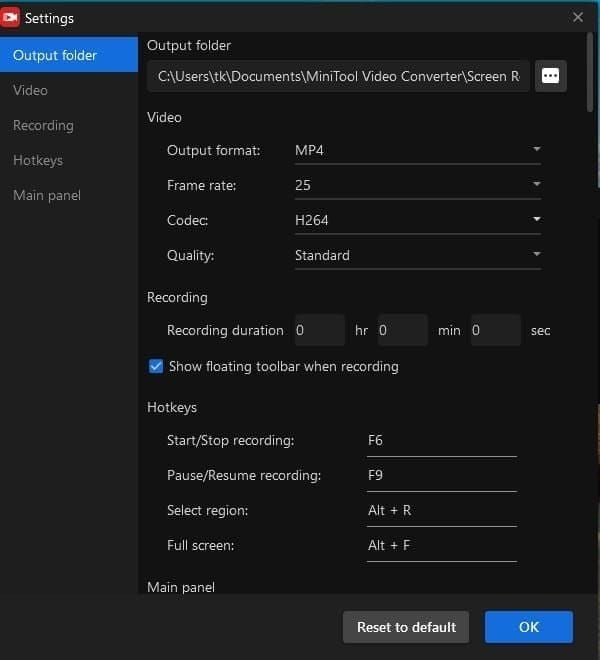
การปรับคุณภาพอัตโนมัติเป็นพื้นฐานของการประหยัดข้อมูล โดยจะเปิดใช้งานการสตรีมแบบปรับเปลี่ยนตามสภาพเครือข่าย
ขั้นตอน:
- เปิด Chamet → ไปที่การตั้งค่า (ไอคอนรูปเฟือง)
- เลือก Network Settings (การตั้งค่าเครือข่าย) หรือ Data Usage (การใช้ข้อมูล)
- เปิดใช้งาน Auto Quality Adjustment (ปรับคุณภาพอัตโนมัติ)
- ตั้งค่าความละเอียดสูงสุดไว้ที่ 480p
- เปิดสวิตช์ Data Saver Mode (โหมดประหยัดข้อมูล) หากมีให้เลือก
- ยืนยันและรีสตาร์ทแอป
บิตเรตแบบปรับเปลี่ยนได้จะทำงานร่วมกับการตั้งค่าด้วยตนเอง ทำให้เกิดการปรับแต่งสองชั้น แม้จะมีการปรับอัตโนมัติ แต่การจำกัดไว้ชัดเจนจะช่วยป้องกันไม่ให้ระบบดีดไปที่คุณภาพสูงสุดเมื่อเครือข่ายดีเกินไป
การตั้งค่าเครือข่ายขั้นสูง
ตัวเลือกขั้นสูงช่วยให้ควบคุมได้ละเอียดขึ้น อินเทอร์เฟซจะต่างกันระหว่าง Android และ iOS ตามความสามารถของแต่ละแพลตฟอร์ม
Android 5.0+: สามารถตั้งลำดับความสำคัญของเครือข่าย และสวิตช์จำกัดข้อมูลเบื้องหลัง ส่วน iOS 10.0+: เข้าถึงผ่านการตั้งค่าระดับระบบเทียบกับการควบคุมในแอป ซึ่งต้องอาศัยการประสานงานระหว่างการอนุญาตสิทธิ์และการจัดการอุปกรณ์
การตั้งค่าขั้นต่ำที่ 2 Mbps เป็นเกณฑ์พื้นฐาน การกำหนดค่าเพื่อรักษาความเร็วขั้นต่ำในขณะที่จำกัดความเร็วสูงสุดไว้ จะช่วยป้องกันการใช้ข้อมูลเกินความจำเป็นในช่วงที่มีสัญญาณแรง
การตรวจสอบการเปิดใช้งาน
การยืนยันผลต้องอาศัยการตรวจสอบการใช้งานจริงระหว่างการโทรทดสอบ ระบบควรคงความละเอียดที่ 480p อย่างสม่ำเสมอแทนที่จะปรับเป็น 720p คุณภาพของภาพที่ลดลงอย่างเห็นได้ชัดคือเครื่องยืนยันว่าการปรับแต่งทำงานแล้ว
การตรวจสอบการใช้ RAM: หากตั้งค่าถูกต้อง ควรคงอยู่ในช่วง 150-300 MB หาก RAM พุ่งสูงเกินไป แสดงว่าแอปอาจยังประมวลผลความละเอียดสูงอยู่แม้จะมีการเปลี่ยนแปลงการตั้งค่าแล้ว
ความหน่วงควรจะคงเดิมไม่ว่าจะเปิดโหมดประหยัดข้อมูลหรือไม่ วิดีโอในเมืองเดียวกัน ~45 ms, ข้ามทวีป ~110 ms เสียง 80 ms ในพื้นที่ และ 60 ms จากผู้ชมไปยังสตรีมเมอร์ สิ่งนี้ยืนยันว่าการปรับแต่งส่งผลต่อคุณภาพวิดีโอเท่านั้น ไม่ใช่ประสิทธิภาพการเชื่อมต่อ
การแก้ไขปัญหา
การตั้งค่าอาจคืนค่าเดิมหลังจากมีการอัปเดตหรือรีสตาร์ทเครื่อง ควรตรวจสอบเป็นประจำว่าโหมดประหยัดข้อมูลยังทำงานอยู่ โดยเฉพาะหลังการอัปเดตเวอร์ชัน ซึ่งเวอร์ชัน 4.3.7 ปัจจุบันสามารถรักษาการตั้งค่าได้เสถียรกว่าเดิม
ปัญหาความเข้ากันได้ในอุปกรณ์ที่สเปกถึงขั้นต่ำแต่ขาดบางฟีเจอร์: Android 5.0 จะมีฟังก์ชันจำกัดกว่า 7.0+ ส่วน iOS 10.0 จะมีการควบคุมน้อยกว่า 12.0+ ซึ่งอาจต้องไปจัดการในระดับตัวเครื่องแทน
ภาวะแทรกซ้อนจากการสลับเครือข่ายอาจข้ามการตั้งค่าในช่วงรอยต่อระหว่าง WiFi และมือถือ แอปอาจกลับไปใช้การตรวจจับอัตโนมัติชั่วคราวและเปิดคุณภาพสูงช่วงสั้นๆ ก่อนที่การจำกัดจะกลับมาทำงานอีกครั้ง
การปรับแต่งการตั้งค่าคุณภาพวิดีโอ
ความละเอียด: จุดที่สมดุลที่สุด
720p adaptive ให้ความคมชัดที่ยอดเยี่ยมแต่ใช้แบนด์วิดท์สูงสุด การจำกัดไว้ที่ 480p ด้วยตนเองจะช่วยลดการใช้ข้อมูลลง 50-60% ในขณะที่ยังรักษาคุณภาพที่เพียงพอไว้ได้ ถือเป็นจุดสมดุลที่เหมาะสมที่สุดระหว่างประสิทธิภาพและประสบการณ์การใช้งาน
ความละเอียดที่สูงขึ้นต้องการการบีบอัดที่ซับซ้อน ซึ่งจะเพิ่มการใช้ CPU และแบตเตอรี่ไปพร้อมกับข้อมูล การที่ฟิลเตอร์ความงามระดับ 3 ใช้ CPU ถึง 4% แสดงให้เห็นว่าการประมวลผลจะเพิ่มขึ้นตามความซับซ้อน
ลองทดสอบความละเอียดต่างๆ ระหว่างการโทรที่ไม่สำคัญเพื่อหาจุดที่คุณรับได้ หลายคนพบว่า 480p นั้นเพียงพอสำหรับการสนทนาทั่วไป และเก็บ 720p ไว้สำหรับการโทรที่สำคัญจริงๆ
การปรับอัตราเฟรม (Frame Rate)
อัตราเฟรมสัมพันธ์โดยตรงกับการใช้งาน: อัตราที่สูงขึ้นจะส่งภาพต่อวินาทีมากขึ้น ทำให้ความต้องการข้อมูลเพิ่มเป็นทวีคูณ การโทรมาตรฐานอยู่ที่ 24-30 fps การลดลงเหลือ 15-20 fps สามารถลดการใช้ข้อมูลลงได้ครึ่งหนึ่งโดยส่งผลกระทบน้อยมากในการสนทนาที่ไม่มีการเคลื่อนไหวมากนัก
ระบบ adaptive จะลดอัตราเฟรมโดยอัตโนมัติเมื่อเครือข่ายหนาแน่น แต่การตั้งค่าด้วยตนเองจะป้องกันไม่ให้ระบบดีดกลับขึ้นไปเมื่อสัญญาณดีขึ้น การจำกัดที่สม่ำเสมอช่วยให้คาดการณ์การใช้ข้อมูลได้แม่นยำ
การโทรที่มีการเคลื่อนไหวสูงจะดูสะดุดมากขึ้นเมื่อลดอัตราเฟรม เช่น การเดินทัวร์ หรือการสาธิตสิ่งของ แต่สำหรับการคุยแบบเห็นหน้ากัน การตั้งค่าระดับต่ำยังคงใช้งานได้ดี
คุณภาพแบบไดนามิก vs แบบคงที่
แบบไดนามิก (Dynamic) ใช้การปรับอัตโนมัติเพื่อประสิทธิภาพเรียลไทม์ ช่วยลดอาการสายหลุดแต่ทำให้การใช้ข้อมูลไม่แน่นอนตามคุณภาพที่แกว่งไปมา
แบบคงที่ (Fixed) ยอมสละการปรับแต่งอัตโนมัติเพื่อการใช้ข้อมูลที่สม่ำเสมอ การจำกัดที่ 480p และ 20 fps ช่วยให้ควบคุมแบนด์วิดท์ได้อย่างแม่นยำและวางแผนงบประมาณได้ถูกต้อง ข้อเสียคืออาจเกิดปัญหาการเชื่อมต่อได้หากสัญญาณดรอปลง
แบบไฮบริด (Hybrid) คือการรวมการจำกัดเพดานสูงสุดไว้พร้อมกับการปรับแบบไดนามิกภายในขอบเขตนั้น เช่น ตั้งเพดานที่ 480p พร้อมปรับอัตโนมัติ ช่วยให้ลดคุณภาพลงได้อีกเมื่อสัญญาณแย่ลงโดยไม่เกินขีดจำกัดที่ตั้งไว้
การทดสอบในโลกแห่งความเป็นจริง
การโทร 60 นาทีที่ 720p adaptive บน 5G: ใช้ข้อมูล 1.2-1.5 GB ส่วนระยะเวลาเท่ากันที่ 480p คงที่: ใช้เพียง 500-700 MB ซึ่งลดลงถึง 40-50% ทำให้เป้าหมายไม่เกิน 1GB เป็นไปได้จริง
คุณภาพเสียงยังคงสม่ำเสมอในทุกการตั้งค่าวิดีโอเนื่องจากการประมวลผลตัวแปลงสัญญาณแยกกัน ระบบลดเสียงรบกวนและตัดเสียงสะท้อนทำงานเหมือนกันไม่ว่าจะใช้ 720p หรือ 480p
ความหน่วงไม่ได้รับผลกระทบจากการตั้งค่าคุณภาพ โดยยังคงเสถียรที่ ~45 ms ในเมืองเดียวกัน และ ~110 ms ข้ามทวีป ยืนยันว่าการประหยัดข้อมูลมาจากการลดจำนวนพิกเซล ไม่ใช่การจำกัดความเร็วการเชื่อมต่อ
การปรับแต่งในระดับอุปกรณ์
การจำกัดข้อมูลบน iOS
iOS 10.0+ มีการควบคุมในระดับระบบ ไปที่ Settings > Cellular > Chamet เพื่อควบคุมเฉพาะแอป การปิด Cellular Data จะบังคับให้ใช้ WiFi เท่านั้น ซึ่งจะตัดการใช้ข้อมูลมือถือออกไปทั้งหมด
หากจำเป็นต้องใช้ข้อมูลมือถือ Low Data Mode จะช่วยลดกิจกรรมเบื้องหลัง เปิดใช้งานได้ที่ Settings > Cellular > Cellular Data Options
พื้นที่เก็บข้อมูล 300 MB ของ iOS รวมตัวแอปหลักและแคช การล้างแคชเป็นประจำผ่าน Settings > General > iPhone Storage > Chamet จะช่วยป้องกันการใช้พื้นที่เกินจำเป็นและลบไฟล์ชั่วคราวที่มีส่วนต่อการใช้ข้อมูลเบื้องหลัง
โหมดประหยัดข้อมูลบน Android
Android 5.0+ มีโหมดประหยัดข้อมูลในตัว: Settings > Network & Internet > Data Saver ฟีเจอร์ระดับระบบนี้จะจำกัดการใช้งานเบื้องหลังของทุกแอป
สำหรับเฉพาะแอป: Settings > Apps > Chamet > Mobile Data ช่วยให้ปิดการใช้งานเบื้องหลังในขณะที่ยังอนุญาตให้ใช้งานเมื่อเปิดแอปอยู่ เพื่อให้แน่ใจว่าการโทรทำงานปกติแต่ไม่กินข้อมูลเมื่อไม่ได้ใช้งาน
พื้นที่เก็บข้อมูล 112 MB ของ Android ถือว่าน้อยกว่า iOS แนะนำให้มีพื้นที่ 500 MB - 1 GB สำหรับแคช ไฟล์ชั่วคราว และประวัติการสนทนา
การปิดการดึงข้อมูลแอปเบื้องหลัง (Background App Refresh)
การดึงข้อมูลเบื้องหลังจะอัปเดตเนื้อหาแม้ไม่ได้เปิดแอป ทำให้มีการใช้ข้อมูลต่อเนื่อง iOS: Settings > General > Background App Refresh > Chamet ส่วน Android: Settings > Apps > Chamet > Battery > Background Restriction
การใช้ RAM 150-250 MB ระหว่างโทรแสดงถึงการจัดการที่มีประสิทธิภาพ แต่กระบวนการเบื้องหลังจะเพิ่มภาระให้เครื่อง การจำกัดส่วนนี้จะช่วยลดการใช้ RAM ให้เหลือน้อยที่สุดระหว่างรอสาย
การจัดการสิทธิ์ส่งผลต่อพฤติกรรมเบื้องหลัง กล้อง ไมโครโฟน และตำแหน่งช่วยให้ใช้งานได้เต็มที่แต่ก็สร้างโอกาสในการส่งข้อมูล ควรตั้งค่าเป็น While Using App (ขณะใช้แอป) แทนที่จะเป็น Always (ตลอดเวลา) เพื่อป้องกันกิจกรรมที่ไม่จำเป็น
ลำดับความสำคัญของเครือข่าย
ตั้งค่าลำดับความสำคัญให้เลือก WiFi ก่อนข้อมูลมือถือ การตั้งค่าระดับระบบจะช่วยให้เลือก WiFi โดยอัตโนมัติเมื่อมีสัญญาณ และจะกลับไปใช้ข้อมูลมือถือเมื่อจำเป็นเท่านั้น
ความเร็วขั้นต่ำ 2 Mbps ใช้ได้ทั้ง WiFi และมือถือ แต่โดยปกติ WiFi จะให้แบนด์วิดท์ที่เสถียรกว่าและไม่มีข้อจำกัดเรื่องปริมาณข้อมูล จึงเหมาะสำหรับการใช้งานนานๆ
เพื่อความสะดวกในการจัดการ การเติมเงินแอป Chamet ผ่าน BitTopup ให้บริการที่รวดเร็ว ปลอดภัย พร้อมอัตราค่าบริการที่คุ้มค่า
กลยุทธ์การสลับเครือข่าย
WiFi vs ข้อมูลมือถือ
WiFi ช่วยตัดการใช้ข้อมูลมือถือออกไปทั้งหมด จึงเหมาะที่สุดสำหรับการโทรนานๆ WiFi สาธารณะหรือส่วนตัวมักไม่มีการจำกัดปริมาณข้อมูลเหมือนแพ็กเกจมือถือ
ความเสถียรของ WiFi เหมาะสำหรับการโทรอยู่กับที่ ส่วนมือถือเหมาะสำหรับตอนเดินทาง ความหน่วง 45 ms ในเมืองเดียวกันที่ทำได้ทั้งคู่แสดงให้เห็นว่าประสิทธิภาพใกล้เคียงกัน โดยมีค่าบริการข้อมูลเป็นตัวต่างหลัก
กลยุทธ์การสลับ: เริ่มต้นด้วย WiFi ทุกครั้งที่เป็นไปได้ และเปลี่ยนเป็นมือถือเมื่อไม่มีทางเลือก สมาร์ทโฟนปัจจุบันรองรับการสลับเครือข่ายได้อย่างราบรื่นโดยไม่ทำให้สายหลุด
การตั้งค่าเครือข่ายอัตโนมัติ
ทั้ง iOS และ Android รองรับการเชื่อมต่ออัตโนมัติกับเครือข่ายที่รู้จัก ตั้งค่าได้ที่ Settings > WiFi > Auto-Join (iOS) หรือ Settings > Network & Internet > WiFi > WiFi Preferences (Android)
บิตเรตแบบปรับเปลี่ยนได้จะตรวจจับการเปลี่ยนเครือข่ายและปรับตัวโดยอัตโนมัติ การเปลี่ยนจาก WiFi เป็นมือถืออาจลดความละเอียดลงชั่วคราวตามแบนด์วิดท์มือถือที่มีจำกัด ซึ่งช่วยให้คุมการใช้งานไม่เกิน 1GB ได้
การตั้งค่าลำดับความสำคัญช่วยให้มั่นใจว่า WiFi จะถูกใช้งานก่อนเสมอเมื่อมีทั้งสองอย่าง ป้องกันการใช้ข้อมูลมือถือโดยไม่ตั้งใจขณะเชื่อมต่อ WiFi อยู่
ความปลอดภัยของ WiFi สาธารณะ
เครือข่ายสาธารณะมีความเสี่ยงด้านความปลอดภัยแลกกับการประหยัดข้อมูล WebRTC มีการเข้ารหัสสำหรับการสตรีมซึ่งเป็นการป้องกันพื้นฐาน อย่างไรก็ตาม เครือข่ายสาธารณะอาจทำให้ข้อมูลเมตา (Metadata) รั่วไหลได้
Android 5.0+ และ iOS 10.0+ มีโปรโตคอลความปลอดภัยสมัยใหม่ที่ช่วยลดความเสี่ยงบางส่วน แต่ควรหลีกเลี่ยงการส่งข้อมูลที่ละเอียดอ่อนบนเครือข่ายสาธารณะที่ไม่ปลอดภัย
VPN ช่วยเพิ่มชั้นการเข้ารหัสแต่จะทำให้ความหน่วงเพิ่มขึ้นเล็กน้อย จาก 60 ms อาจเพิ่มเป็น 80-100 ms ซึ่งยังอยู่ในระดับที่ยอมรับได้
การแจ้งเตือนขีดจำกัดข้อมูล
iOS และ Android รองรับการแจ้งเตือนเมื่อใช้งานถึงเกณฑ์ที่กำหนด ตั้งค่าได้ที่ Settings > Cellular > Cellular Data (iOS) หรือ Settings > Network & Internet > Data Usage > Data Warning (Android)
การติดตามเฉพาะแอป Chamet ช่วยให้ตรวจสอบได้อย่างแม่นยำ แอปบุคคลที่สามสามารถให้ข้อมูลแยกย่อยการใช้ข้อมูลต่อการโทรแต่ละครั้งได้
ความเร็วขั้นต่ำ 1 Mbps และแนะนำ 3 Mbps คือความต้องการแบนด์วิดท์ แต่การตรวจสอบควรเน้นที่ปริมาณข้อมูลสะสม การแจ้งเตือนตามจำนวน MB รวมจะช่วยให้คุณควบคุมการใช้งานได้จริง
โหมดเฉพาะเสียง: วิธีประหยัดข้อมูลขั้นสุด
การสลับเป็นการโทรด้วยเสียง
โหมดเฉพาะเสียงจะตัดการส่งวิดีโอออกไป ช่วยลดการใช้ข้อมูลลง 85-90% เมื่อเทียบกับวิดีโอ เป็นกลยุทธ์ที่มีประสิทธิภาพที่สุดแม้จะต้องแลกกับการไม่เห็นภาพ
ระบบลดเสียงรบกวนและตัดเสียงสะท้อนยังทำงานได้ดีเยี่ยมในโหมดเสียง ความหน่วงของเสียง 80 ms ในเมืองเดียวกันช่วยให้การสนทนาลื่นไหลแบบเรียลไทม์โดยไม่ต้องใช้แบนด์วิดท์สูงเหมือนวิดีโอ
การใช้งานเชิงกลยุทธ์: สลับเป็นเสียงระหว่างการโทรที่ไม่เน้นภาพ หรือเมื่อใกล้ถึงขีดจำกัดข้อมูล แพลตฟอร์มรองรับการสลับระหว่างการโทรได้ทันทีโดยไม่ต้องวางสายแล้วโทรใหม่
เปรียบเทียบข้อมูล: วิดีโอ vs เสียง
การโทรวิดีโอ 60 นาทีที่ 480p: ใช้ 500-700 MB ส่วนระยะเวลาเท่ากันในโหมดเฉพาะเสียง: ใช้เพียง 50-80 MB ซึ่งลดลงประมาณ 90% ทำให้สามารถคุยได้หลายชั่วโมงแม้จะมีแพ็กเกจข้อมูลจำกัด
การใช้ RAM 150-300 MB ระหว่างวิดีโอจะลดลงเหลือ 80-120 MB ในโหมดเสียง สะท้อนถึงการประมวลผลที่ลดลง ช่วยประหยัดแบตเตอรี่และทรัพยากรเครื่อง
ประสิทธิภาพของตัวแปลงสัญญาณเสียงคือเหตุผลของการประหยัดที่น่าทึ่งนี้ เสียงสามารถบีบอัดได้ดีกว่าวิดีโอมาก โดยใช้แบนด์วิดท์เพียงเล็กน้อยเพื่อให้ได้คุณภาพเสียงระดับสูง
การรักษาคุณภาพในโหมดเสียง
โหมดเฉพาะเสียงยังคงรักษาประสิทธิภาพความหน่วงต่ำไว้ได้ โดย 60 ms จากผู้ชมไปยังสตรีมเมอร์ช่วยให้การคุยลื่นไหล และ 80 ms ในเมืองเดียวกันให้จังหวะการสนทนาที่เป็นธรรมชาติ
ความเสถียรของเครือข่ายจะดีขึ้นเนื่องจากความต้องการข้อมูลลดลง ความเร็วขั้นต่ำ 1 Mbps รองรับโหมดเสียงได้สบายๆ ทำให้มีพื้นที่เหลือเฟือป้องกันสายหลุดในช่วงที่สัญญาณแกว่ง
ความเร็ว 2 Mbps ที่แนะนำสำหรับวิดีโอจะกลายเป็นความเร็วที่เหลือเฟือสำหรับเสียง แบนด์วิดท์ที่จำกัดยังสามารถรักษาความเสถียรของเสียงได้ในขณะที่วิดีโออาจจะเริ่มกระตุกแล้ว
ข้อควรพิจารณาด้านประสบการณ์ผู้ใช้
การสูญเสียการสื่อสารผ่านภาพคือข้อแลกเปลี่ยนหลัก ภาษากาย สีหน้า และบริบททางภาพจะหายไป ซึ่งอาจลดประสิทธิภาพในการสื่อสารลง
ฟิลเตอร์ความงาม 5 ระดับจะไม่มีผล ทำให้ประหยัด CPU ไปได้ 4% (สำหรับระดับ 3) ช่วยยืดอายุแบตเตอรี่ระหว่างการโทรนานๆ
การยอมรับโหมดนี้ขึ้นอยู่กับวัตถุประสงค์ การปรึกษาหารือแบบมืออาชีพสามารถทำผ่านเสียงได้อย่างสมบูรณ์แบบ แต่การโทรเชิงสังคมหรือความสัมพันธ์มักจะต้องการการเห็นหน้ากันมากกว่า ควรเลือกโหมดให้เหมาะสมกับบริบท
การตรวจสอบการใช้ข้อมูล
สถิติในตัวแอป
Chamet มีสถิติพื้นฐานให้ดูในเมนูการตั้งค่า โดยจะแสดงปริมาณการใช้ข้อมูลรวมตามช่วงเวลา ช่วยให้ติดตามแนวโน้มได้ ความละเอียดของข้อมูลจะต่างกันไปตามเวอร์ชัน บางเวอร์ชันแยกรายครั้ง บางเวอร์ชันรวมยอดทั้งหมด
ขนาดแอป 178.5 MB สำหรับเวอร์ชัน 4.3.7 รวมระบบวิเคราะห์ที่ตรวจสอบการส่งข้อมูลแบบเรียลไทม์ การติดตามในตัวนี้ทำงานแยกจากการตรวจสอบของตัวเครื่อง
การตรวจสอบเป็นประจำช่วยยืนยันประสิทธิภาพของการปรับแต่ง การเปรียบเทียบก่อนและหลังการจำกัดความละเอียดจะช่วยให้เห็นตัวเลขการประหยัดที่ชัดเจน
เครื่องมือจากภายนอก
การติดตามในระดับอุปกรณ์ให้ข้อมูลที่ครอบคลุมกว่า iOS: Settings > Cellular จะแสดงการใช้งานแยกตามแอปพร้อมตัวเลือกการรีเซ็ต ส่วน Android: Settings > Network & Internet > Data Usage
เครื่องมือระดับระบบจะช่วยให้เห็นการใช้ข้อมูลของ Chamet เมื่อเทียบกับแอปอื่นๆ การตั้งช่วงเวลาติดตามแบบกำหนดเองช่วยให้วัดผลได้แม่นยำขึ้น
ความต้องการพื้นที่ 500 MB - 1 GB รวมไปถึงไฟล์แคชและไฟล์ชั่วคราวที่อัปเดตเป็นระยะ ควรตรวจสอบพื้นที่เก็บข้อมูลควบคู่ไปกับข้อมูลมือถือเพื่อการจัดการที่ครบวงจร
การแจ้งเตือนแบบเรียลไทม์
การจัดการเชิงรุกต้องอาศัยการแจ้งเตือนเมื่อถึงเกณฑ์ที่ตั้งไว้ ทั้ง iOS และ Android รองรับการแจ้งเตือนระดับระบบผ่านการตั้งค่าข้อมูลมือถือ
การแจ้งเตือนเฉพาะแอปช่วยให้ควบคุมได้ละเอียดขึ้น แอปบุคคลที่สามสามารถตั้งเกณฑ์เฉพาะสำหรับ Chamet แยกจากขีดจำกัดรวมของเครื่องได้
ความเร็วขั้นต่ำ 1 Mbps และแนะนำ 3 Mbps คือตัวกำหนดแบนด์วิดท์ แต่การตรวจสอบควรเน้นที่ปริมาณข้อมูลสะสม การแจ้งเตือนตามจำนวน MB รวมจะให้ข้อมูลที่นำไปใช้งานได้จริงมากกว่า
การวางแผนงบประมาณ
คำนวณการใช้งานที่ยั่งยืนโดยทำความเข้าใจอัตราการบริโภคและโควตารายเดือน หากมีขีดจำกัด 10 GB ต่อเดือน อาจแบ่งให้ Chamet ได้ประมาณ 2-3 GB ซึ่งรองรับการโทรแบบปรับแต่งแล้วได้ 3-6 ชั่วโมงที่อัตราต่ำกว่า 1GB ต่อชั่วโมง
720p adaptive: 1.2-1.5 GB/ชั่วโมง ส่วน 480p ที่ปรับแต่งแล้ว: 500-700 MB/ชั่วโมง และโหมดเฉพาะเสียง: 50-80 MB/ชั่วโมง ซึ่งรองรับการคุยได้ถึง 125-200 ชั่วโมงภายในงบ 10 GB
อย่าลืมเผื่อข้อมูลสำหรับการใช้งานเบื้องหลังนอกเหนือจากการโทร การเชื่อมต่อตลอดเวลาอาจใช้ข้อมูลเพิ่มประมาณ 50-100 MB ต่อเดือน ซึ่งจะไปลดโควตาการใช้งานจริงลง
กลยุทธ์การลดข้อมูลขั้นสูง
รายการตรวจสอบก่อนเริ่มโทร
การเตรียมตัวอย่างเป็นระบบช่วยเพิ่มประสิทธิภาพสูงสุด:
- ตรวจสอบว่าเปิดโหมดประหยัดข้อมูลแล้ว
- ยืนยันความละเอียดสูงสุดที่ 480p
- ปิดแอปพลิเคชันเบื้องหลังอื่นๆ
- ปิดการอัปเดตอัตโนมัติระหว่างโทร
- เชื่อมต่อ WiFi หากทำได้
- ปิดหรือลดระดับฟิลเตอร์ความงาม
- ล้างแคชหากพื้นที่เก็บข้อมูลเกิน 1 GB
- ตรวจสอบว่าเปิดโหมดประหยัดข้อมูลของตัวเครื่องแล้ว
RAM ขั้นต่ำ 2 GB เพียงพอต่อการใช้งาน แต่การปิดแอปเบื้องหลังจะช่วยคืนทรัพยากร ลดอาการเครื่องช้าซึ่งอาจทำให้การใช้ข้อมูลเพิ่มขึ้นจากข้อผิดพลาดหรือการส่งข้อมูลซ้ำ
การตรวจสอบสิทธิ์ช่วยป้องกันกระบวนการที่ไม่จำเป็น การตั้งค่าเป็น While Using App แทนที่จะเป็น Always จะช่วยตัดการใช้ข้อมูลแฝงระหว่างรอสาย
การจัดการระยะเวลาการโทร
ระยะเวลาเป็นตัวกำหนดปริมาณข้อมูลรวมโดยตรง การโทร 30 นาทีที่อัตรา 600 MB/ชั่วโมง = 300 MB แต่ถ้า 90 นาที = 900 MB การจัดการเวลาอย่างชาญฉลาดจะช่วยให้อยู่ในงบประมาณได้
การแบ่งการสนทนายาวๆ เป็นช่วงสั้นๆ ช่วยให้มีโอกาสสลับไปใช้ WiFi ได้ เช่น การคุย 2 ชั่วโมง แบ่งเป็น 4 ช่วง ช่วงละ 30 นาที เพื่อหาจุดเชื่อมต่อ WiFi ระหว่างพัก
ความหน่วง 45 ms ในเมืองเดียวกัน และ 110 ms ข้ามทวีปจะคงที่ตลอดการโทร คุณภาพจะไม่ลดลงตามเวลา ดังนั้นระยะเวลาจึงเป็นเรื่องของการจัดการข้อมูลล้วนๆ
รูปแบบช่วงเวลาเร่งด่วน vs ช่วงเวลาปกติ
ความหนาแน่นของเครือข่ายในช่วงเวลาเร่งด่วนอาจช่วยลดการใช้ข้อมูลโดยไม่ตั้งใจ เนื่องจากระบบ adaptive จะปรับลดคุณภาพลงเองตามสภาพสัญญาณ การปรับอัตโนมัติจะตอบสนองต่อความหนาแน่นด้วยการลดความละเอียดหรืออัตราเฟรม
การโทรในช่วงเวลาปกติจะเจอสัญญาณที่โล่งกว่า ทำให้ระบบปรับคุณภาพสูงขึ้น ผู้ที่เน้นประหยัดอาจชอบโทรในช่วงที่คนใช้เยอะเพื่อให้ระบบจำกัดการใช้ข้อมูลโดยธรรมชาติ
ความเร็ว 3 Mbps ที่แนะนำจะทำได้ยากขึ้นในช่วงเร่งด่วน บังคับให้แอปทำงานใกล้ระดับขั้นต่ำ 1 Mbps การจำกัดความเร็วอัตโนมัติจะลดการใช้งานโดยไม่ต้องตั้งค่าเอง แม้คุณภาพจะดรอปลงก็ตาม
การจัดการหลายอุปกรณ์
ติดตามการใช้งานแยกตามอุปกรณ์ Android 112 MB และ iOS 300 MB คือการจัดสรรพื้นที่ต่อเครื่อง ซึ่งแต่ละเครื่องจะใช้ข้อมูลแยกกัน
กำหนดให้อุปกรณ์หลักใช้สำหรับวิดีโอ และจำกัดอุปกรณ์รองให้ใช้เฉพาะเสียง แท็บเล็ตที่ต่อ WiFi สามารถใช้ดูวิดีโอได้โดยไม่กระทบต่อโควตาข้อมูลมือถือของโทรศัพท์
RAM 150-250 MB ระหว่างโทรอาจทำให้เครื่องที่มี RAM ขั้นต่ำ 2 GB ทำงานหนักหากเปิดแอปอื่นควบคู่ไปด้วย ซึ่งอาจส่งผลต่อประสิทธิภาพและเพิ่มการใช้ข้อมูลจากข้อผิดพลาดในการประมวลผล
ความเข้าใจผิดที่พบบ่อย
ความเชื่อ: คุณภาพต่ำ = ประสบการณ์แย่
หลายคนคิดว่า 480p จะให้คุณภาพที่รับไม่ได้ แต่การทดสอบพบว่าส่งผลน้อยมากในการใช้งานทั่วไป การคุยแบบเห็นหน้ายังคงจดจำใบหน้าและแสดงอารมณ์ได้ชัดเจนที่ 480p ความละเอียดที่ลดลงจะส่งผลต่อรายละเอียดเล็กๆ หรือตัวหนังสือมากกว่า
720p adaptive เหมาะสำหรับกรณีเฉพาะ เช่น การพาทัวร์หรือการสาธิตสินค้า ส่วนการคุยเล่นทั่วไป ความละเอียดระดับต่ำก็เพียงพอแล้ว
คุณภาพเสียงแยกขาดจากความละเอียดวิดีโออย่างสิ้นเชิง ระบบลดเสียงรบกวนและตัดเสียงสะท้อนทำงานได้ดีเท่ากันไม่ว่าจะใช้ 720p หรือ 480p
ความเชื่อ: 5G ใช้ข้อมูลมากกว่าเสมอ
5G ให้ความจุที่สูงกว่า แต่ปริมาณการใช้ขึ้นอยู่กับว่าแอปใช้ทรัพยากรอย่างไร การสตรีมแบบ adaptive จะปรับตามแบนด์วิดท์ที่มี 5G จึงเอื้อให้คุณภาพสูงขึ้นแต่ไม่ได้บังคับให้ต้องใช้ข้อมูลเยอะหากเราตั้งค่าจำกัดไว้
ความเร็วขั้นต่ำ 1 Mbps และแนะนำ 3 Mbps สามารถทำได้ทั้งบน 4G และ 5G การตั้งเพดานที่ชัดเจนจะช่วยป้องกันไม่ให้แอปดึงแบนด์วิดท์ของ 5G มาใช้จนเกินจำเป็น ทำให้การใช้ข้อมูลเท่ากันในทุกยุคเครือข่าย
ความหน่วงที่ลดลงช่วยให้ประสบการณ์ดีขึ้นโดยไม่เพิ่มการใช้ข้อมูล ตัวเลข 45 ms ในเมืองเดียวกัน และ 60 ms จากผู้ชมไปยังสตรีมเมอร์ สะท้อนถึงความเร็วในการตอบสนอง ไม่ใช่ปริมาณข้อมูล
ความเชื่อ: ปิดแอปแล้วการใช้ข้อมูลจะหยุดลง
กระบวนการเบื้องหลังยังคงทำงานต่อหลังจากปิดหน้าแอปไปแล้ว แพลตฟอร์มจะรักษาการเชื่อมต่อเพื่อรับการแจ้งเตือน ข้อความ และการอัปเดตสถานะ
พื้นที่เก็บข้อมูล 500 MB - 1 GB รวมไฟล์แคชและไฟล์ชั่วคราวที่อัปเดตเป็นระยะ การอัปเดตเบื้องหลังเหล่านี้ใช้ข้อมูลโดยที่คุณไม่รู้ตัว
การจัดการที่ถูกต้องคือการปิด Background Refresh และจำกัดการเข้าถึงเบื้องหลัง การแค่ปิดหน้าแอปยังคงทิ้งกระบวนการบางอย่างให้ทำงานอยู่
ความจริง: การปรับแต่งต้องใช้หลายวิธีร่วมกัน
ไม่มีการตั้งค่าเดียวที่แก้ปัญหาได้ทั้งหมด การประหยัดข้อมูลที่มีประสิทธิภาพต้องรวมทั้งการจำกัดความละเอียด, โหมดประหยัดข้อมูล, การจำกัดที่ตัวเครื่อง, การสลับเครือข่าย และการปรับพฤติกรรมการใช้งาน
CPU 4% สำหรับฟิลเตอร์ความงามระดับ 3 แสดงให้เห็นว่าฟีเจอร์เล็กๆ น้อยๆ สามารถสะสมจนเป็นเรื่องใหญ่ได้ การปรับแต่งที่ครอบคลุมต้องจัดการทุกแหล่งที่มา ไม่ใช่แค่การตั้งค่าที่เห็นชัดเจนเท่านั้น
การจัดการที่ประสบความสำเร็จต้องมีการตรวจสอบและปรับเปลี่ยนอย่างต่อเนื่อง สภาพแวดล้อมเปลี่ยนไป การอัปเดตอาจเปลี่ยนค่าเริ่มต้น และรูปแบบการใช้งานก็เปลี่ยนไป จึงจำเป็นต้องตรวจสอบเป็นประจำ
การใช้งานอย่างคุ้มค่าด้วย BitTopup
การปรับแต่งการซื้อเหรียญ
การซื้ออย่างมีกลยุทธ์ช่วยเสริมการประหยัดข้อมูลเพื่อให้ได้ความคุ้มค่าสูงสุด BitTopup นำเสนอราคาเพชร Chamet ที่แข่งขันได้ ช่วยให้คุณใช้งบประมาณได้คุ้มค่าที่สุดเมื่อรวมกับการประหยัดข้อมูลที่ช่วยให้คุยได้นานขึ้นด้วยเหรียญจำนวนเท่าเดิม
การประมวลผลที่ปลอดภัยและการส่งมอบที่รวดเร็วช่วยให้เข้าถึงบริการได้ไม่สะดุด เมื่อรวมกับกลยุทธ์คุมข้อมูลไม่เกิน 1GB คุณจะสามารถจัดการค่าใช้จ่ายได้ครบวงจรทั้งค่าเน็ตและค่าเหรียญ
คะแนนความพึงพอใจที่สูงและบริการที่ยอดเยี่ยมทำให้ BitTopup เป็นแพลตฟอร์มที่น่าเชื่อถือ อัตราค่าบริการที่คุ้มค่า การทำธุรกรรมที่ปลอดภัย และการส่งมอบที่ไว้ใจได้คือโซลูชันที่สมบูรณ์แบบ
กลยุทธ์การเติมเงิน
การซื้อจำนวนมากในช่วงโปรโมชันช่วยเพิ่มความคุ้มค่า ในขณะที่การประหยัดข้อมูลช่วยยืดระยะเวลาการใช้งาน กลยุทธ์คุมข้อมูลไม่เกิน 1GB ช่วยให้คุยได้นานขึ้นภายใต้งบประมาณที่จำกัด เป็นการเพิ่มมูลค่าการเติมเงินอย่างมีประสิทธิภาพ
RAM 2 GB และพื้นที่ว่าง 500 MB - 1 GB คือการลงทุนครั้งเดียว แต่อินเทอร์เน็ตและเหรียญคือค่าใช้จ่ายรายเดือน การปรับแต่งค่าใช้จ่ายที่เกิดขึ้นซ้ำๆ จะช่วยให้ประหยัดได้มหาศาลในระยะยาว
การประสานเวลาการเติมเงินกับรอบบิลอินเทอร์เน็ตช่วยให้มั่นใจว่าจะมีทรัพยากรเพียงพอตลอดช่วงเวลา การซื้อในช่วงต้นเดือนพร้อมการจัดการที่เข้มงวดจะช่วยป้องกันปัญหาทรัพยากรหมดกลางคัน
สิทธิประโยชน์พิเศษจาก BitTopup
การครอบคลุมเกมที่หลากหลายทำให้ BitTopup เป็นแพลตฟอร์มแบบครบวงจร ราคาที่คุ้มค่าครอบคลุมทุกบริการที่รองรับ มอบความคุ้มค่าที่สม่ำเสมอ
การส่งมอบที่รวดเร็วช่วยให้เข้าถึงได้ทันที ไม่ต้องรอนานจนขัดจังหวะการโทรที่วางแผนไว้ ความน่าเชื่อถือนี้มีค่ามากสำหรับการโทรตามนัดหมายที่ต้องมียอดคงเหลือเพียงพอ
การประมวลผลที่ปลอดภัยช่วยปกป้องข้อมูลทางการเงิน บริการลูกค้าที่ยอดเยี่ยมพร้อมแก้ไขปัญหาอย่างรวดเร็ว ให้การสนับสนุนที่ครอบคลุมสำหรับการจัดการทั้งงบประมาณข้อมูลและงบประมาณการเงินอย่างมีประสิทธิภาพ
คำถามที่พบบ่อย (FAQ)
บน 5G ใช้ข้อมูลชั่วโมงละเท่าไหร่? การโทรปกติ: 1.2-1.5 GB/ชั่วโมง ที่ 720p หากปรับแต่งเป็น 480p: 500-700 MB/ชั่วโมง และโหมดเฉพาะเสียง: 50-80 MB/ชั่วโมง
การตั้งค่าคุณภาพที่ดีที่สุดสำหรับการประหยัดข้อมูลคืออะไร? 480p คือจุดที่สมดุลที่สุด ช่วยลดการใช้ข้อมูลลง 40-50% เมื่อเทียบกับ 720p ในขณะที่ยังเห็นหน้ากันชัดเจนสำหรับการสนทนาทั่วไป
Chamet มีโหมดประหยัดข้อมูลในตัวไหม? มี ระบบปรับคุณภาพอัตโนมัติและบิตเรตแบบปรับเปลี่ยนได้จะลดคุณภาพลงเองเมื่อมีข้อจำกัด และสามารถเสริมประสิทธิภาพได้ด้วยการจำกัดความละเอียดสูงสุดที่ 480p ด้วยตนเอง
จะตรวจสอบการใช้ข้อมูลแบบเรียลไทม์ได้อย่างไร? ในระดับอุปกรณ์: Settings > Cellular (iOS) หรือ Settings > Network & Internet > Data Usage (Android) นอกจากนี้ยังมีแอปบุคคลที่สามที่ช่วยแจ้งเตือนแบบเรียลไทม์ได้
ทำไม 5G ถึงใช้ข้อมูลมากกว่า 4G? แบนด์วิดท์ที่สูงของ 5G ทำให้ระบบ adaptive เลือกคุณภาพสูงสุด 720p เป็นค่าเริ่มต้น แพลตฟอร์มจะปรับตามแบนด์วิดท์ที่มี ดังนั้นจึงจำเป็นต้องจำกัดด้วยตนเองเพื่อให้การใช้ข้อมูลคงที่
การตั้งค่าอุปกรณ์ใดบ้างที่ส่งผลต่อการใช้งาน? การดึงข้อมูลเบื้องหลัง, การอัปเดตอัตโนมัติ, ฟิลเตอร์ความงาม และโหมดประหยัดข้อมูลของระบบ การปิดการดึงข้อมูล, จำกัดการอัปเดตระหว่างโทร, ลดการใช้ฟิลเตอร์ และเปิดโหมดประหยัดข้อมูลของเครื่องจะช่วยลดการใช้ข้อมูลได้อย่างมาก
พร้อมที่จะใช้งาน Chamet ให้คุ้มค่าที่สุดโดยไม่เปลืองเน็ตแล้วหรือยัง? รับข้อเสนอที่ดีที่สุดสำหรับการเติมเหรียญได้ที่ BitTopup แพลตฟอร์มที่ล้านคนไว้วางใจเพื่อการเติมเงินที่ปลอดภัย รวดเร็ว และราคาคุ้มค่า เริ่มประหยัดได้ตั้งแต่วันนี้






















































































































