การยืนยันสเปก PC อย่างเป็นทางการ
มีการประกาศสเปกอย่างเป็นทางการเมื่อวันที่ 28 พฤศจิกายน 2026 ข้อควรระวังประการหนึ่งคือ ข้อมูลบน Garena และ Steam มีความขัดแย้งกันในเรื่อง RAM และพื้นที่จัดเก็บข้อมูล ดังนั้นเราจึงแสดงข้อมูลจากทั้งสองแหล่งไว้ด้านล่าง
| ระดับ | CPU | GPU | RAM | VRAM | พื้นที่จัดเก็บข้อมูล | ระบบปฏิบัติการ |
|---|
| ขั้นต่ำ | i3-4150 / FX-6300 | GTX 960 / R9 380 | 8–12 GB | 2 GB | 60–88 GB | Win 10 64-bit |
| แนะนำ | i5-6500 / Ryzen 5 1500X | GTX 1060 / RX 5700 XT | 16 GB | 5 GB | 88 GB | Win 10 64-bit |
| 2K | i7-8700 / Ryzen 5 5500 | RTX 3060 / RX 5500 XT / Arc A770 | 16 GB | 8 GB | 88 GB | Win 10 64-bit |
| 4K | i7-8700 / Ryzen 5 5500† | RTX 3080 / RX 6800 XT | 32 GB | 10 GB | 88 GB | Win 10 64-bit |
*Steam ระบุว่าใช้ RAM 8 GB และพื้นที่จัดเก็บ 60 GB ส่วน Garena ระบุว่าใช้ RAM 12 GB และพื้นที่จัดเก็บ 88 GB แนะนำให้เตรียมพื้นที่ไว้ 88 GB พร้อมเผื่อพื้นที่อีก 20 GB สำหรับการแพตช์ข้อมูล
†สเปก CPU สำหรับการเล่นแบบ 4K มีข้อมูลขัดแย้งกันระหว่างแหล่งที่มา โดยแหล่งหนึ่งระบุว่าเป็น i7-8700/Ryzen 5 5500 ในขณะที่อีกแหล่งระบุว่าเป็น i9-12900K/Ryzen 7 7800X3D ซึ่ง CPU ระดับไฮเอนด์น่าจะเป็นสเปกที่ถูกต้องสำหรับการเล่นแบบ 4K Ultra ให้ลื่นไหลต่อเนื่อง โดยเฉพาะในโหมดที่กินทรัพยากร CPU สูง
ระบบป้องกันการโกง (Anti-Cheat), DirectX และพื้นที่จัดเก็บข้อมูล
Delta Force ใช้ระบบป้องกันการโกงระดับ Kernel ซึ่ง จำเป็นต้องได้รับสิทธิ์ผู้ดูแลระบบ (Administrator) ปัญหาที่พบบ่อยที่สุดของ SailSDK Error 2026000 คือซอฟต์แวร์แอนตี้ไวรัสบล็อกการขอสิทธิ์ดังกล่าว วิธีแก้ไขคือให้รัน DeltaForce.exe ในฐานะผู้ดูแลระบบ และเพิ่มโฟลเดอร์เกมลงในรายการยกเว้นของแอนตี้ไวรัส
DirectX 12 คือค่าเริ่มต้นสำหรับการประมวลผลกราฟิก ส่วน DX11 ยังคงสามารถเลือกใช้งานได้ผ่านตัวเลือกการเปิดเกม (Launch Options) ซึ่งจะกล่าวถึงในส่วนของการปรับแต่งประสิทธิภาพ
ในส่วนของพื้นที่จัดเก็บข้อมูล: แม้ HDD จะสามารถใช้งานได้ในทางเทคนิค แต่การใช้ NVMe SSD คือตัวเลือกที่ถูกต้องที่สุด เนื่องจากแผนที่ขนาดใหญ่ของ Delta Force ต้องพึ่งพาการโหลดพื้นผิว (Texture Streaming) อย่างหนัก ซึ่งไดรฟ์ NVMe จะช่วยลดเวลาในการโหลดและปัญหาภาพวัตถุเด้งขึ้นมา (Texture Pop-in) ระหว่างการเล่นได้อย่างมาก ส่วน SATA SSD ถือเป็นทางเลือกสายกลางที่ยอมรับได้ สำหรับผู้ใช้ HDD ควรเตรียมใจกับหน้าจอโหลดที่นานขึ้นและอาการกระตุกขณะโหลดแผนที่ในโหมด Warfare
ประสิทธิภาพจริงตามระดับฮาร์ดแวร์
ระดับเริ่มต้น: ตระกูล GTX 960 / R9 380
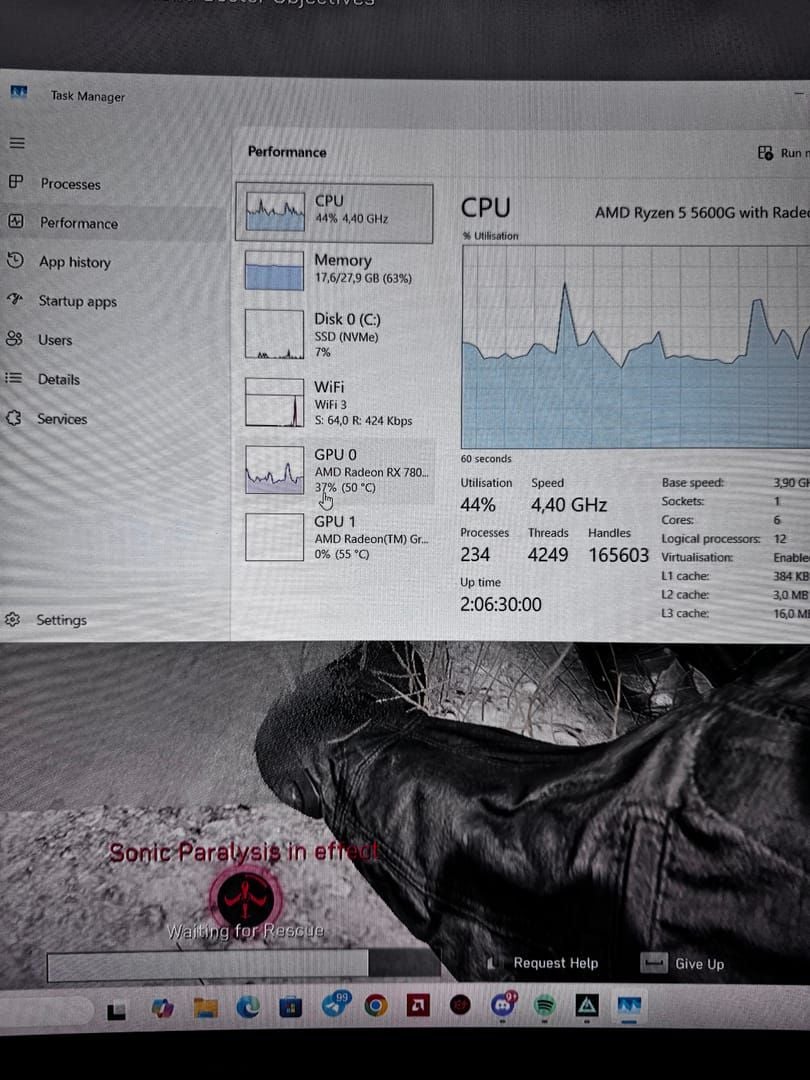
การ์ดจอเหล่านี้ผ่านเกณฑ์ขั้นต่ำตามสเปกที่ระบุไว้ แต่ในการใช้งานจริง คาดหวังได้ที่ความละเอียด 1080p ปรับ Low/Medium พร้อมเฟรมเรต 45–60 FPS ปัญหาคอขวดที่สำคัญกว่ามักจะเป็นเรื่อง RAM — RAM 8 GB จะทำให้เกิดอาการกระตุก (Stutter) อย่างเห็นได้ชัดและเกิดขึ้นซ้ำๆ ซึ่งการอัปเกรดเป็น 16 GB จะช่วยแก้ปัญหานี้ได้เกือบทั้งหมด หากคุณใช้เครื่องสเปกประหยัดที่มี RAM 8 GB การอัปเกรดส่วนนี้คือสิ่งที่คุ้มค่าที่สุดก่อนเกมเปิดตัว
การใช้ VRAM ที่การตั้งค่า Low อยู่ที่ประมาณ 2.61 GB ดังนั้นการ์ดจอที่มี VRAM 2 GB จะทำงานหนักมาก การ์ดจอ 4 GB จึงเป็นเกณฑ์ขั้นต่ำที่สมเหตุสมผลสำหรับการเล่นที่เสถียร
ระดับกลาง: ตระกูล GTX 1060 / RX 5700 XT
นี่คือระดับที่เหมาะสมที่สุดสำหรับ Delta Force ในปี 2026 การใช้ GTX 1060 ร่วมกับ RAM 16 GB และ NVMe SSD จะให้ประสิทธิภาพที่สม่ำเสมอในระดับ 1080p ตั้งค่า Medium-High โดยทำเฟรมเรตได้ที่ 60–100 FPS ขึ้นอยู่กับโหมดการเล่น หากต้องการทำเฟรมเรต 120–144 FPS ในโหมดการแข่งขัน จำเป็นต้องใช้การ์ดจอระดับนี้ขึ้นไปพร้อม RAM 16 GB — ผลการทดสอบจากชุมชนผู้เล่นยืนยันว่านี่คือเกณฑ์สำคัญ โดยเฉพาะในโหมดสเกลใหญ่ที่ CPU และแบนด์วิดท์ของหน่วยความจำเริ่มมีผลต่อประสิทธิภาพ
การใช้เทคโนโลยี Upscaling (FSR 2 Quality สำหรับ AMD, DLSS Quality สำหรับ Nvidia) จะช่วยดันเฟรมเรตให้สูงขึ้นอย่างเห็นได้ชัดโดยไม่เสียคุณภาพของภาพในระดับนี้
ระดับไฮเอนด์: RTX 3060 ขึ้นไป
การ์ดจอระดับ RTX 3060 / RX 6800 XT จะช่วยปลดล็อกการเล่นที่ความละเอียด 1440p ตั้งค่า High พร้อมเฟรมเรตที่ลื่นไหล ในระดับ 1440p ขึ้นไป เกมจะไปจำกัดที่ประสิทธิภาพของ GPU และ VRAM มากกว่า CPU — ดังนั้นปริมาณ VRAM ที่เหลือเฟือจึงสำคัญกว่าความเร็วสัญญาณนาฬิกาในจุดนี้
สำหรับการเล่นแบบ 4K Ultra จำเป็นต้องใช้ RTX 3080 / RX 6800 XT, RAM 32 GB และ VRAM 10 GB นอกจากนี้ CPU ที่มี 8 คอร์ขึ้นไปจะช่วยป้องกันปัญหาคอขวดในช่วงที่มีการประมวลผลซับซ้อน
Intel Arc
ผู้ใช้ Arc A580/A750 รายงานว่าพบปัญหาเฟรมเรตต่ำและอาการกระตุกในโหมด Warfare ซึ่งไดรเวอร์เวอร์ชัน 32.0.101.6449 ได้ช่วยแก้ไขปัญหานี้ไปบางส่วน ส่วน Arc A770 นั้นปรากฏอยู่ในสเปกแนะนำระดับ 2K อย่างเป็นทางการ ประสิทธิภาพของ Arc ในเกมนี้ขึ้นอยู่กับไดรเวอร์มากกว่า Nvidia หรือ AMD ดังนั้นควรหมั่นอัปเดตไดรเวอร์ให้เป็นปัจจุบันอยู่เสมอ
กราฟิกออนบอร์ด (Integrated Graphics)
ไม่แนะนำให้ใช้งาน เนื่องจากเกณฑ์ขั้นต่ำของ VRAM ที่ 2 GB เพียงอย่างเดียวก็ทำให้กราฟิกออนบอร์ดส่วนใหญ่รวมถึง Intel Iris Xe ไม่สามารถรันเกมนี้ได้อย่างเหมาะสม เกมนี้ไม่ได้ถูกออกแบบมาให้รองรับการเล่นผ่าน iGPU
การปรับแต่งประสิทธิภาพ: จุดไหนที่ช่วยได้จริง
การตั้งค่าที่มีผลมากที่สุด
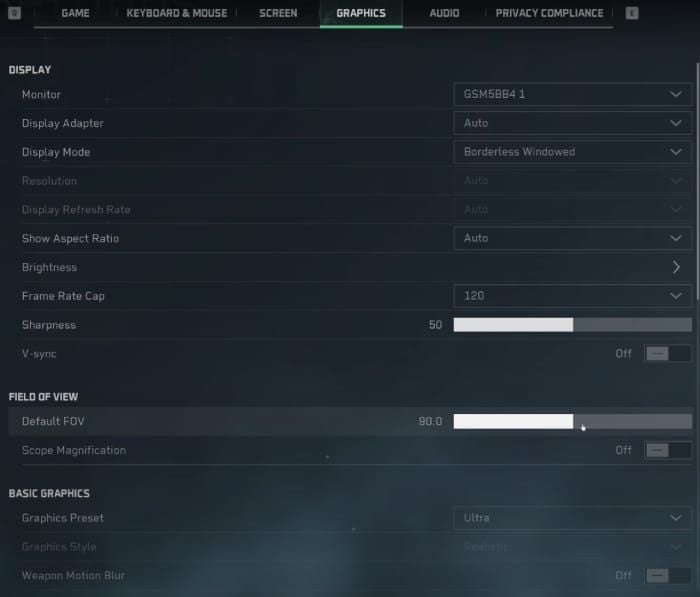
Volumetric Fog (หมอก) และ Shadows (เงา) คือสองตัวการหลักที่ทำให้เฟรมไทม์ (Frametime) ไม่นิ่ง ทั้งคู่ทำให้เกิดอาการเฟรมเรตกระชากกะทันหัน ซึ่งเป็นสาเหตุของอาการกระตุกที่คุณรู้สึกได้ในขณะกำลังเคลียร์ห้องหรือปะทะในระยะไกล แนะนำให้ตั้งค่าทั้งสองอย่างเป็น Low หรือ Medium ไม่ว่าคุณจะใช้การ์ดจอระดับไหนก็ตาม เพราะความแตกต่างทางสายตานั้นน้อยมาก แต่ความเสถียรของเฟรมเรตนั้นต่างกันอย่างสิ้นเชิง
ปริมาณการใช้ VRAM ตามคุณภาพพื้นผิว (Texture Quality):
| การตั้งค่าพื้นผิว | การใช้งาน VRAM |
|---|
| ต่ำ | ~2.61 GB |
| กลาง | ~2.91 GB |
| สูง | ~3.59 GB |
| อัลตรา | ~4.07 GB |
| สูงสุด | ~5.69 GB |
การตั้งค่า Texture Streaming เป็น Ultimate จะช่วยลดปัญหาภาพเด้ง (Pop-in) ได้ประมาณ 95% แต่ต้องแลกกับการใช้ VRAM เพิ่มขึ้นประมาณ 1 GB ซึ่งคุ้มค่าสำหรับผู้ใช้การ์ดจอซีรีส์ RX 6000/7000 ที่มี VRAM 12–16 GB แต่ไม่คุ้มค่าหากการ์ดจอของคุณทำงานใกล้ขีดจำกัดอยู่แล้ว
การตั้งค่าพื้นฐานสำหรับการแข่งขันที่ผ่านการทดสอบจากชุมชน: ปิด V-Sync, เปิด Nvidia Reflex (สำหรับระดับกลางให้เลือก On ไม่ใช่ On+Boost เพราะอาจทำให้กระตุก), Shadows Low, Volumetric Fog Low, Particles Low, FOV 95–105
DLSS vs. FSR vs. XeSS
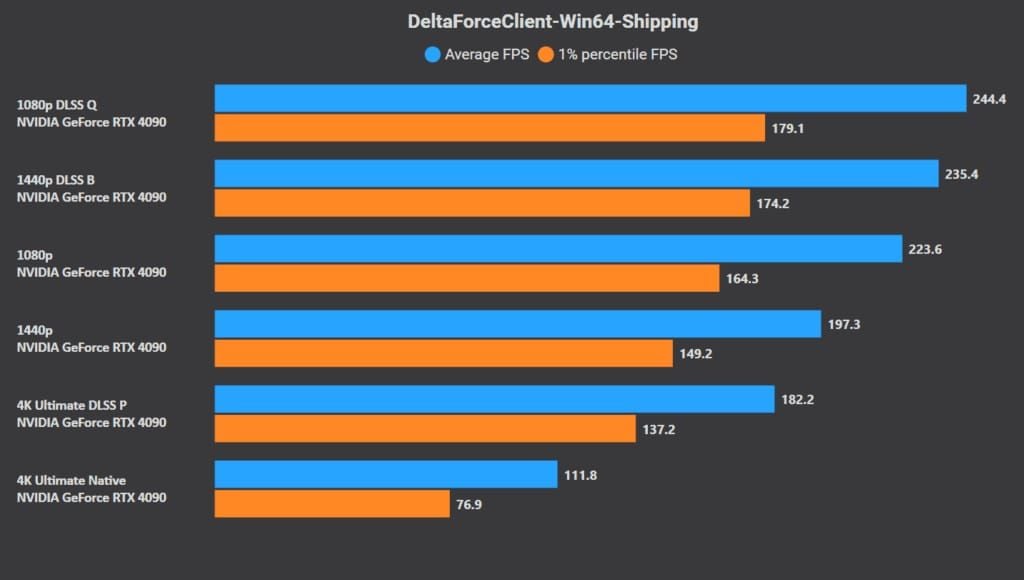
- Nvidia RTX: ใช้ DLSS Quality ที่ความละเอียด 1440p/4K ส่วน DLSS 3 Frame Generation มีให้ใช้ในซีรีส์ RTX 40 ซึ่งช่วยเพิ่มเฟรมเรตได้อย่างมหาศาล แต่ต้องการเฟรมเรตพื้นฐานที่นิ่งพอเพื่อหลีกเลี่ยงภาพซ้อน (Artifacts)
- AMD: ใช้โหมด FSR 3 Quality และควรปิดระบบลบรอยหยัก (AA) ในเกมเมื่อใช้ FSR เพราะ FSR จะจัดการเรื่องนี้ให้เองในขั้นตอนการอัปสเกล การเปิดทั้งคู่จะทำให้ GPU ทำงานหนักโดยไม่จำเป็น ผลการทดสอบแสดงให้เห็นว่าวิธีนี้ช่วยรักษาการทำงานของ GPU ไว้ที่ 80–90% เพื่อการส่งเฟรมที่สม่ำเสมอ
- Intel Arc: XeSS คือตัวเลือกหลักและทำงานได้ดีที่สุดบนฮาร์ดแวร์ Arc สำหรับการ์ดจอค่ายอื่น XeSS จะทำงานผ่านระบบทั่วไปซึ่งให้ผลลัพธ์ใกล้เคียงกับ FSR Quality
วิธีแก้ปัญหาด้วย DX11
เพิ่มคำสั่ง -dx11 -useallavailablecores ใน Launch Options ของ Steam วิธีนี้ช่วยแก้ปัญหาอาการกระตุกให้กับผู้เล่นที่ประสบปัญหาได้ถึง 60% โดยเฉพาะผู้ใช้การ์ดจอ AMD จะได้รับประโยชน์สูงสุด ข้อแลกเปลี่ยนคือเฟรมเรตสูงสุดอาจลดลง 5–10% แต่สำหรับผู้เล่นที่เจอปัญหาเฟรมเรตกระชาก ความเสถียรที่ได้มานั้นคุ้มค่ากว่ามาก เพราะเฟรมเรต 80 FPS ที่นิ่งสนิท ย่อมดีกว่า 100 FPS ที่กระตุกไปมาในการเล่นแบบแข่งขัน
วิธีแก้สำหรับไดรเวอร์ AMD (หลังแพตช์ธันวาคม 2025)
แพตช์เดือนธันวาคม 2025 มีปัญหากับไดรเวอร์ AMD เวอร์ชันใหม่ ทำให้เกิดปัญหา Texture Streaming และอาการกระตุกจากการประมวลผล Shader วิธีแก้ไขคือ:
- ใช้โปรแกรม DDU ใน Safe Mode เพื่อลบไดรเวอร์ปัจจุบันออกให้หมด
- ติดตั้งไดรเวอร์ AMD เวอร์ชัน 24.8.1 โดยเลือกตัวเลือก Factory Reset
- ปิดการใช้งาน Anti-Lag และ Radeon Boost ในซอฟต์แวร์ AMD สำหรับโปรไฟล์เกม Delta Force
- ลบ Shader Cache ที่
%LOCALAPPDATA%\AMD\DxCache\ และ %LOCALAPPDATA%\DeltaForce\Saved\ShaderCache\ - เข้าเกมและเล่นสัก 2–3 แมตช์เพื่อให้ระบบสร้าง Shader ใหม่ให้สมบูรณ์
Hardware-Accelerated GPU Scheduling (HAGS): ให้ปิดการใช้งาน
แม้จะมีการโฆษณาว่าช่วยเพิ่มประสิทธิภาพ แต่ HAGS กลับทำให้เฟรมไทม์ไม่เสถียรในเกม Delta Force สำหรับผู้เล่นจำนวนมาก แนะนำให้ปิดผ่าน Settings > System > Display > Graphics Settings โดยเฉพาะอย่างยิ่งหลังแพตช์ Season 2 ซึ่งมีรายงานจากชุมชนว่าทำให้เฟรมเรตตกใน PC ระดับกลาง
การปรับแต่ง Engine.ini
มีการปรับแต่งสองจุดที่ชุมชนแนะนำ:
r.PostProcessAAQuality=0 — ปิดการลบรอยหยักแบบ Post-process (ให้ใช้ FSR/DLSS แทน)r.Streaming.PoolSize=3000 — ตั้งค่าตามจำนวน VRAM ของคุณ (หน่วยเป็น MB) ลบออก 2,000 (เช่น การ์ด 6 GB → 4000; การ์ด 8 GB → 6000)
โปรเซสเบื้องหลัง
ควรปิดระบบ Hardware Acceleration ในเบราว์เซอร์ (Chrome/Edge), Discord และซอฟต์แวร์ควบคุมไฟ RGB ก่อนเริ่มเล่น สิ่งเหล่านี้รวมกันอาจทำให้เกิดอาการกระตุกเล็กน้อย (Micro-stutters) แม้ในเครื่องสเปกสูง โดยจะเห็นผลชัดที่สุดเมื่อเข้าสู่แผนที่ขนาดใหญ่
การเปิดตัวในไตรมาสที่ 1 ปี 2026: Early Access และสกุลเงินในเกม
ช่วงเวลาไตรมาสที่ 1 ปี 2026 คือหมุดหมายสำคัญของการเปิดตัวทั่วโลกอย่างเต็มรูปแบบ โดยต่อยอดจากบริการที่ดำเนินมาตลอดการอัปเดตซีซัน คำว่า Early Access ในที่นี้หมายถึงโปรแกรมรางวัลก่อนเปิดตัวที่ผูกกับ Founder Packs และการซื้อ Battle Pass ล่วงหน้า ไม่ใช่ตัวเกมแยกต่างหาก ความคืบหน้า การปลดล็อก และเนื้อหาที่ซื้อไว้จะถูกส่งต่อไปทั้งหมด ไม่มีการรีเซ็ตข้อมูล (No Wipe)
รางวัล Early Access ประกอบด้วยสกินเจ้าหน้าที่ (Operator) สุดพิเศษ, ของตกแต่งอาวุธ และชุดรวมจำกัดเวลาที่จะไม่กลับมาขายในร้านค้าปกติอีกหลังจากช่วงเปิดตัวสิ้นสุดลง สิ่งเหล่านี้เป็นการซื้อแบบผูกกับบัญชี ไม่ขึ้นอยู่กับฮาร์ดแวร์หรือเวลาเล่น
Delta Force ใช้ Battle Coins เป็นสกุลเงินพรีเมียมหลัก สำหรับผู้เล่นที่ต้องการ ซื้อเครดิต Delta Force ออนไลน์ ก่อนกำหนดการในไตรมาสที่ 1 ทาง BitTopup มีขั้นตอนที่ง่ายดาย: เลือกจำนวนที่ต้องการ กรอก UID ของเกม แล้วเหรียญจะถูกส่งเข้าบัญชีของคุณ
Founder Packs ระดับกลางมักจะให้ความคุ้มค่าที่สุดในเกมจากค่าย TiMi โดยทั่วไปจะรวมสกินเจ้าหน้าที่พิเศษและโทเค็น Battle Pass ซึ่งครอบคลุมเนื้อหาจำกัดเวลาส่วนใหญ่ไว้แล้ว ส่วนชุดของตกแต่งเพียงอย่างเดียวโดยไม่มี Battle Pass มักจะมีความคุ้มค่าน้อยกว่าเมื่อเทียบต่อดอลลาร์
ข้อควรระวังในการเติมเงิน: ใช้ UID ในเกมที่ถูกต้อง (ดูได้ในหน้าตั้งค่าโปรไฟล์), ตรวจสอบเซิร์ฟเวอร์/ภูมิภาคให้ตรงกับบัญชีของคุณ และห้ามแชร์รหัสผ่านบัญชีเด็ดขาด บริการเติมเงินต้องการเพียง UID ของคุณเท่านั้น
สิ่งที่คู่มือส่วนใหญ่มักมองข้าม
Delta Force จะลงโทษเครื่องที่มีปัญหาเฟรมเรตกระชาก (Frametime Spikes) ไม่ใช่เครื่องที่มีเฟรมเรตเฉลี่ยต่ำ การใช้ GTX 1060 ที่รันได้ 75 FPS นิ่งๆ พร้อมค่า 1% Low ที่เสถียร จะให้ความรู้สึกลื่นไหลกว่า RTX 2070 ที่ทำค่าเฉลี่ยได้ 120 FPS แต่มีค่า 1% Low ตกไปอยู่ที่ 45 สิ่งนี้สำคัญที่สุดในช่วงการเคลียร์ห้องในโหมด Operator และการยิงระยะไกลในโหมด Warfare ซึ่งเป็นจังหวะที่อาการกระตุกเพียงนิดเดียวอาจทำให้คุณแพ้ได้
นั่นคือเหตุผลที่การเปลี่ยนไปใช้ DX11, การลดค่า Volumetric Fog/Shadows และการปิด HAGS มีความสำคัญมากกว่าการปรับคุณภาพกราฟิกโดยรวม สิ่งเหล่านี้อาจไม่ได้ช่วยเพิ่มเฟรมเรตเฉลี่ยให้สูงขึ้นมากนัก แต่จะช่วยยก "เพดานขั้นต่ำ" (Floor) ของคุณให้สูงขึ้น และเพดานขั้นต่ำนี้เองที่เป็นตัวตัดสินว่าเกมจะยังเล่นได้ลื่นไหลหรือไม่ภายใต้สถานการณ์ที่กดดัน
อีกเรื่องหนึ่ง: แคมเปญ Black Hawk Down นั้นกินทรัพยากร CPU สูงมากและอาจทำให้เกิดอาการกระตุกในฮาร์ดแวร์หลายระดับ รวมถึงเครื่องสเปกสูงด้วย ปัจจุบันยังไม่มีการยืนยันวิธีแก้ไขจาก TiMi Studio Group ในแพตช์ล่าสุด แนะนำให้ติดตามบันทึกการอัปเดตอย่างเป็นทางการหากคุณให้ความสำคัญกับประสิทธิภาพในโหมดแคมเปญ
รายการตรวจสอบก่อนเริ่มเล่น (Pre-Launch Checklist)
ฮาร์ดแวร์และไดรเวอร์:
- ผู้ใช้ AMD: ยืนยันว่าใช้ไดรเวอร์ 24.8.1 หรือเวอร์ชันใหม่กว่าที่เสถียร; ผู้ใช้ Nvidia: ใช้ Game Ready Driver ล่าสุด
- ปิดการใช้งาน Hardware-Accelerated GPU Scheduling
- RAM ขั้นต่ำ 16 GB — หากคุณมี 8 GB แนะนำให้รีบอัปเกรด
- เตรียมพื้นที่จัดเก็บ 88 GB พร้อมเผื่อพื้นที่แพตช์อีก 20 GB
ซอฟต์แวร์และระบบปฏิบัติการ:
- Windows 10 64-bit ขั้นต่ำ; รองรับ Windows 11 เต็มรูปแบบ
- รันตัวเข้าเกม (Executable) ในฐานะผู้ดูแลระบบ (Administrator)
- เพิ่ม Delta Force ลงในรายการยกเว้นของแอนตี้ไวรัส
- ติดตั้ง Visual C++ Redistributables และ DirectX End-User Runtime เวอร์ชันล่าสุด
การตั้งค่าในเกม:
- ปรับ Shadows และ Volumetric Fog เป็น Low/Medium ทันที
- ตั้งค่า Upscaling ให้เหมาะกับ GPU ของคุณ (DLSS/FSR/XeSS)
- เพิ่ม
-dx11 -useallavailablecores ใน Launch Options หากพบอาการกระตุก - ปิด V-Sync, เปิด Nvidia Reflex (สำหรับระดับกลางให้เลือก On)
บัญชีและรางวัล:
- ตรวจสอบ UID ของเกมให้ถูกต้องก่อนทำรายการเติมเงิน
- ตรวจสอบกำหนดการรับรางวัล Early Access — รางวัลผูกกับบัญชี ไม่ใช่ฮาร์ดแวร์
- ดาวน์โหลดเกมล่วงหน้า (Pre-load) หากเปิดให้ทำ และตรวจสอบความสมบูรณ์ของไฟล์หลังดาวน์โหลด
- หากคุณวางแผนที่จะ เติมเงินเหรียญ Battle Coins ของ Delta Force สำหรับ Founder Pack หรือ Battle Pass ให้รีบดำเนินการก่อนสิ้นสุดกำหนดการในไตรมาสที่ 1
คำถามที่พบบ่อย (FAQ)
สเปก PC ขั้นต่ำสำหรับ Delta Force 2026 คืออะไร? CPU i3-4150 หรือ FX-6300, GPU GTX 960 หรือ R9 380, VRAM 2 GB, Windows 10 64-bit ส่วน RAM ระบุไว้ที่ 8 GB (Steam) หรือ 12 GB (Garena) — แนะนำให้มองว่า 12 GB คือขั้นต่ำที่ใช้งานได้จริง พื้นที่จัดเก็บ: 60–88 GB ขึ้นอยู่กับแพลตฟอร์ม
สามารถเล่น Delta Force ด้วย RAM 8 GB ได้หรือไม่? ในทางเทคนิคคือได้ แต่ในทางปฏิบัติ RAM 8 GB จะทำให้เกิดอาการกระตุกอย่างเห็นได้ชัดและต่อเนื่อง ซึ่ง RAM 16 GB จะช่วยแก้ปัญหานี้ได้ การอัปเกรด RAM คือการเปลี่ยนแปลงฮาร์ดแวร์ที่เห็นผลชัดเจนที่สุดสำหรับเกมนี้
ต้องใช้ VRAM เท่าไหร่สำหรับการเล่นที่ 1440p? สเปกทางการสำหรับ 2K ระบุว่าต้องการ VRAM 8 GB พร้อม RTX 3060 หรือเทียบเท่า โดยพื้นผิวระดับ High ใช้ประมาณ 3.59 GB; Ultra ~4.07 GB; Ultimate ~5.69 GB ดังนั้น 8 GB จึงเป็นระดับที่เหมาะสมเพื่อให้มีพื้นที่เหลือเฟือสำหรับการเล่น 1440p
Delta Force รองรับ DLSS, FSR และ XeSS หรือไม่? รองรับทั้งสามระบบ โดยใช้ DLSS สำหรับ Nvidia RTX, FSR 3 สำหรับ AMD (ควรปิด AA ในเกมเมื่อใช้ FSR) และ XeSS สำหรับ Intel Arc ที่ความละเอียด 1440p ขึ้นไป การใช้โหมด Quality พร้อมปิด AA ในเกมจะช่วยรักษาการทำงานของ GPU ไว้ที่ 80–90% เพื่อเฟรมเรตที่สม่ำเสมอ
จำเป็นต้องใช้ SSD หรือไม่? HDD สามารถใช้งานได้แต่ไม่แนะนำ NVMe SSD จะช่วยลดเวลาโหลดและปัญหาภาพเด้งได้อย่างมาก SATA SSD เป็นทางเลือกที่ยอมรับได้ ส่วนผู้ใช้ HDD ควรเตรียมใจกับหน้าจอโหลดที่นานและปัญหาภาพวัตถุเด้งขึ้นมาในโหมด Warfare
จะเกิดอะไรขึ้นกับรางวัล Early Access เมื่อเกมเปิดตัวเต็มรูปแบบ? ไม่เกิดอะไรขึ้น เนื้อหาที่ซื้อและรางวัลที่ปลดล็อกจะถูกส่งต่อไปทั้งหมดโดยไม่มีการรีเซ็ตข้อมูล ส่วนของตกแต่งจำกัดเวลาจะหยุดการขายเมื่อถึงกำหนด แต่สิ่งที่คุณปลดล็อกไปแล้วจะอยู่ถาวร
Delta Force จำเป็นต้องใช้ Windows 11 หรือไม่? ไม่จำเป็น Windows 10 64-bit คือขั้นต่ำอย่างเป็นทางการ แต่ Windows 11 ก็รองรับอย่างเต็มรูปแบบ รวมถึงการรองรับ DirectX 12 ด้วย






























































































































