รับมือกับอุปสรรคของอุปกรณ์สเปกต่ำในโหมดสร้างสรรค์ของ Eggy Party
เคยลองสร้างแผนที่ที่เต็มไปด้วยกับดักสุดอลังการ แต่โทรศัพท์ของคุณกลับค้างหลังจากผ่านไป 10 นาทีไหม? ใช่ ฉันก็เคยเป็นเหมือนกัน มาดูกันว่า สเปกต่ำ ในที่นี้หมายถึงอะไร และจะรับมือกับมันได้อย่างไร
สเปกต่ำสำหรับ Eggy Party คืออะไรกันแน่?
เรากำลังพูดถึง Android 5.0 ขึ้นไป, RAM ว่างอย่างน้อย 2GB (แนะนำ 3GB+), พื้นที่เก็บข้อมูลว่าง 10GB โดยที่ไดรฟ์ไม่เต็มเกิน 85% และรองรับ OpenGL ES 3.0 ถ้าต่ำกว่า 2GB? เกมจะค้างทันที ที่ 2GB คุณจะเล่นได้แบบกระตุกๆ ในการตั้งค่า Very Low และอาจต้องรีสตาร์ททุกๆ ชั่วโมงหรือสองชั่วโมง ถ้า 3GB+? 30 FPS ที่เสถียรจะกลายเป็นเรื่องปกติของคุณ วิธีแก้ไขด่วน: ตรวจสอบ RAM ในการตั้งค่าโทรศัพท์ของคุณ ปิดแอปที่ทำงานอยู่เบื้องหลัง รีสตาร์ท Eggy Party ตรวจสอบให้แน่ใจว่าคุณมีพื้นที่ว่าง 10GB
ทำไมแผนที่ขนาดใหญ่ถึงทำให้ FPS ตกบนฮาร์ดแวร์เก่า?
เมื่อเครื่องร้อนเกิน 40°C+ การควบคุมความร้อนจะเริ่มทำงาน ทำให้ FPS ลดลงต่ำกว่า 20 หลังจากผ่านไป 15-20 นาที โดยเฉพาะอย่างยิ่งกับ RAM ต่ำ ขอขอบคุณการอัปเดตเมื่อวันที่ 21 กันยายน 2023 ที่ช่วยเพิ่ม FPS ได้ 30-50% โดยรวม เคล็ดลับมือโปร: พัก 10-15 นาทีทุกชั่วโมง เฝ้าระวังการใช้ RAM อย่างใกล้ชิด ทดลองเล่นแผนที่ที่มี Intensity ต่ำกว่า 18,000 ก่อนเสมอ
ต้องการเล่นแบบไม่มีสะดุดใช่ไหม? เติม Eggy Coins Eggy Party ราคาถูก BitTopup มีบริการเติมเงินทันทีในราคาที่ถูกที่สุด ปลอดภัย เป็นไปตามข้อกำหนด ใช้งานได้กับทุกอุปกรณ์ บริการหลังการขายยอดเยี่ยม และได้รับคะแนน 4.9/5 จากผู้ใช้
การปรับแต่งกราฟิกที่ช่วยให้การสร้างราบรื่นขึ้นจริง
ลดการตั้งค่าเหล่านั้นลงเดี๋ยวนี้ เชื่อฉันสิ มันคือความแตกต่างระหว่างความหงุดหงิดกับการไหลลื่น
ความละเอียดและอัตราเฟรมที่น่าทึ่ง
เปลี่ยนเป็นกราฟิก Very Low และความละเอียด Low: FPS จะเพิ่มขึ้น 30-50% เมื่อเทียบกับการตั้งค่า High จำกัดที่ 30 FPS เพื่อเพิ่มอีก 20-50% – โหลด GPU จะอยู่ที่ 20-30% แทนที่จะค้างที่ 60-80% ทำตามนี้: การตั้งค่า > กราฟิก – Very Low, ความละเอียด Low, จำกัด 30 FPS เปิดใช้งานการแจ้งเตือนกราฟิกต่ำ ทดสอบ FPS ระหว่างการสร้างในโหมดสร้างสรรค์
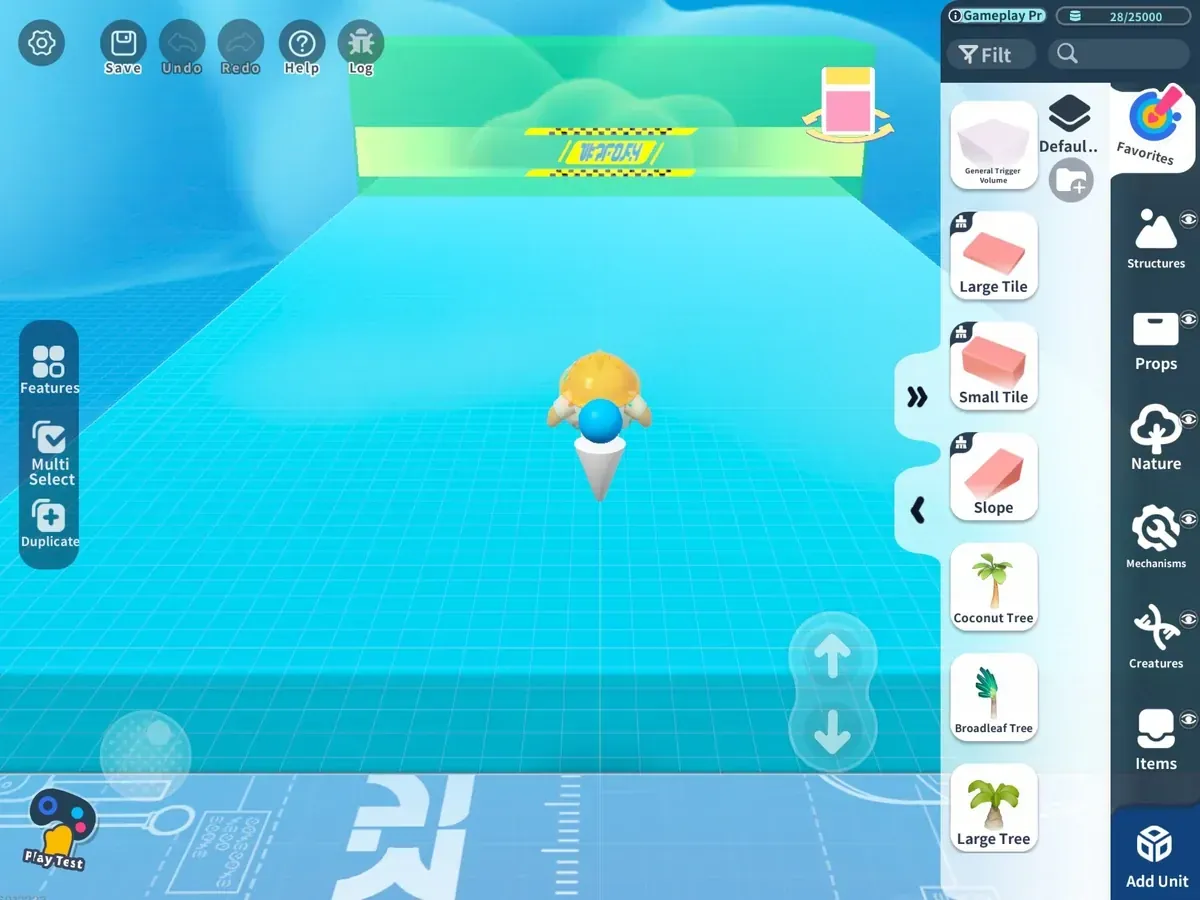
ปิดเอฟเฟกต์แฟนซี: อนุภาค, เงา, การสะท้อน
ปิดเพื่อเพิ่ม FPS ได้ 10-20% อย่างรวดเร็ว ใช้งานได้ดีกับเวอร์ชัน 1.0.169 และ 1.0.168 ขั้นตอน: เมนูกราฟิก – ปิดอนุภาค, เงา, การสะท้อนทั้งหมด รีสตาร์ทแอป ทดลองเล่นแผนที่ที่มี Intensity ต่ำกว่า 18k เพื่อยืนยัน
เคล็ดลับสำหรับนักสร้างเพื่อหลีกเลี่ยงอาการแลคอย่างมืออาชีพ
Intensity คือเพื่อนรักศัตรูตัวฉกาจของคุณ ควบคุมมันให้ดี แล้วแผนที่ขนาดใหญ่จะไม่ทำให้คุณลำบาก
การวางวัตถุจำนวนมากโดยไม่ทำให้เกมค้าง
จำกัด Intensity ไว้ที่ <18,000 (สูงสุด 21k ที่ 1k Craftsman Points, 25k ที่ 10k) ถ้าเกินกว่านั้น? FPS จะลดลงต่ำกว่า 20 เริ่มต้นด้วยสิ่งพื้นฐาน เช่น พื้นน้ำแข็ง, การปรับแรงโน้มถ่วง, มอเตอร์ ตรวจสอบ Intensity ก่อนที่คุณจะลงมือ วางอุปกรณ์อย่างชาญฉลาด หยุดถ้า FPS ลดลงต่ำกว่า 20

สร้างเลเยอร์ของคุณอย่างมืออาชีพ
ทดสอบผ่าน Trial Runs จับคู่กราฟิก Very Low, จำกัด 30 FPS และการพัก – คุณจะรักษาระดับ >30 FPS ได้อย่างง่ายดาย กับดักและอุปกรณ์? อยู่ในช่วง 30-60 FPS สร้างเลเยอร์พื้นฐานก่อน ทดสอบแต่ละเลเยอร์ บันทึกมอเตอร์และ AI ไว้เป็นอันดับสุดท้าย – ปรับแต่งพวกมันทีหลัง
การแก้ไขเฉพาะอุปกรณ์เพื่อให้ทุกอย่างทำงานได้อย่างราบรื่น
ไม่ว่าจะเป็น Android หรือ iOS เราก็มีวิธีแก้ให้ นี่ไม่ใช่การคาดเดา แต่เป็นการทดสอบจริง
ตัวช่วยชีวิตสำหรับ Android ที่มี RAM ต่ำ
ปลดล็อกตัวเลือกสำหรับนักพัฒนา (แตะหมายเลขบิลด์ 7 ครั้ง) บังคับการเรนเดอร์ GPU ปิดใช้งานการซ้อนทับ HW ปรับแอนิเมชันเป็น 0.5x บังคับ GPU สำหรับงานด่วน สลับไปโหมดประสิทธิภาพ ผู้ใช้ที่รูท: ตั้งค่า Governor เป็น Performance เพื่อศักยภาพ 60 FPS เปิดใช้งานตัวเลือกสำหรับนักพัฒนา ปรับแต่ง GPU และแอนิเมชัน ล็อกในโหมดประสิทธิภาพ
เคล็ดลับความร้อนและแบตเตอรี่สำหรับ iOS
โหมดประหยัดพลังงาน: เปิด การรีเฟรชแอปเบื้องหลัง: ปิด ปัด Control และ Notification Centers ออกไป เพิ่มการปรับแต่งกราฟิก แล้วคุณจะได้ 30 FPS ที่เสถียร เปิดใช้งานโหมดประหยัดพลังงาน ปิดการรีเฟรช ล้างศูนย์ควบคุมเหล่านั้นก่อนเริ่มเล่น
เพิ่มพลังให้กับการสร้างของคุณด้วย การเติมเงิน Eggy Party สำหรับผู้สร้าง BitTopup มอบการจัดส่งที่เร็วที่สุด ราคาที่คุ้มค่า การปฏิบัติตามข้อกำหนดอย่างเต็มที่ รองรับอุปกรณ์หลากหลาย การสนับสนุนระดับสูงสุด และคะแนน 4.9/5
เครื่องมือสำหรับติดตามประสิทธิภาพของคุณ
อย่าเล่นแบบสุ่มสี่สุ่มห้า ตรวจสอบ ปรับปรุง พิชิต
การแสดงผล FPS ในเกม
เปิดใช้งานตัวนับในตัว ตั้งเป้า 30-60 FPS, อุณหภูมิต่ำกว่า 40°C ถ้าต่ำกว่า 20 FPS? การควบคุมความร้อนเริ่มทำงานหลังจาก 15-20 นาที เปิดการแสดงผล FPS เฝ้าดูระหว่างการสร้าง ปรับเปลี่ยนได้ทันทีหาก FPS ตก
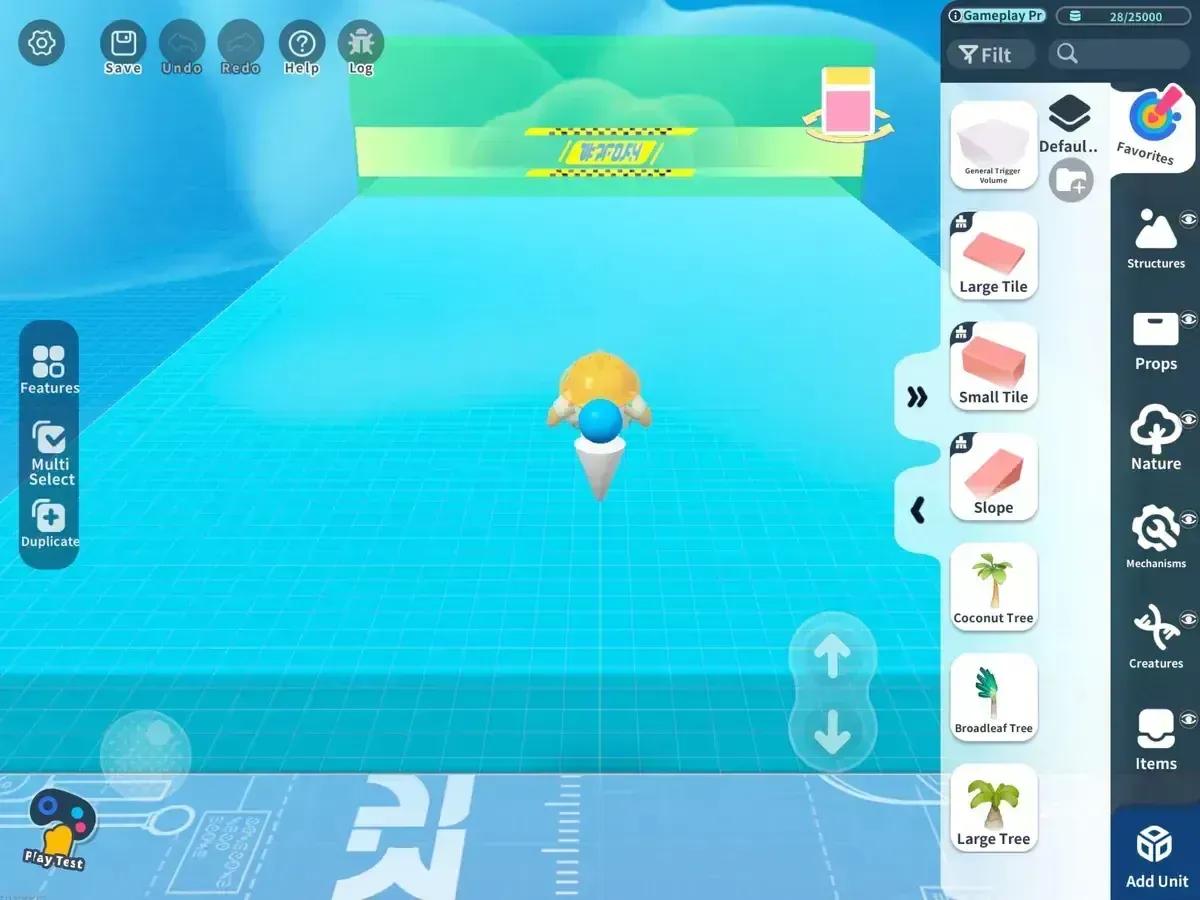
แอปของบุคคลที่สามเพื่อชัยชนะ
ตัวตรวจสอบอุณหภูมิช่วยให้คุณอยู่ต่ำกว่า 40°C; รูทเพื่อปรับแต่งความร้อน ถอดเคสเพื่อลดอุณหภูมิ 5-10°C หรือเพิ่มพัดลมเพื่อเพิ่มอีก 5-10°C ติดตั้งแอปตรวจสอบอุณหภูมิ ตั้งค่าการแจ้งเตือนสำหรับ <40°C บันทึกเซสชันของคุณ
ข้อผิดพลาดที่นักสร้างทุกคนเจอ – และวิธีหลีกเลี่ยง
เราทุกคนเคยเจอมาแล้ว เรียนรู้จากความผิดพลาด
อย่าใส่ของที่ไม่จำเป็นที่มีโพลีกอนสูงลงในแผนที่
พื้นผิว HD? โหลด GPU 60-80% การควบคุมความร้อนจะทำงานหนักหลังจาก 15 นาทีโดยไม่มีการพัก ยึดติดกับ Very Low พักทุก 10-15 นาทีทุกชั่วโมง Intensity ต่ำกว่า 18k
พื้นที่เก็บข้อมูลน้อยทำให้เซสชันล่ม
พื้นที่ว่างน้อยกว่า 10GB? เกมค้างบ่อยมาก ถ้าเต็มเกิน 85% จะทำให้ปัญหา RAM แย่ลง ล้างแคช Eggy และแคชระบบทุกเดือน เพิ่มพื้นที่ว่าง 10GB ล้างแคช รีสตาร์ททุก 1-2 ชั่วโมงสำหรับเครื่องที่มี RAM 2GB
การสร้างจริง ผลลัพธ์จริง
ตัวเลขไม่โกหก – นี่คือหลักฐานจากสนามจริง
ก่อน/หลัง บนโทรศัพท์เก่าๆ
ก่อนการปรับแต่ง: <20 FPS หลังจาก 15-20 นาทีบนแผนที่กับดัก หลังจากนั้น? 30-60 FPS, เพิ่มขึ้น 40-60% เล่นได้บน RAM 2GB โดยมีการรีสตาร์ท; RAM 3GB+ เสถียร ทดสอบพื้นฐาน ปรับแต่ง ทดสอบซ้ำ
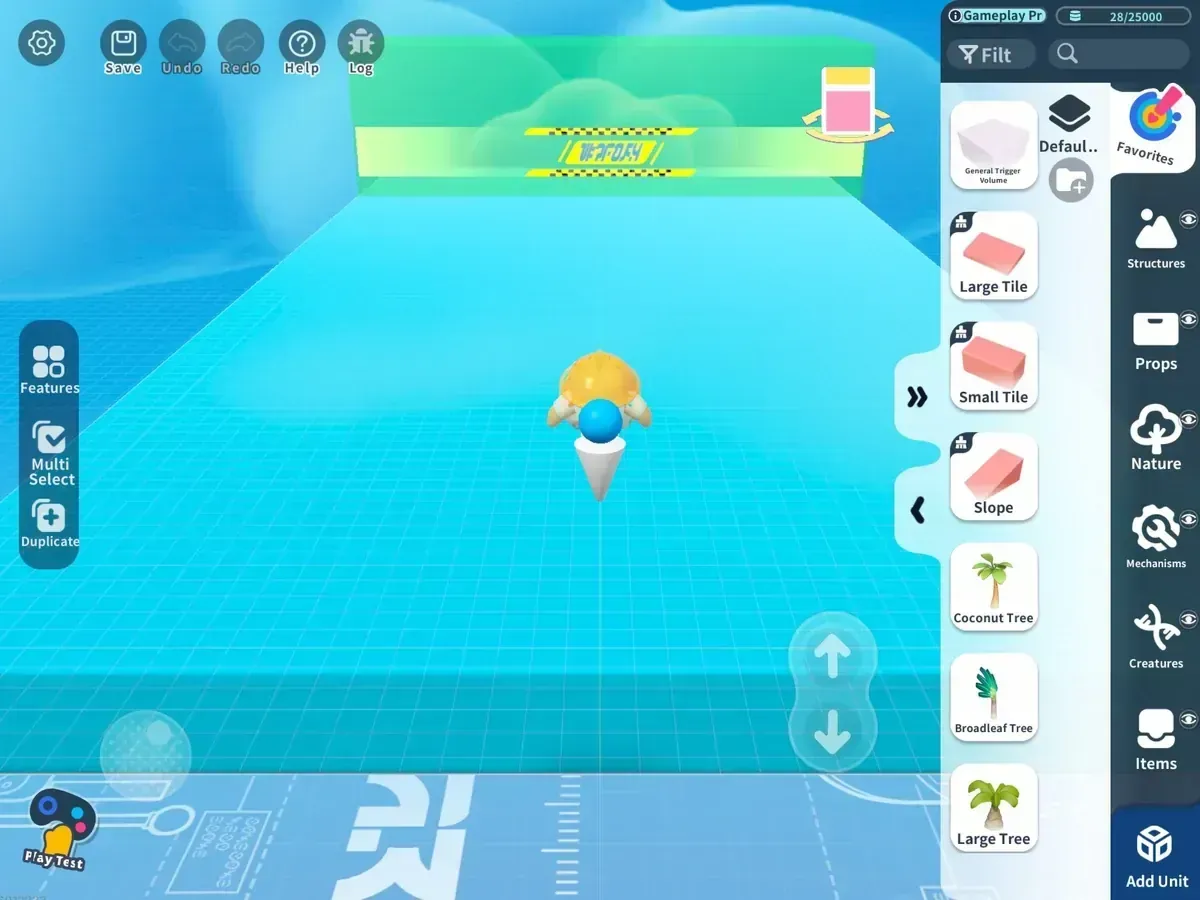
การแสดงผลสเปกต่ำที่โดดเด่น
มอเตอร์และ AI แลค? ลดลง 40-60% ด้วยการลดกราฟิก Master Mode เมื่อวันที่ 25 เมษายน 2025 นำ Eggy Code และ Prefab Editing มาใช้ Omni-Generator AI ที่ใช้ 60% ช่วยลดภาระได้มาก ใช้ Prefab/UI Editor ทดสอบ Multi-Canvas รักษาด้วยการอัปเดต 7 วัน
เคล็ดลับวงในจากทีมสร้าง Eggy Party
- ปรับความสว่างเป็น 50-70% รักษาอุณหภูมิห้องให้ต่ำกว่า 25°C – ไม่ใส่เคส ระบายอากาศสูงสุด
- ปิดการแจ้งเตือน การอัปเดตอัตโนมัติ แอปสตรีมมิ่ง
- รูทเพื่อ 60 FPS; เฝ้าระวังแบตเตอรี่และความร้อนเสมอ
(หมายเหตุจากบรรณาธิการ: เคล็ดลับเหล่านี้มาจากผู้เล่นระดับตำนานในชุมชนที่สร้างแผนที่มานับพัน – มีค่าเท่ากับ Eggy Coins จำนวนมาก)
คำถามที่พบบ่อย
ฉันจะลดอาการแลคใน Eggy Party Creative Mode บนโทรศัพท์เครื่องเก่าได้อย่างไร?
กราฟิก Very Low, ความละเอียด Low, จำกัด 30 FPS – บวกกับการล้างแอปสำหรับ RAM 2GB+ ระวัง FPS ตกต่ำกว่า 20
กราฟิกที่ดีที่สุดสำหรับ Eggy Party สเปกต่ำคืออะไร?
คุณภาพ Very Low, ความละเอียด Low, จำกัด 30 FPS, ปิดอนุภาค/เงา/การสะท้อน: FPS เพิ่มขึ้น 30-60%
แผนที่ขนาดใหญ่บนอุปกรณ์สเปกต่ำ – เป็นไปได้ไหม?
เป็นไปได้แน่นอน ด้วย Intensity ต่ำกว่า 18,000, การตั้งค่า Very Low และการพัก จะรักษาระดับ 30 FPS ได้อย่างเสถียร
การตั้งค่า Creative Mode บน Android ที่ไม่มีแลคคืออะไร?
ตัวเลือกสำหรับนักพัฒนา: บังคับ GPU, แอนิเมชัน 0.5x, โหมดประสิทธิภาพ เวอร์ชัน 1.0.169/1.0.168 ทำงานได้ดี
การปรับแต่ง iPhone เครื่องเก่าสำหรับการสร้าง?
เปิดโหมดประหยัดพลังงาน, ปิดการรีเฟรชเบื้องหลัง, ล้างศูนย์ควบคุม – บวกกับกราฟิก Very Low
เคล็ดลับ FPS สูงสุดสำหรับแผนที่ขนาดใหญ่บนโทรศัพท์ราคาประหยัด?
30-60 FPS ผ่านการจำกัดกราฟิก, อุณหภูมิต่ำกว่า 40°C, Intensity ต่ำกว่า 18k, RAM 2GB พร้อมการรีสตาร์ท