



Eggy Party FPS Boost: เพิ่ม FPS 40-60% บนมือถือราคาประหยัด
เพิ่ม FPS ของคุณได้ถึง 40-60% แม้ในมือถือราคาประหยัด ปรับกราฟิกเป็น Very Low (ซึ่งจะเพิ่ม FPS ได้ 30-50% อย่างเห็นได้ชัด) ใช้ RAM 2GB+ ขึ้นไป รักษาอุณหภูมิให้ต่ำกว่า 40°C เพื่อหลีกเลี่ยงการลดประสิทธิภาพหลังจาก 15-20 นาที และจำกัด FPS ไว้ที่ 30 การปรับแต่งเฉพาะสำหรับ Android มีประสิทธิภาพมาก—ใช้ Intensity น้อยกว่า 18k ใน Creative Mode เพื่อให้ได้ FPS ที่เสถียร 30-60 และติดตามทุกอย่างด้วย CPU-Z การอัปเดตเมื่อวันที่ 21 กันยายน 2023 ถือเป็นการเปลี่ยนแปลงครั้งใหญ่ ทำให้เพิ่มประสิทธิภาพได้ 30-50% ในโหมดจัดอันดับโดยไม่มีปัญหาเกมค้าง


กลโกงของอาการแลค—และทำไมมันถึงทำลายการแข่งขันจัดอันดับ
เคยสงสัยไหมว่าทำไมหน้าจอของคุณถึงค้างในห้องที่คนเยอะๆ? อาการแลคจะส่งผลกระทบอย่างรุนแรงต่อโทรศัพท์สเปกต่ำ: FPS ตกต่ำกว่า 20 เนื่องจากการลดประสิทธิภาพจากความร้อน (thermal throttling) หลังจากผ่านไป 15-20 นาที, GPU ทำงานเต็มที่ 60-80% ในการตั้งค่า HD, หรือเกมค้างไปเลยหาก RAM เหลือต่ำกว่า 2GB หากปรับกราฟิกเป็น Very Low? GPU จะทำงานแค่ 20-30% ทำให้คุณได้ FPS เพิ่มขึ้น +30-50% เมื่อเทียบกับการตั้งค่า High การอัปเดตเมื่อวันที่ 21 กันยายน 2023 ได้ยืนยันแล้วว่าการตั้งค่าสูงทำให้เกิดอาการแลคและความร้อนสูงขึ้น
ทดสอบง่ายๆ: เปิดเกม, เข้าไปในห้องที่มีคนเยอะๆ, สังเกต FPS
ต่ำกว่า 20? ถึงเวลาปรับแต่งแล้ว
ตั้งเป้าไว้ที่ 30-60 FPS ในโหมดจัดอันดับ เพื่อการเล่นที่ราบรื่น
ความฉลาดของเซิร์ฟเวอร์และการตรวจสอบ FPS ที่เป็นจริง
Eggy Party ต้องการ Android 5.0+, RAM ว่าง 2GB, พื้นที่เก็บข้อมูลว่าง 10GB, OpenGL ES 3.0 ด้วย RAM รวม 3GB+ คุณจะสามารถรักษา 30 FPS ได้อย่างเสถียร โทรศัพท์ที่มี RAM 2GB? รีสตาร์ททุก 1-2 ชั่วโมง แต่การปรับแต่งจะช่วยเพิ่ม FPS ได้ 40-60% และลดอาการ FPS ต่ำกว่า 20 ได้
- เข้าไปที่ การตั้งค่า > เกี่ยวกับ เพื่อดูสเปก
- ยืนยันว่ามีพื้นที่ว่าง 10GB—รักษาพื้นที่เก็บข้อมูลให้เหลือน้อยกว่า 85%
- ใช้เวอร์ชัน v1.0.169 หรือ v1.0.168 เพื่อการแข่งขันที่เสถียร
เติม Eggy Coins Eggy Party สำหรับโหมดจัดอันดับ ผ่าน BitTopup: จัดส่งทันทีภายใน 5 นาที, ราคาถูกกว่าตลาด 20%, เข้ารหัสปลอดภัย 100%, บริการสนับสนุน 24/7 (คะแนนผู้ใช้ 4.9/5) ผมเคยเติมระหว่างเล่น—ไม่มีปัญหาเลย
ระบุจุดอ่อนของการตั้งค่าของคุณ
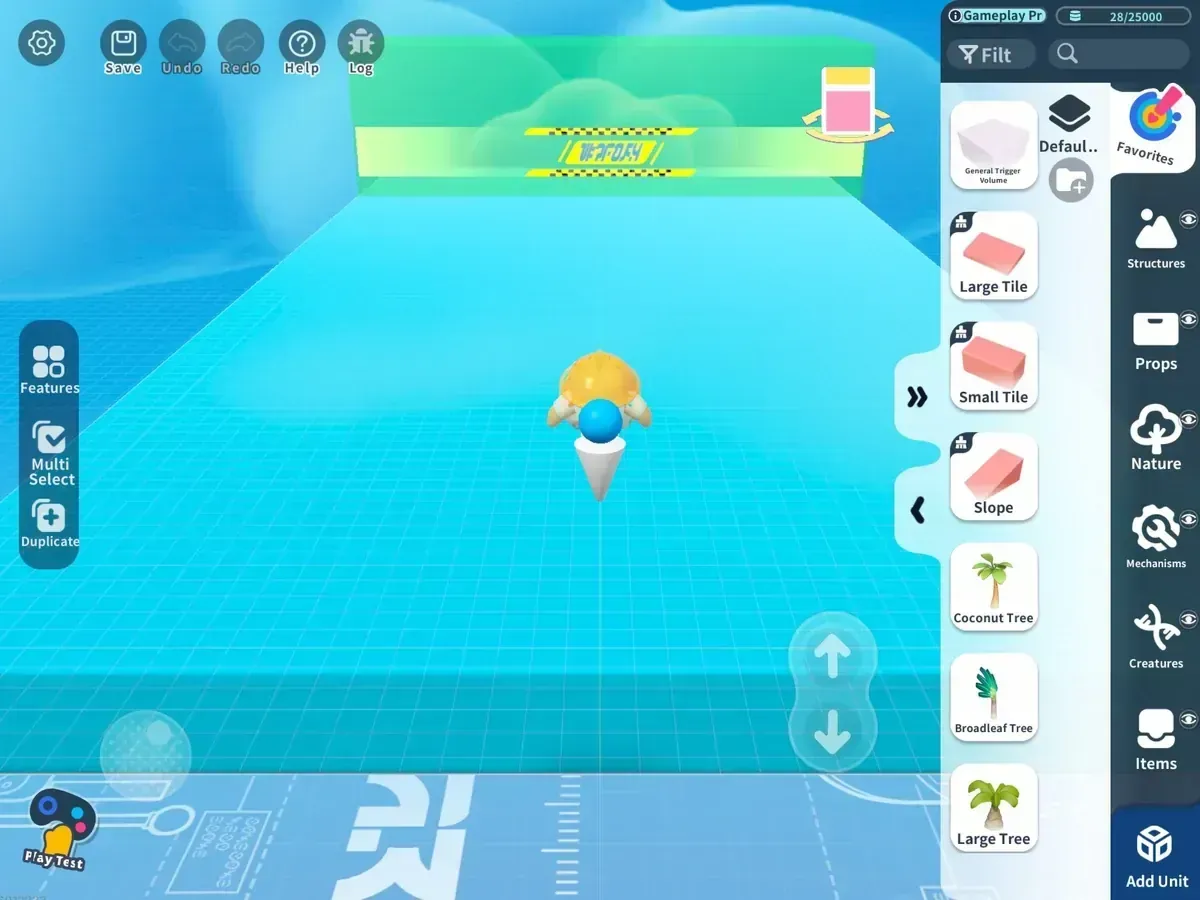
เครื่องมือทดสอบ FPS ที่ใช้งานได้จริง
การแสดงผล FPS ในเกมบ่งบอกถึงการลดประสิทธิภาพจากความร้อน (throttling) ดาวน์โหลด CPU-Z หรือ AIDA64 เพื่อดูข้อมูล CPU/GPU/RAM/อุณหภูมิแบบเรียลไทม์ FPS ต่ำกว่า 20? RAM น้อยหรือความร้อนสูงกว่า 40°C เกมค้าง? เป็นเพราะพื้นที่เก็บข้อมูลเหลือน้อยกว่า 10GB หรือแคชเยอะเกินไป
- เปิดตัวนับ FPS: การตั้งค่า > กราฟิก
- ติดตั้ง CPU-Z, เล่นเกม 15 นาที
- เป้าหมาย: อุณหภูมิ <40°C, RAM 2GB+, FPS 30+
การอ่านตัวเลข: FPS, ความร้อน, การวิเคราะห์ RAM
โทรศัพท์ราคาประหยัดจะลด FPS ลงต่ำกว่า 20 หลังจาก 15-20 นาที—GPU ทำงาน 60-80% ในการตั้งค่า HD เทียบกับ 20-30% ใน Very Low ปรับความสว่างหน้าจอเป็น 50-70%, รักษาอุณหภูมิห้องให้ต่ำกว่า 25°C, หลีกเลี่ยงอุณหภูมิที่เพิ่มขึ้น +10-15°C การปรับแต่งจะช่วยลดอาการแลคจากมอเตอร์และ AI ได้ 40-60% (เคล็ดลับจากประสบการณ์: ทดสอบในโหมด Creative ที่มีคนเยอะๆ ก่อน)
- ทดสอบในโหมด Creative ที่มีคนเยอะๆ
- อุณหภูมิ > 40°C หรือ RAM <2GB? ล้างแคชเดี๋ยวนี้
- รีสตาร์ทหลังจากเล่นทุกครั้ง
การปรับแต่งอุปกรณ์ที่ต้องมีสำหรับ Eggy Party
การปรับแต่งกราฟิกและความละเอียดเพื่อชัยชนะที่ไร้ความหน่วง
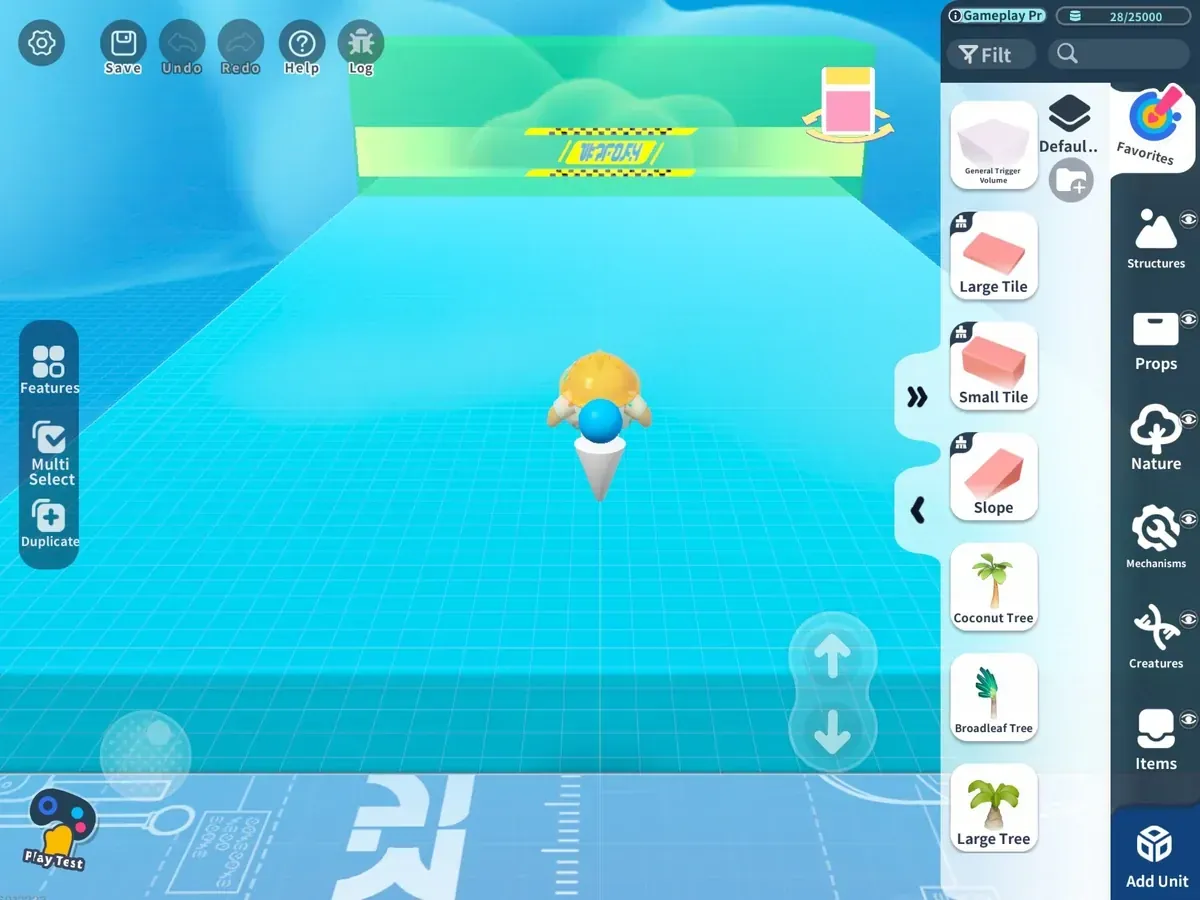
คุณภาพ Very Low + ความละเอียด Low: เพิ่ม FPS ทันที +30-50% ปิดอนุภาค, เงา, การสะท้อนแสงเพื่อเพิ่มอีก 10-20% การตั้งค่า HD ใช้ GPU 60-80%; Very Low จะเพิ่มประสิทธิภาพสูงสุด—การอัปเดตเมื่อวันที่ 21 กันยายน 2023 ได้ยืนยันอย่างเป็นทางการแล้ว
- การตั้งค่า > กราฟิก: คุณภาพ Very Low, ความละเอียด Low
- เปิดใช้งาน Lower Graphics Reminder, ทดสอบการเพิ่ม FPS
การล้าง RAM และพื้นที่เก็บข้อมูลเพื่อความเสถียร
ต้องการ RAM ว่าง 2GB+—ไม่มีข้อยกเว้น RAM <2GB หมายถึงเกมค้าง; 3GB+ จะรักษา 30 FPS ได้ พื้นที่เก็บข้อมูล <85% เต็ม, มีพื้นที่ว่างอย่างน้อย 10GB; ล้างแคชทุกเดือน
- ปิด Netflix, YouTube, โซเชียลมีเดีย
- ล้างแคช Eggy Party: การตั้งค่า > แอป
รีสตาร์ท เท่านี้ก็มี RAM 2GB+ แล้ว
การปรับปรุงอุปกรณ์ระดับโปร
ตัวเลือกสำหรับนักพัฒนา Android ที่มีประสิทธิภาพสูง
บังคับการเรนเดอร์ GPU ปิดการซ้อนทับ HW ตั้งค่าแอนิเมชันเป็น 0.5x ประสิทธิภาพจะเพิ่มขึ้นอย่างมาก เพิ่ม GPU อย่างรวดเร็ว, ไม่มีขยะเบื้องหลัง; รูทเพื่อใช้ Performance governor หากต้องการ 60 FPS
- แตะ Build Number 7 ครั้งใน การตั้งค่า > เกี่ยวกับ—ตัวเลือกสำหรับนักพัฒนาจะถูกปลดล็อก
- เปิดใช้งาน Force GPU, ปิด Disable HW overlays, แอนิเมชัน 0.5x
- เปิดโหมด Performance, จำกัด FPS ที่ 30
เอาชนะความร้อนและการลดประสิทธิภาพอย่างมืออาชีพ
รักษาอุณหภูมิให้ต่ำกว่า 40°C มิฉะนั้นการลดประสิทธิภาพจะเริ่มขึ้นหลังจาก 15-20 นาที ถอดเคสออกเพื่อลดอุณหภูมิ -5-10°C พัดลมภายนอกก็ช่วยได้; เครื่องปรับอากาศ <25°C, พัก 10-15 นาทีสำหรับโทรศัพท์ที่มี RAM น้อย
- ถอดเคสออก, เพิ่มการไหลเวียนของอากาศสูงสุด
- ตรวจสอบด้วย AIDA64 ระหว่างเล่นเกม
- พักทุก 10-15 นาที, ความสว่าง 50-70%
ซื้อเหรียญ Eggy Party สำหรับห้องแข่งขัน บน BitTopup: เครดิตรวดเร็วปลอดภัย, ส่วนลด 25% สำหรับการซื้อจำนวนมาก, ปฏิบัติตามนโยบายเกมอย่างครบถ้วน, รองรับอุปกรณ์หลากหลาย, บริการระดับสูงสุด การซื้อจำนวนมากช่วยให้ผมไต่อันดับได้—แนะนำเป็นอย่างยิ่ง
เคล็ดลับโหมด Creative สำหรับนักสร้างแผนที่จัดอันดับ
ขีดจำกัดความเข้มข้นและจุดที่ FPS เหมาะสม
รักษา Intensity ให้ต่ำกว่า 18,000 เพื่อให้ได้ 30-60 FPS บนอุปกรณ์สเปกต่ำ—หากเกินกว่านั้น คุณจะได้ FPS ต่ำกว่า 20 สูงสุด 21k ที่ 1k Craftsman Points, 25k ที่ 10k โหมด Master ในวันที่ 25 เมษายน 2025 จะลดภาระ AI ของ Omni-Generator ลง 60%
- ตรวจสอบ Intensity ก่อนวาง
- เริ่มจากพื้นฐาน: พื้นน้ำแข็ง, การพลิกแรงโน้มถ่วง จากนั้นค่อยๆ เพิ่มอุปกรณ์
- ทดลองเล่น บันทึกมอเตอร์/AI ไว้เป็นลำดับสุดท้าย
การเอาตัวรอดในโหมด Creative สำหรับสเปกต่ำ
Android 5.0+, RAM ว่าง 2GB (แนะนำ 3GB+), พื้นที่เก็บข้อมูล <85% กราฟิก Very Low จะให้ 30 FPS โทรศัพท์ RAM 2GB? รีสตาร์ททุก 1-2 ชั่วโมง แพตช์เมื่อวันที่ 21 กันยายน 2023 เพิ่ม FPS +30-50%
- ตรวจสอบสเปก, ปิดแอปเบื้องหลัง
- จำกัด FPS ที่ 30, ตรวจสอบอุณหภูมิ <40°C
- รีสตาร์ทหลังจากทดสอบการสร้าง
ข้อผิดพลาดที่ทำให้ผู้เล่นมืออาชีพสะดุด—และวิธีหลีกเลี่ยง
ความร้อนสูงเกินไปและเกมค้าง
กราฟิก High-poly หรือ HD? จะลดประสิทธิภาพลงใน 15 นาที เกมค้างจากการที่พื้นที่เก็บข้อมูลเหลือน้อย/แคชเยอะเกินไป ก่อนปรับแต่ง: FPS <20 หลังปรับแต่ง: 30-60 (+40-60%) ปิดการแจ้งเตือน, การอัปเดตอัตโนมัติ (ความเห็นของผม: แสงแดดเป็นตัวการเงียบๆ—เพิ่มอุณหภูมิ +10-15°C ได้ง่ายๆ)
- ล้างแคชระบบทุกเดือน
- หลีกเลี่ยงแสงแดดโดยตรง
- รีเซ็ตเครื่องเป็นค่าเริ่มต้นสำหรับปัญหาเกมค้างใน v1.0.169
iOS และพลังของ Root
iOS: โหมดประหยัดพลังงาน + ปิดการรีเฟรชแอปเบื้องหลัง Root เพื่อปรับแต่งความร้อนเพื่อให้ได้ 60 FPS Custom ROMs เช่น LineageOS? เพิ่มความเสถียร, ลดอาการแลคจากมอเตอร์/AI ได้ 40-60%
- iOS: การตั้งค่า > แบตเตอรี่ > โหมดประหยัดพลังงาน
- ปิด Control Center
- Root: ตั้งค่า CPU governor เป็น Performance
รายการตรวจสอบการบำรุงรักษาที่คุณต้องมี
พิธีกรรมก่อนเล่นเกมเพื่อประสิทธิภาพสูงสุด
RAM ว่าง 2GB+, ล้างแคช, รีสตาร์ท โหมดเกมจะจัดลำดับความสำคัญของ CPU/GPU เพิ่ม FPS +40-60%, พัก 10-15 นาทีทุกชั่วโมง
- ไม่มีการอัปเดตอัตโนมัติ/การซิงค์คลาวด์
- พื้นที่เก็บข้อมูล <85% เต็ม
- บันทึก FPS/อุณหภูมิ
ตรวจสอบอย่างสม่ำเสมอด้วยการตรวจสอบรายสัปดาห์
ทดสอบ FPS ในห้องแข่งขันทุกสัปดาห์—ปรับแต่งสำหรับโหมด Master ในวันที่ 25 เมษายน 2025 การจำกัด FPS ที่ 30 ช่วยลดความร้อน; RAM 3GB+ ช่วยให้ไม่ต้องรีสตาร์ท
- ใช้ CPU-Z ทุกวัน
- อัปเดตเฉพาะเวอร์ชันที่เสถียรเท่านั้น
- ค้นหาสาเหตุที่ทำให้ FPS ต่ำกว่า 20 ในบันทึก
คำถามที่พบบ่อย: เคล็ดลับด่วนในการแก้ไขอาการแลคของ Eggy Party
จะเพิ่ม FPS 40-60% ใน Eggy Party ได้อย่างไร?
กราฟิก Very Low, ความละเอียด Low, ล้าง RAM 2GB+, จำกัด FPS ที่ 30; ตรวจสอบอุณหภูมิ <40°C
การตั้งค่ากราฟิกใดที่เหมาะสำหรับโทรศัพท์สเปกต่ำ?
คุณภาพ Very Low, ความละเอียด Low, ปิดอนุภาค/เงา; เพิ่ม FPS +30-50% หลังวันที่ 21 กันยายน 2023
ทำไม FPS ถึงตกต่ำกว่า 20 ในห้องที่มีคนเยอะๆ?
การลดประสิทธิภาพจากความร้อนหลังจาก 15-20 นาทีที่อุณหภูมิ >40°C หรือ GPU ทำงานหนัก; การไหลเวียนของอากาศ, การพัก, การตั้งค่า Very Low ช่วยแก้ไขได้
อาการแลคในโหมด Creative บน RAM 2GB?
Intensity <18k, กราฟิก Very Low, รีสตาร์ททุก 1-2 ชั่วโมงเพื่อให้ได้ 30 FPS
การจัดการความร้อนที่ดีที่สุดสำหรับการเล่นนานๆ?
ถอดเคสออก (-5-10°C), เครื่องปรับอากาศ <25°C, พัก 10-15 นาที; การแจ้งเตือนจาก AIDA64
เวอร์ชันที่เสถียรสำหรับปัญหาเกมค้างบนสเปกต่ำ?
v1.0.169/v1.0.168; พื้นที่เก็บข้อมูล 10GB+, ล้างแคชทุกเดือน
ข่าวสารแนะนำ








สินค้าแนะนำ




สารบัญ
- ควบคุมอาการแลคเพื่อเล่น Eggy Party ได้อย่างลื่นไหล
- กลโกงของอาการแลค—และทำไมมันถึงทำลายการแข่งขันจัดอันดับ
- ความฉลาดของเซิร์ฟเวอร์และการตรวจสอบ FPS ที่เป็นจริง
- ระบุจุดอ่อนของการตั้งค่าของคุณ
- เครื่องมือทดสอบ FPS ที่ใช้งานได้จริง
- การอ่านตัวเลข: FPS, ความร้อน, การวิเคราะห์ RAM
- การปรับแต่งอุปกรณ์ที่ต้องมีสำหรับ Eggy Party
- การปรับแต่งกราฟิกและความละเอียดเพื่อชัยชนะที่ไร้ความหน่วง
- การล้าง RAM และพื้นที่เก็บข้อมูลเพื่อความเสถียร
- การปรับปรุงอุปกรณ์ระดับโปร
- ตัวเลือกสำหรับนักพัฒนา Android ที่มีประสิทธิภาพสูง
- เอาชนะความร้อนและการลดประสิทธิภาพอย่างมืออาชีพ
- เคล็ดลับโหมด Creative สำหรับนักสร้างแผนที่จัดอันดับ
- ขีดจำกัดความเข้มข้นและจุดที่ FPS เหมาะสม
- การเอาตัวรอดในโหมด Creative สำหรับสเปกต่ำ
- ข้อผิดพลาดที่ทำให้ผู้เล่นมืออาชีพสะดุด—และวิธีหลีกเลี่ยง
- ความร้อนสูงเกินไปและเกมค้าง
- iOS และพลังของ Root
- รายการตรวจสอบการบำรุงรักษาที่คุณต้องมี
- พิธีกรรมก่อนเล่นเกมเพื่อประสิทธิภาพสูงสุด
- ตรวจสอบอย่างสม่ำเสมอด้วยการตรวจสอบรายสัปดาห์
- คำถามที่พบบ่อย: เคล็ดลับด่วนในการแก้ไขอาการแลคของ Eggy Party
สินค้าแนะนำ




ข่าวสารแนะนำ

Once Human เติมเงินแล้วไม่ได้รับ Crystagin: คู่มือวิธีแก้ไขปัญหา

วิธีลดค่า Ping ของ PS5 บนเซิร์ฟเวอร์ญี่ปุ่นเพื่อการเล่นออนไลน์ที่ลื่นไหล

คู่มือผู้เล่นใหม่ Eggy Party: ทักษะสำคัญและข้อผิดพลาดที่ควรหลีกเลี่ยง

วิธีรับ Gems ฟรีใน Guild Wars 2 โดยไม่ต้องฟาร์มหนัก

วิธีเปลี่ยนปุ่มคีย์ลัดใน Lineage W PC: คู่มือตั้งค่าไคลเอนต์

วิธีแก้ปัญหา Astra Knights of Veda เด้งดับตอนเปิดเกมบน PC ในปี 2026

MLBB เทียร์ลิสต์ 2026: ฮีโร่ที่ดีที่สุดที่ควรเลือกในแมตช์แรงค์

วิธีฟาร์มชิ้นส่วนสกินหายากใน MLBB | สิงหาคม 2026
































































































