การตรวจสอบความสมบูรณ์ของระบบ (System Integrity) ตรวจหาอะไรบ้าง
EasyAntiCheat จะโหลดไดรเวอร์ระดับเคอร์เนล (Kernel Driver), ตรวจสอบค่าแฮชของไฟล์เกมในเครื่อง จากนั้นจึงเชื่อมต่อกับเซิร์ฟเวอร์ NIKKE จะบล็อกการเปิดเกมทันทีหากขั้นตอนใดขั้นตอนหนึ่งล้มเหลว หน้าต่างแจ้งเตือนอาจขึ้นข้อความว่า "system integrity" หรือตัวโปรเซสอาจปิดตัวลงพร้อมโค้ด UnexpectedFailureRetCode:-1 ส่วนอาการจอดำหลังจากหน้าโลโก้เป็นปัญหาคนละประเภทกัน นั่นคือเซอร์วิสเริ่มทำงานได้แล้ว แต่กราฟิกหรือขั้นตอนการตรวจสอบหลังจากนั้นเกิดข้อผิดพลาด
การอัปเดตความปลอดภัยรายเดือนของ Windows 11 24H2 และ 25H2 ได้เพิ่มความเข้มงวดของระบบ Memory Integrity (HVCI), รายการบล็อกไดรเวอร์ที่มีช่องโหว่ (Vulnerable-driver blocklist) และการตรวจจับของ Defender ซึ่งนโยบายเหล่านี้อาจมองว่าไดรเวอร์ของแอนตีชีตที่ได้รับการลงนามแล้วเป็นไดรเวอร์ที่ถูกบล็อกไม่ให้โหลดได้ การอัปเดต Patch Tuesday ใดก็ตามที่มีการปรับเปลี่ยนระบบป้องกันเคอร์เนลอาจทำให้เกิดข้อผิดพลาดนี้ซ้ำได้
ดาวน์โหลดตัวเกมเวอร์ชัน PC ได้จากหน้าดาวน์โหลด NIKKE PC อย่างเป็นทางการ โปรดทราบว่าไม่มี Goddess of Victory: NIKKE บน Steam
สเปกคอมพิวเตอร์อย่างเป็นทางการ (ข้อมูลล่าสุด)
Shift Up ยังคงใช้เกณฑ์สเปกตามนี้อยู่ ทั้งนี้ Microsoft ได้ยุติการสนับสนุน Windows 7 ไปตั้งแต่ปี 2020 แล้ว ดังนั้นจึงควรเล่นเกมบน Windows 10 หรือ 11 แม้ว่า Windows 7 64-bit จะยังคงระบุอยู่ในสเปกขั้นต่ำก็ตาม
| ขั้นต่ำ | แนะนำ |
|---|
ระบบปฏิบัติการ | Windows 7 64-bit (ใช้ Windows 10/11) | Windows 10 64-bit |
CPU | Intel Core i3 หรือเทียบเท่า | Intel Core i5 |
RAM | 8 GB | 8 GB |
GPU | NVIDIA GeForce GTX 750 Ti | GTX 1650 SUPER / GTX 1650 |
DirectX | 11 | 11 |
พื้นที่จัดเก็บข้อมูล | 10 GB | 20 GB |
ตัวติดตั้งจะเขียนไฟล์แคชไว้ในโฟลเดอร์ AppData บนไดรฟ์ C: ด้วย ดังนั้นควรเผื่อพื้นที่ว่างในไดรฟ์ C: ไว้เพิ่มเติม แม้ว่าคุณจะติดตั้งเกมไว้ในไดรฟ์อื่นก็ตาม
ข้อมูลผู้การของคุณจะถูกบันทึกไว้อย่างปลอดภัยบนเซิร์ฟเวอร์
ข้อผิดพลาดในการตรวจสอบความสมบูรณ์เป็นปัญหาที่เกิดขึ้นภายในเครื่องเท่านั้น เลเวลผู้การ, ตัวละครทั้งหมด, อุปกรณ์, ความคืบหน้าเนื้อเรื่อง และการซื้อสินค้าที่ชำระเงินแล้วจะอยู่บนเซิร์ฟเวอร์ของ Shift Up และซิงค์ข้ามระหว่าง PC, iOS และ Android เมื่อเล่นบนเซิร์ฟเวอร์เดียวกัน ช่องทางการเข้าสู่ระบบบน PC ได้แก่ อีเมลผ่าน Level Infinite Pass, Apple, Google, Facebook, Twitter (X) และ LINE ทั้งนี้เวอร์ชัน PC จะไม่มีระบบล็อกอินแบบ Guest โปรดใช้วิธีล็อกอินและเซิร์ฟเวอร์เดียวกันกับที่คุณใช้บนมือถือ
วิธีตรวจสอบเบื้องต้นใน 5 นาที
รีสตาร์ต Windows โปรเซส EasyAntiCheat ที่ค้างอยู่และนโยบาย Defender ที่ยังทำงานไม่สมบูรณ์มักจะได้รับการแก้ไขหลังรีบูตเครื่อง
คลิกขวาที่ nikke_launcher.exe (หรือชอร์ตคัตบนเดสก์ท็อป) แล้วเลือก Run as administrator เพื่ออนุญาตให้ EAC ลงทะเบียนไดรเวอร์ได้
กด Win+R พิมพ์ services.msc แล้วค้นหา EasyAntiCheat สถานะ (Status) ควรเป็น Running และประเภทการเริ่มต้น (Startup type) ควรเป็น Automatic หากสถานะขึ้นว่า Stopped ให้เปิด Properties ปรับเป็น Automatic แล้วคลิก Start ทั้งนี้ Error 1053 หมายถึงเกิดการหมดเวลา (Timeout) ส่วน Error 5 หมายถึงถูกบล็อกเรื่องสิทธิ์การเข้าถึง (Permission block)
ตรวจสอบประกาศปิดปรับปรุงเซิร์ฟเวอร์อย่างเป็นทางการก่อนที่จะเสียเวลาซ่อมแซมไฟล์ในเครื่อง เพราะช่วงเวลาเซิร์ฟเวอร์ปิดปรับปรุงอาจดูเหมือนตัวเกมเปิดไม่ติดได้
สำหรับการทดสอบเท่านั้น: ไปที่ Windows Security > Virus & threat protection > Manage settings > ปิด Real-time protection จากนั้นลองเปิด NIKKE แล้วเปิดฟังก์ชันป้องกันกลับคืนมา หากเกมเริ่มทำงานได้เมื่อปิดการป้องกัน ให้ข้ามไปทำขั้นตอนการเพิ่มข้อยกเว้น (Exclusions) ได้เลย และห้ามปิด Real-time protection ทิ้งไว้ถาวร
หากในภายหลังคุณหลุดจากการเล่นโหมด Co-Op หรือ ปฏิบัติการร่วม (Coordinated Operation) พร้อมโค้ดข้อผิดพลาดเกี่ยวกับเครือข่าย นั่นเป็นปัญหาคนละกรณีกัน โปรดดูวิธีแก้ปัญหา NIKKE Error 9001
วิธีที่ 1: เพิ่มข้อยกเว้นใน Windows Security
เปิด Windows Security (สำหรับ Windows 11: Settings > Privacy & security > Windows Security)
ไปที่ Virus & threat protection > Manage settings
การยกเว้น > เพิ่มหรือนำการยกเว้นออก
เพิ่มการยกเว้น > โฟลเดอร์
ค้นหาโฟลเดอร์ที่ติดตั้งเกมจากชอร์ตคัต: คลิกขวาที่ไอคอน NIKKE > Open file location หากโฟลเดอร์นั้นมีเพียงแค่ชอร์ตคัต ให้เปิดตำแหน่งไฟล์ของชอร์ตคัตนั้นซ้ำอีกครั้ง โดยปกติพาธเริ่มต้นจะเป็น C:\ProgramFiles(x86)\NIKKE\ หรือโฟลเดอร์ที่คุณกำหนดเองตอนติดตั้ง อย่าเพิ่งคิดเอาเองว่าจะเป็น C:\ProgramFiles\NIKKE เสมอไป
เพิ่มโฟลเดอร์ NIKKE ทั้งโฟลเดอร์ หากมีโฟลเดอร์ย่อย EasyAntiCheat ให้เพิ่มโฟลเดอร์ดังกล่าวเป็นข้อยกเว้นที่สองด้วย หาก Defender ยังคงกักกันไฟล์ (Quarantine) ให้เพิ่มข้อยกเว้นระดับโปรเซส (Process exclusions) สำหรับ nikke_launcher.exe และ EasyAntiCheat.exe
หากเปิดใช้งาน Controlled folder access อยู่: ให้ไปที่ Virus & threat protection > Ransomware protection > Allow an app through Controlled folder access จากนั้นเพิ่มตัวเรียกใช้ (Launcher) และไฟล์เกมลงไป หากไม่มีการอนุญาตในส่วนนี้ Windows อาจบล็อกการเขียนไฟล์ Log และการอัปเดต ซึ่ง EAC จะมองว่าเป็นการดัดแปลงไฟล์เกม
รีสตาร์ตเครื่อง จากนั้นเปิด NIKKE โดยไม่ต้องใช้โหมด Administrator หาก Windows ยังคงแจ้งเตือน EAC อยู่ แสดงว่าไฟล์เกิดความเสียหาย ให้ข้ามไปทำวิธีที่ 3
วิธีที่ 2: ตั้งค่า Memory Integrity และ Core Isolation
Windows 11 อาจเปิดใช้งาน Memory Integrity โดยอัตโนมัติหลังการอัปเดตฟีเจอร์ ซึ่งการตรวจสอบระดับไฮเปอร์ไวเซอร์ (Hypervisor) นี้อาจบล็อกไดรเวอร์แอนตีชีตระดับเคอร์เนลบางตัวได้
ไปที่ Windows Security > Device security > Core isolation details
ตรวจดูว่า Memory integrity เปิดอยู่หรือไม่
หากเปิดอยู่ ให้ปิดใช้งาน รีสตาร์ตเครื่อง แล้วลองเปิด NIKKE
หากมีปุ่มสลับ Kernel-mode Hardware-enforced Stack Protection ให้ทดลองปิดในลักษณะเดียวกันสำหรับการทดสอบนี้
หากเกมสามารถเปิดได้เมื่อปิด Memory Integrity ให้ทำการซ่อมแซม EasyAntiCheat (วิธีที่ 3), อัปเดตไดรเวอร์การ์ดจอและชิปเซ็ต จากนั้นเปิด Memory Integrity กลับคืนมาและทดสอบอีกครั้ง การปิดทิ้งไว้อย่างถาวรจะลดระดับความปลอดภัยของเคอร์เนลลง ดังนั้นควรใช้วิธีปิดเพื่อวินิจฉัยปัญหาเท่านั้น ไม่ควรตั้งค่าปิดไว้ถาวร
วิธีที่ 3: ซ่อมแซม EasyAntiCheat
เปิดโฟลเดอร์ที่ติดตั้งเกม NIKKE และเข้าไปที่โฟลเดอร์ย่อย EasyAntiCheat
คลิกขวาที่ EasyAntiCheat_Setup.exe > Run as administrator
เลือกเกม NIKKE
คลิก Repair หากมีปุ่มขึ้นมา หากไม่มี ให้คลิก Uninstall แล้วรีสตาร์ต Windows จากนั้นเปิดไฟล์ Setup ในฐานะผู้ดูแลระบบอีกครั้ง เลือก NIKKE แล้วคลิก Install
กดยืนยันการติดตั้งไดรเวอร์ของ Windows โดยตัวติดตั้งจะดำเนินการเสร็จสิ้นภายในเวลาไม่ถึงหนึ่งนาที
ห้ามเปิดโหมด Test Signing ของ Windows เพื่อบังคับโหลดไดรเวอร์ หากการติดตั้งล้มเหลว ให้เปิด Event Viewer (Win + X) > Windows Logs > System และตรวจสอบข้อผิดพลาดของ EasyAntiCheat ในช่วงเวลาดังกล่าว โดย Error 1053 และ Error 5 มักเป็นคู่ปัญหาที่พบบ่อย นอกจากนี้ แอนตีชีตระดับเคอร์เนลของเกมอื่นในเครื่องอาจใช้ชื่อเซอร์วิสเดียวกันค้างอยู่ ให้ปิดเกมเหล่านั้น ซ่อมแซม EAC ของ NIKKE ให้เสร็จสิ้น แล้วค่อยกลับไปเปิดเกมอื่น
วิธีที่ 4: ย้อนการอัปเดต Windows (วิธีสุดท้าย)
สำหรับ Windows 11 ให้ไปที่ Settings > Windows Update > Update history (ไม่ใช่หน้า Update & Security แบบเดิม)
สร้างจุดคืนค่าระบบ (Restore Point): ค้นหา Create a restore point เปิดใช้งานการป้องกันสำหรับไดรฟ์ระบบ แล้วคลิก Create
ไปที่ Update history > Uninstall updates
ถอนการติดตั้งการอัปเดตคุณภาพ (Quality Update) หรือการอัปเดตสะสม (Cumulative Update) ที่เพิ่งติดตั้งในช่วง 48 ชั่วโมงก่อนเกิดปัญหา
รีสตาร์ตเครื่องแล้วลองเปิด NIKKE
หากเปิดเกมได้ ให้ไปที่ Windows Update แล้วคลิก Pause updates เพื่อหยุดพักการอัปเดตไว้ 7 วัน (สามารถขยายเวลาได้สูงสุด 35 วัน) ใช้ช่วงเวลานี้ในการเพิ่มข้อยกเว้นและซ่อมแซม EAC เพื่อเตรียมพร้อมสำหรับการอัปเดต Patch Tuesday รอบถัดไป การย้อนการอัปเดตจะทำให้คุณขาดแพตช์ความปลอดภัย จึงควรใช้เมื่อมีเกมที่ใช้ EAC หลายเกมเล่นไม่ได้หลังจากอัปเดตเลขรหัส KB เดียวกัน ไม่ควรใช้เมื่อมีปัญหาเฉพาะ NIKKE เพียงเกมเดียว
วิธีที่ 5: ไดรเวอร์การ์ดจอ, DirectX และ Visual C++
ไดรเวอร์การ์ดจอที่มีปัญหาหรือไลบรารี DirectX ที่สูญหายอาจทำให้เกิดอาการจอดำและเกมเด้งทันทีที่เปิด ซึ่งผู้เล่นมักเข้าใจผิดว่าเป็นข้อผิดพลาดของ Integrity ให้ถือว่าวิธีนี้เป็นการแก้ปัญหาด้านกราฟิก ไม่ใช่การซ่อมแซมค่าแฮชของไฟล์
ติดตั้งไดรเวอร์เวอร์ชันล่าสุดจากผู้ผลิตการ์ดจอ (Game Ready / Adrenalin / Intel Arc) หากการอัปเดตไดรเวอร์ล่าสุดเป็นสาเหตุที่ทำให้เกมเด้ง ให้เลือกตัวเลือก Clean Install จากผู้ผลิต หรือจะใช้ Display Driver Uninstaller ใน Safe Mode เพื่อล้างไดรเวอร์เก่าออกทั้งหมดก็ได้ จากนั้นรีสตาร์ตเครื่องก่อนเปิด NIKKE
รัน DirectX End-User Runtime Web Installer ของ Microsoft เนื่องจากแม้ว่า Windows 10/11 จะมาพร้อม DirectX 12 อยู่แล้ว แต่ตัวรันไทม์ตัวเก่านี้จะช่วยกู้คืนไฟล์ D3DX และไลบรารีที่เกี่ยวข้องที่เกม DirectX 11 จำเป็นต้องเรียกใช้
ติดตั้ง Visual C++ Redistributable 2015–2022 (x64) เวอร์ชันล่าสุด และเพิ่มแพ็กเกจ x86 ด้วยหากตัวติดตั้ง NIKKE ร้องขอ โดยไม่จำเป็นต้องติดตั้งแยกทุกปีตั้งแต่ปี 2013
สเปกที่แนะนำ (Core i5, RAM 8 GB, GTX 1650 SUPER) สามารถเล่นกราฟิกระดับสูง (High) ที่ความละเอียด 1080p ได้อย่างลื่นไหล ส่วนสเปกขั้นต่ำควรปรับไว้ที่ระดับปานกลาง (Medium) หากต้องการเฟรมเรตที่เสถียรระดับ 60 FPS
วิธีที่ 6: คลีนบูต (Clean Boot)
กด Win+R > พิมพ์ msconfig
แท็บ Services > ติ๊กถูกที่ Hide all Microsoft services > คลิก Disable all
แท็บ Startup > คลิก Open Task Manager > ปิดการใช้งาน (Disable) รายการเริ่มต้นระบบที่เปิดอยู่ทั้งหมด
กด OK รีสตาร์ตเครื่อง แล้วลองเปิด NIKKE
หากเกมเปิดได้ แสดงว่ามี Overlay ของโปรแกรมอื่น, ซอฟต์แวร์ไฟ RGB, ยูทิลิตีของเมนบอร์ด หรือแอนตีชีตของเกมอื่นขัดขวางการทำงาน ให้ค่อยๆ เปิดใช้งานโปรแกรมทีละกลุ่มจนกว่าจะพบตัวการที่ทำให้เกมเปิดไม่ติด โดยโปรแกรมที่มักพบปัญหาได้แก่ Discord Overlay, GeForce Experience Overlay, iCUE หรือ Armoury Crate
หาก NIKKE ยังคงเปิดไม่ได้แม้จะทำ Clean Boot แสดงว่าปัญหาอยู่ที่ตัว Windows, ไดรเวอร์ หรือตัวเกมเอง ให้ไปยังวิธีที่ 7
วิธีคืนค่าการบูตแบบปกติ: เปิด msconfig > ยกเลิกการติ๊ก Hide all Microsoft services > คลิก Enable all จากนั้นเปิดใช้งานรายการ Startup ที่ต้องการกลับคืนมา
วิธีที่ 7: ติดตั้งตัวเกมอย่างเป็นทางการใหม่แบบหมดจด (Clean Reinstall)
แคปหน้าจอการตั้งค่ากราฟิกและปุ่มกดของคุณไว้ เพราะแม้ว่าความคืบหน้าส่วนใหญ่จะอยู่บนเซิร์ฟเวอร์ แต่การตั้งค่าในเครื่องอาจถูกรีเซ็ตได้
ตรวจสอบให้แน่ใจว่าคุณจำช่องทางการล็อกอินและเซิร์ฟเวอร์ของตนเองได้
ไปที่ Settings > Apps > Installed apps > ถอนการติดตั้ง GODDESS OF VICTORY: NIKKE (หรืออาจแสดงเป็นชื่อ NIKKE)
ลบโฟลเดอร์ที่ตกค้าง: ไดเรกทอรีที่ติดตั้งเกม, %USERPROFILE%\AppData\LocalLow\com.proximabeta, %USERPROFILE%\AppData\LocalLow\com_proximabeta และ %APPDATA%\nikke_launcher
ดาวน์โหลด Miniloader ตัวใหม่จากหน้าดาวน์โหลด NIKKE PC อย่างเป็นทางการ เรียกใช้งานในฐานะผู้ดูแลระบบ (Run as administrator) เผื่อพื้นที่ว่างไว้ประมาณ 20 GB และกดยินยอมการติดตั้งไดรเวอร์ EasyAntiCheat
รีสตาร์ตเครื่องหนึ่งครั้ง แล้วเปิดเกมเข้าสู่ระบบด้วยบัญชีเดิมบนเซิร์ฟเวอร์เดิม
รายชื่อตัวละคร, เพชร, บัตรผ่านภารกิจ (Mission Pass) และเนื้อเรื่องจะถูกดึงกลับมาจากเซิร์ฟเวอร์ทั้งหมด หากตู้กาชาที่กำลังเปิดอยู่ใกล้หมดเวลาและคุณมีเพชรไม่พอหลังจากเกมมีปัญหา คุณสามารถเลือกใช้บริการเติมเพชร NIKKE ได้ และสำหรับการรับตั๋วสุ่มฟรีหลังจากเข้าเกมได้แล้ว สามารถดูได้ที่คู่มือการแลกโค้ด NIKKE หากโค้ดขึ้นว่าใช้งานไปแล้ว สามารถอ่านเพิ่มเติมได้ที่คู่มือแก้ปัญหาโค้ด CDK
หากข้อผิดพลาดยังคงไม่หายไป
เปิด Command Prompt ในฐานะผู้ดูแลระบบ (Run as administrator)
พิมพ์ sfc /scannow
หาก SFC พบไฟล์ที่ไม่สามารถซ่อมแซมได้ ให้พิมพ์: DISM /Online /Cleanup-Image /RestoreHealth
รันคำสั่ง sfc /scannow อีกครั้ง แล้วรีสตาร์ตเครื่อง
หลีกเลี่ยงการใช้โปรแกรมล้าง Registry ยกเว้นกรณีที่ทีมซัพพอร์ตทางการแนะนำให้แก้คีย์เฉพาะ เพราะการลบคีย์ผิดพลาดภายใต้ HKLM\SOFTWARE อาจสร้างความเสียหายให้กับระบบมากกว่าแค่ตัวเกม NIKKE
ในแท็บ Compatibility ของ Launcher ให้ติ๊กถูกที่ Run this program as an administrator และสามารถติ๊ก Disable fullscreen optimizations ได้ด้วย แต่ห้ามตั้งค่าโหมดความเข้ากันได้เป็น Windows 7 หรือ Windows 8 เด็ดขาด เพราะระบบแอนตีชีตระดับเคอร์เนลจะขัดแย้งกับระบบ Compatibility รุ่นเก่า
หากลองทุกวิธีแล้วยังไม่ได้ผล ให้ติดต่อฝ่ายบริการลูกค้าของ NIKKE ผ่านเว็บไซต์ทางการหรือศูนย์ช่วยเหลือภายในเกม โดยระบุเวอร์ชัน Windows (24H2 หรือ 25H2), รุ่นการ์ดจอ, ข้อความแจ้งเตือนข้อผิดพลาดที่ชัดเจน และขั้นตอนที่คุณได้ลองทำไปแล้ว ทั้งนี้สามารถเข้าเล่นผ่าน iOS หรือ Android ด้วยบัญชีที่ผูกไว้เพื่อเก็บของรางวัลประจำวันและเล่นกิจกรรมต่อเนื่องได้
สิ่งที่ควรทำหลังจากเปิดเกมได้ตามปกติ
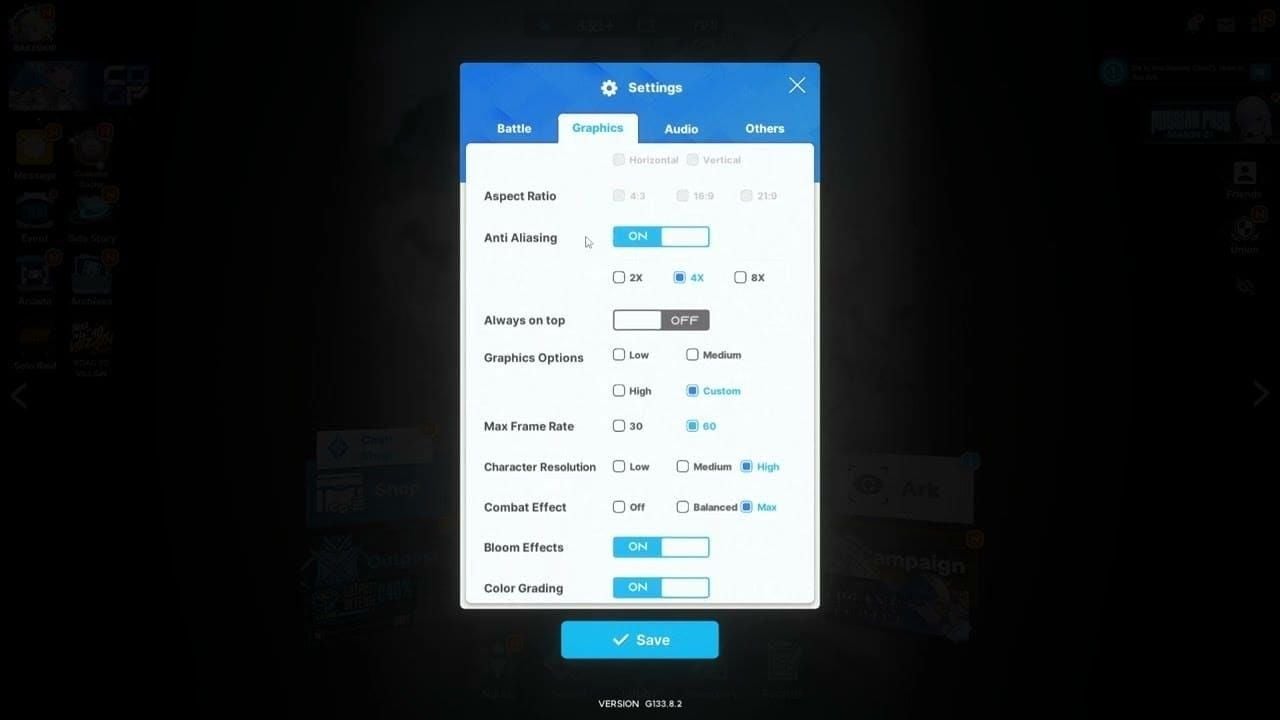
สำหรับสเปกที่แนะนำ การตั้งค่ากราฟิกระดับ High ที่ 1080p พร้อมจำกัดเฟรมเรตสูงสุด (Max Frame Rate) ไว้ที่ 60 เป็นจุดเริ่มต้นที่เหมาะสม เปิดใช้งาน VSync หากพบปัญหาภาพฉีกขาด (Screen Tearing) และปรับลด Combat Effect กับ Character Resolution ลงหนึ่งระดับหากเกิดอาการกระตุกระหว่างเล่น Union Raid หรือ Campaign
ปิด Overlay ต่างๆ ก่อนลงเรดเป็นเวลานาน หากระบบจับคู่ล้มเหลวหรือหลุดระหว่างต่อสู้ ให้กลับไปดูคู่มือแก้ปัญหา Error 9001 ความคืบหน้าบนมือถือที่คุณเล่นไว้ระหว่างที่ตัวเกม PC มีปัญหาจะปรากฏขึ้นทันทีที่คุณเข้าสู่ระบบด้วยเซิร์ฟเวอร์เดียวกัน
หลังจากการอัปเดตฟีเจอร์ของ Windows ให้เปิด Windows Security และตรวจสอบว่าโฟลเดอร์ NIKKE ยังคงอยู่ในรายการข้อยกเว้นหรือไม่ และอย่าลืมสร้างจุดคืนค่าระบบ (Restore Point) ก่อนติดตั้งการอัปเดตสะสมขนาดใหญ่เสมอ
คำถามที่พบบ่อย (FAQ)
ทำไม NIKKE PC ถึงแจ้งเตือนข้อผิดพลาด System Integrity หลังการอัปเดต Windows?
การอัปเดตได้เปลี่ยนนโยบายความปลอดภัยระดับเคอร์เนล, Memory Integrity หรือระบบการตรวจจับของ Defender ส่งผลให้ Windows บล็อกการโหลดไดรเวอร์หรือการตรวจสอบค่าแฮชไฟล์ที่ EasyAntiCheat ต้องใช้ ตัวเกมจึงปฏิเสธที่จะเริ่มทำงานจนกว่าจะผ่านการตรวจสอบดังกล่าว
การติดตั้งเกมใหม่จะทำให้ข้อมูลความคืบหน้าหายหรือไม่?
ไม่หาย ข้อมูลของผู้การทั้งหมดจะถูกเก็บไว้บนเซิร์ฟเวอร์ คุณสามารถติดตั้งตัวเกมใหม่แล้วเข้าสู่ระบบด้วย Level Infinite Pass หรือบัญชีโซเชียลเดิมบนเซิร์ฟเวอร์เดิมได้เลย ทั้งนี้บัญชี Guest จะมีอยู่บนมือถือเท่านั้น โปรดผูกบัญชีก่อนทำการติดตั้งใหม่บน PC
ฉันจะตรวจสอบความสมบูรณ์ของไฟล์เกม NIKKE บน PC ได้อย่างไร?
ตัวเกมเวอร์ชันทางการไม่มีปุ่ม Verify เหมือนบน Steam ให้เรียกใช้งาน EasyAntiCheat_Setup.exe ในฐานะผู้ดูแลระบบแล้วเลือก Repair หรือถอนการติดตั้งแล้วดาวน์โหลดติดตั้งใหม่จากหน้าเว็บ PC ทางการ
การย้อนการอัปเดต Windows ช่วยแก้ปัญหาได้จริงไหม?
ช่วยได้ในกรณีที่การอัปเดตคุณภาพเฉพาะตัวนั้นบล็อกไดรเวอร์ของ EAC แต่แนะนำให้ลองเพิ่มข้อยกเว้น, ตรวจสอบ Memory Integrity และซ่อมแซม EAC ดูก่อน เนื่องจากการย้อนการอัปเดตเป็นทางเลือกสุดท้ายที่จะลบแพตช์ความปลอดภัยออกไป
สเปกคอมพิวเตอร์ที่ต้องการสำหรับ NIKKE PC คืออะไร?
ขั้นต่ำ: Windows 7 64-bit (แนะนำ Windows 10/11), Core i3, RAM 8 GB, GTX 750 Ti, DirectX 11, พื้นที่ว่าง 10 GB สเปกที่แนะนำ: Windows 10 64-bit, Core i5, GTX 1650 SUPER, พื้นที่ว่าง 20 GB
การแก้ไขข้อผิดพลาด NIKKE System Integrity ใช้เวลานานแค่ไหน?
การเปิดโหมดผู้ดูแลระบบ, เพิ่มข้อยกเว้น และซ่อมแซม EAC ใช้เวลาประมาณ 15 ถึง 30 นาที การติดตั้งเกมใหม่แบบหมดจดใช้เวลา 45 ถึง 60 นาที (ขึ้นอยู่กับความเร็วในการดาวน์โหลด) ส่วนการรันคำสั่ง SFC/DISM และการย้อนการอัปเดต Windows จะใช้เวลาเพิ่มอีกประมาณ 1 ชั่วโมง
บทสรุป
เริ่มต้นด้วยการเปิดเกมในฐานะผู้ดูแลระบบ (Administrator), เพิ่มข้อยกเว้นใน Windows Security และซ่อมแซม EasyAntiCheat หากปัญหาเกิดขึ้นหลังจากการอัปเดต Windows 11 24H2 หรือ 25H2 ให้ทดสอบการตั้งค่า Memory Integrity เพิ่มเติม และหากจำเป็นต้องติดตั้งใหม่ ให้ดาวน์โหลดจากช่องทางทางการของเวอร์ชัน PC เท่านั้น โดยตัวละครและความคืบหน้าทั้งหมดจะยังคงอยู่บนเซิร์ฟเวอร์ บุ๊กมาร์กหน้านี้ไว้เพื่อกลับมาตรวจสอบได้เสมอหลังการอัปเดต Patch Tuesday รอบถัดไป
ต้องการเพชรสำหรับตู้กาชาที่คุณพลาดไปช่วงที่เกมเปิดไม่ได้ใช่ไหม? ใช้บริการเติมเงิน NIKKE บน BitTopup เติมผ่าน Player ID ได้อย่างสะดวกรวดเร็วและรับของได้ทันที