ปรากฏการณ์ Bullet Sponge (ยิงไม่เข้า)
Bullet Sponge เกิดขึ้นเมื่อระบบคาดการณ์ฝั่งผู้เล่น (Client-side prediction) แสดงเครื่องหมายยิงโดนและเอฟเฟกต์เลือด แต่เซิร์ฟเวอร์ซึ่งเป็นผู้ตัดสินผลลัพธ์สุดท้ายกลับปฏิเสธการยิงเหล่านั้น PUBG Mobile ใช้ระบบคาดการณ์ฝั่งผู้เล่นเพื่อให้การเล่นเกมลื่นไหล—ทำให้การยิงดูเหมือนจะโดนทันทีบนหน้าจอของคุณ อย่างไรก็ตาม เซิร์ฟเวอร์คือผู้มีอำนาจสูงสุดในการคำนวณความเสียหาย เมื่อสภาพเครือข่ายแย่ลง ช่องว่างระหว่างการยิงที่คาดการณ์ไว้กับการยิงที่เซิร์ฟเวอร์ยืนยันจะกว้างขึ้นอย่างมาก
เมื่อค่า Ping พุ่งสูงเกิน 100ms จะทำให้เกิดอาการวาร์ป (Rubberbanding) และเอฟเฟกต์การยิงที่ล่าช้า ทำให้เกิดสถานการณ์ที่คุณเห็นว่ายิงเข้าหัวไป 5 นัด แต่เซิร์ฟเวอร์บันทึกว่าโดนเพียง 2 นัด ผู้เล่นที่มีการเชื่อมต่อไม่เสถียรจะพบปัญหานี้บ่อยกว่าผู้เล่นที่มีความหน่วงสูงแต่คงที่
Ping vs Jitter vs Packet Loss
การทำความเข้าใจค่าชี้วัดทั้งสามนี้เป็นสิ่งสำคัญในการวินิจฉัยปัญหาการยิงไม่ติด:
- Ping: ค่าความหน่วงเฉลี่ย
- Jitter: ความผันผวนของค่าความหน่วง
- Packet Loss: เปอร์เซ็นต์ของข้อมูลที่ส่งไปไม่ถึงปลายทาง
การเชื่อมต่อที่มีค่า Ping คงที่ที่ 70ms ให้ประสบการณ์การเล่นที่เหนือกว่าการเชื่อมต่อที่แกว่งไปมาระหว่าง 40-140ms เพราะความเสถียรมีความสำคัญมากกว่าความเร็วเพียงอย่างเดียว
Jitter คือศัตรูตัวฉกาจของการยิงที่แม่นยำ เมื่อค่า Ping ผันผวนอย่างรุนแรงระหว่าง 40ms ถึง 100ms ภายในไม่กี่วินาที ตัวเกมจะพยายามอย่างหนักในการคาดการณ์ตำแหน่งศัตรูเมื่อกระสุนไปถึง ความผิดพลาดในการคาดการณ์นี้ทำให้การยิงที่ดูเหมือนจะสมบูรณ์แบบกลายเป็นการยิงพลาดโดยสิ้นเชิงตามการคำนวณของเซิร์ฟเวอร์
Packet Loss ส่งผลโดยตรงต่อข้อมูลการยิงที่หายไป หากมี Packet Loss 5% หมายความว่าในทุกๆ 20 นัด จะมี 1 นัดที่หายไปในมุมมองของเซิร์ฟเวอร์ คุณเห็นแสงปลายกระบอกปืน ได้ยินเสียงปืน เห็นแอนิเมชันแรงดีด แต่เซิร์ฟเวอร์ไม่เคยได้รับข้อมูลการยิงนั้นเลย
สาเหตุหลักของปัญหาการยิงไม่ติด (Hit Registration Failures)
ความขัดแย้งระหว่างการคาดการณ์ฝั่งผู้เล่นและอำนาจตัดสินของเซิร์ฟเวอร์
PUBG Mobile ใช้ระบบคาดการณ์ฝั่งผู้เล่นเพื่อลดอาการแล็กที่ผู้เล่นรู้สึก—อุปกรณ์ของคุณจะคำนวณวิถีกระสุนและการตรวจจับการยิงในเครื่องก่อนที่จะได้รับการยืนยันจากเซิร์ฟเวอร์ วิธีนี้ช่วยให้เห็นผลลัพธ์ทางภาพทันที แต่ก็สร้างโอกาสให้เกิด Desync เมื่อการคาดการณ์ไม่ตรงกับความเป็นจริงของเซิร์ฟเวอร์ ซึ่งเซิร์ฟเวอร์จะเป็นฝ่ายชนะเสมอและจะเขียนทับการคำนวณของเครื่องคุณ
ความไม่เสถียรของเครือข่ายจะขยายความผิดพลาดในการคาดการณ์ เมื่อการเชื่อมต่อของคุณมีความหน่วงที่ไม่คงที่ ตัวเกมจะคาดการณ์จากข้อมูลตำแหน่งที่ล้าสมัย คุณเล็งไปที่ตำแหน่งที่ศัตรูปรากฏ แต่เซิร์ฟเวอร์รู้ว่าพวกเขาเคลื่อนที่ไปแล้ว ยิ่งค่า Jitter สูง ช่องว่างระหว่างตำแหน่งที่คาดการณ์กับตำแหน่งจริงก็จะยิ่งกว้างขึ้น
Packet Loss: เพชฌฆาตเงียบ
แม้แต่ Packet Loss เพียง 1-2% ก็ส่งผลกระทบอย่างมากต่อการเล่นแบบจริงจัง ในระหว่างการยิงปะทะที่ต่อเนื่องซึ่งคุณยิงไป 30 นัด การสูญเสียแพ็กเกจข้อมูลเพียงนัดหรือสองนัดอาจหมายถึงความแตกต่างระหว่างการน็อคศัตรูหรือการถูกกำจัดเสียเอง Packet Loss มักเกิดจากความหนาแน่นของเครือข่าย สัญญาณ WiFi ที่ไม่ดี หรือปัญหาการเลือกเส้นทาง (Routing) ของผู้ให้บริการอินเทอร์เน็ต (ISP) มากกว่าความเร็วอินเทอร์เน็ตโดยตรง
Jitter และประสิทธิภาพที่ไม่คงที่
Jitter วัดความผันผวนของเวลาที่แพ็กเกจข้อมูลมาถึง และเป็นหนึ่งในสภาพเครือข่ายที่สร้างความเสียหายมากที่สุด ค่า Ping ที่คงที่ 80ms มักจะทำงานได้ดีกว่าค่า Ping ที่แกว่งระหว่าง 40-100ms เพราะเกมสามารถคาดการณ์พฤติกรรมเครือข่ายได้อย่างแม่นยำ เมื่อความหน่วงเปลี่ยนแปลงอย่างคาดเดาไม่ได้ ระบบชดเชยอาการแล็ก (Lag compensation) จะทำงานลำบากในการประสานสถานะเกมระหว่างผู้เล่นและเซิร์ฟเวอร์
ค่า Jitter ที่สูงทำให้เกิดสถานการณ์ที่กระสุนบางนัดไปถึงเซิร์ฟเวอร์เกือบจะทันที ในขณะที่นัดอื่นๆ ใช้เวลานานกว่ามาก ความไม่สอดคล้องกันนี้ทำให้เซิร์ฟเวอร์ไม่สามารถรักษาลำดับเหตุการณ์การต่อสู้ที่แม่นยำได้
ปัญหาการเลือกเส้นทางของ ISP เทียบกับระยะทางทางภูมิศาสตร์
ความใกล้ชิดทางภูมิศาสตร์กับเซิร์ฟเวอร์ไม่ได้การันตีการเลือกเส้นทาง (Routing) ที่ดีที่สุด แพ็กเกจข้อมูลของคุณอาจเดินทางผ่านเครือข่าย ISP หลายแห่งก่อนจะถึงเซิร์ฟเวอร์ PUBG Mobile และเส้นทางที่ไม่มีประสิทธิภาพจะเพิ่มความหน่วงและความไม่เสถียร
ลองทดสอบเซิร์ฟเวอร์ในภูมิภาคต่างๆ เพื่อดูคุณภาพการเลือกเส้นทาง เซิร์ฟเวอร์สำหรับทดสอบ Ping:
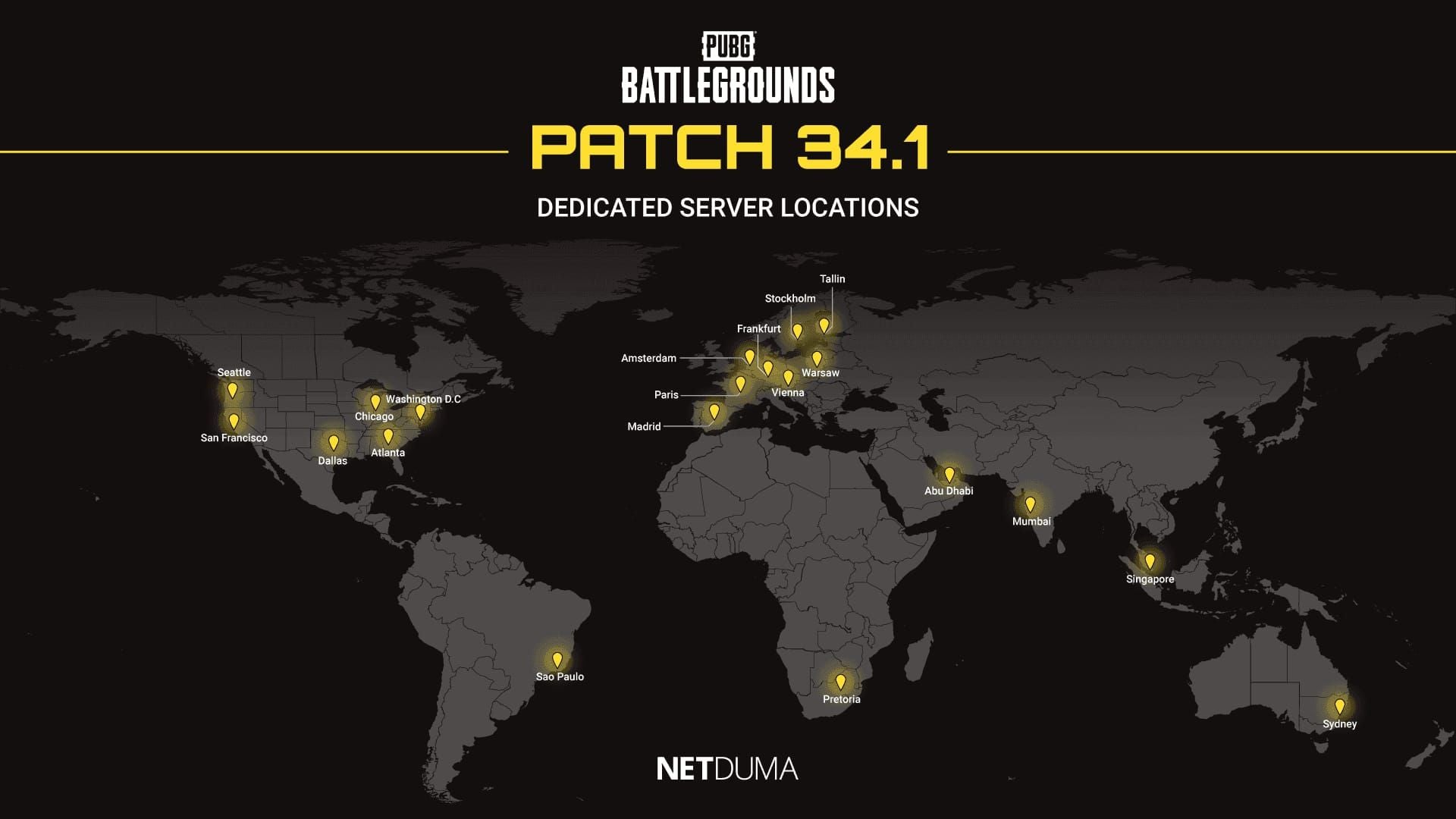
- อเมริกาเหนือ: pubg-na.amazonaws.com (ซานฟรานซิสโก, เซียตเติล, ชิคาโก, ดัลลัส, แอตแลนตา, วอชิงตัน ดี.ซี.)
- เอเชีย: pubg-as.amazonaws.com (อาบูดาบี, มุมไบ, สิงคโปร์)
- ยุโรป: pubg-eu.amazonaws.com (มาดริด, ปารีส, เวียนนา, อัมสเตอร์ดัม, วอร์ซอ, แฟรงก์เฟิร์ต, สตอกโฮล์ม, ทาลลินน์)
การตั้งค่า DNS: ปราการด่านแรก
ทำไม DNS ถึงสำคัญต่อการเล่นเกม
เซิร์ฟเวอร์ DNS ทำหน้าที่แปลงชื่อโดเมนเป็นที่อยู่ IP เซิร์ฟเวอร์ DNS ที่ปรับแต่งมาเพื่อการเล่นเกมจะให้ความสำคัญกับการเลือกเส้นทางที่มีความหน่วงต่ำและรักษาเส้นทางที่ตรงไปยังเซิร์ฟเวอร์เกมมากขึ้น การตั้งค่า DNS ที่ไม่ดีอาจเพิ่มขั้นตอนการส่งข้อมูล (Routing hops) ที่ไม่จำเป็น ซึ่งจะเพิ่มค่า Jitter และ Packet Loss
เซิร์ฟเวอร์ DNS ที่มีคุณภาพจะให้ประสิทธิภาพที่คงที่กว่าภายใต้ภาระงานหนัก เมื่อเซิร์ฟเวอร์ DNS เริ่มต้นของผู้ให้บริการอินเทอร์เน็ตของคุณเกิดความหนาแน่นในช่วงเวลาที่มีผู้ใช้งานสูง เวลาในการประมวลผลจะเพิ่มขึ้นและอาจทำให้เกิดอาการกระตุกเล็กน้อย (Micro-stutters)
วิธีเปลี่ยน DNS บน Android
- ไปที่การตั้งค่า เครือข่ายและอินเทอร์เน็ต (Network & internet)
- เลือกการเชื่อมต่อ Wi-Fi ที่ใช้งานอยู่
- แตะ แก้ไขเครือข่าย (Modify network)
- ขยาย ตัวเลือกขั้นสูง (Advanced options)
- เปลี่ยนการตั้งค่า IP จาก DHCP เป็น คงที่ (Static)
- ในช่อง DNS 1 ใส่ 1.1.1.1
- ในช่อง DNS 2 ใส่ 1.0.0.1
- บันทึกและปิด-เปิด Wi-Fi ใหม่อีกครั้ง
ตัวเลือกอื่นๆ:
- Google DNS: 8.8.8.8 และ 8.8.4.4
- Quad9: 9.9.9.9 และ 149.112.112.112
วิธีเปลี่ยน DNS บน iOS
- ไปที่ การตั้งค่า > Wi-Fi
- แตะไอคอนข้อมูล (i) ข้างเครือข่ายของคุณ
- เลื่อนไปที่ กำหนดค่า DNS (Configure DNS)
- เปลี่ยนจาก อัตโนมัติ เป็น กำหนดเอง (Manual)
- ลบเซิร์ฟเวอร์ DNS เดิมออก
- เพิ่ม 1.1.1.1 เป็นเซิร์ฟเวอร์หลัก
- เพิ่ม 1.0.0.1 เป็นเซิร์ฟเวอร์รอง
iOS จะใช้การเปลี่ยนแปลง DNS ทันทีโดยไม่ต้องเริ่มระบบเครือข่ายใหม่
การตั้งค่า DNS ในระดับเราเตอร์
- เข้าสู่หน้าจัดการเราเตอร์ที่ 192.168.1.1 (หรือ 192.168.0.1)
- ค้นหาการตั้งค่า DNS ภายใต้การกำหนดค่า WAN หรือ Internet
- ใส่เซิร์ฟเวอร์ DNS สำหรับการเล่นเกมในช่องหลักและรอง
การเปลี่ยนแปลงในระดับเราเตอร์จะส่งผลต่ออุปกรณ์ทุกเครื่องที่เชื่อมต่อ ช่วยให้ประสิทธิภาพคงที่ทั่วทั้งบ้าน
เซิร์ฟเวอร์ DNS ที่แนะนำ
- Cloudflare: 1.1.1.1 และ 1.0.0.1 (ความหน่วงต่ำอย่างสม่ำเสมอ)
- Google: 8.8.8.8 และ 8.8.4.4 (ความเสถียรดีเยี่ยม)
- Quad9: 9.9.9.9 และ 149.112.112.112 (ฟีเจอร์ความปลอดภัยสูง)
ทดสอบการตั้งค่า DNS หลายๆ แบบในช่วงเวลาต่างๆ ของวันเพื่อดูว่าแบบไหนทำงานได้ดีที่สุดกับ ISP และพื้นที่ของคุณ
การตั้งค่า QoS ของเราเตอร์: จัดลำดับความสำคัญให้ PUBG Mobile
QoS คืออะไร
Quality of Service (QoS) ช่วยให้เราเตอร์สามารถจัดลำดับความสำคัญของข้อมูลเครือข่ายเฉพาะเจาะจงได้ เพื่อให้แน่ใจว่าแพ็กเกจข้อมูลของเกมจะได้รับสิทธิ์ก่อนข้อมูลอื่นๆ ที่ไม่เร่งด่วน เมื่อมีอุปกรณ์หลายเครื่องใช้เครือข่ายร่วมกัน QoS จะช่วยป้องกันการแย่งแบนด์วิดท์ซึ่งเป็นสาเหตุของ Jitter และ Packet Loss
การระบุข้อมูลของ PUBG Mobile
ค้นหาที่อยู่ MAC (MAC address) ของอุปกรณ์คุณ:
- Android: เกี่ยวกับโทรศัพท์ > สถานะ (About phone > Status)
- iOS: การตั้งค่า > ทั่วไป > เกี่ยวกับ > ที่อยู่ Wi-Fi (Settings > General > About > Wi-Fi Address)
ใส่ที่อยู่ MAC นี้ในการกำหนดค่า QoS ของเราเตอร์และกำหนดระดับความสำคัญสูงสุด จัดสรรแบนด์วิดท์ประมาณ 80-85% ของทั้งหมดให้กับอุปกรณ์เล่นเกมของคุณ
ขั้นตอนการกำหนดค่า QoS
- เข้าสู่หน้าจัดการเราเตอร์ที่ 192.168.1.1
- ค้นหาการตั้งค่า QoS หรือ Traffic Prioritization
- เปิดใช้งานฟังก์ชัน QoS
- สร้างกฎความสำคัญใหม่สำหรับอุปกรณ์เล่นเกมของคุณ
- เลือกอุปกรณ์ตามที่อยู่ MAC
- ตั้งค่าขีดจำกัดแบนด์วิดท์ให้ต่ำกว่าความเร็วสูงสุดเล็กน้อย (เพื่อป้องกัน Buffer bloat)
- กำหนดความสำคัญสูงสุดและบันทึก
การทำ Port Forwarding สำหรับ PUBG Mobile
PUBG Mobile ใช้พอร์ต UDP หลักคือ 80, 443 และ 7889 สร้างกฎ Port Forwarding สำหรับพอร์ตเหล่านี้โดยตรงไปยังที่อยู่ IP ภายในเครื่องของอุปกรณ์เล่นเกมของคุณ
การจัดลำดับความสำคัญของข้อมูล UDP ให้ข้อได้เปรียบอย่างมากเหนือ TCP สำหรับการเล่นเกมแบบเรียลไทม์ เพราะ UDP ยอมสละการรับประกันการส่งข้อมูลเพื่อแลกกับความเร็ว ซึ่งสอดคล้องกับการออกแบบ Netcode ของ PUBG Mobile อย่างสมบูรณ์แบบ
ข้อมูลมือถือ vs WiFi
ทำไมข้อมูลมือถือถึงมักจะมีความเสถียรกว่า
การเชื่อมต่อผ่านข้อมูลมือถือมักจะให้ประสิทธิภาพที่คงที่กว่า WiFi แม้ว่าค่า Ping เฉลี่ยอาจจะสูงกว่าก็ตาม เครือข่ายเซลลูลาร์มีแบนด์วิดท์เฉพาะโดยไม่มีปัญหาเรื่องสัญญาณรบกวนและความหนาแน่นเหมือนที่ WiFi เจอ คุณไม่ต้องไปแย่งสัญญาณกับอุปกรณ์เครื่องอื่นในบ้าน หรือเจอปัญหาสัญญาณดรอปจากสิ่งกีดขวางทางกายภาพ
สัญญาณรบกวน WiFi และความหนาแน่นของช่องสัญญาณ
เครือข่าย WiFi ทำงานบนคลื่นความถี่ที่ใช้ร่วมกัน ซึ่งอาจมีเครือข่ายใกล้เคียงนับสิบแย่งชิงช่องสัญญาณเดียวกัน ในอาคารชุดหรือย่านที่พักอาศัยหนาแน่น ความหนาแน่นของช่องสัญญาณจะสร้างสัญญาณรบกวนที่แสดงออกมาในรูปของ Jitter และ Packet Loss
ลองเปลี่ยนช่องสัญญาณ Wi-Fi เพื่อลดค่า Jitter โดยเข้าสู่การตั้งค่าเราเตอร์และสแกนหาช่องสัญญาณที่มีคนใช้น้อยที่สุด ช่อง 1, 6 และ 11 บนคลื่น 2.4GHz จะช่วยเลี่ยงการทับซ้อนได้ดี ในขณะที่คลื่น 5GHz มีตัวเลือกช่องสัญญาณที่ไม่ทับซ้อนกันมากกว่ามาก
WiFi 5GHz vs 2.4GHz
ใช้ Wi-Fi 5GHz หรือ 6GHz ในระยะใกล้กับเราเตอร์โดยไม่มีสิ่งกีดขวางเพื่อให้ได้ประสิทธิภาพสูงสุด คลื่น 5GHz ให้แบนด์วิดท์ที่มากกว่าและเจอสัญญาณรบกวนน้อยกว่าคลื่น 2.4GHz ที่แออัด อย่างไรก็ตาม สัญญาณ 5GHz ทะลุผ่านสิ่งกีดขวางได้ไม่ดี จึงจำเป็นต้องอยู่ใกล้เราเตอร์
คลื่น 2.4GHz ให้ระยะสัญญาณที่ไกลกว่าและทะลุสิ่งกีดขวางได้ดีกว่า แต่ต้องแลกกับความแออัดที่รุนแรง หากคุณต้องเล่นเกมในห้องที่มีผนังหลายชั้นกั้นจากเราเตอร์ คลื่น 2.4GHz อาจให้การเชื่อมต่อที่เสถียรกว่า
เมื่อไหร่ควรสลับเครือข่ายระหว่างเล่น
สลับระหว่างข้อมูลมือถือและ Wi-Fi เพื่อแก้ปัญหา Desync เมื่อคุณสังเกตเห็นว่าประสิทธิภาพตกลงอย่างกะทันหัน หาก WiFi เริ่มไม่เสถียรกลางแมตช์ การรีบสลับไปใช้ข้อมูลมือถืออาจช่วยกู้สถานการณ์ได้ ให้หมั่นสังเกตตัวบ่งชี้ Ping—หากคุณเห็นความผันผวนอย่างรวดเร็วหรือ Ping พุ่งสูง การสลับเครือข่ายมักจะช่วยให้ดีขึ้นทันที
สำหรับอุปกรณ์ที่รองรับการเชื่อมต่อพร้อมกัน ให้ใช้ฟีเจอร์ Dual-channel Wi-Fi ร่วมกับข้อมูลมือถือเพื่อความเสถียรสูงสุด
การตั้งค่าเครือข่ายภายในเกม
กลยุทธ์การเลือกเซิร์ฟเวอร์
เลือกภูมิภาคเซิร์ฟเวอร์ที่ใกล้ที่สุดเพื่อให้ค่า Ping ต่ำและลดอาการ Ping พุ่ง แต่ต้องเข้าใจว่าความใกล้ชิดทางภูมิศาสตร์ไม่ได้การันตีประสิทธิภาพสูงสุดเสมอไป PUBG Mobile อนุญาตให้เปลี่ยนเซิร์ฟเวอร์ได้ทุกๆ 60 วัน ลองทดสอบหลายๆ เซิร์ฟเวอร์ในช่วงเวลาที่คนเล่นน้อยเพื่อดูว่าเซิร์ฟเวอร์ไหนให้ประสิทธิภาพที่คงที่ที่สุดกับ ISP ของคุณ
เคล็ดลับ: เริ่มแมตช์โดยให้ผู้เล่นที่มีความหน่วงต่ำที่สุดเป็นหัวหน้าทีม (Squad leader) เพื่อปรับการเลือกเซิร์ฟเวอร์ให้เหมาะสมที่สุดสำหรับทีม เพราะการเชื่อมต่อของหัวหน้าทีมจะเป็นตัวกำหนดว่าเซิร์ฟเวอร์ภูมิภาคใดจะเป็นโฮสต์ในแมตช์นั้น
การจำกัดเฟรมเรตและ Desync
ล็อคค่า FPS ให้คงที่ที่ 60 ก่อนที่จะเริ่มปรับแต่งเครือข่าย ความเสถียรของเฟรมเรตส่งผลโดยตรงต่อความลื่นไหลในการประมวลผลข้อมูลเครือข่ายของตัวเกม เฟรมเรตที่ไม่คงที่ทำให้จังหวะการรับข้อมูล (Input timing) ไม่สม่ำเสมอ ซึ่งจะไปซ้ำเติมปัญหา Desync ที่เกี่ยวกับเครือข่าย

การตั้งค่ากราฟิกที่ทำให้เฟรมเรตตกจะส่งผลทางอ้อมให้รู้สึกว่าเกิด Desync มากขึ้น ควรลดคุณภาพกราฟิกลงจนกว่าจะได้ FPS ที่นิ่ง 60 ก่อนที่จะโทษว่าเป็นปัญหาที่เครือข่าย
ตัวเลือก Network Smoothing
การตั้งค่า Network smoothing พยายามจะแทรกภาพการเคลื่อนไหวของผู้เล่นคนอื่นในช่วงที่เกิด Packet Loss หรือ Jitter แม้ว่าสิ่งนี้จะทำให้เห็นศัตรูเคลื่อนที่ดูสมูทขึ้น แต่มันอาจนำไปสู่ความผิดพลาดในการคาดการณ์ที่ทำให้การยิงไม่ติดแย่ลงไปอีก ผู้เล่นสายแข่งมักจะปิด Network smoothing เพื่อให้เห็นข้อมูลจริงจากเซิร์ฟเวอร์
การเพิ่มประสิทธิภาพเครือข่ายขั้นสูง
การปรับแต่งระดับอุปกรณ์
ก่อนเริ่มเกม PUBG Mobile:
- ปิดแอปพลิเคชันเบื้องหลังเพื่อกำจัดการรบกวนเครือข่าย
- ปิด Bluetooth เพื่อลดสัญญาณรบกวนไร้สาย (ซึ่งทำงานบนคลื่น 2.4GHz เหมือนกัน)
- เปิดโหมดเครื่องบิน (Airplane mode) ทิ้งไว้ 5-10 วินาทีแล้วเปิด Wi-Fi ใหม่ (เพื่อล้างการเชื่อมต่อเครือข่ายที่ค้างอยู่)
ตัวเลือกสำหรับนักพัฒนา (Developer Options) บน Android
- เข้าสู่ ตัวเลือกสำหรับนักพัฒนา โดยแตะที่ หมายเลขบิลด์ (Build Number) 7 ครั้งในเมนู เกี่ยวกับโทรศัพท์
- ตั้งค่า สเกลการเคลื่อนไหว (Animation scales) เป็น 0.5x หรือปิดไปเลยเพื่อลดภาระของระบบ
- จำกัดกระบวนการเบื้องหลัง (Background processes) ไว้ที่ 2-3 เพื่อป้องกันไม่ให้แอปอื่นแย่งแบนด์วิดท์
การปรับแต่งเฉพาะสำหรับ iOS
- ปิด โหมดประหยัดพลังงาน (Low Power Mode) เพราะจะจำกัดประสิทธิภาพเครือข่าย
- ปิด การดึงข้อมูลแอปเบื้องหลัง (Background App Refresh) ที่ไม่จำเป็น (การตั้งค่า > ทั่วไป > การดึงข้อมูลแอปเบื้องหลัง)
การเตรียมเครือข่ายก่อนเริ่มแมตช์
- ล้างแคช (Cache) ของเกม PUBG Mobile (ไม่ใช่ล้างข้อมูล—เพื่อรักษาการตั้งค่าไว้)
- ใช้ฟังก์ชัน ซ่อมแซม (Repair) จากเมนูล็อกอินเมื่อพบปัญหา Desync อย่างต่อเนื่อง
- หลีกเลี่ยงการชาร์จไฟขณะเล่นเพื่อป้องกันเครื่องร้อนจนลดประสิทธิภาพ (Thermal throttling)
การทดสอบและตรวจสอบการปรับปรุง
ขั้นตอนการทดสอบในห้องฝึกซ้อม (Training Ground)
ทำการทดสอบอย่างเป็นระบบในห้องฝึกซ้อมเพื่อแยกประสิทธิภาพเครือข่ายออกจากปัจจัยการต่อสู้ ยิงเป้านิ่งในระยะต่างๆ พร้อมสังเกตค่า Ping, Packet Loss และความสม่ำเสมอของการยิงติด บันทึกว่ากระสุนลงกี่นัดจากการยิงแบบคุมจังหวะ

ทดสอบสถานการณ์เป้าหมายเคลื่อนที่เพื่อประเมินความแม่นยำในการคาดการณ์ ลองยิงขณะเคลื่อนที่ (Strafe) ใส่เป้าหมายที่เคลื่อนไหวเพื่อจำลองสถานการณ์จริง นับจำนวนเครื่องหมายยิงโดนเทียบกับตัวเลขความเสียหายจริง
ค่าชี้วัดที่สำคัญ
ให้ความสำคัญกับความเสถียรของ Ping มากกว่าค่าตัวเลขดิบ ติดตามช่วงของ Ping ตลอดหลายแมตช์—การปรับแต่งที่สำเร็จจะช่วยลดช่องว่างระหว่างค่าต่ำสุดและสูงสุด
ช่วงของค่า Ping:
- 60-80ms คงที่: เล่นได้อย่างลื่นไหล
- 100-200ms: พอเล่นได้แต่ต้องปรับแท็กติก
- 200ms+: ควรหลีกเลี่ยงการยิงปะทะโดยตรง
มุ่งเน้นไปที่การลดความผันผวนภายในช่วงเหล่านี้ มากกว่าการไล่ตามตัวเลขที่ต่ำที่สุดเพียงอย่างเดียว
การบันทึกและวิเคราะห์ Desync
ใช้การบันทึกหน้าจอเพื่อเก็บภาพเหตุการณ์ที่สงสัยว่าเป็น Desync ตรวจสอบวิดีโอแบบเฟรมต่อเฟรมเพื่อแยกแยะระหว่าง Desync (ยิงโดนแต่ไม่ขึ้นดาเมจ) กับความผิดพลาดในการเล็ง (ยิงพลาดจริงๆ)
เปรียบเทียบเหตุการณ์ที่บันทึกไว้ก่อนและหลังการปรับแต่งเครือข่ายเพื่อยืนยันการปรับปรุง นับความถี่ของเหตุการณ์ Desync ที่ชัดเจนต่อแมตช์
ข้อผิดพลาดและความเข้าใจผิดที่พบบ่อย
การยึดติดกับตัวเลข Ping
ผู้เล่นมักจะจดจ่ออยู่กับการทำให้ Ping ต่ำที่สุดโดยละเลยค่า Jitter และ Packet Loss การเชื่อมต่อที่แสดง Ping เฉลี่ย 25ms แต่มี Jitter 20ms จะทำงานได้แย่กว่า Ping 60ms ที่มี Jitter เพียง 5ms ควรให้ความสำคัญกับความเสถียรของการเชื่อมต่อมากกว่าตัวเลข Ping เสมอ
แอปเร่งความเร็วเกม (Game Booster)
แอปเร่งความเร็วที่เชื่อถือได้จะทำงานโดยการปิดกระบวนการเบื้องหลัง จัดสรรทรัพยากร CPU สูงสุด และล้าง RAM—ซึ่งเป็นสิ่งที่คุณสามารถทำเองได้ ส่วนฟีเจอร์ การเร่งความเร็วเครือข่าย ของแอปเหล่านี้แทบจะไม่ส่งผลต่อประสิทธิภาพเครือข่ายจริงได้เท่ากับการตั้งค่า DNS และ QoS ด้วยตัวเอง
ใช้แอปเหล่านี้เพื่อเพิ่มประสิทธิภาพตัวเครื่อง แต่อย่าหวังปาฏิหาริย์เรื่องเครือข่าย
ความเข้าใจผิดเรื่อง VPN
โดยปกติแล้ว VPN จะทำให้ Desync แย่ลงเนื่องจากการเพิ่มขั้นตอนการเข้ารหัสข้อมูลและการส่งข้อมูลผ่านเซิร์ฟเวอร์เพิ่มเติม ควรใช้ VPN เฉพาะเมื่อ ISP ของคุณมีการจำกัดความเร็วข้อมูลเกมอย่างรุนแรง หรือมีการเลือกเส้นทางไปยังเซิร์ฟเวอร์เกมที่ไม่มีประสิทธิภาพเท่านั้น
ในสถานการณ์ส่วนใหญ่ ความหน่วงที่เพิ่มขึ้นและภาระจากการเข้ารหัสจะส่งผลเสียมากกว่าประโยชน์ที่ได้จากการเลือกเส้นทางใหม่
การรีเซ็ตการตั้งค่าเครือข่ายเป็นทางเลือกสุดท้าย
ควรรีเซ็ตการตั้งค่าเครือข่ายหลังจากลองวิธีปรับแต่งอื่นๆ จนหมดแล้วเท่านั้น เพราะวิธีนี้จะล้างข้อมูล Wi-Fi ที่บันทึกไว้ การจับคู่ Bluetooth และการตั้งค่าเซลลูลาร์ทั้งหมด ซึ่งต้องมาตั้งค่าใหม่ทั้งหมด ให้ทำวิธีนี้เมื่อพบปัญหา Desync ที่แก้ไม่หายแม้จะลองวิธีอื่นมาหมดแล้ว
การรักษาความเสถียรในระยะยาว
ตารางการบำรุงรักษาตามปกติ
กิจวัตรประจำสัปดาห์:
- ล้างแคชเกม PUBG Mobile
- รีสตาร์ทเราเตอร์
- ตรวจสอบว่าการตั้งค่า QoS ยังทำงานอยู่
รายเดือน:
- ทดสอบประสิทธิภาพ DNS
- ทดสอบการตั้งค่า DNS ทางเลือกอื่นๆ ทุกไตรมาส
การเฝ้าระวังการเปลี่ยนแปลงของ ISP
ผู้ให้บริการอินเทอร์เน็ตมักจะปรับเปลี่ยนเส้นทางข้อมูลและโครงสร้างพื้นฐานเครือข่ายเป็นระยะ เมื่อคุณสังเกตเห็นว่าประสิทธิภาพค่อยๆ ตกลงทั้งที่ไม่ได้เปลี่ยนการตั้งค่าอะไร ให้ลองทดสอบภูมิภาคเซิร์ฟเวอร์และ DNS ใหม่
บันทึกค่าประสิทธิภาพเครือข่ายเพื่อดูแนวโน้มเมื่อเวลาผ่านไป ติดตามค่า Ping เฉลี่ย ช่วงของ Jitter และความถี่ของเหตุการณ์ Desync ในแต่ละสัปดาห์และเดือน
การปรับเปลี่ยนตามฤดูกาลและช่วงเวลาที่มีผู้ใช้หนาแน่น
ประสิทธิภาพเครือข่ายจะเปลี่ยนไปตามรูปแบบการใช้งานอินเทอร์เน็ตโดยรวม ช่วงเวลาเย็นมักจะมีความหนาแน่นสูง ลองทดสอบการตั้งค่าของคุณในช่วงเวลาต่างๆ ของวันเพื่อระบุช่วงที่เครือข่ายหนาแน่นที่สุด
พิจารณาสลับจาก WiFi มาใช้ข้อมูลมือถือในช่วงเวลาเหล่านี้หากเครือข่ายเซลลูลาร์มีความหนาแน่นน้อยกว่า
ยกระดับประสบการณ์ของคุณด้วย BitTopup
การปรับแต่งเครือข่ายจะช่วยปลดล็อกศักยภาพในการแข่งขันที่แท้จริงของคุณ แต่ไอเทมระดับพรีเมียมและ Battle Pass ก็เป็นส่วนเสริมที่ช่วยแยกผู้เล่นที่ดีออกจากผู้เล่นที่ยอดเยี่ยม เมื่อคุณกำจัดปัญหา Desync และทำให้การยิงแม่นยำคงที่แล้ว การลงทุนกับคลังแสงในเกมก็เป็นสิ่งที่คุ้มค่า
BitTopup มอบแพลตฟอร์มที่น่าเชื่อถือที่สุดสำหรับ ซื้อ UC PUBG Mobile ออนไลน์ โดยรวมราคาที่คุ้มค่าเข้ากับการทำธุรกรรมที่ปลอดภัยและการจัดส่งที่รวดเร็ว ด้วยการครอบคลุมเกมที่หลากหลายและประวัติการทำงานที่พิสูจน์แล้ว ทำให้ที่นี่เป็นทางเลือกที่ได้รับความไว้วางใจจากผู้เล่นสายแข่ง
ไอเทมพรีเมียมจะแสดงประสิทธิภาพได้ดีที่สุดเมื่อเครือข่ายของคุณให้การยิงที่แม่นยำและคงที่ ปรับแต่งเครือข่ายของคุณก่อนด้วยเทคนิคเหล่านี้ แล้วค่อยเสริมความแข็งแกร่งให้คลังแสงผ่านแพลตฟอร์มที่ปลอดภัยของ BitTopup
คำถามที่พบบ่อย (FAQ)
ความแตกต่างระหว่าง Desync และ Ping ใน PUBG Mobile คืออะไร?
Ping คือการวัดความหน่วงในการเดินทางไป-กลับระหว่างอุปกรณ์และเซิร์ฟเวอร์ ส่วน Desync คือความไม่สอดคล้องกันระหว่างสถานะเกมในเครื่องผู้เล่นและเซิร์ฟเวอร์ คุณอาจมี Ping ต่ำแต่ยังเจอ Desync ได้หากการเชื่อมต่อมีค่า Jitter หรือ Packet Loss สูง ค่า Ping ที่คงที่ 70ms จะทำงานได้ดีกว่าการเชื่อมต่อที่แกว่งระหว่าง 40-140ms
ทำไมยิงไม่ติดทั้งที่ Ping ต่ำ?
ปัญหาการยิงไม่ติดเกิดขึ้นเมื่อ Packet Loss ทำให้ข้อมูลการยิงหายไป Jitter ทำให้เกิดความผิดพลาดในการคาดการณ์ตำแหน่ง หรือเซิร์ฟเวอร์ตัดสินผลลัพธ์ต่างจากที่เครื่องผู้เล่นเห็น ให้เน้นไปที่การลด Jitter และ Packet Loss มากกว่าการพยายามทำให้ตัวเลข Ping ต่ำที่สุด
จะแก้ปัญหา "ยิงไม่เข้า" (Bullet Sponge) ได้อย่างไร?
ตั้งค่าเซิร์ฟเวอร์ DNS สำหรับการเล่นเกม (1.1.1.1, 8.8.8.8), ตั้งค่า QoS ในเราเตอร์เพื่อจัดสรรแบนด์วิดท์ 80-85% ให้กับเครื่องเล่นเกม, จัดลำดับความสำคัญพอร์ต UDP 80, 443 และ 7889 และเลือกเซิร์ฟเวอร์ตามคุณภาพการเลือกเส้นทาง ลองสลับระหว่าง WiFi และข้อมูลมือถือเพื่อหาการเชื่อมต่อที่เสถียรที่สุด
ควรใช้ข้อมูลมือถือหรือ WiFi ในการเล่นแบบจริงจัง?
ข้อมูลมือถือมักจะมีความเสถียรกว่า WiFi แม้ว่า Ping เฉลี่ยอาจจะสูงกว่า ควรใช้ WiFi 5GHz ในระยะที่มองเห็นเราเตอร์ได้ชัดเจนเพื่อให้ได้ประสิทธิภาพสูงสุด แต่ให้สลับไปใช้ข้อมูลมือถือทันทีหาก WiFi เริ่มมีอาการ Jitter หรือ Packet Loss
DNS ส่งผลต่อการยิงติดหรือไม่?
การตั้งค่า DNS ส่งผลต่อประสิทธิภาพการเลือกเส้นทางและความเสถียรของการเชื่อมต่อที่มากกว่าแค่การเชื่อมต่อเซิร์ฟเวอร์ในตอนแรก เซิร์ฟเวอร์ DNS สำหรับการเล่นเกมอย่าง 1.1.1.1 หรือ 8.8.8.8 จะให้เส้นทางที่ตรงกว่าและประสิทธิภาพที่คงที่กว่าภายใต้ภาระงานหนัก
QoS ช่วยเรื่อง Desync ได้อย่างไร?
QoS จะจัดลำดับความสำคัญของข้อมูลเกมเหนือการใช้งานเครือข่ายอื่นๆ ป้องกันการแย่งแบนด์วิดท์ที่เป็นสาเหตุของ Jitter และ Packet Loss การจัดสรรแบนด์วิดท์ 80-85% ให้กับอุปกรณ์เล่นเกมผ่าน QoS จะช่วยให้มั่นใจว่าประสิทธิภาพจะคงที่แม้ว่าจะมีอุปกรณ์อื่นในบ้านกำลังใช้งานอินเทอร์เน็ตอยู่ก็ตาม




























































































































