ต้องการเพชรสำหรับ Alok, ชุดบูสต์สกิล หรือ Booyah Pass ซีซันปัจจุบันหลังจากจัดปุ่มเสร็จแล้วใช่ไหม? เติม Free Fire Diamonds บน BitTopup ได้ง่ายๆ เพียงใช้ Player ID เท่านั้น
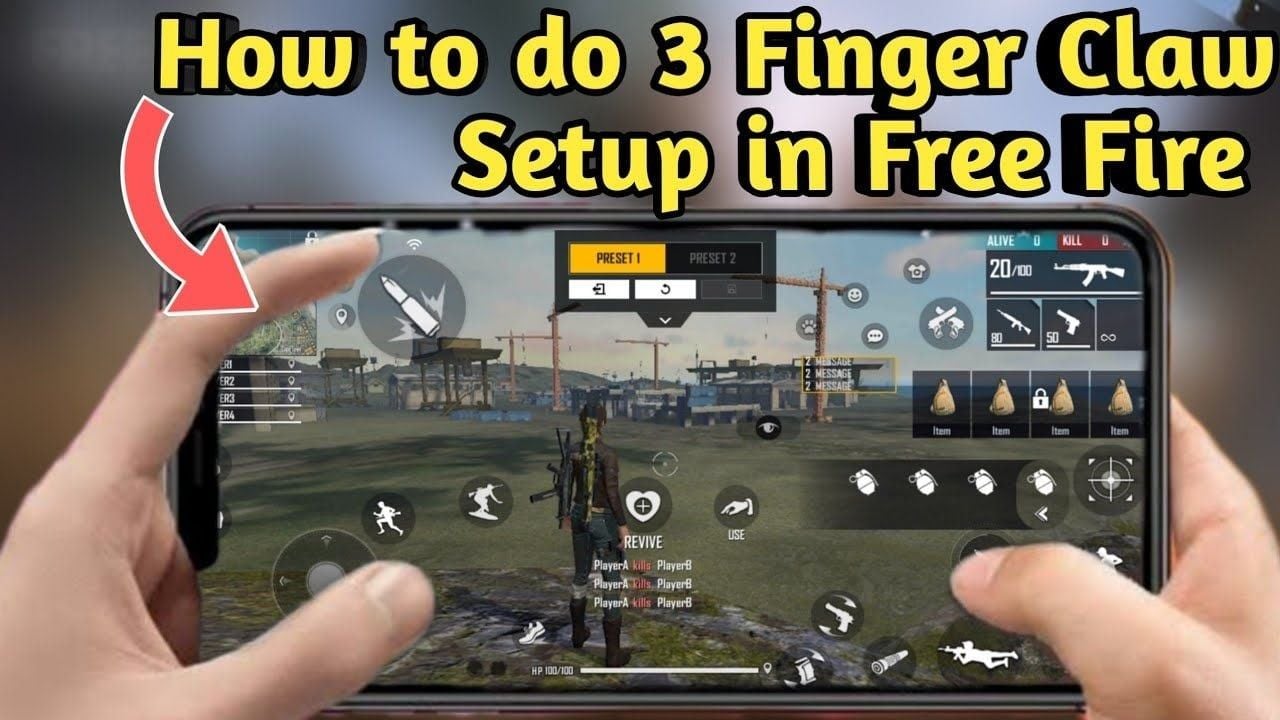
การตั้งค่าความไว Free Fire (สิงหาคม 2026)
อัปเดตเมื่อ 26-08-2026: แพตช์ OB54 เปิดให้เล่นแล้ว เมนูการตั้งค่า (Settings) > การควบคุม (HUD) มีระบบแนะนำ HUD (HUD Recommendation System) และโค้ดแชร์ปุ่มแล้ว โค้ดแชร์สามารถพ่วงการตั้งค่าความไวไปพร้อมกับการจัดวางปุ่มได้ ให้เลือกใช้เฉพาะ HUD เท่านั้น เว้นแต่ว่าคุณต้องการทิ้งการตั้งค่าความไวเดิมที่ใช้อยู่ แถบเลื่อนสามารถแตะปรับทีละ 1 จุดได้แล้ว ไม่จำเป็นต้องลากคร่าวๆ อีกต่อไป
เลือกสเกลใดสเกลหนึ่งแล้วยึดตามนั้น สเกล 90–100 และ 175–195 คือการตั้งค่าสองรูปแบบบนเมนูเดียวกัน ไม่ใช่สองโหมดที่แยกกัน
รูปแบบการตั้งค่า | ทั่วไป | Red Dot | 2x | 4x | สไนเปอร์ | มุมมองอิสระ | ไจโร |
|---|
เริ่มต้นแบบ 2 นิ้ว | 90–100 | 85–95 | 75–85 | 65–75 | 35–45 | 65–80 | ปิด |
จับแบบ 3 / 4 นิ้ว | 95–100 | 90–100 | 80–90 | 70–80 | 35–40 | 70–85 | ปิด หรือ 20–40 |
เครื่องสเปกต่ำ 0–200 (2–4GB, FPS ไม่เสถียร) | 175–195 | 165–185 | 150–175 | 120–145 | 70–95 | 110–140 | ปิด |
เสริมไจโรระดับเบา | เหมือนกับแถวการจับของคุณ | +0–5 | เท่าเดิม | +0–5 | 35–40 | 65–75 | 25–30 ก่อน |
คนที่มือไวหรือปัดนิ้วเร็วควรใช้ค่าช่วงล่างของแถว ส่วนคนที่มือช้าถึงปานกลางควรใช้ค่าช่วงบน เพื่อให้การปัดสั้นๆ ยังสามารถหันกลับหลัง 180 องศาได้ สำหรับสมาร์ตโฟนสเปกสูงที่รัน 90–120 Hz ได้นิ่งๆ สามารถลดค่ามองรอบๆ (General) ลง 5–10 จากแถวเดียวกันได้ ในทางกลับกัน มือถือ Android ระดับเริ่มต้นที่มี Touch Latency/Input Lag ควรปรับเพิ่มขึ้น
Garena ไม่ได้แจกค่าพรีเซ็ตยิงหัวอย่างเป็นทางการ ค่าเหล่านี้เป็นเพียงจุดเริ่มต้นในการปรับ ส่วนอีก 5 จุดสุดท้ายให้ไปลองปรับต่อในโซนฟรีสไตล์ (Training Grounds)
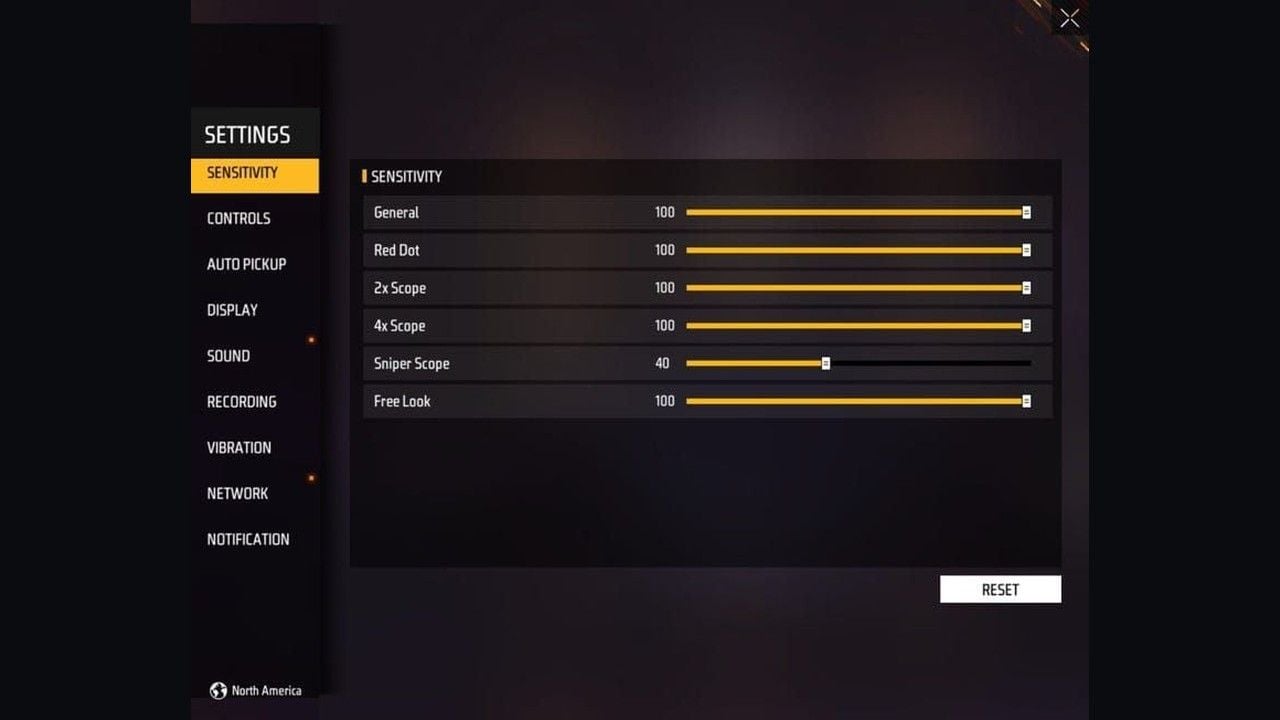
เล่น 2 นิ้ว vs เล่นแบบ Claw (3-4 นิ้ว)
การเล่น 2 นิ้ว: นิ้วโป้งซ้ายบังคับปุ่มเคลื่อนที่ นิ้วโป้งขวาใช้เล็ง ยิง และควบคุมมุมกล้อง คุณจะไม่สามารถวิ่ง กระโดด เปิดสโคป และยิงไปพร้อมๆ กันในจังหวะเดียวได้ ความไวหน้าจอจึงต้องแบกรับการทำงานมากขึ้น ดังนั้นคู่ค่าความไวที่นิยมใช้คือ การมองรอบๆ (General) 90–100 และ Red Dot 85–95 ขนาดปุ่มยิงควรอยู่ที่ 50–70% และวางในตำแหน่งที่นิ้วโป้งขวาสามารถลากขึ้นได้ 1–2 ซม. โดยไม่ไปโดนปุ่มกระโดด
การเล่น 3 นิ้ว (Claw): นิ้วโป้งซ้ายเคลื่อนที่ นิ้วชี้ซ้ายกดยิงจากปุ่มด้านบนซ้าย นิ้วโป้งขวาใช้เล็งเป้า การแยกหน้าที่แบบนี้คือจุดอัปเกรดสำคัญ ส่วนการเล่น 4 นิ้วจะเพิ่มนิ้วชี้ขวาเข้ามาสำหรับเปิดสโคป กระโดด หรือปุ่มยิงที่สอง การใช้นิ้วชี้ยิงจะช่วยให้คุณตั้งค่า Red Dot ไว้ที่ 90–100 ได้โดยที่นิ้วโป้งไม่ต้องละจากการเล็งเป้า
ผู้เล่นมือใหม่ควรเล่น 2 นิ้วฝึกในลานยิงเป้า (Target Range) สัก 1 สัปดาห์ จากนั้นค่อยขยับไปเล่น 3 นิ้ว คุณจะได้ความคล่องตัวเพิ่มขึ้นเกือบทั้งหมดโดยไม่ต้องฝึกเอื้อมสองนิ้วชี้พร้อมกัน สำหรับสายไต่แรงก์ที่ตั้งไอซ์วอลล์และกระโดดยิงคล่องแล้ว ค่อยขยับไปเล่น 4 นิ้วเมื่อเริ่มรู้สึกว่า 3 นิ้วมีข้อจำกัด คุณสามารถคัดลอกโค้ดจัดปุ่ม 3 นิ้วล่าสุดได้จากหน้า การจัดปุ่ม HUD 3 นิ้ว Free Fire แล้วเลือกปฏิเสธการซิงค์ค่าความไว
วิธีตั้งค่าความไวใน OB54
แตะไอคอนฟันเฟืองที่หน้าล็อบบี้ เปิดแท็บ "ความไว" (Sensitivity) บางเวอร์ชันอาจมีแถบเลื่อนแบบเดียวกันในเมนูระหว่างการแข่งขัน (In-Match)
ใส่ค่าตามแถวที่ตรงกับสไตล์การจับและ RAM ของคุณ ใช้ปุ่ม + / − เพื่อปรับทีละ 1 จุด
กดบันทึก เข้าสู่โซนฟรีสไตล์ (Training Grounds) > ลานยิงเป้า (Target Range) ซึ่งในลานยิงจะมีแผงปรับความไวการยิงเฉพาะตัวให้ปรับแต่งระหว่างซ้อมได้
ถือปืน AR ติด Red Dot ยืนระยะใกล้ กดปุ่มยิงค้างไว้พร้อมลากปุ่มยิงขึ้นไปที่หัวของหุ่นซ้อมในจังหวะเดียว
หากเป้าลอยข้ามหัว ให้ลดค่า Red Dot ลง 3–5 จุด หากเป้าติดอยู่ที่คอ ให้เพิ่มค่า Red Dot ขึ้น 3–5 จุด จากนั้นปรับค่าการมองรอบๆ (General) ด้วยการยิงฮิปไฟร์ (Hip-fire) หัน 180 องศา แล้วตามด้วย สโคป 2x, 4x และสไนเปอร์ โดยปรับทีละแถบเลื่อนในรอบละ 10 นาที
ลองเล่นโหมด 4v4 (Clash Squad) หรือ Lone Wolf สัก 3–5 เกมก่อนลงแรงก์จริง อย่าเพิ่งรีเซ็ตค่าทั้งหมดเพียงเพราะเล่นพลาดไปแค่แมตช์เดียว
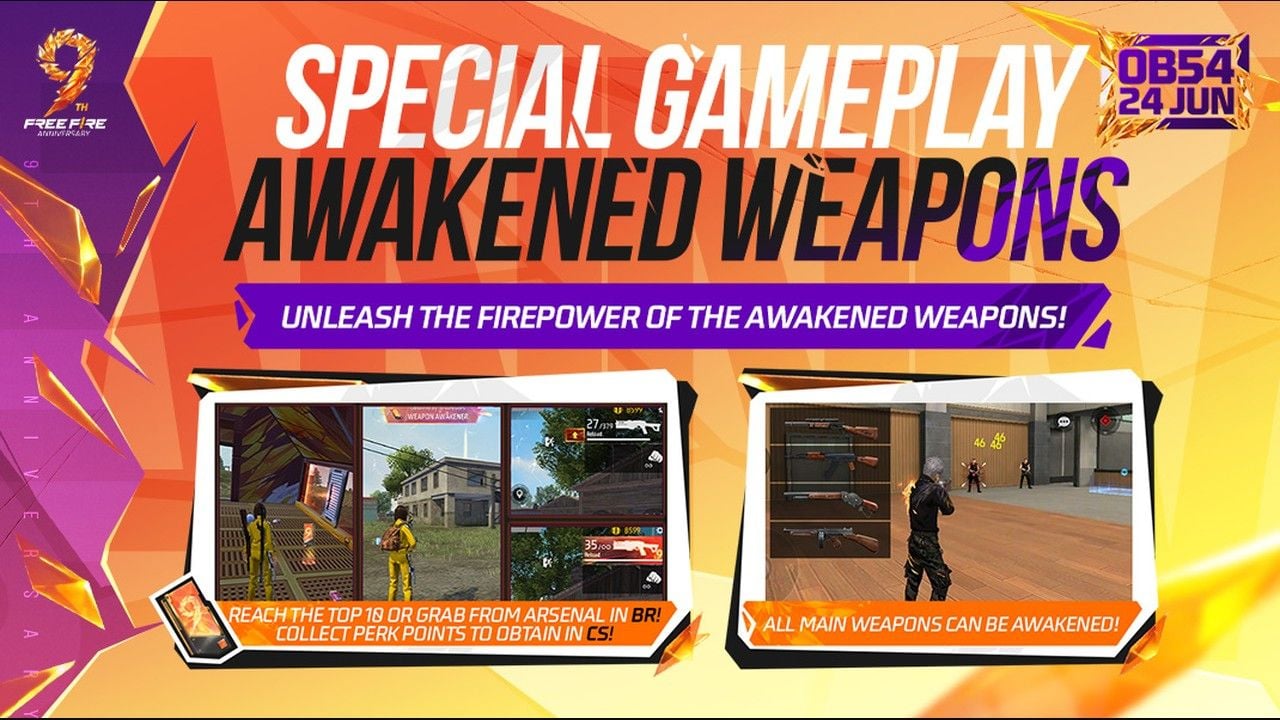
หากคุณเปิดใช้งาน High FPS หรือระบบเร่งเฟรมเรตทดลอง (Experimental Frame Rate Boost ที่เพิ่มเข้ามาใน OB52 และยังคงมีในรุ่นที่รองรับ) ค่าตัวเลขเดิมจะให้ความรู้สึกเร็วขึ้น หากรู้สึกลากเลยหัวหลังจากเปิดโหมดนี้ ให้ลดค่ามองรอบๆ ลง 8–12 จุด และ Red Dot ลงประมาณ 5 จุด จากนั้นทดสอบลากยิงใหม่อีกครั้ง
โหมด BR (ทั่วไป) และ Clash Squad สามารถใช้การตั้งค่าชุดเดียวกันได้ นี่คือจุดประสงค์ของ การจัดปุ่มแบบสากล แต่ถ้าคุณยังต้องการแยกชุดการตั้งค่า ให้เพิ่มค่าการมองรอบๆ และ Red Dot ขึ้น 5–10 จุดสำหรับ Clash Squad เท่านั้น และปล่อยสโคป 4x กับสไนเปอร์ไว้เท่าเดิมสำหรับ BR สเกลมองรอบๆ 190–200 นั้นมีไว้สำหรับสเกล 0–200 ของอุปกรณ์สเปกต่ำ ไม่ใช่พรีเซ็ตความแม่นยำสำหรับ BR
การจัด HUD, ปุ่มยิง และเทคนิคลากยิง (Drag Shot)
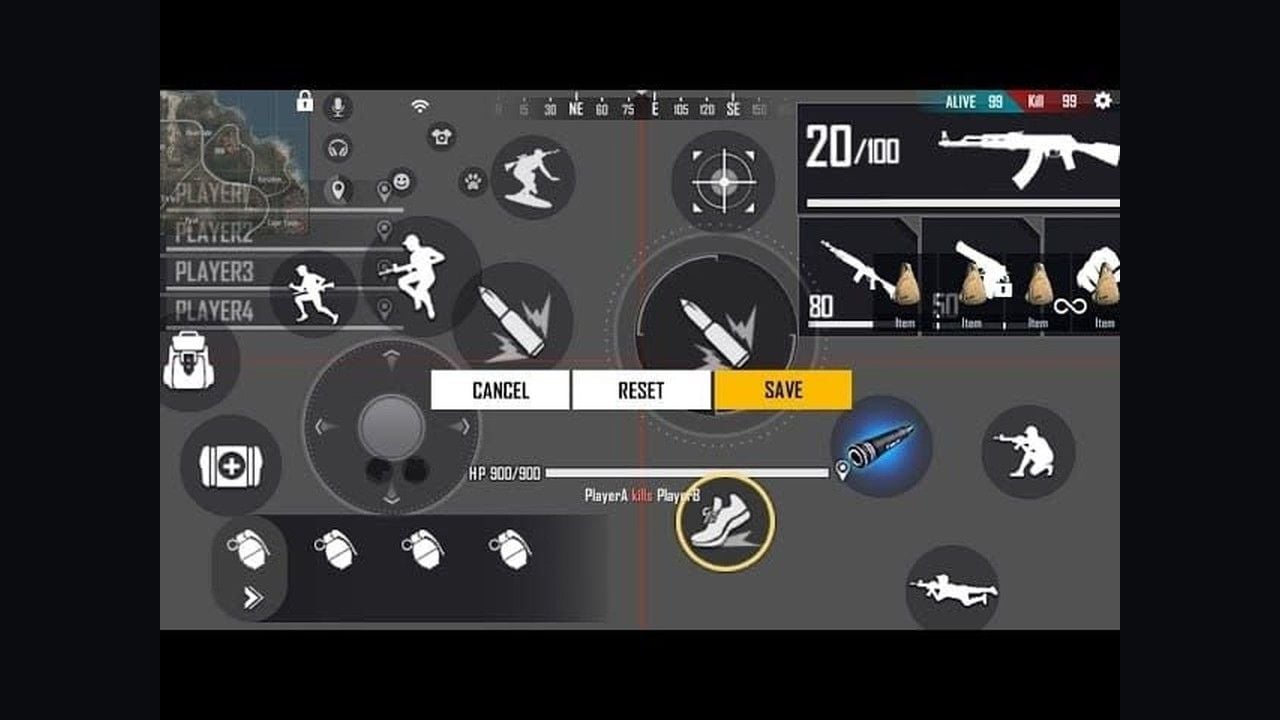
ค่าความไวจะไร้ประโยชน์ทันทีหากวางปุ่มยิงในตำแหน่งที่คุณลากนิ้วไม่ถนัด ในหน้าปรับแต่ง HUD ให้ตั้งขนาดปุ่มยิงหลักไว้ที่ 50–70% สำหรับการลากยิงแบบ 2 นิ้ว หากลากแล้วเลยหัวตลอด ให้ลดขนาดลงเหลือ 45–55% เพื่อให้นิ้วโป้งมีระยะลากยาวขึ้น ส่วนปุ่มยิงสำหรับนิ้วชี้ (Claw) ให้เริ่มที่ 80–90% ในช่วงสัปดาห์แรก แล้วค่อยย่อขนาดลงเมื่อนิ้วเริ่มจำตำแหน่งได้แม่นยำแล้ว
วางปุ่มสโคปไว้ใกล้นิ้วที่ใช้เล็ง วางปุ่มกระโดดและปุ่มนั่งไว้ใกล้กับการควบคุมทิศทาง เพื่อให้การยิงสลับนั่งหรือกระโดดยิงไม่รบกวนนิ้วโป้งที่ใช้เล็งเป้า ปรับความโปร่งใสของไอคอนสำหรับการต่อสู้ไว้ที่ 80–100% ส่วนแผนที่ กระเป๋า และช่องที่ไม่ได้ใช้ให้ปรับไว้ที่ 30–60% เพื่อให้พอมองเห็นได้โดยไม่บังทัศนวิสัย
หน้าจอขนาด 6.5 นิ้วขึ้นไปสามารถกระจายตำแหน่งปุ่มสำหรับ Claw ได้กว้างขึ้น ส่วนหน้าจอที่เล็กกว่า 6 นิ้วควรเล่นแบบ 3 นิ้ว หลังจากวางโค้ดแชร์แล้ว ให้ขยับปุ่มตรงมุมหน้าจอเข้ามาด้านในเล็กน้อย หากเคสโทรศัพท์กินขอบหน้าจอเข้ามา 5 มม. ทั้ง Android และ iOS ใช้รูปแบบโค้ด #FFHUDT เหมือนกัน ระบบแนะนำ HUD อย่างเป็นทางการจะอยู่ใน การตั้งค่า > HUD พรีเซ็ตของโปรเพลเยอร์และโค้ดแชร์อาจพ่วงค่าความไวมาด้วย เมื่อมีข้อความถามตอนกดใช้ (Apply) ให้เลือกคงค่าความไวเดิมของคุณไว้
ไจโรสโคปและปัจจัยด้านอุปกรณ์
ไจโรสโคป (Gyroscope) คือระบบช่วยคุมเป้าเสริม ไม่ใช่ระบบที่ใช้แทนการปัดนิ้ว ให้เปิดใช้งานในเมนู "การควบคุม" (Controls) เริ่มต้นที่ 25–30 โดยช่วงค่าที่ใช้งานได้ดีคือ 20–40 เอียงเครื่องลงเล็กน้อยเพื่อแก้แรงดีดปืน AR เมื่อใช้สโคป 4x อย่าเอียงโทรศัพท์ทั้งเครื่องเพื่อหันกลับหลัง 180 องศา เพราะนั่นเป็นหน้าที่ของค่าการมองรอบๆ (General) อ่านรายละเอียดไจโรสโคปฉบับเต็มได้ที่ คู่มือความไวไจโรสโคป
ปล่อยขนาดการแสดงผลระบบ / ค่า DPI ของเครื่องไว้ที่ค่าเริ่มต้นจนกว่าจะปรับค่าในเกมได้นิ่งแล้ว การเปลี่ยน DPI ของโทรศัพท์จะส่งผลต่อทุกแอป รวมถึง UI หน้าล็อบบี้ด้วย ซึ่งไม่ใช่แถบเลื่อนลับของ Free Fire แต่อย่างใด หากต้องการความเร็วเพิ่ม ให้ปรับค่าการมองรอบๆ ในสเกล 0–200 แทน อย่าเพิ่ม DPI เครื่องซ้ำซ้อนเข้าไปอีก
อุปกรณ์ iOS และ Android ระดับเรือธง (เฟรมเรตนิ่ง 60+ FPS, 90–120 Hz) สามารถตั้งค่าต่ำกว่าอุปกรณ์ที่มี RAM 3–4GB ประมาณ 5–10 จุดในสไตล์การจับเดียวกัน ส่วน Android สเปกเริ่มต้นจำเป็นต้องใช้ค่าช่วงบนของแถว หรือใช้สเกล 0–200 เพื่อชดเชยเรื่อง Frame Time และอาการหน่วงของการสัมผัส (Touch Delay) ควรปรับเฟรมเรตให้นิ่งก่อนที่จะไล่ปรับความไว การปรับกราฟิกระดับราบรื่น (Smooth) แล้วได้เฟรมเรตคงที่ ย่อมดีกว่าการปรับระดับ Ultra แล้วเจอกระตุก อ่านเพิ่มเติมที่ คู่มือ Free Fire 60 FPS หากเกมของคุณมีเฟรมเรตดรอปต่ำกว่า 40
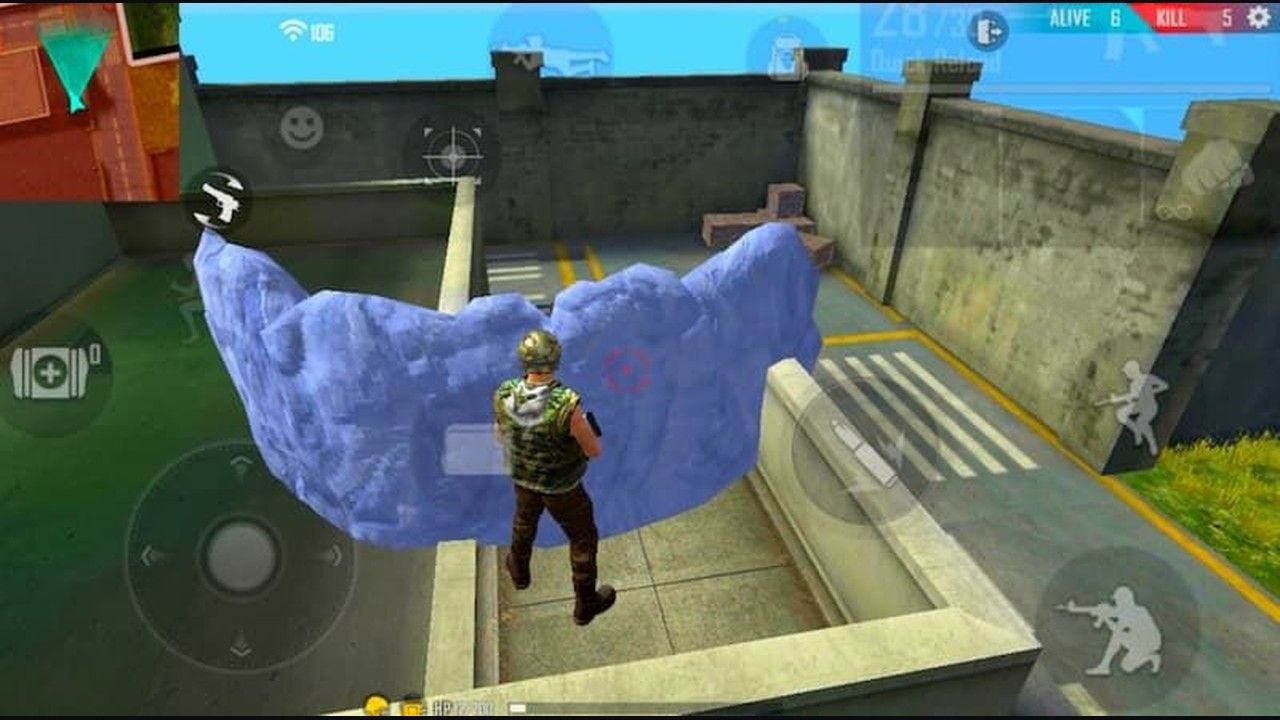
กิจวัตรการฝึกซ้อมในโซนฟรีสไตล์
ใช้โซนฟรีสไตล์ (Training Grounds) ให้เป็นประโยชน์ ใช้ลานยิงเป้า (Target Range) สำหรับฝึกกับหุ่นซ้อม และใช้โซนต่อสู้ (Combat Zone) เมื่อต้องการดวลกับผู้เล่นคนอื่นที่มาฝึกซ้อมเช่นกัน
ซ้อมวันละ 10–15 นาทีก็เพียงพอ:
ลากยิงจากอกขึ้นหัว 30 ครั้ง กับหุ่นซ้อมที่อยู่นิ่ง
สลับเปลี่ยนเป้าหมาย 20 ครั้งด้วยความเร็วการเดิน
ยิงปืน AR ที่คุณใช้งานจริงให้หมดแมกกาซีนทีละกระบอก โดยดึงนิ้วชี้ลงหรือเอียงไจโรเบาๆ เพื่อคุมแรงดีด
ฝึกเช็กมุมมองอิสระ 10 ครั้งโดยไม่หันตัว (โดยเฉพาะผู้เล่นที่เล่น 2 นิ้ว)
ความจำของกล้ามเนื้อ (Muscle Memory) ต้องการการตั้งค่าพรีเซ็ตที่นิ่งและคงที่ ความคุ้นเคยเบื้องต้นจะใช้เวลา 1–2 สัปดาห์ ส่วนการเล่นให้เข้ามือในโหมดแรงก์จะใช้เวลา 3–4 สัปดาห์หากคุณเล่นเกือบทุกวัน ในช่วง 3 วันแรกฟอร์มการเล่นอาจดูตกลง ให้ยึดการตั้งค่าชุดใหม่นี้ไว้ ฝึกกับหุ่นนิ่ง จากนั้นขยับไปหุ่นเคลื่อนที่ แล้วค่อยเล่นโหมดธรรมดา และปิดท้ายด้วยการลงแรงก์
ติดตามอัตราการยิงหัว (Headshot Rate), ดาเมจ และ K/D ตลอดระยะเวลาหนึ่งสัปดาห์ ไม่ใช่ดูจากแค่เกมเดียว และควรปรับเปลี่ยนทีละหมวดหมู่เท่านั้น
ข้อผิดพลาดที่ทำให้คุณต้องเสียเวลาเริ่มฝึกใหม่
การก็อปปี้โค้ดของโปรเพลเยอร์และซิงค์ค่าความไวมาใช้บนโทรศัพท์ RAM 4GB เพราะค่าการมองรอบๆ 100 ของพวกเขาบนมือถือเรือธง 120 Hz นั้นไม่เหมือนกับค่าการมองรอบๆ 100 บนเครื่องของคุณที่รันได้ 40 FPS
การเปลี่ยนค่าแถบเลื่อนถึง 5 แถบหลังจากแพ้เพียงแค่แมตช์เดียว
การตั้งค่าสไนเปอร์ไว้ที่ 50–60 ตามความเคยชินของสเกล 0–100 ทั้งที่ความแม่นยำขณะซูมสโคปควรอยู่ที่ 35–45 ปรับเพิ่มขึ้นเฉพาะเมื่อการสะบัดยิงควิกสโคป (Quick-scope flick) ลากไม่ถึงหัวเท่านั้น
การตั้งค่ามุมมองอิสระ (Free Look) ไว้ที่ 50–60 ซึ่งทำให้ผู้เล่น 2 นิ้วรู้สึกว่าการหันเช็กมุมกล้องหนืดเกินไป ช่วงค่าที่เหมาะสมในปัจจุบันคือ 65–80 ส่วนสาย Claw สามารถขยับไปที่ 70–85 ได้
การเพิ่มค่าความไวเพื่อ "แก้ปัญหาปิง" อาการดีเลย์เกิดจากปัญหาเครือข่าย การเพิ่มค่ามองรอบๆ จะยิ่งทำให้กระสุนที่ยิงช้าอยู่แล้วยิ่งเบี้ยวและหลุดเป้าหนักกว่าเดิม
ความเชื่อผิดๆ เกี่ยวกับโปรแกรมจำลอง (Emulator) เช่น การพิมพ์ค่า 16450 ในช่องขั้นสูง ไม่ใช่การควบคุมอย่างเป็นทางการ ใน BlueStacks หรือโปรแกรมอื่นๆ ให้ตั้งค่าช่วยเล็ง (Aim Precision) เป็น "ค่าเริ่มต้น" (Default) เลือกว่าจะให้ปุ่มยิงซ้ายแสดง "ตลอดเวลา" หรือ "เมื่อเปิดสโคป" ปรับอัตรารีเฟรชให้ตรงกับหน้าจอ แล้วไปทดสอบในโซนฟรีสไตล์
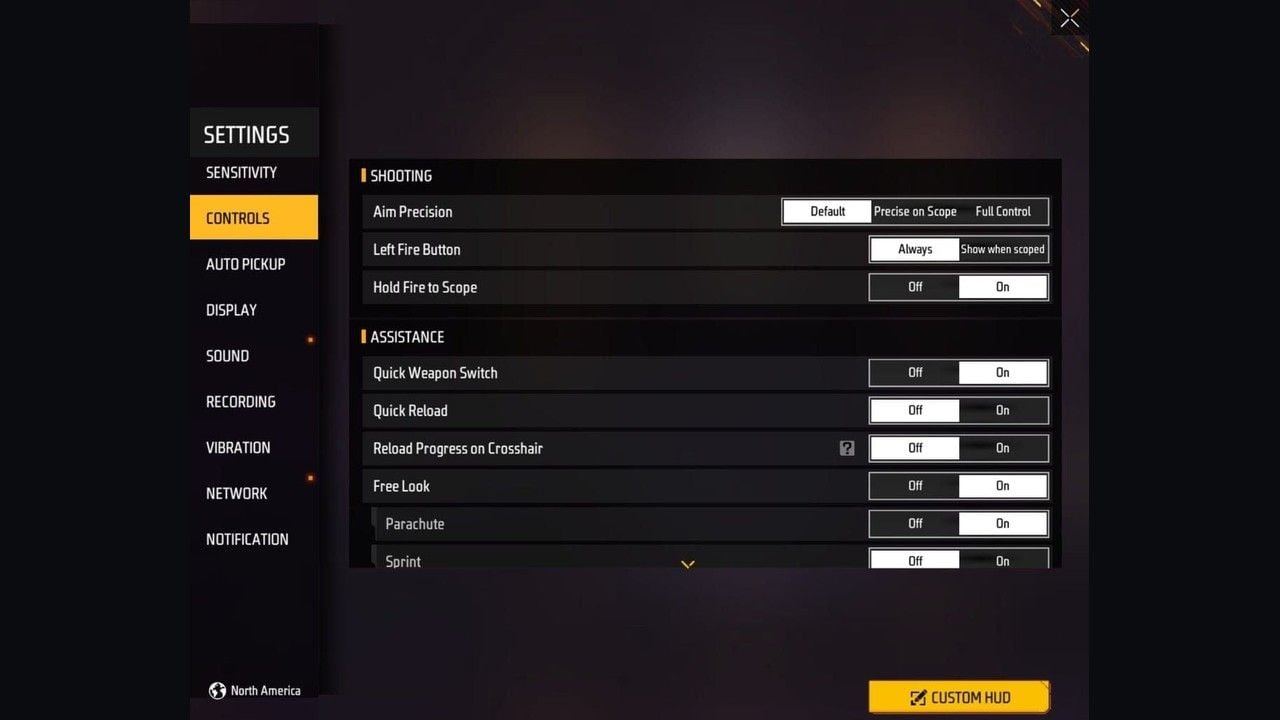
การช่วยเล็ง (Aim Precision): แนะนำให้ใช้ "ค่าเริ่มต้น" (Default) สำหรับผู้เล่นส่วนใหญ่ การเลือก "ควบคุมเองทั้งหมด" (Full Control) จะปิดระบบช่วยเล็งและจำเป็นต้องลดค่า Red Dot ลง ส่วนปุ่มยิงด้านซ้าย (Left Fire Button): ให้เลือก "ตลอดเวลา" (Always) หากใช้นิ้วชี้ซ้ายยิง หรือเลือก "แสดงเมื่อเปิดสโคป" (Show when scoped) หากคุณไม่ค่อยได้ใช้งานปุ่มนี้
ตัวละครที่เสริมประสิทธิภาพให้กับปุ่ม HUD ที่จัดไว้ (การปล่อยสกิลของ Alok, การทำลายไอซ์วอลล์ของ Skyler, สกิน Pass ปัจจุบัน) จำเป็นต้องใช้เพชร แนะนำให้แลกรับโค้ดกิจกรรมที่เหลือก่อน จากนั้นค่อย ซื้อ Free Fire Diamonds โดยใช้เพียง Player ID 9–12 หลักใต้รูปโปรไฟล์ของคุณ ดูการคำนวณแพ็กเกจและลำดับการใช้เพชรได้ที่: 7 วิธีใช้ Diamonds ให้คุ้มค่าที่สุด สำหรับบัญชีโซน EU และตุรกี สามารถดูได้ที่ คู่มือการเติมเงิน EU + TR โดย BitTopup ไม่จำเป็นต้องใช้รหัสผ่าน Garena
คำถามที่พบบ่อย (FAQ)
ผู้เล่นใหม่ Free Fire ที่เล่น 2 นิ้ว ควรตั้งค่าความไวแบบไหนดีที่สุด?
เริ่มต้นที่ มองรอบๆ 90–95, Red Dot 85–90, สโคป 2x 75–80, สโคป 4x 65–70, สไนเปอร์ 35–40, มุมมองอิสระ 65–75 ทดสอบการลากยิงด้วย Red Dot ในลานยิงเป้า ปรับเพิ่มหรือลด 3–5 จุดให้เข้ากับความเร็วมือและเฟรมเรตของคุณ ยึดค่าชุดนี้ไว้เป็นเวลา 1 สัปดาห์ก่อนที่จะเริ่มนำเข้า HUD สำหรับการเล่นแบบ Claw
ต้องใช้เวลานานแค่ไหนในการปรับตัวให้เข้ากับการตั้งค่าความไวใหม่ใน Free Fire?
ใช้เวลา 1–2 สัปดาห์เพื่อให้การปัดนิ้วเริ่มเข้ามือ และ 3–4 สัปดาห์หากคุณเล่นเป็นประจำทุกวันโดยไม่เปลี่ยนการตั้งค่า ช่วง 2-3 วันแรกฟอร์มอาจมีตกไปบ้าง แต่การฝึกในลานยิงเป้าวันละ 10 นาทีหลังการปรับค่าจะช่วยให้ปรับตัวได้เร็วขึ้นมาก
โหมด Battle Royale และ Clash Squad ควรใช้ความไวแยกกันหรือไม่?
การใช้ชุดเดียวกันก็เพียงพอสำหรับผู้เล่นส่วนใหญ่ และช่วยรักษาความจำของกล้ามเนื้อได้ดีกว่า แต่ถ้า Clash Squad ยังรู้สึกช้าไป ให้เพิ่มเฉพาะค่ามองรอบๆ และ Red Dot ขึ้น 5–10 จุด โดยคงค่าสโคป 4x และสไนเปอร์ไว้เท่าเดิมเหมือนโหมด BR อย่าหลงเชื่อคู่มือที่บอกให้ตั้งค่า BR ในระดับมองรอบๆ 190–200 เพื่อ "ความแม่นยำระยะไกล" เพราะนั่นคือสเกล 0–200 สำหรับเครื่องสเปกต่ำ ไม่ใช่การปรับแต่งเฉพาะโหมด
การเปลี่ยนจากเล่น 2 นิ้วไปเล่นแบบ Claw (3-4 นิ้ว) ได้ประโยชน์อะไรบ้าง?
คุณสามารถกดยิงได้ในขณะที่นิ้วโป้งขวายังคงเล็งเป้าอยู่ และนิ้วโป้งซ้ายก็ยังสามารถเคลื่อนที่หรือวางไอซ์วอลล์ได้ ส่วนการเล่น 4 นิ้วจะเพิ่มการกระโดดหรือเปิดสโคปด้วยนิ้วชี้อีกข้าง สิ่งที่ต้องแลกมาคือกดผิดกดถูกในช่วง 3–10 วันแรก นำเข้าเฉพาะการจัดวาง HUD จากหน้า โค้ดปุ่ม Claw 3 นิ้ว แล้วคงค่าความไวตามตารางด้านบนไว้
จะรู้ได้อย่างไรว่าค่าความไวสูงหรือต่ำเกินไป?
ไวเกินไป: ลากแล้วเป้าเลยหัว, วิถีกระสุนส่ายหลุดจากหุ่นซ้อมที่อยู่นิ่ง, สโคป 4x สั่นเมื่อกดซูมค้าง ช้าเกินไป: ปัดนิ้วโป้งสุดแล้วยังหันไม่ครบ 180 องศา, ศัตรูระยะใกล้ต้องปัดถึง 2 ครั้ง, เสียเปรียบตอนโผล่ยิงช็อตแรก ค่าที่ถูกต้องคือคุณสามารถลากจากอกขึ้นหัวได้สำเร็จในจังหวะเดียวบนโทรศัพท์ของคุณ
การปรับแต่ง HUD จุดไหนที่มีความสำคัญไม่แพ้แถบเลื่อนความไว?
ตำแหน่งปุ่มยิงที่อยู่ในแนวลากนิ้ว (50–70% สำหรับนิ้วโป้ง ส่วนนิ้วชี้ให้ตั้งใหญ่ก่อนแล้วค่อยลดขนาด), ปุ่มสโคปอยู่ใกล้นิ้วที่ใช้เล็ง, ปุ่มกระโดดและนั่งอยู่ใกล้กับการเคลื่อนที่, ปุ่มต่อสู้ปรับทึบแสง, ปุ่มที่ไม่จำเป็นปรับจางลง หลังอัปเดต OB52 โค้ดแชร์จะอยู่ใน การตั้งค่า > HUD สามารถอ่าน บันทึกคำแนะนำ HUD อย่างเป็นทางการ หากเมนูในเวอร์ชันของคุณไม่ตรงกับคลิปวิดีโอเก่าในปี 2025
สรุป
ในแพตช์ OB54 สิ่งสำคัญยังคงเป็นการยึดการตั้งค่าชุดเดียวที่บันทึกไว้, ปุ่มยิงในตำแหน่งที่ลากสะดวก และการฝึกซ้อมในลานยิงเป้าสัก 1 สัปดาห์ ใช้ตารางค่าที่ตรงกับสไตล์การจับและ RAM ของคุณ ตั้งค่า BR และ Clash Squad ให้เป็นชุดเดียวกัน เว้นแต่จะเพิ่มความไวเล็กน้อยใน CS แล้วกลับมาอัปเดตอีกครั้งเมื่อมีแพตช์ทางการตัวถัดไป เมื่อจัดปุ่มและตั้งค่าเสร็จแล้ว หากต้องการเพชรสำหรับตัวละครที่ต้องใช้งาน เติม Free Fire Diamonds บน BitTopup ได้สะดวกรวดเร็วด้วย Player ID เท่านั้น