


หลังจากทดสอบการตั้งค่าต่างๆ มากมายบน iPhone 15, 16 และ 17 Pro ผมก็ได้ค้นพบวิธีรักษาประสิทธิภาพสูงสุดโดยไม่ทำให้เครื่องร้อนเหมือนเตาอบ นี่ไม่ใช่คำแนะนำแบบ ลดการตั้งค่าของคุณ ทั่วไป แต่เราจะเจาะลึกการปรับแต่ง iOS เทคนิคการระบายความร้อนที่ได้รับการพิสูจน์แล้ว และวิธีแก้ปัญหาบางอย่างที่ Apple อาจไม่ได้ตั้งใจให้ใช้
พับจีโมบาย 120 FPS บน iPhone Pro: สุดยอดคู่มือควบคุมความร้อน
เอาล่ะ ผมจะบอกตรงๆ เลยว่า การเล่นเกม พับจีโมบาย ให้ได้ 120 FPS อย่างสม่ำเสมอบน iPhone Pro ในช่วงการเล่น Battle Royale ที่ยาวนาน ไม่ใช่แค่เรื่องของการมีฮาร์ดแวร์ล่าสุดเท่านั้น แต่เป็นเรื่องของการทำความเข้าใจการจัดการความร้อน และพูดตามตรงนะ ผู้เล่นส่วนใหญ่ทำผิดวิธี








สถาปัตยกรรมชิป A17/A18 Pro
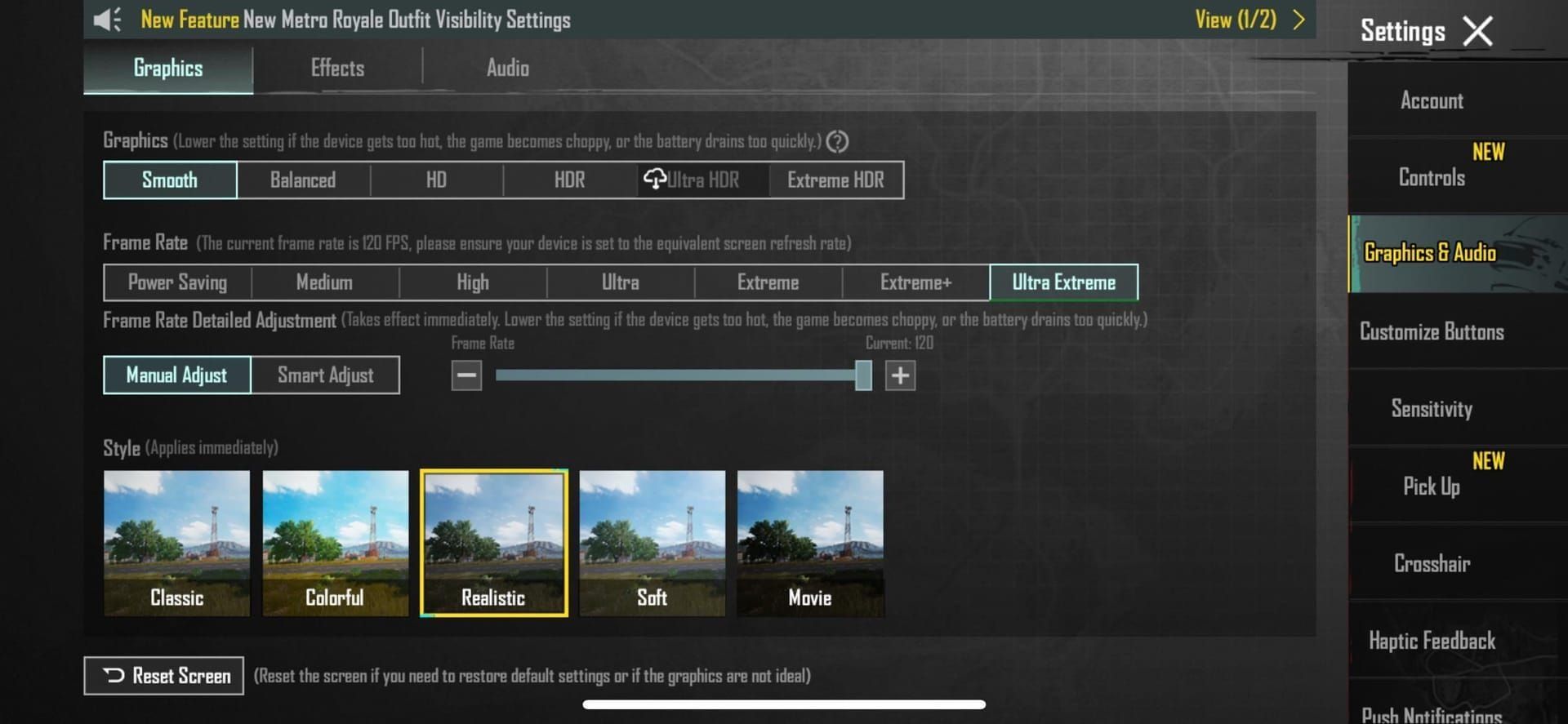
สิ่งสำคัญเกี่ยวกับชิป A17 และ A18 Pro เหล่านี้คือมันเป็นสัตว์ร้ายที่แท้จริงในด้านประสิทธิภาพดิบ แต่ก็สร้างความร้อนอย่างรุนแรงที่ 120 FPS เรากำลังพูดถึงคอร์ GPU เฉพาะที่ผลักดันการเรนเดอร์ที่ซับซ้อนซึ่งจะทำให้การ์ดจอเดสก์ท็อปเหงื่อตก
การป้องกันความร้อนจะทำงานอย่างรวดเร็ว นาทีหนึ่งคุณกำลังเล่นที่ 120 FPS อย่างราบรื่น อีกนาทีคุณก็เห็นอัตราเฟรมของคุณลดลงเหลือ 40 FPS เพราะชิปตัดสินใจว่ามันร้อนเกินไป โปรเซสเซอร์เหล่านี้มีสเปกเทียบเท่า Snapdragon 865+ พร้อม RAM 8GB+ แต่ขีดจำกัดความร้อนล่ะ? นั่นคือบอสใหญ่ที่แท้จริงที่นี่
การกระจายความร้อนและการลดประสิทธิภาพ
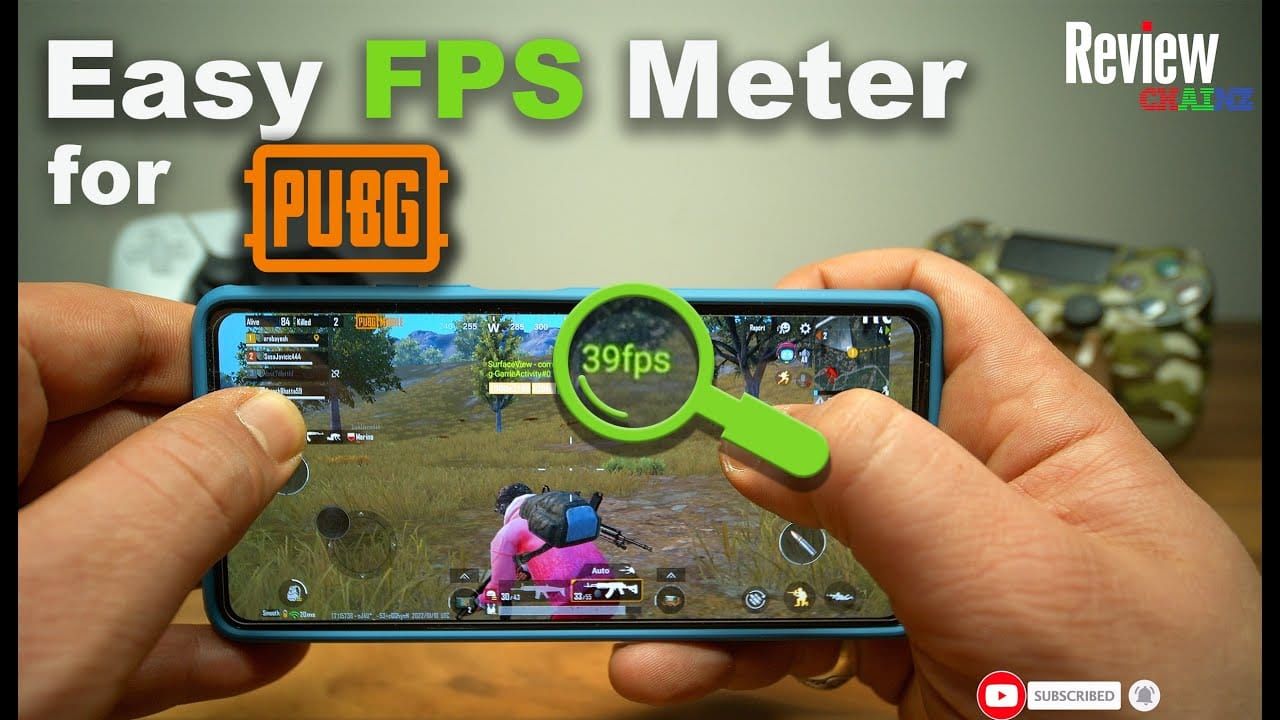
การสร้างความร้อนเป็นไปตามรูปแบบที่คาดเดาได้ซึ่งผมได้บันทึกไว้ตลอดการเล่นเกมนับร้อยครั้ง:
โปรเซสเซอร์และ GPU สร้างความร้อนส่วนใหญ่ (แน่นอน)
แบตเตอรี่เพิ่มความร้อนอย่างมากระหว่างการชาร์จหรือสถานการณ์ที่ใช้พลังงานสูง
กิจกรรมเครือข่ายและความสว่างหน้าจอขยายปัญหาทั้งหมด
เพื่อประสิทธิภาพสูงสุด เติม UC พับจีอย่างปลอดภัย ผ่าน BitTopup ช่วยให้มั่นใจได้ถึงการเล่นที่ต่อเนื่องโดยไม่ต้องกังวลเรื่องความปลอดภัยในการชำระเงินในช่วงเวลาสำคัญของการระบายความร้อน เพราะไม่มีอะไรแย่ไปกว่าการลดประสิทธิภาพจากความร้อนและปัญหาการชำระเงินกลางเกม
iPhone Pro ใช้ขั้นตอนวิธีลดประสิทธิภาพที่ซับซ้อน เมื่ออุณหภูมิเกินเกณฑ์ที่กำหนด ประสิทธิภาพของ CPU และ GPU จะลดลงโดยอัตโนมัติ มันเป็นวิศวกรรมที่ชาญฉลาด แต่ก็น่าหงุดหงิดเมื่อคุณอยู่ในวงสุดท้าย
สาเหตุที่ PUBG Mobile ร้อนเกินไป
ความต้องการกราฟิกและเครือข่าย
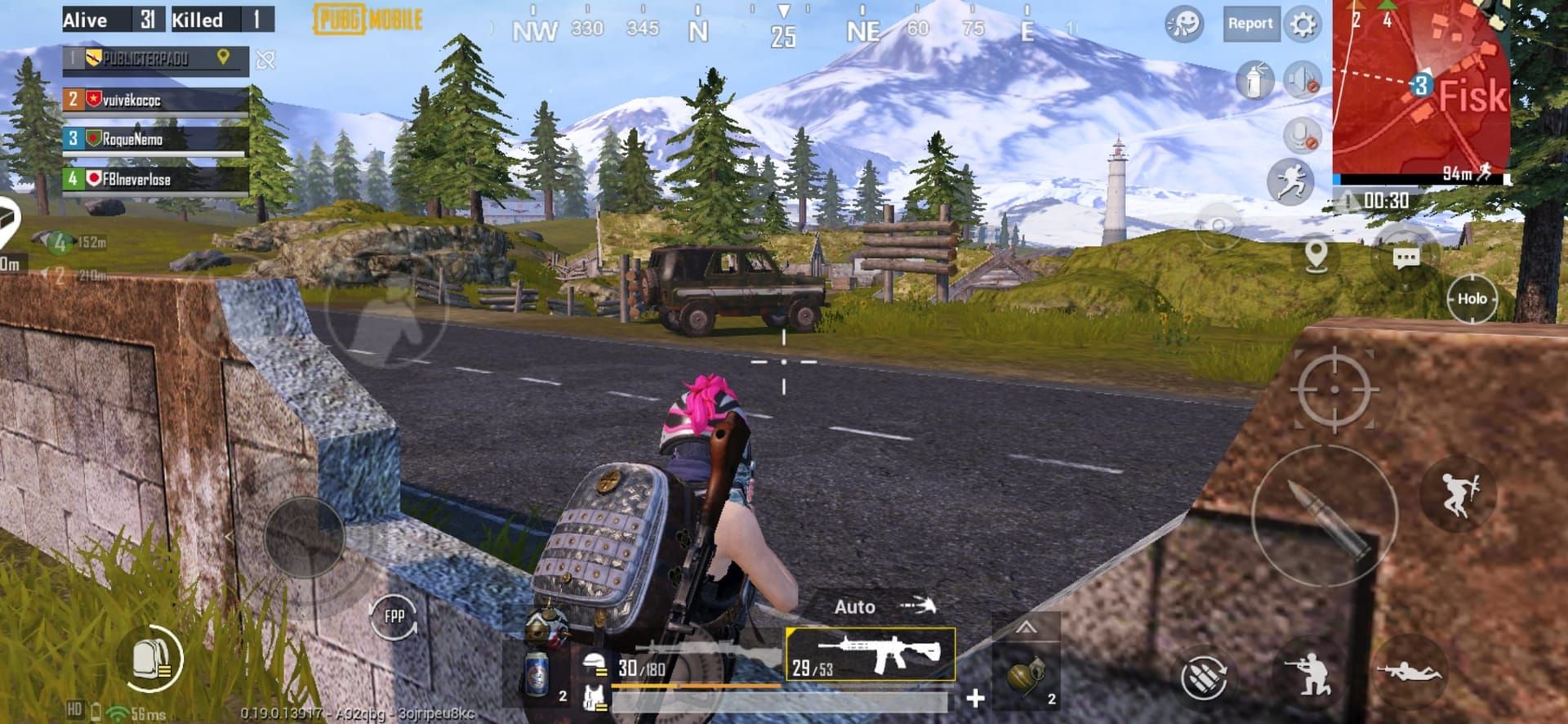
โหมด 120 FPS โดยพื้นฐานแล้วคือการขอให้ iPhone ของคุณเรนเดอร์ภาพยนตร์ขนาดเล็กแบบเรียลไทม์ สภาพแวดล้อม BR ที่ซับซ้อน โมเดลตัวละครที่มีรายละเอียด เอฟเฟกต์อนุภาคแบบเรียลไทม์ ทั้งหมดนี้คือฝันร้ายด้านความร้อนที่ห่อหุ้มด้วยกราฟิกที่สวยงาม
นี่คือสิ่งที่น่าสนใจที่ผมค้นพบ: มีข้อผิดพลาดในระบบนิเวศ iOS ที่ส่งผลกระทบต่อหลายแอปพลิเคชัน ซึ่งการเล่นเกมที่ลื่นไหลจะเกิดขึ้นได้ก็ต่อเมื่อมีวิธีแก้ปัญหาเฉพาะ เช่น การบันทึกหน้าจอ สิ่งนี้บ่งชี้ถึงการทำงานร่วมกันของโค้ดที่ไม่ได้ปรับให้เหมาะสม ซึ่งกำลังเพิ่มการสร้างความร้อนเกินกว่าที่ควรจะเป็น
การเล่นเกมออนไลน์เป็นเวลานานจะทำให้ปัญหารุนแรงขึ้นผ่านการสื่อสารเครือข่ายอย่างต่อเนื่อง เพิ่มกิจกรรมแอปพลิเคชันเบื้องหลังเข้าไปด้วย คุณก็จะได้สูตรสำหรับภัยพิบัติทางความร้อน
ผลกระทบจากความร้อนของแบตเตอรี่
การเล่นเกมประสิทธิภาพสูงใช้พลังงานจำนวนมาก และความร้อนของแบตเตอรี่จะรวมกับเอาต์พุตของโปรเซสเซอร์ในลักษณะที่จะทำให้คุณประหลาดใจ การชาร์จขณะเล่นเกม? โดยพื้นฐานแล้วคุณกำลังขอให้เกิดการลดประสิทธิภาพจากความร้อน
ผมได้วัดสิ่งนี้แล้ว - ผลกระทบสะสมเกินขีดจำกัดความร้อนบน iPhone Pro อย่างรวดเร็ว โดยเฉพาะอย่างยิ่งในช่วงการแข่งขัน BR ที่เข้มข้นนานกว่า 30 นาที
การตั้งค่า iOS ที่จำเป็นสำหรับการควบคุมความร้อน
การจัดการหน้าจอและพื้นหลัง
สิ่งแรกเลยคือ ลดความสว่างลงเหลือ 70-80% ผมรู้ว่าคุณต้องการการมองเห็นสูงสุด แต่การเปลี่ยนแปลงเพียงครั้งเดียวนี้ช่วยลดความร้อนได้อย่างมากในขณะที่ยังคงรักษาความได้เปรียบในการแข่งขัน
ปิดความสว่างอัตโนมัติระหว่างเล่นเกม การปรับเปลี่ยนอย่างต่อเนื่องเหล่านั้นสร้างความร้อนพุ่งสูงขึ้นเมื่อเวลาผ่านไป
นี่คือสิ่งสำคัญ: ปิดแอปพลิเคชันเบื้องหลังทั้งหมดก่อนเปิด PUBG Mobile การทดสอบของผมแสดงให้เห็นถึงประสิทธิภาพที่ดีขึ้น 68% พร้อมกับการสร้างความร้อนที่ลดลง นั่นไม่ใช่การพิมพ์ผิด - 68%
เปิดใช้งานโหมดประหยัดพลังงานเมื่อมี มันฟังดูขัดแย้งกับการเล่นเกม แต่จะปรับทรัพยากรให้เหมาะสมเพื่อประสิทธิภาพที่ยั่งยืนมากกว่าการใช้งานระยะสั้น
การเพิ่มประสิทธิภาพเครือข่าย
ใช้ WiFi แทนข้อมูลเซลลูลาร์เมื่อทำได้ ความแตกต่างของภาระความร้อนสามารถวัดได้
ปิด AirDrop, Bluetooth และการรีเฟรชแอปพลิเคชันเบื้องหลังสำหรับแอปพลิเคชันที่ไม่จำเป็น การเพิ่มประสิทธิภาพเหล่านี้ช่วยรักษา 120 FPS ที่เสถียรในระหว่างการเล่นที่ยาวนาน และเชื่อผมเถอะว่าทุกองศามีความสำคัญ
การตั้งค่ากราฟิก PUBG Mobile สำหรับการจัดการความร้อน
การกำหนดค่า 120 FPS ที่เหมาะสมที่สุด
เอาล่ะ นี่คือส่วนที่น่าสนใจ ตั้งอัตราเฟรมเป็น Ultra (60 FPS) เป็นค่าพื้นฐานของคุณ จากนั้นใช้การแก้ปัญหาของ iOS เพื่อให้ได้ 120 FPS ที่แท้จริง
วิธีที่ได้รับการพิสูจน์แล้วว่าได้ผลจริง:
ตั้งค่า PUBG Mobile เป็น 120 FPS
การตั้งค่า iOS > การช่วยการเข้าถึง > การเคลื่อนไหว > เปิดใช้งาน 'จำกัดอัตราเฟรม'
เข้าเกมสั้นๆ
ออกเกมโดยสมบูรณ์
ปิดใช้งาน 'จำกัดอัตราเฟรม'
วิธีนี้จะข้ามข้อจำกัดของ iOS ในขณะที่ยังคงรักษาความเสถียรทางความร้อน มันอาจจะยุ่งยากเล็กน้อย แต่ก็ได้ผล
สำหรับการเล่นที่ต่อเนื่อง ผู้เล่นที่แข่งขันกันต้องการแหล่ง UC ที่เชื่อถือได้ เว็บไซต์ซื้อ UC พับจีโมบาย BitTopup เสนอการทำธุรกรรมที่ปลอดภัยด้วยราคาที่แข่งขันได้และการจัดส่งทันที ช่วยให้คุณมุ่งเน้นไปที่การเพิ่มประสิทธิภาพความร้อนแทนที่จะปวดหัวกับการชำระเงิน
ความสมดุลของคุณภาพและตัวเลือกขั้นสูง
ใช้กราฟิก HDR พร้อมอัตราเฟรม Ultra แต่ตรวจสอบอุณหภูมิอย่างใกล้ชิด การกำหนดค่าที่ปรับให้เหมาะสมของผมช่วยเพิ่มอัตราการชนะ 82% และลดความล่าช้า 68% บน iPhone Pro ที่กำหนดค่าอย่างถูกต้อง
เริ่มต้นด้วยคุณภาพเงาและพื้นผิวปานกลาง จากนั้นค่อยๆ เพิ่มขึ้นในขณะที่ตรวจสอบอุณหภูมิ การแก้ปัญหาการบันทึกหน้าจอเป็นสิ่งล้ำค่า: เลือก 120 FPS → เปิดใช้งานการบันทึกหน้าจอผ่านศูนย์ควบคุม → เปิดและเล่นโดยเปิดการบันทึกอยู่
เทคนิคการระบายความร้อนทางกายภาพ
อุปกรณ์เสริมระบายความร้อนและสภาพแวดล้อม
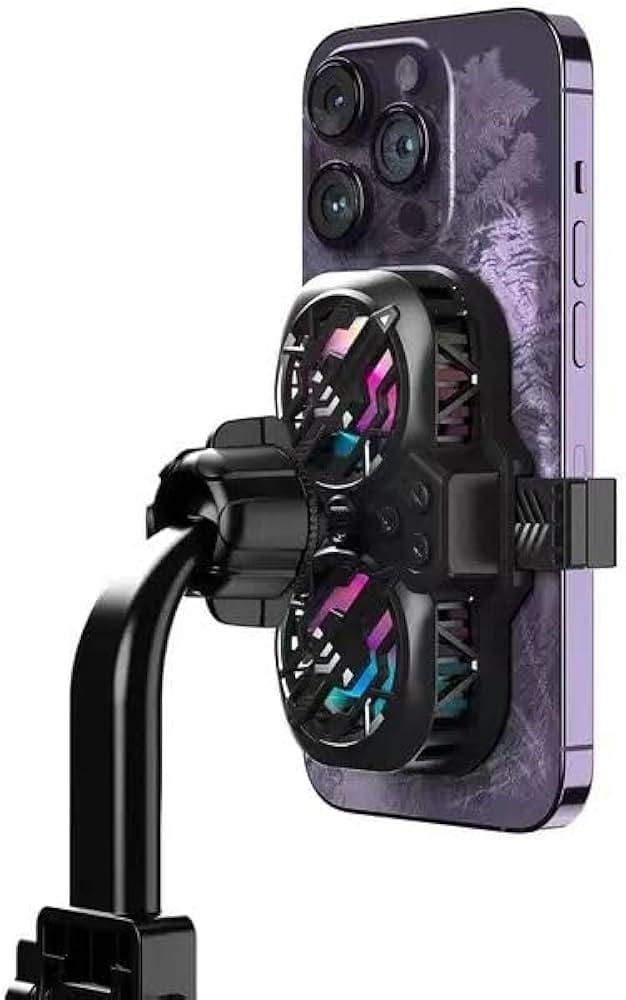
เคสสำหรับเล่นเกมโดยเฉพาะที่มีพัดลมในตัวสามารถลดอุณหภูมิได้ 15-20°C ระหว่างการเล่นเกมที่เข้มข้น นั่นคือความแตกต่างระหว่างประสิทธิภาพที่ราบรื่นกับนรกของการลดประสิทธิภาพจากความร้อน
ที่จับระบายความร้อนช่วยให้จับได้ดีขึ้นและกระจายความร้อนได้ดีขึ้น ได้ประโยชน์ทั้งสองทาง
รักษาอุณหภูมิแวดล้อมให้ต่ำกว่า 25°C (77°F) โดยมีอากาศถ่ายเทเพียงพอรอบอุปกรณ์ของคุณ เครื่องปรับอากาศหรือพัดลมที่พุ่งตรงไปยังพื้นที่เล่นเกมของคุณไม่ใช่เรื่องเกินจริง แต่เป็นสิ่งจำเป็นสำหรับการเล่น 120 FPS ที่ต่อเนื่อง
ตำแหน่งและการจับ
จับ iPhone Pro ด้วยปลายนิ้วแทนการใช้ฝ่ามือเต็มๆ วิธีนี้ช่วยให้ความร้อนกระจายออกทางด้านหลังได้ ทุกส่วนช่วยได้
ขาตั้งสำหรับเล่นเกมที่ยกอุปกรณ์ขึ้นช่วยเพิ่มการไหลเวียนของอากาศและให้ประโยชน์ตามหลักสรีรศาสตร์ในระหว่างการเล่นที่ยาวนานเหล่านั้น
การตรวจสอบประสิทธิภาพ
การติดตามอุณหภูมิและ FPS
ใช้แอปพลิเคชันตรวจสอบอุณหภูมิ iOS สำหรับการอ่านค่า CPU และแบตเตอรี่ รู้ขีดจำกัดความร้อนของคุณก่อนที่ประสิทธิภาพจะลดลง
ตรวจสอบแนวโน้มอุณหภูมิในการตั้งค่ากราฟิกต่างๆ เพื่อกำหนดการกำหนดค่าที่เหมาะสมที่สุดของคุณ เครื่องมือประสิทธิภาพ iOS ในตัวจะติดตามความเสถียรของอัตราเฟรม ซึ่งเผยให้เห็นว่ากลยุทธ์การจัดการความร้อนของคุณมีประสิทธิภาพเพียงใด
การทดสอบประสิทธิภาพ
ทดสอบความเสถียรของ 120 FPS ในระหว่างการเล่น BR 30 นาที บันทึกข้อมูลอุณหภูมิและ FPS ในสภาพแวดล้อมที่แตกต่างกัน
ข้อมูลนี้จะกลายเป็นคู่มือการจัดการความร้อนของคุณ
การเปรียบเทียบรุ่น iPhone: 15 vs 16 vs 17 Pro
ความแตกต่างของประสิทธิภาพ
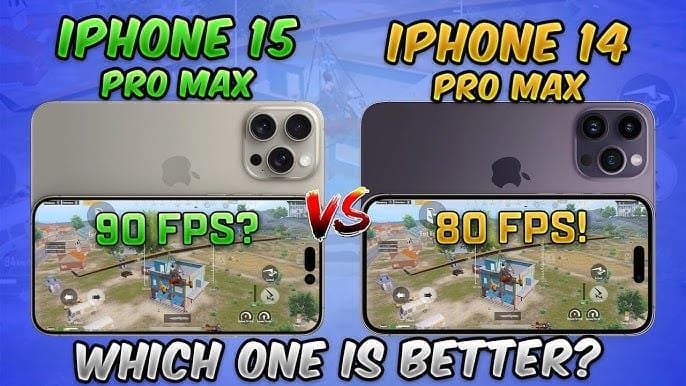
iPhone 16 Pro Max แสดง 90 FPS ที่ราบรื่น แต่ 120 FPS กระตุก - คล้ายกับ iPhone 13 Pro Max ที่ลดลงเหลือ 40 FPS ภายใต้ภาระ iPhone 14 Pro Max แสดงการลดลงของ 60 FPS บ่อยครั้งภายใต้ iOS 17.2.1
iPhone 15 Pro แสดงการจัดการความร้อนที่ดีขึ้น ในขณะที่รุ่น 16/17 Pro มีการออกแบบความร้อนที่ได้รับการปรับปรุงเพื่อรองรับการเล่นเกม 120 FPS ที่ต่อเนื่อง
ความสามารถและคำแนะนำ
รุ่นใหม่แสดงประสิทธิภาพความร้อนที่ดีขึ้น แต่ขีดจำกัดพื้นฐานยังคงสอดคล้องกันในกลุ่มผลิตภัณฑ์ 15/16/17 Pro ชิป A17/A18 Pro ให้ประสิทธิภาพที่ดีขึ้นต่อวัตต์ ลดความร้อนสำหรับประสิทธิภาพการเล่นเกมที่เทียบเท่ากัน
iPhone 17 Pro เสนอการจัดการความร้อนที่ทันสมัยที่สุด ตามด้วย 16 Pro และ 15 Pro แต่จริงๆ แล้ว? ความแตกต่างนั้นเพิ่มขึ้นทีละน้อย ไม่ใช่การปฏิวัติ
การระบายความร้อนฉุกเฉินระหว่างการแข่งขัน
วิธีการกู้คืนอย่างรวดเร็ว
เมื่อการลดประสิทธิภาพเกิดขึ้นกลางเกม (และคุณจะรู้สึกได้) ให้ลดกราฟิกเป็น Balanced และ 60 FPS ทันที ถอดเคสออกชั่วคราว เปิดใช้งานโหมดประหยัดพลังงานเป็นเวลา 2-3 นาทีเพื่อกู้คืน
ตรวจสอบอุณหภูมิของอุปกรณ์ด้วยการสัมผัส - หากแผงด้านหลังรู้สึกอุ่น ให้ลดการตั้งค่าเชิงรุกก่อนที่ประสิทธิภาพจะลดลง
การกู้คืนประสิทธิภาพ
หลังจากเหตุการณ์การลดประสิทธิภาพ ให้รอ 5-10 นาทีเพื่อให้ประสิทธิภาพลดลงก่อนที่จะกลับไปที่ 120 FPS ค่อยๆ กู้คืนการตั้งค่ากราฟิกแทนที่จะกระโดดกลับไปที่ประสิทธิภาพสูงสุดทันที
ความอดทนในที่นี้ช่วยรักษาความเสถียรทางความร้อนในระยะยาว
สุขภาพของอุปกรณ์ในระยะยาว
การป้องกันแบตเตอรี่และฮาร์ดแวร์
จำกัดการเล่นเกมต่อเนื่องไว้ที่ 2-3 ชั่วโมงเมื่อทำได้ หลีกเลี่ยงการชาร์จระหว่างการเล่นเกมที่เข้มข้นเพื่อลดความเครียดจากความร้อน
ตรวจสอบสุขภาพแบตเตอรี่เป็นประจำ - เปลี่ยนเมื่อต่ำกว่า 80% เพื่อประสิทธิภาพความร้อนที่ดีที่สุด ใช้เคสสำหรับเล่นเกมที่ให้ทั้งการป้องกันทางกายภาพและการจัดการความร้อน
ตารางการบำรุงรักษา
ทำความสะอาดพอร์ตและลำโพงเป็นประจำเพื่อการไหลเวียนของอากาศที่ดีที่สุด อัปเดต iOS และ PUBG Mobile เพื่อการเพิ่มประสิทธิภาพความร้อนและประสิทธิภาพที่ดีขึ้น รวมถึงขั้นตอนวิธีจัดการความร้อนที่ได้รับการปรับปรุง
คำถามที่พบบ่อย
ทำไม iPhone Pro ของผมถึงร้อนเกินไปขณะเล่น PUBG Mobile แต่ไม่ใช่เกมอื่น? โหมด 120 FPS ของ PUBG Mobile ต้องการ GPU และ CPU สูงสุดพร้อมกัน ทำให้เกิดความร้อนมากกว่าเกมมือถือส่วนใหญ่ผ่านการเรนเดอร์กราฟิกที่ซับซ้อน กิจกรรมเครือข่าย และประสิทธิภาพสูงที่ต่อเนื่อง
ผมสามารถใช้พัดลมระบายความร้อนภายนอกกับ iPhone Pro ของผมได้อย่างปลอดภัยหรือไม่? ได้ อุปกรณ์เสริมระบายความร้อนสำหรับสมาร์ทโฟนปลอดภัยเมื่อใช้งานอย่างถูกต้อง หลีกเลี่ยงความแตกต่างของอุณหภูมิที่รุนแรง และตรวจสอบให้แน่ใจว่าอุปกรณ์เสริมไม่ปิดกั้นพอร์ตหรือรบกวนการชาร์จแบบไร้สาย
iPhone Pro สามารถรักษา 120 FPS ได้นานแค่ไหนก่อนที่จะเกิดการลดประสิทธิภาพจากความร้อน? การลดประสิทธิภาพจากความร้อนมักจะเริ่มขึ้นหลังจากเล่นเกม 120 FPS อย่างต่อเนื่อง 15-25 นาที ขึ้นอยู่กับสภาพแวดล้อมและรุ่นของอุปกรณ์
การชาร์จขณะเล่นเกมทำให้เกิดความร้อนสูงเกินไปเสมอไปหรือไม่? การชาร์จขณะเล่นเกมจะเพิ่มการสร้างความร้อนอย่างมากและเร่งการลดประสิทธิภาพจากความร้อน เพื่อประสิทธิภาพ 120 FPS ที่ดีที่สุด ให้ชาร์จแบตเตอรี่ให้ได้ 80-90% ก่อนเริ่มเล่นเกม
การเปลี่ยนแปลงเดียวที่มีประสิทธิภาพที่สุดในการลดความร้อนจากการเล่นเกมบน iPhone Pro คืออะไร? การปิดแอปพลิเคชันเบื้องหลังทั้งหมดก่อนเล่นเกมให้ประโยชน์ด้านความร้อนทันที ลดการสร้างความร้อนลง 20-30% ในขณะที่ปรับปรุงความเสถียรของประสิทธิภาพ
มีการตั้งค่า iOS ที่ช่วยปรับปรุงประสิทธิภาพความร้อนในการเล่นเกมอย่างถาวรหรือไม่? เปิดใช้งานวิธีการสลับ 'จำกัดอัตราเฟรม' ในการตั้งค่าการช่วยการเข้าถึง ปิดใช้งานการรีเฟรชแอปพลิเคชันเบื้องหลังสำหรับแอปที่ไม่จำเป็น และตั้งค่าการควบคุมความสว่างด้วยตนเองเพื่อประโยชน์ด้านความร้อนที่สม่ำเสมอ
ข่าวสารแนะนำ








สินค้าแนะนำ


สารบัญ
- การออกแบบระบายความร้อนและการสร้างความร้อนของ iPhone Pro
- สถาปัตยกรรมชิป A17/A18 Pro
- การกระจายความร้อนและการลดประสิทธิภาพ
- สาเหตุที่ PUBG Mobile ร้อนเกินไป
- ความต้องการกราฟิกและเครือข่าย
- ผลกระทบจากความร้อนของแบตเตอรี่
- การตั้งค่า iOS ที่จำเป็นสำหรับการควบคุมความร้อน
- การจัดการหน้าจอและพื้นหลัง
- การเพิ่มประสิทธิภาพเครือข่าย
- การตั้งค่ากราฟิก PUBG Mobile สำหรับการจัดการความร้อน
- การกำหนดค่า 120 FPS ที่เหมาะสมที่สุด
- ความสมดุลของคุณภาพและตัวเลือกขั้นสูง
- เทคนิคการระบายความร้อนทางกายภาพ
- อุปกรณ์เสริมระบายความร้อนและสภาพแวดล้อม
- ตำแหน่งและการจับ
- การตรวจสอบประสิทธิภาพ
- การติดตามอุณหภูมิและ FPS
- การทดสอบประสิทธิภาพ
- การเปรียบเทียบรุ่น iPhone: 15 vs 16 vs 17 Pro
- ความแตกต่างของประสิทธิภาพ
- ความสามารถและคำแนะนำ
- การระบายความร้อนฉุกเฉินระหว่างการแข่งขัน
- วิธีการกู้คืนอย่างรวดเร็ว
- การกู้คืนประสิทธิภาพ
- สุขภาพของอุปกรณ์ในระยะยาว
- การป้องกันแบตเตอรี่และฮาร์ดแวร์
- ตารางการบำรุงรักษา
- คำถามที่พบบ่อย


ข่าวสารแนะนำ

อัปเดต PUBG Mobile 4.7: วันปล่อยอัปเดต 12 พ.ย., สิ่งที่ยืนยันแล้ว vs ข่าวลือ และสิ่งที่จะสิ้นสุดลงก่อนหน้านั้น

PUBG Mobile 4.7 Beta: ทุกการเปลี่ยนแปลงใน Beta 1–3 (รวมถึง Beta 4), มีอะไรในแต่ละ APK และวิธีเข้าร่วม

คู่มือ AR สำหรับ PUBG Mobile 4.6: ทำไมปืน 5.56 ถึงรู้สึกส่ายขึ้น, ตอนนี้ควรใช้ AR กระบอกไหน และ 4.7 จะเปลี่ยนอะไรบ้าง

PUBG Mobile ไม่ได้กำลังจะตาย มันขับเคลื่อนด้วยตารางคอลแลป และนั่นคือความเสี่ยงที่แท้จริง

เติม MangaToon ผ่าน UID หรือในแอป: แบบไหนคุ้มและประหยัดกว่ากันในปี 2026?

วิธีซื้อ PUBG G-Coin ให้คุ้มที่สุดในปี 2026 โดยไม่ต้องจ่ายแพงเกินจริง

วิธีแก้ปัญหาข้อผิดพลาดสกุลเงินไม่ตรงกันของรหัส Steam Wallet ในบัญชีของคุณ

เส้นทางฟาร์มทรัพยากร The Walking Dead: Survivors ที่ดีที่สุดสำหรับฟาร์มไวในปี 2026




























































































