ทำไม 90 FPS ถึงสำคัญจริง ๆ (และไม่ใช่แค่การตลาดเกินจริง)
ผมทดสอบประสิทธิภาพการเล่นเกมบนมือถือมาหลายปีแล้ว และการอัปเดต 4.1 ได้เปลี่ยนเกมไปอย่างแท้จริง เรากำลังพูดถึงการลด Input Lag จาก 16.67ms เหลือ 11.11ms ซึ่งเป็นความแตกต่าง 5-8 มิลลิวินาทีที่คุณจะรู้สึกได้จริง ๆ ระหว่างการยิงปะทะที่ดุเดือด
ตัวเลขไม่โกหก: ควบคุมแรงดีดได้ดีขึ้น 12-18% และรายละเอียดภาพที่สมบูรณ์ขึ้น 33% เมื่อสถานการณ์วุ่นวาย นั่นคือความแตกต่างระหว่างการยิงสเปรย์เข้าเป้ากับการปล่อยให้ศัตรูหนีไปหลบหลังที่กำบัง
แต่สิ่งสำคัญคือ ไม่ใช่ทุกคนที่ต้องทุ่มเงินซื้ออุปกรณ์ระดับพรีเมียม สำหรับผู้ที่ต้องการยกระดับประสบการณ์ด้วยการซื้อ UC, BitTopup มีบริการ ซื้อ PUBG Mobile UC ออนไลน์อย่างปลอดภัย ที่จะไม่ทำให้กระเป๋าเงินของคุณต้องร้องไห้
อุปกรณ์ของคุณต้องการอะไรจริง ๆ
ผู้เล่น Android: คุณจะต้องมีอย่างน้อย Snapdragon 855+ หรือ Dimensity 1200+ อัตราการตอบสนองการสัมผัส 180Hz+ มีความสำคัญมากกว่าที่คนส่วนใหญ่คิด และแบตเตอรี่ 4500mAh+? เชื่อผมเถอะ คุณจะต้องใช้มันทุกหยด

ผู้ใช้ iOS: iPhone 13 ขึ้นไปพร้อมชิป A15 Pro/A16/A17 จอแสดงผล ProMotion ถือเป็นสิ่งจำเป็นที่นี่ – iOS 17+ จัดการงานหนักได้อย่างสวยงาม
การตรวจสอบความเป็นจริงของการอัปเดต 4.1
วันที่ 6 พฤศจิกายน ควรจะเป็นวันทองของการเล่นเกมบนมือถือ และพูดตามตรง ส่วนใหญ่ก็เป็นไปตามนั้น
โทรศัพท์สำหรับเล่นเกมตอนนี้ทำค่าเฉลี่ยได้ถึง 118.2 FPS เมื่อตั้งค่าอย่างเหมาะสม นั่นน่าประทับใจ แต่ – และมันก็มี "แต่" เสมอ – การลดลงของ FPS 15-20 ในช่วงแรกบนอุปกรณ์ RAM 3GB ทำให้ผู้เล่นตื่นตระหนกในฟอรัมทั่วโลก
ข่าวดีคือ? อุปกรณ์ RAM 3GB เหล่านั้นสามารถดันได้ถึง 30-40 FPS ด้วยการปรับแต่งอย่างชาญฉลาด มันไม่ใช่ดินแดนแห่งคำสัญญา 90 FPS แต่การเปลี่ยนจากภาพสไลด์โชว์มาเป็นเล่นได้จริงถือเป็นความก้าวหน้าที่แท้จริง
คู่มือการตั้งค่า 90 FPS ที่สมบูรณ์ของคุณ
การตั้งค่าในเกมให้ถูกต้อง
นี่คือจุดที่คู่มือส่วนใหญ่ทำผิดพลาด พวกเขาจะบอกให้คุณตั้งค่าทุกอย่างสูงสุดเพราะ โทรศัพท์ของคุณสามารถรับมือได้ นี่คือสิ่งที่ได้ผลจริง ๆ:
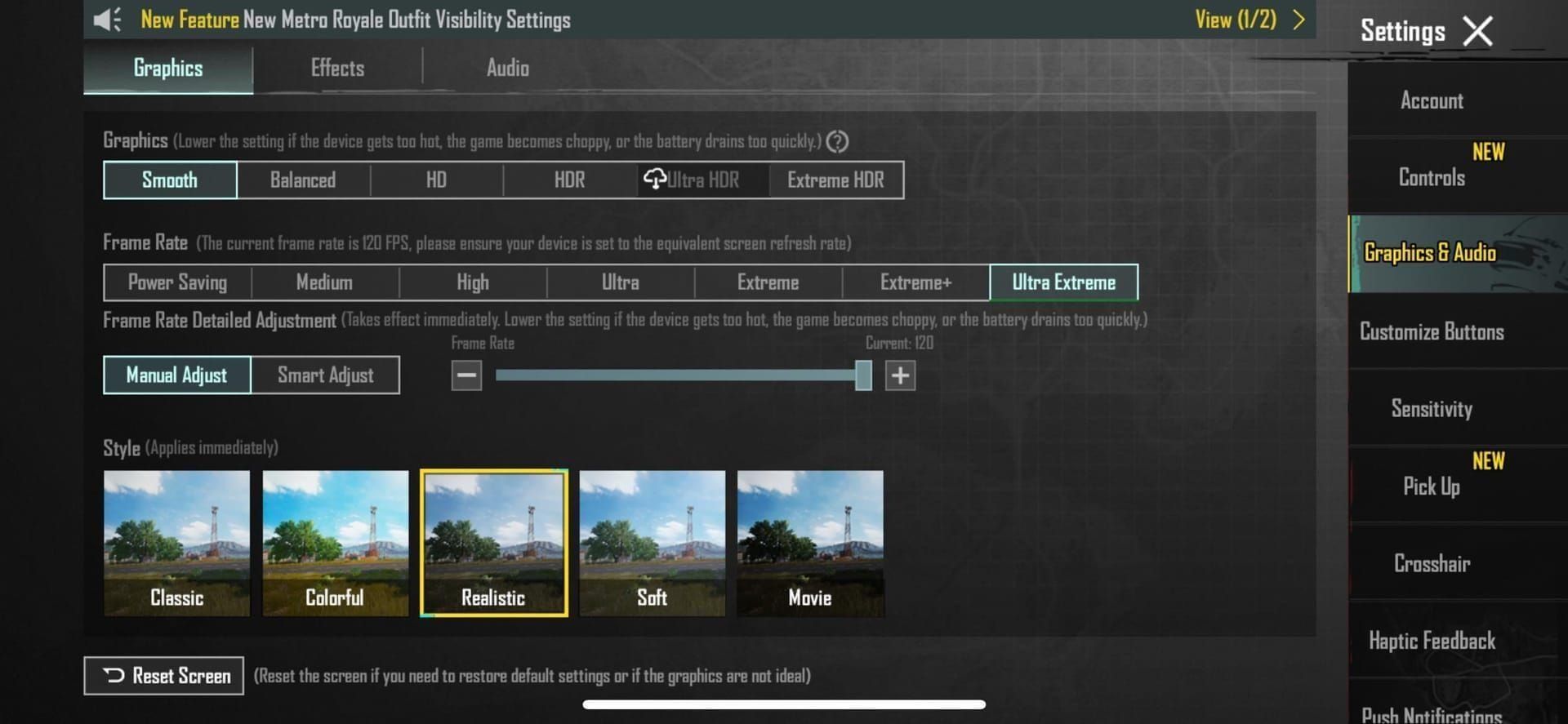
- คุณภาพกราฟิก: เลือก Smooth หรือ Balanced – จริงจังนะ

- อัตราเฟรม: Extreme+ จะปลดล็อกโหมด 90 FPS
- Anti-Aliasing: ปิด (GPU ของคุณจะขอบคุณ)
- เงา: ปิดใช้งาน (สิ่งนี้เพียงอย่างเดียวสามารถเพิ่มประสิทธิภาพได้อย่างมาก)
- คุณภาพ SFX: ตั้งค่าต่ำ
- เปิดใช้งานตัวนับ FPS เสมอ – คุณต้องเห็นว่าเกิดอะไรขึ้น
การปรับแต่ง Android ที่ได้ผลจริง
ขั้นแรก ปลดล็อกตัวเลือกสำหรับนักพัฒนา (Developer Options) หากคุณยังไม่ได้ทำ ไปที่ การตั้งค่า > เกี่ยวกับโทรศัพท์ > หมายเลขบิลด์ แล้วแตะเจ็ดครั้ง รู้สึกงี่เง่าใช่ไหม? ดีแล้ว คุณกำลังทำถูกทาง
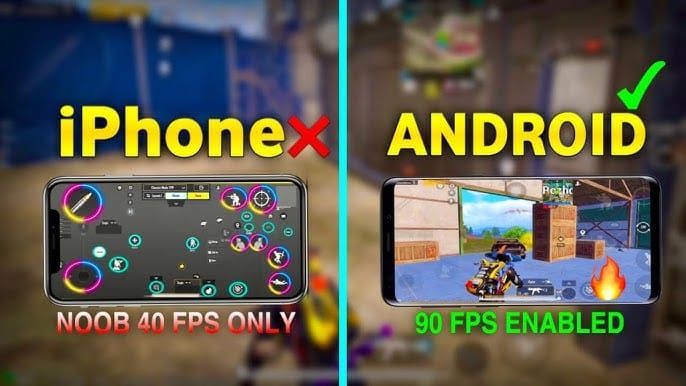
ตั้งค่าอัตรารีเฟรชหน้าจอของคุณเป็น 90Hz หรือสูงกว่า ล้างแคชของ PUBG เป็นประจำ – ไม่ใช่แค่เมื่อมีปัญหา แต่เป็นการบำรุงรักษา และตรวจสอบให้แน่ใจว่าคุณกำลังใช้เวอร์ชัน 3.2 หรือใหม่กว่า
iOS: ง่ายกว่าแต่ก็ยังสำคัญ
อัปเดต PUBG เป็น 3.2+, ตั้งค่ากราฟิกเป็น Smooth และอัตราเฟรมเป็น Extreme+ จอแสดงผล ProMotion จัดการการปรับอัตราเฟรมโดยอัตโนมัติ ซึ่งบอกตามตรงว่าค่อนข้างยอดเยี่ยม
การตั้งค่ากราฟิกสำหรับอุปกรณ์ราคาประหยัด (พูดกันตรง ๆ)
นี่คือสิ่งที่ใช้ได้จริงสำหรับอุปกรณ์ RAM 2-4GB:
การกำหนดค่าที่ให้ผลลัพธ์จริง:
- คุณภาพกราฟิก: Smooth หรือ Super Smooth (อย่าโลภ)
- อัตราเฟรม: Extreme+
- Anti-Aliasing: ปิด (ไม่สามารถต่อรองได้)
- เงา: ปิดใช้งาน (สิ่งนี้ช่วยให้คุณได้ 12-15 FPS บนแผนที่อย่าง Frosty Funland)
- ความละเอียด: จำกัดที่ HD 1280px
- ความสว่าง: 125-150% เพื่อการมองเห็น
เคล็ดลับมือโปร: เปิดใช้งาน Vulkan API บนอุปกรณ์ Android 8+ การปรับปรุงประสิทธิภาพการเรนเดอร์นั้นเป็นของจริง ไม่ใช่แค่ความรู้สึก
รักษาความสว่างหน้าจอไว้ที่ประมาณ 70-80% ทำไม? เพราะ 90 FPS เพิ่มการใช้แบตเตอรี่ไปแล้ว 40-60% อย่าทำให้แย่ลงไปอีก
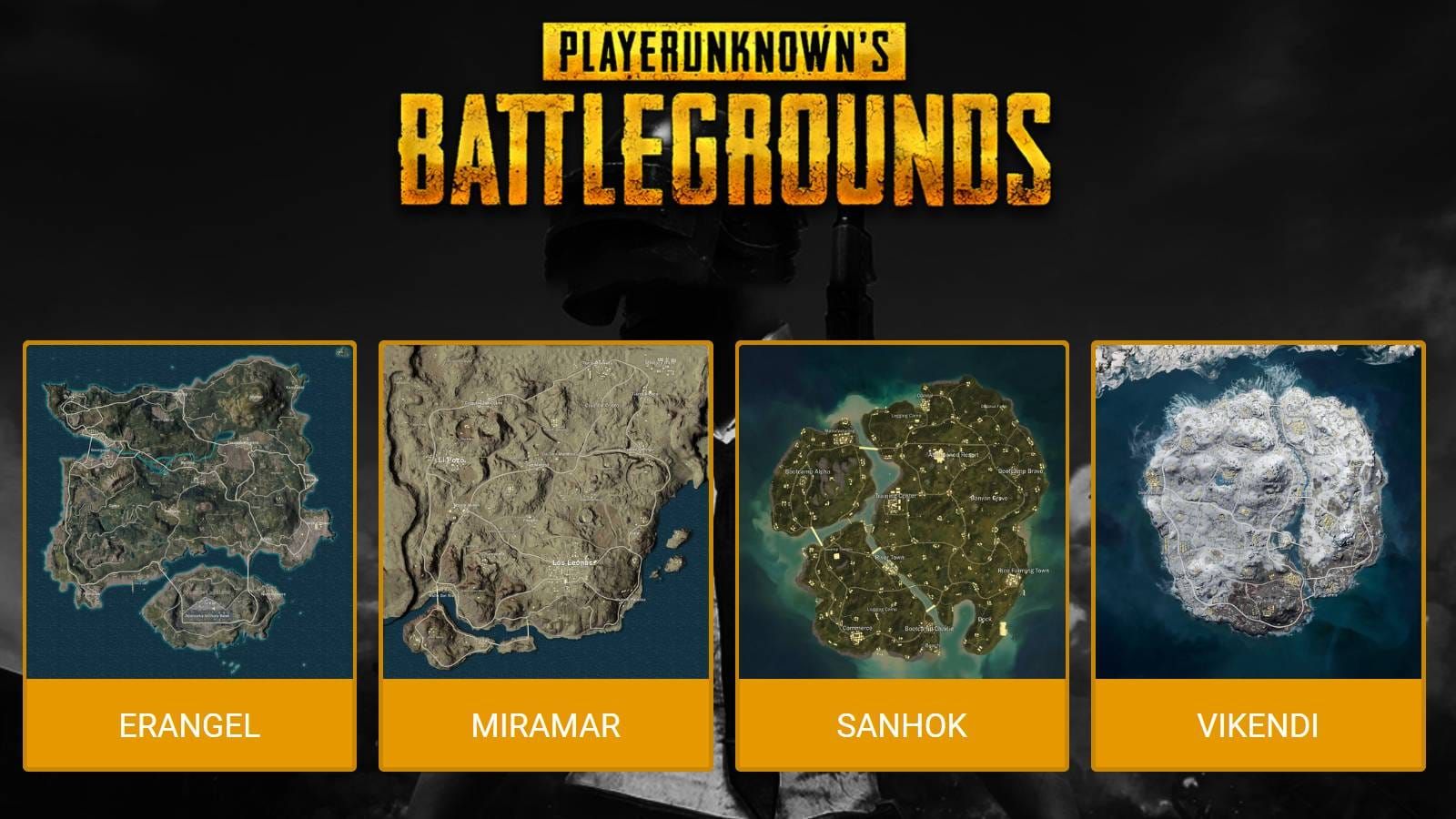
คำแนะนำเฉพาะแผนที่: Frosty Funland จำเป็นต้องปิดเงาอย่างยิ่ง Erangel และ Miramar? ลดคุณภาพพื้นผิวแทน
วางแผนการเล่นเกมอย่างจริงจังใช่ไหม? ข้อเสนอ ส่วนลดเติม UC PUBG 2025 ของ BitTopup สามารถช่วยให้คุณคว้า Battle Pass และไอเท็มพิเศษได้โดยไม่ต้องใช้จ่ายเกินตัว
การปรับแต่งระดับระบบที่สร้างความแตกต่าง
การเพิ่มประสิทธิภาพนอกเหนือจากเกม
จำกัดแอปพื้นหลังผ่านตัวเลือกสำหรับนักพัฒนา (Developer Options) หรือการรีเฟรชแอปพื้นหลัง (Background App Refresh) ตั้งค่าการปรับขนาดแอนิเมชันเป็น 0.5x หรือปิดใช้งานทั้งหมด – คุณไม่ได้มาที่นี่เพื่อการเปลี่ยนภาพที่สวยงาม
ปิดทุกอย่างที่ไม่จำเป็นก่อนเล่นเกม การจัดการ RAM มีความสำคัญมากกว่าที่คนส่วนใหญ่คิด
นี่คือส่วนที่สำคัญ: รักษาอุณหภูมิอุปกรณ์ของคุณให้ต่ำกว่า 48°C เหนือเกณฑ์นั้น การควบคุมอุณหภูมิจะเริ่มทำงาน และคุณจะกลับไปที่ 60 FPS ไม่ว่าคุณจะชอบหรือไม่ก็ตาม
การตั้งค่าเครือข่าย (มักถูกมองข้าม)
กำหนดค่า DNS ของคุณเพื่อลดค่า Ping เลือกเซิร์ฟเวอร์ที่ใกล้ที่สุด ใช้ WiFi แทนข้อมูลมือถือเมื่อเป็นไปได้ – ประสิทธิภาพ 90 FPS ที่สม่ำเสมอขึ้นอยู่กับการเชื่อมต่อที่เสถียรมากกว่าที่คุณคาดคิด
เมื่อเกิดปัญหา (คู่มือการแก้ไขปัญหา)
เฟรมดรอปใช่ไหม? ตรวจสอบอุณหภูมิอุปกรณ์ก่อน ล้างแคชทุกสัปดาห์ ไม่ใช่ทุกเดือน รีสตาร์ทอุปกรณ์ของคุณก่อนเล่นเกมอย่างจริงจัง
เกมค้างใช่ไหม? ลดกราฟิกลงหนึ่งระดับ ตรวจสอบให้แน่ใจว่าคุณมีพื้นที่เก็บข้อมูลเพียงพอ ใช้การเปลี่ยนแปลงการตั้งค่าทีละน้อย – อย่าเปลี่ยนทุกอย่างพร้อมกัน
ความไม่เสถียรทั่วไป? ตรวจสอบว่าการควบคุมอุณหภูมิไม่ใช่สาเหตุ รักษาพื้นที่เก็บข้อมูลว่างให้เพียงพอ บางครั้งการแก้ไขที่ง่ายที่สุดก็ใช้ได้ผลดีที่สุด
ปลอดภัยในขณะที่ปรับแต่ง
คุณสมบัติการเพิ่มประสิทธิภาพในตัวช่วยเพิ่ม FPS ได้ 15-30 โดยไม่ละเมิดข้อกำหนดในการให้บริการ นั่นเป็นสิ่งสำคัญ
หลีกเลี่ยงเครื่องมือปรับแต่งจากบุคคลที่สาม ผมไม่สนว่ามันจะดูน่าดึงดูดแค่ไหนหรือให้คำมั่นสัญญาอะไร – การปกป้องบัญชีของคุณควรเป็นสิ่งสำคัญอันดับแรก
ตรวจสอบสุขภาพแบตเตอรี่เป็นประจำ อย่าชาร์จขณะเล่นเกมที่อัตราเฟรมสูงสุดเว้นแต่คุณจำเป็นจริง ๆ
ผลลัพธ์ประสิทธิภาพในโลกแห่งความเป็นจริง
RAM 3GB พร้อม Helio G85: ทำได้เฉลี่ย 30-40 FPS หลังจากการปรับแต่งที่เหมาะสม เปรียบเทียบกับ 15-20 FPS ที่ลดลงทันทีหลังการอัปเดต 4.1 – มันแตกต่างกันราวฟ้ากับเหว
90 FPS เพิ่มการใช้แบตเตอรี่ 40-60% การจัดการความร้อนกลายเป็นสิ่งจำเป็นสำหรับการเล่นเกมที่นานกว่า 45 นาที การควบคุมประสิทธิภาพจะเปิดใช้งานโดยอัตโนมัติเมื่ออุณหภูมิสูงกว่า 42°C
คำถามของคุณมีคำตอบ
อุปกรณ์ RAM 3GB ของฉันสามารถรัน 90 FPS ได้จริงหรือ? 90 FPS จริง ๆ? ไม่ แต่ 30-40 FPS ด้วยการปรับแต่งที่เหมาะสม? ได้แน่นอน และนั่นหมายถึงการเพิ่ม FPS 15-30 จากการตั้งค่าเริ่มต้น
90 FPS ช่วยในการแข่งขันจริงหรือ? ใช่: ลด Input Lag 5-8ms, ควบคุมแรงดีดได้ดีขึ้น 12-18% และความคมชัดของภาพดีขึ้น 33% เมื่อเทียบกับ 60 FPS ข้อได้เปรียบนั้นสามารถวัดผลได้
อัตราเฟรมสูงจะทำให้อุปกรณ์ของฉันเสียหายหรือไม่? ไม่ หากมีการจัดการความร้อนที่เหมาะสมต่ำกว่า 48°C และมีการพักเป็นประจำระหว่างการเล่นเกมที่ยาวนาน อุปกรณ์สมัยใหม่จัดการสิ่งนี้ได้ดีกว่าที่คุณคิด
90 FPS ใช้แบตเตอรี่เพิ่มขึ้นเท่าไหร่? เพิ่มขึ้น 40-60% เมื่อเทียบกับอัตราเฟรมมาตรฐาน จำเป็นต้องมีแหล่งจ่ายไฟภายนอกสำหรับการเล่นเกมที่ยาวนาน
เครื่องมือปรับกราฟิกจากบุคคลที่สามปลอดภัยหรือไม่? ใช้วิธีการในตัวเพื่อหลีกเลี่ยงการถูกจำกัดบัญชีในขณะที่ยังคงได้รับประสิทธิภาพที่ดีขึ้นอย่างมาก มันไม่คุ้มกับความเสี่ยง
จะทำอย่างไรหากเกมของฉันค้างหลังจากการปรับแต่ง? ลดการตั้งค่าทีละน้อย ล้างแคช รีสตาร์ทอุปกรณ์ ตรวจสอบให้แน่ใจว่ามีพื้นที่เก็บข้อมูลเพียงพอ หากทุกอย่างล้มเหลว ให้กลับไปใช้การตั้งค่าเริ่มต้นแล้วเริ่มใหม่


































































































































