สิ่งที่เปลี่ยนแปลงในข้อจำกัด FPS ของเวอร์ชัน 4.1
เวอร์ชัน 4.1 ได้ขยายการรองรับ 90 FPS แบบเนทีฟไปยังอุปกรณ์มากกว่า 100 รุ่น รวมถึงโทรศัพท์ระดับกลางที่ใช้ชิป Snapdragon 870 และ Dimensity 1200+ จากเดิมที่เวอร์ชันก่อนหน้าจำกัด 90 FPS ไว้เฉพาะรุ่นเรือธงเท่านั้น ซึ่งเป็นการจำกัดศักยภาพของฮาร์ดแวร์โดยไม่จำเป็น
ระบบตรวจจับฮาร์ดแวร์อัตโนมัติจะประเมินจากรุ่นของโปรเซสเซอร์, RAM, อัตรารีเฟรชหน้าจอ และการจัดการความร้อน อุปกรณ์ที่ผ่านเกณฑ์ขั้นต่ำ ได้แก่ Snapdragon 855+, RAM 6GB ขึ้นไป, หน้าจอ 90Hz+, อัตราการตอบสนองการสัมผัส (Touch Sampling) 180Hz+ และหน่วยความจำ UFS 3.0+ จะสามารถปลดล็อกเฟรมเรตระดับ Extreme+ ได้ การรองรับแบบเนทีฟนี้ช่วยลดความเสี่ยงจากการดัดแปลงไฟล์ Config
สำหรับอุปกรณ์ iOS (iPhone 13 Pro ขึ้นไป, iPad Pro 2020 ขึ้นไปที่ใช้ชิป M1) จะได้รับการรองรับแบบเนทีฟบน iOS 17+ โดยการอัปเดตนี้จะเน้นที่ความเสถียรมากกว่าประสิทธิภาพดิบ มีการใช้ระบบปรับสเกลแบบไดนามิกเพื่อป้องกันเครื่องร้อนเกินไป (Thermal Throttling) ระหว่างการเล่นเป็นเวลานาน
ความได้เปรียบในการแข่งขันของเฟรมเรตที่สูงขึ้น
ความเสถียรของเฟรมที่ 98.5% ในระดับ 90 FPS ช่วยให้การตอบสนองทางสายตาเป็นไปอย่างแม่นยำ ต่างจากเฟรมเรตที่ไม่นิ่งซึ่งทำให้เกิดอาการกระตุก 90 FPS ที่เสถียรจะรักษาจังหวะการเล่นให้สม่ำเสมอ ซึ่งสำคัญมากสำหรับการคุมปืน (Spray Transfer) เพราะเฟรมที่เพิ่มขึ้นช่วยให้เห็นจุดกระสุนตกและการเคลื่อนที่ของศัตรูได้ชัดเจนยิ่งขึ้น
การลด Input lag ลง 5-8ms นั้นมีผลอย่างมากในระดับเสี้ยววินาที การตอบสนองจากการสัมผัสสู่หน้าจอที่เร็วขึ้นช่วยเพิ่มความแม่นยำในการทำ Quickscope และการยิงแบบ Hip-fire ผู้เล่นจะรู้สึกว่าควบคุมการเคลื่อนที่ได้เฉียบคมขึ้น โดยเฉพาะในจังหวะ Jump-shot และ Drop-shot
อย่างไรก็ตาม การใช้พลังงานแบตเตอรี่จะเพิ่มขึ้น 40-60% เมื่อเทียบกับ 60 FPS จึงจำเป็นต้องมีการจัดการพลังงาน ผู้เล่นสายแข่งมักจะลดความสว่างหน้าจอลงเหลือ 70% และปิดแอปพลิเคชันเบื้องหลัง แม้จะกินไฟมากกว่า แต่ความได้เปรียบด้านประสิทธิภาพก็คุ้มค่าสำหรับการเล่นในโหมดจัดอันดับ (Ranked)
ศักยภาพของอุปกรณ์ vs ข้อจำกัดที่ถูกตั้งไว้
อุปกรณ์ระดับกลางหลายรุ่นมีฮาร์ดแวร์ที่รองรับ 90 FPS ได้ แต่กลับถูกจำกัดด้วยซอฟต์แวร์ ผู้ผลิตใส่หน้าจอ 90Hz/120Hz มาให้ในราคาที่ไม่ใช่เรือธง แต่ผู้พัฒนากลับจำกัดเฟรมเรตตามรุ่นเครื่องแทนที่จะดูจากประสิทธิภาพจริง ในเวอร์ชัน 4.1 จึงเปลี่ยนมาใช้การตัดสินจากประสิทธิภาพการทำงานจริงแทน
ASUS ROG Phone 6-8 ทำเฟรมเรตเฉลี่ยได้ถึง 118.2 FPS ในโหมด 90 FPS แสดงให้เห็นว่าฮาร์ดแวร์มีพลังเหลือเฟือที่จะรักษาความเสถียรในสถานการณ์ที่กราฟิกหนักๆ ได้ โทรศัพท์เกมมิ่งที่มีระบบระบายความร้อนที่ดีจะรักษาอุณหภูมิให้ต่ำกว่า 42°C เพื่อป้องกันไม่ให้เฟรมเรตตก
สำหรับโทรศัพท์ทั่วไปที่ไม่มีระบบระบายความร้อนพิเศษ ควรใช้การตั้งค่าแบบระมัดระวัง อุปกรณ์ที่อุณหภูมิสูงเกินขีดจำกัดจะลดเฟรมเรตลงโดยอัตโนมัติเพื่อป้องกันความเสียหาย ซึ่งจะทำให้การเล่นไม่ต่อเนื่อง แนะนำให้ทดสอบ 90 FPS ในโหมดฝึกซ้อม (Training) เป็นเวลา 45-60 นาทีก่อนนำไปใช้จริงในโหมดจัดอันดับ
วิธีที่ 1: การแก้ไขไฟล์ Config เพื่อปลดล็อก 90 FPS
การแก้ไข Config คือการปรับเปลี่ยนพารามิเตอร์ในไฟล์ UserCustom.ini เพื่อบังคับให้เฟรมเรตสูงขึ้นบนอุปกรณ์ที่ไม่รองรับ โดยเป็นการเปลี่ยนไฟล์เกมในหน่วยความจำภายในโดยตรงเพื่อข้ามขีดจำกัดกราฟิก วิธีนี้มีความเสี่ยงสูงที่จะถูกแบน เนื่องจากระบบป้องกันการโกง (Anti-cheat) จะตรวจสอบความถูกต้องของไฟล์อยู่เสมอ
ไฟล์ UserCustom.ini ประกอบด้วยพารามิเตอร์กราฟิก เช่น r.PUBGMobileFrameRate และ r.UserQualitySetting การตั้งค่า r.PUBGMobileFrameRate=90 และ r.UserQualitySetting=0 คือความพยายามบังคับ 90 FPS ด้วยคุณภาพกราฟิกต่ำสุด การดัดแปลงไฟล์แอปถือเป็นการละเมิดข้อกำหนดการใช้งานและอาจถูกแบนถาวร เพราะระบบจะตรวจพบการเปลี่ยนแปลงที่ไม่ได้รับอนุญาตระหว่างการตรวจสอบความสมบูรณ์ของไฟล์
ประสิทธิภาพที่เพิ่มขึ้นมาพร้อมกับความเสี่ยงที่จะสูญเสียบัญชีผู้เล่น เกมจะเปรียบเทียบไฟล์ในเครื่องกับค่าที่เซิร์ฟเวอร์อนุมัติ หากพบความผิดปกติจะถูกทำเครื่องหมายทันที แม้จะใช้เพียงแมตช์เดียวก็อาจถูกตรวจพบได้ เนื่องจากระบบจะบันทึกค่าสถิติที่ผิดปกติซึ่งไม่ตรงกับความสามารถของอุปกรณ์
การค้นหาไฟล์ UserCustom.ini และไฟล์กำหนดค่า
สำหรับ Android: ไฟล์จะอยู่ที่ Android/data/com.tencent.ig/files/UE4Game/ShadowTrackerExtra/ShadowTrackerExtra/Saved/Config/Android/ ซึ่งต้องใช้แอปจัดการไฟล์ที่สามารถเข้าถึงโฟลเดอร์ที่ซ่อนอยู่ได้ ผู้ผลิตบางรายจำกัดการเข้าถึงโฟลเดอร์ Android/data ในระบบปฏิบัติการเวอร์ชันใหม่ๆ ทำให้ต้องใช้การ Debug ผ่าน USB และโอนย้ายไฟล์ผ่านคอมพิวเตอร์
สำหรับ iOS: ไฟล์ Config จะถูกเก็บไว้ในคอนเทนเนอร์ที่เข้ารหัสซึ่งไม่สามารถเข้าถึงได้หากไม่มีการ Jailbreak ระบบไฟล์จะป้องกันการแก้ไขโดยตรงผ่านแอปจัดการไฟล์ทั่วไป ทำให้การปลดล็อกผ่าน Config แทบจะเป็นไปไม่ได้ และการ Jailbreak ยังทำให้การรับประกันสิ้นสุดลงรวมถึงเสี่ยงต่อมัลแวร์ด้วย
การสำรองไฟล์ไว้ไม่ได้ช่วยป้องกันการตรวจพบเพื่อแบน ระบบ Anti-cheat จะบันทึกความพยายามในการดัดแปลงไฟล์ไม่ว่าจะกู้คืนกลับมาหรือไม่ วิธีที่ปลอดภัยที่สุดคือ หลีกเลี่ยงการแก้ไข Config และใช้การตั้งค่าเนทีฟที่มีมาให้
ขั้นตอนการแก้ไขทีละขั้นตอนด้วยค่าที่ถูกต้อง
ในทางทฤษฎี: เปิดไฟล์ UserCustom.ini ด้วยโปรแกรมแก้ไขข้อความ ค้นหาพารามิเตอร์กราฟิก เปลี่ยนค่า r.PUBGMobileFrameRate เป็น 90 และปรับ r.UserQualitySetting เป็น 0 ส่วนค่า r.MobileContentScaleFactor จะส่งผลต่อการปรับสเกลความละเอียด ซึ่งค่าที่ต่ำลงจะช่วยลดภาระการประมวลผลกราฟิก
หลังจากบันทึกแล้ว บางคนอาจตั้งค่าไฟล์เป็น "อ่านอย่างเดียว" (Read-only) เพื่อป้องกันไม่ให้เกมเขียนทับ แต่ตัวสถานะ Read-only เองก็เป็นจุดสังเกตของระบบ Anti-cheat เพราะไฟล์ปกติควรจะเขียนทับได้เพื่อการอัปเดต การตรวจสอบความสมบูรณ์จะเปรียบเทียบคุณสมบัติเหล่านี้และตรวจพบความผิดปกติได้ง่าย
การทดสอบในโหมดฝึกซ้อมไม่ได้ช่วยลดความเสี่ยง เพราะระบบ Anti-cheat ตรวจสอบทุกโหมดเท่าเทียมกัน การปลดล็อกเฟรมเรตที่สำเร็จมักจะตามมาด้วยการแบนย้อนหลัง เนื่องจากระบบจะส่งบัญชีที่น่าสงสัยไปให้เจ้าหน้าที่ตรวจสอบ การเพิ่มประสิทธิภาพชั่วคราวไม่คุ้มกับการสูญเสียบัญชีถาวร โดยเฉพาะบัญชีที่มีการเติมเงินและมีเลเวลสูง
ขั้นตอนการสำรองข้อมูลและการกู้คืน
การสำรองข้อมูล: คัดลอกโฟลเดอร์ Config/Android ทั้งหมดไปยังหน่วยความจำภายนอกก่อนทำการเปลี่ยนแปลง รักษาเวลาที่แก้ไข (Timestamp) และคุณสมบัติไฟล์เดิมไว้ อย่างไรก็ตาม การกู้คืนไฟล์หลังจากถูกตรวจพบแล้วไม่สามารถยกเลิกการแบนได้ เพราะระบบ Anti-cheat มีการบันทึกข้อมูลถาวรไว้บนเซิร์ฟเวอร์แล้ว
การติดตั้งเกมใหม่ไม่สามารถล้างประวัติบนเซิร์ฟเวอร์ได้ การทำเครื่องหมายบัญชีเกิดขึ้นในระดับเซิร์ฟเวอร์ โดยผูกกับ ID อุปกรณ์และข้อมูลล็อกอิน การเปลี่ยนเครื่องก็ไม่ช่วยหากบัญชีนั้นถูกหมายหัวไว้แล้ว
การสำรองข้อมูลที่ปลอดภัยที่สุดคือ: อย่าแก้ไขไฟล์เลย ให้ใช้การตั้งค่าเนทีฟและการเพิ่มประสิทธิภาพอย่างเป็นทางการภายใต้พารามิเตอร์ที่ได้รับอนุญาต หากต้องการความได้เปรียบในการแข่งขัน ควรลงทุนในฮาร์ดแวร์ที่รองรับเพื่อการพัฒนาที่ยั่งยืนโดยไม่ต้องเสี่ยงกับบัญชี
ความเข้ากันได้กับ Android เวอร์ชันต่างๆ
Android 11 ขึ้นไปมีการใช้ Scoped Storage ซึ่งจำกัดการเข้าถึงโฟลเดอร์ระบบของแอป การเพิ่มความปลอดภัยนี้ทำให้การแก้ไขไฟล์ยากขึ้น ต้องใช้คำสั่ง ADB หรือการ Root เครื่อง ซึ่งอุปกรณ์ที่ Root จะมีความเสี่ยงในการถูกแบนเพิ่มขึ้นอีก เพราะ PUBG สามารถตรวจพบการ Root และอาจจำกัดการเล่นหรือแบนบัญชีได้
ผู้ผลิตแต่ละรายมีการป้องกันไฟล์ที่ต่างกัน เช่น Samsung Knox และ Xiaomi MIUI ที่มีระบบตรวจสอบความสมบูรณ์ของไฟล์ซึ่งอาจขัดแย้งกับการดัดแปลง ผู้เล่นที่ใช้เครื่องเหล่านี้มีอัตราการถูกตรวจพบสูงกว่า เนื่องจากระบบความปลอดภัยของผู้ผลิตจะแจ้งเตือนการเปลี่ยนแปลงที่ไม่ได้รับอนุญาตโดยอิสระ
Android เวอร์ชันเก่า (8.0-10) อาจเข้าถึงไฟล์ได้ง่ายกว่า แต่ขาดการเพิ่มประสิทธิภาพที่มีในเวอร์ชันใหม่ๆ เช่น Vulkan API ใน Android 8 ขึ้นไปที่ช่วยให้การประมวลผลกราฟิกมีประสิทธิภาพมากขึ้น ทำให้ 90 FPS แบบเนทีฟเป็นไปได้จริง ดังนั้นควรให้ความสำคัญกับการอัปเดต OS และการตั้งค่าอย่างเป็นทางการมากกว่าการใช้โปรแกรมช่วย
วิธีที่ 2: เครื่องมือ GFX สำหรับปลดล็อก FPS ใน PUBG Mobile
เครื่องมือ GFX คือแอปพลิเคชันจากบุคคลที่สามที่ดัดแปลงกราฟิกผ่านการฉีดโค้ดเข้าไปในหน่วยความจำ (Memory Injection) และการแพตช์ขณะรันโปรแกรม โดยจะเข้าไปแทรกแซงการเรียกใช้ Graphics API เพื่อบังคับให้เฟรมเรตสูงขึ้น แอปยอดนิยม เช่น GFX Tool, GLTools และเวอร์ชันเฉพาะภูมิภาคที่สัญญาว่าจะช่วยให้เครื่องสเปกต่ำเล่นได้ดีขึ้น
แอปเหล่านี้ทำงานโดยการแก้ไขหน่วยความจำของเกมในขณะที่เกมกำลังทำงานอยู่ โดยเปลี่ยนค่าสถานะคุณภาพและตัวจำกัดเฟรมเรตโดยไม่ต้องเปลี่ยนไฟล์ถาวร ซึ่งต้องขอสิทธิ์การเข้าถึง (Accessibility) หรือการแสดงทับแอปอื่น (Overlay) เพื่อฉีดโค้ดเข้าไปในกระบวนการที่กำลังทำงานอยู่ เป็นความพยายามหลีกเลี่ยงการตรวจสอบไฟล์โดยปล่อยให้ Config ไม่เปลี่ยนแปลง
อย่างไรก็ตาม การใช้ซอฟต์แวร์ที่ผิดกฎหมายถือเป็นการละเมิดนโยบายและมีโทษแบนถาวร ระบบ Anti-cheat จะตรวจพบการดัดแปลงหน่วยความจำผ่านการตรวจสอบขณะรัน, การตรวจสอบโปรเซส และการวิเคราะห์พฤติกรรม เครื่องมืออย่าง GFX Tool และ GLTools จึงมีความเสี่ยงสูงมาก และอัตราการตรวจพบจะเพิ่มขึ้นตามการพัฒนาของระบบ Anti-cheat
วิธีที่เครื่องมือกราฟิกดัดแปลงพารามิเตอร์ของเกม
เครื่องมือเหล่านี้จะฉีดโค้ดเข้าไปในหน่วยความจำของโปรเซส เพื่อดักจับฟังก์ชัน Graphics API และเขียนทับการตั้งค่า เมื่อเกมร้องขอ 60 FPS เครื่องมือจะแทรกแซงและแทนที่ด้วยพารามิเตอร์ 90 FPS แทน นอกจากนี้ยังสามารถบังคับใช้ HDR + Extreme ซึ่งปกติจะเป็นการตั้งค่าที่ถูกจำกัดไว้
การดัดแปลงเกิดขึ้นในหน่วยความจำชั่วคราว (Volatile Memory) ซึ่งตรวจพบได้ยากกว่าการตรวจสอบไฟล์ แต่ระบบ Anti-cheat สมัยใหม่จะคอยตรวจสอบหน่วยความจำของโปรเซสเพื่อหาการเปลี่ยนแปลงที่ไม่ได้รับอนุญาต และเปรียบเทียบค่าขณะรันกับพารามิเตอร์ที่ควรจะเป็น หากพบความไม่สอดคล้องกันจะถูกส่งไปตรวจสอบทันที
เครื่องมือเหล่านี้ยังสามารถปรับสเกลความละเอียด, คุณภาพเงา และรายละเอียดพื้นผิวแยกจากกันได้ ซึ่งอาจทำให้เกิดความผิดปกติทางสายตาที่ผู้เล่นที่มีประสบการณ์สามารถสังเกตได้ คู่แข่งอาจสังเกตเห็นการผสมผสานคุณภาพกราฟิกที่ผิดปกติซึ่งบ่งบอกถึงการใช้เครื่องมือ และนำไปสู่การรายงานโดยผู้เล่น (Manual Report) ซึ่งจะเสริมกับการตรวจจับอัตโนมัติ
ขั้นตอนการติดตั้งและการกำหนดค่า
แอปเหล่านี้ต้องติดตั้งจากแหล่งภายนอก เนื่องจาก Google Play และ App Store ไม่อนุญาตแอปที่ดัดแปลงเกม คุณต้องเปิดใช้งาน "ติดตั้งจากแหล่งที่ไม่รู้จัก" ซึ่งทำให้เครื่องเสี่ยงต่อมัลแวร์ หลายแอปที่ให้ดาวน์โหลดมักมีแอดแวร์หรือโค้ดอันตรายแฝงมาในคราบของเครื่องมือช่วยเล่น
หลังติดตั้ง คุณต้องให้สิทธิ์การเข้าถึงมากมาย เช่น Accessibility, Overlay และ Storage ซึ่งเป็นการอนุญาตให้แอปตรวจสอบหรือดัดแปลงแอปอื่นๆ ได้ สร้างช่องโหว่ด้านความปลอดภัยที่มากกว่าแค่เรื่องเกม PUBG เวอร์ชันที่เป็นอันตรายอาจขโมยข้อมูลล็อกอิน, แทรกโฆษณา หรือติดตั้งซอฟต์แวร์ที่ไม่พึงประสงค์
การกำหนดค่า: เลือกเฟรมเรตที่ต้องการ, รูปแบบคุณภาพ และความละเอียดผ่านหน้าจอของเครื่องมือ จากนั้นต้องเปิดเกม PUBG ผ่านตัวเครื่องมือแทนการเปิดโดยตรง เพื่อให้สามารถฉีดโค้ดดัดแปลงเข้าไปได้ในระหว่างเริ่มเกม ซึ่งวิธีการเปิดเกมนี้เองก็เป็นช่องทางให้ระบบ Anti-cheat ตรวจพบได้ง่าย
คุณสมบัติที่รองรับนอกเหนือจากการปลดล็อก FPS
เครื่องมือเหล่านี้มักมีฟีเจอร์ปรับสเกลความละเอียด, ลบเงา และลดหมอก ซึ่งแม้จะช่วยให้มองเห็นได้ดีขึ้นในบางสถานการณ์ แต่ถือเป็นความได้เปรียบที่ไม่เป็นธรรมและละเมิดความเท่าเทียมในการแข่งขัน การลบเอฟเฟกต์สิ่งแวดล้อมออกช่วยให้มองเห็นได้ชัดเจนกว่าผู้เล่นปกติ ซึ่งสร้างความไม่สมดุลในเกม
บางแอปอาจรวมระบบช่วยเล็ง (Aim Assist), ลดแรงดีด และการโกงอื่นๆ ไว้ด้วย แม้ผู้ที่ต้องการเพียงแค่เพิ่ม FPS ก็อาจถูกเหมารวมได้ ระบบ Anti-cheat อาจแบนผู้ใช้เครื่องมือทุกคนไม่ว่าจะเปิดใช้งานฟีเจอร์ใดก็ตาม การมีความสามารถในการโกงรวมอยู่ด้วยจะทำให้โทษการแบนรุนแรงขึ้นและโอกาสอุทธรณ์สำเร็จลดลง
การเร่งความอิ่มตัวของสีหรือความสว่างเป็นความพยายามที่จะช่วยให้มองเห็นศัตรูในที่มืดได้ง่ายขึ้น แม้จะดูไม่ร้ายแรงเท่าโปรมองหรือโปรล็อกเป้า แต่ก็ยังถือเป็นการสร้างความได้เปรียบที่ไม่มีในเกมปกติ ความเท่าเทียมในการแข่งขันกำหนดให้พารามิเตอร์ทางสายตาต้องเหมือนกัน ดังนั้นการดัดแปลงใดๆ จึงถือเป็นปัญหา
ความเข้ากันได้ของเวอร์ชันกับ PUBG Mobile 4.1
เครื่องมือเหล่านี้มักจะใช้งานไม่ได้หลังจากมีการอัปเดตใหญ่ เนื่องจากผู้พัฒนาเกมจะเปลี่ยนโครงสร้างโค้ดและการเรียกใช้ API การอัปเดตเวอร์ชัน 4.1 เมื่อวันที่ 6 พฤศจิกายน 2025 ได้รวมการปรับปรุงระบบ Anti-cheat ที่มุ่งเป้าไปที่การฉีดโค้ดในหน่วยความจำโดยเฉพาะ ทำให้เครื่องมือหลายตัวหยุดทำงานหรือทำให้ถูกแบนทันทีหลังอัปเดต
ผู้พัฒนาเครื่องมือมักจะเล่นเกมไล่จับกับระบบ Anti-cheat โดยการออกเวอร์ชันใหม่ที่อ้างว่าหลบเลี่ยงได้ ซึ่งสร้างความไม่เสถียรและผู้ใช้ก็กลายเป็นหนูทดลองสำหรับเทคนิคการหลบเลี่ยงใหม่ๆ คลื่นการแบน (Ban Wave) มักจะตามหลังการอัปเดตเครื่องมือเพียงไม่กี่วันหรือสัปดาห์ ทำให้ผู้ใช้ที่คิดว่าเวอร์ชันใหม่ปลอดภัยต้องถูกแบนไปตามๆ กัน
การขยายการรองรับ 90 FPS แบบเนทีฟในเวอร์ชัน 4.1 ช่วยลดความจำเป็นในการใช้เครื่องมือเหล่านี้ลง ฮาร์ดแวร์ที่รองรับสามารถทำเฟรมเรตสูงได้ผ่านการตั้งค่าอย่างเป็นทางการ ส่วนอุปกรณ์ที่ไม่รองรับก็ต้องเลือกระหว่างการยอมรับข้อจำกัดหรือเสี่ยงถูกแบนถาวรเพื่อแลกกับประสิทธิภาพที่เพิ่มขึ้นเพียงเล็กน้อย
การวิเคราะห์ความปลอดภัย: ความเสี่ยงในการถูกแบนและกลไกการตรวจจับ
ระบบ Anti-cheat ใช้การตรวจสอบหลายชั้น: การตรวจสอบความสมบูรณ์ของไฟล์, การสแกนหน่วยความจำ, การวิเคราะห์พฤติกรรม และการตรวจสอบประสิทธิภาพจากฝั่งเซิร์ฟเวอร์ โดยจะเปรียบเทียบความสามารถของอุปกรณ์กับข้อมูลที่ได้รับ หากพบสิ่งที่ดูเป็นไปไม่ได้จะถูกทำเครื่องหมายทันที วิธีการนี้ครอบคลุมทั้งการดัดแปลงไฟล์และการฉีดโค้ดขณะรัน
การดัดแปลงไฟล์แอปจะกระตุ้นให้เกิดการแบนถาวรผ่านการตรวจสอบความสมบูรณ์ในช่วงเริ่มเกมและระหว่างการเล่นเป็นระยะ ระบบจะเก็บค่า Hash ของไฟล์สำคัญไว้และเปรียบเทียบกับค่าปัจจุบัน หากไม่ตรงกันจะถูกทำเครื่องหมายทันที และมักจะถูกแบนภายใน 24-72 ชั่วโมง
เครื่องมือ GFX จะถูกตรวจจับผ่านการตรวจสอบโปรเซสและการสแกนหน่วยความจำ ระบบ Anti-cheat จะจดจำลายเซ็น (Signature) ของเครื่องมือที่รู้จัก ตรวจสอบโปรเซสแม่ที่น่าสงสัย และตรวจพบการดัดแปลงหน่วยความจำที่ไม่ได้รับอนุญาต แม้เครื่องมือจะผ่านการตรวจสอบเบื้องต้นไปได้ แต่ก็มักจะตกม้าตายที่การวิเคราะห์พฤติกรรม เช่น การทำ 90 FPS บนอุปกรณ์ที่สเปกไม่ถึง ซึ่งจะถูกส่งไปให้เจ้าหน้าที่ตรวจสอบด้วยตนเอง
วิธีที่ระบบ Anti-cheat ของ PUBG Mobile ตรวจพบการดัดแปลง
การตรวจสอบความสมบูรณ์จะคำนวณค่า Checksum ของไฟล์สำคัญทุกครั้งที่เริ่มเกมและเปรียบเทียบกับค่าบนเซิร์ฟเวอร์ ไฟล์ UserCustom.ini ที่ถูกแก้ไขจะมีค่า Checksum ต่างออกไป ทำให้ระบุการดัดแปลงได้ทันที นอกจากนี้ยังตรวจสอบคุณสมบัติไฟล์ เช่น เวลาที่แก้ไข, สถานะ Read-only และสิทธิ์การเข้าถึงที่ต่างไปจากค่าเริ่มต้น
การสแกนหน่วยความจำจะตรวจหาโค้ดที่ถูกฉีดเข้าไปและค่าที่ถูกแก้ไขขณะรัน โดยจะอ่านหน่วยความจำของโปรเซสเป็นระยะเพื่อค้นหาลายเซ็นของเครื่องมือที่รู้จักและรูปแบบที่ผิดปกติ เครื่องมือที่เข้าไปดักจับฟังก์ชันกราฟิกจะทิ้งร่องรอยไว้เสมอ เนื่องจากการดักจับต้องมีการแก้ไขตารางฟังก์ชันและ Call Stack
การวิเคราะห์พฤติกรรมจะตรวจสอบรูปแบบการเล่นและข้อมูลประสิทธิภาพเพื่อหาความผิดปกติ เช่น การรัน 90 FPS บน Snapdragon 720G (ซึ่งไม่รองรับแบบเนทีฟ) จะกระตุ้นให้เกิดการตรวจสอบไม่ว่าจะใช้วิธีดัดแปลงแบบใดก็ตาม ระบบจะเชื่อมโยงรุ่นอุปกรณ์จาก Hardware ID กับเฟรมเรตที่รายงานมา และทำเครื่องหมายหากพบการผสมผสานที่เป็นไปไม่ได้
ไฟล์ Config vs เครื่องมือ GFX: แบบไหนปลอดภัยกว่ากัน?
ไม่มีแบบไหนที่ปลอดภัย ทั้งสองวิธีละเมิดข้อกำหนดการใช้งาน (TOS) และเสี่ยงต่อการถูกแบนถาวร การแก้ไข Config จะถูกตรวจจับผ่านการตรวจสอบความสมบูรณ์ ส่วนเครื่องมือ GFX จะถูกตรวจจับผ่านการสแกนหน่วยความจำและโปรเซส คำถามไม่ใช่ว่าแบบไหนปลอดภัยกว่า แต่คือทำไมต้องเสี่ยงเสียบัญชีถาวรเพื่อแลกกับสิ่งที่ได้มาเพียงชั่วคราว
การดัดแปลง Config จะทิ้งหลักฐานถาวรไว้ใน Metadata ของไฟล์ เช่น เวลาที่แก้ไข และค่า Checksum ที่ไม่ตรงกัน แม้จะกู้คืนไฟล์ก่อนเริ่มเกม การวิเคราะห์เชิงลึกก็สามารถตรวจพบการดัดแปลงก่อนหน้าได้ผ่าน Journal ของระบบไฟล์และ Metadata ของการสำรองข้อมูล ระบบ Anti-cheat อาจใช้วิธีแบนย้อนหลังเพื่อปิดบังวิธีการตรวจจับ
เครื่องมือ GFX สร้างหลักฐานขณะรันผ่านความสัมพันธ์ของโปรเซสและสถานะหน่วยความจำ เครื่องมือต้องทำงานอยู่ตลอดการเล่นเพื่อรักษาการดัดแปลงไว้ ซึ่งเป็นการเปิดโอกาสให้ถูกตรวจจับได้อย่างต่อเนื่อง เทคนิคการหลบเลี่ยง (เช่น การปลอมแปลงโปรเซส หรือการพรางหน่วยความจำ) เองก็เป็นรูปแบบที่ระบบ Anti-cheat สามารถจดจำและตรวจพบได้
กรณีการแบนจริงและการวิเคราะห์รูปแบบ
คลื่นการแบนหลังการอัปเดตใหญ่ๆ มักมุ่งเป้าไปที่ผู้ใช้เครื่องมือดัดแปลง โดยมีการแบนถาวรนับหมื่นบัญชีภายในไม่กี่สัปดาห์หลังการอัปเดต การอัปเดตเวอร์ชัน 4.1 เมื่อวันที่ 6 พฤศจิกายน 2025 ก็ตามมาด้วยคลื่นการแบนครั้งใหญ่ที่ส่งผลกระทบต่อผู้ใช้ GFX เนื่องจากระบบ Anti-cheat ได้เพิ่มลายเซ็นการตรวจจับใหม่
ผู้เล่นหลายคนรายงานว่าถูกแบนระหว่างแมตช์ ทันทีหลังจากทำคิลได้สูงหรือชนะ ซึ่งบ่งบอกว่ามีการตรวจสอบประสิทธิภาพเมื่อบัญชีที่ดัดแปลงแสดงความได้เปรียบ ระบบจะให้ความสำคัญกับการแบนบัญชีที่ใช้มอดร่วมกับการเล่นที่ทักษะสูง เนื่องจากส่งผลกระทบต่อความเท่าเทียมในการแข่งขันมากที่สุด
ผู้เล่นบางคนที่ถูกแบนอ้างว่าไม่เคยใช้เครื่องมือกับเกมนี้ แต่มีเครื่องมือมอดติดตั้งอยู่ในเครื่องสำหรับเกมอื่น ซึ่งแสดงให้เห็นว่าระบบ Anti-cheat อาจทำเครื่องหมายอุปกรณ์ที่มีเครื่องมือมอดอยู่ ไม่ว่าจะใช้กับ PUBG หรือไม่ก็ตาม ทางที่ปลอดภัยที่สุดคื��: หลีกเลี่ยงเครื่องมือดัดแปลงทุกชนิด แม้จะเป็นแอปที่ไม่เกี่ยวข้องกันก็ตาม
กลยุทธ์การลดความเสี่ยงสำหรับแต่ละวิธี
วิธีลดความเสี่ยงที่มีประสิทธิภาพเพียงอย่างเดียวคือ: หลีกเลี่ยงการใช้มอดที่ไม่ได้รับอนุญาตโดยเด็ดขาด ให้ใช้การตั้งค่าเนทีฟ อัปเกรดฮาร์ดแวร์ หรือยอมรับข้อจำกัดของอุปกรณ์แทนการเสี่ยงเสียบัญชีถาวร สำหรับบัญชีที่มีการสะสมสกิน, Battle Pass หรือมีเลเวลสูง ประสิทธิภาพที่เพิ่มขึ้นเพียงเล็กน้อยไม่คุ้มกับความเสี่ยงที่จะถูกแบนเลย
ผู้ที่เคยใช้มอดควรหยุดใช้ทันที กู้คืน Config เดิม และถอนการติดตั้งเครื่องมือ GFX แม้จะไม่ได้รับประกันว่าจะรอดจากการแบนในความผิดที่เคยทำมา แต่ก็ช่วยป้องกันการสะสมหลักฐานเพิ่มเติม บางคนรายงานว่าอุทธรณ์สำเร็จหลังจากเล่นแบบใสสะอาดมาเป็นเวลานาน แต่โอกาสสำเร็จก็ยังถือว่าต่ำ
การสร้างบัญชีใหม่เพื่อทดสอบมอดก็มีความเสี่ยงเช่นกัน เพราะระบบ Anti-cheat จะเชื่อมโยงบัญชีผ่าน ID อุปกรณ์, IP และรูปแบบพฤติกรรม การแบนบัญชีรองอาจลามไปถึงบัญชีหลักที่ใช้ในเครื่องเดียวกันได้ ทำให้การทดสอบด้วยบัญชีสำรองเป็นเรื่องอันตรายสำหรับทุกบัญชีในเครื่องนั้น
ข้อกำหนดของอุปกรณ์สำหรับการเล่น 90 FPS ที่เสถียร
การเล่น 90 FPS ที่เสถียรต้องการ: Snapdragon 855+ หรือ Dimensity 1200+, RAM 6GB ขึ้นไป, หน้าจอ 90Hz+, Touch Sampling 180Hz+ และหน่วยความจำ UFS 3.0+ เพื่อให้แน่ใจว่าอุปกรณ์สามารถเรนเดอร์เฟรมได้เร็ว แสดงผลได้ลื่นไหล ตอบสนองการสัมผัสได้ทันที และโหลดข้อมูลได้โดยไม่ติดขัด
รุ่นของโปรเซสเซอร์มีความสำคัญมากกว่าจำนวนคอร์หรือความเร็วคล็อก Snapdragon 855+ มีสถาปัตยกรรม GPU ที่ปรับแต่งมาเพื่อการเรนเดอร์เฟรมเรตสูงอย่างต่อเนื่องพร้อมการจัดการความร้อนที่ดีขึ้น โปรเซสเซอร์รุ่นเก่าอาจทำ 90 FPS ได้ชั่วคราว แต่ไม่สามารถรักษาความเสถียรในสถานการณ์หนักๆ ได้ (เช่น ในควันระเบิด หรือตอนรถระเบิด)
อัตรารีเฟรชหน้าจอคือขีดจำกัดสูงสุด หากใช้ 90 FPS บนหน้าจอ 60Hz คุณจะเห็นภาพจริงเพียง 60 เฟรมต่อวินาทีเท่านั้น ซึ่งเป็นการสิ้นเปลืองทรัพยากรโดยเปล่าประโยชน์ ควรตรวจสอบสเปกจริงของหน้าจออุปกรณ์แทนการคาดเดาตามปีที่ผลิต เนื่องจากผู้ผลิตบางรายอาจใช้พาเนลจอที่ต่างกันในรุ่นเดียวกัน
สเปกโปรเซสเซอร์และ RAM ขั้นต่ำ
Snapdragon 855+ คือเกณฑ์ขั้นต่ำสำหรับประสิทธิภาพ GPU ในการรัน 90 FPS ที่คุณภาพ Smooth โดย Adreno 640 (ใน 855) มีพลังเพียงพอสำหรับการเรนเดอร์ที่สม่ำเสมอ ส่วน Adreno 650 (865) และ 660 (888) รุ่นใหม่กว่าจะมีพื้นที่จัดการความร้อนได้ดีกว่า มีการใช้การเพิ่มประสิทธิภาพการเรนเดอร์แบบ Tile-based เพื่อลดการใช้แบนด์วิดท์หน่วยความจำในฉากที่ซับซ้อน
Dimensity 1200+ ให้ประสิทธิภาพที่ใกล้เคียงกันผ่านสถาปัตยกรรม Mali-G77+ สามารถทำเฟรมเรตได้พอๆ กับ Snapdragon แต่คุณสมบัติด้านความร้อนอาจต่างกันไปตามการออกแบบของผู้ผลิตแต่ละราย อุปกรณ์ที่มีระบบระบายความร้อนแบบ Vapor Chamber จะรักษาประสิทธิภาพได้ดีกว่าระบบระบายความร้อนทั่วไป
ความจุ RAM ส่งผลต่อการทำงานหลายอย่างพร้อมกันและการเก็บข้อมูลแคช 6GB คือขั้นต่ำสำหรับ 90 FPS ที่เสถียร แต่แนะนำ 8GB ขึ้นไปสำหรับอุปกรณ์ที่มีแอปเบื้องหลังทำงานอยู่ RAM ที่ไม่พอจะทำให้ต้องโหลดพื้นผิว (Texture) บ่อยครั้ง ส่งผลให้เฟรมเรตกระตุก (Frame Time Spike) แม้ค่าเฉลี่ย FPS จะดูสูงก็ตาม
การเปรียบเทียบประสิทธิภาพ Snapdragon vs MediaTek

Snapdragon แสดงให้เห็นถึงความสม่ำเสมอของเฟรมเรตมากกว่า เนื่องจากไดรเวอร์ GPU ที่พัฒนามานานและการเป็นพันธมิตรกับผู้พัฒนาเกม Qualcomm ทำงานร่วมกับผู้พัฒนาโดยตรงเพื่อปรับแต่งการเรนเดอร์สำหรับ Adreno GPU ส่งผลให้ภาพลื่นไหลและมีอาการเฟรมตกน้อยกว่า ความเสถียรนั้นสำคัญกว่าตัวเลข FPS สูงสุด เพราะอาการกระตุกจากเฟรมที่ไม่นิ่งจะรบกวนการเล็งมากกว่าเฟรมเรตเฉลี่ยที่ต่ำกว่าเล็กน้อย
MediaTek Dimensity ให้ประสิทธิภาพสูงสุดที่สูสีกัน แต่ในอดีตมักประสบปัญหาเรื่องไดรเวอร์และการจัดการความร้อนที่ด้อยกว่า อย่างไรก็ตาม รุ่นใหม่ๆ (ซีรีส์ 8000/9000) ได้พัฒนาขึ้นอย่างมากในทั้งสองด้าน จนมีความเสถียรใกล้เคียงกับ Snapdragon ควรศึกษาการรีวิวของแต่ละรุ่นแทนการตัดสินจากชื่อโปรเซสเซอร์เพียงอย่างเดียว เพราะระบบระบายความร้อนของแต่ละแบรนด์ต่างกันมาก
ทั้งคู่รองรับการเรนเดอร์ผ่าน Vulkan API ซึ่งมีประสิทธิภาพดีกว่า OpenGL ES รุ่นเก่า PUBG 4.1 จะใช้ Vulkan เป็นค่าเริ่มต้นบนอุปกรณ์ที่รองรับ เพื่อลดภาระของ CPU และเพิ่มความเสถียร คุณสามารถตรวจสอบ API ที่ใช้งานได้ผ่านตัวเลือกนักพัฒนา (Developer Options) แต่การบังคับเลือกเองอาจเสี่ยงต่อปัญหาความไม่เสถียร
ผลกระทบของความเร็วหน่วยความจำต่อความเสถียรของเฟรม
UFS 3.0+ ให้ความเร็วในการอ่านข้อมูลที่จำเป็นสำหรับการโหลดพื้นผิวความละเอียดสูงและข้อมูลแผนที่โดยไม่ทำให้เฟรมกระตุก หน่วยความจำแบบ eMMC ที่ช้ากว่าจะทำให้เกิดการดีเลย์ในการโหลด ซึ่งจะเห็นได้ชัดเมื่อเข้าสู่พื้นที่ใหม่หรือในช่วงที่มีการโหลดข้อมูลหนักๆ (เช่น แอร์ดรอป) ความแตกต่างจะชัดเจนมากในจุดที่คนลงเยอะๆ (Hot-drop) ซึ่งต้องโหลดผู้เล่นและไอเทมนับสิบอย่างพร้อมกัน
ความเร็วหน่วยความจำส่งผลต่อเวลาในการโหลดเริ่มเกมและโหลดเข้าแมตช์ รวมถึงประสิทธิภาพขณะเล่นผ่านการสตรีมพื้นผิว PUBG จะโหลดพื้นผิวรายละเอียดสูงเมื่อผู้เล่นเข้าใกล้สิ่งถาวร ซึ่งต้องการความเร็วในการอ่านที่สม่ำเสมอตลอดทั้งเกม หากความเร็วไม่พอจะทำให้เห็นพื้นผิวความละเอียดต่ำหรือเห็นวัตถุปรากฏขึ้นมาดื้อๆ (Pop-in)
ตรวจสอบประเภทหน่วยความจำได้จากสเปกเครื่องหรือแอปเบนช์มาร์ก การอัปเกรดหน่วยความจำทำไม่ได้ในสมาร์ทโฟนส่วนใหญ่เนื่องจากเป็นข้อจำกัดทางฮาร์ดแวร์ ผู้ที่ใช้หน่วยความจำช้าควรลดคุณภาพพื้นผิวลงเพื่อลดภาระในการโหลดข้อมูล ยอมแลกความสวยงามเพื่อให้เฟรมเรตมีความเสถียรมากขึ้น
การทดสอบศักยภาพจริงของอุปกรณ์คุณ
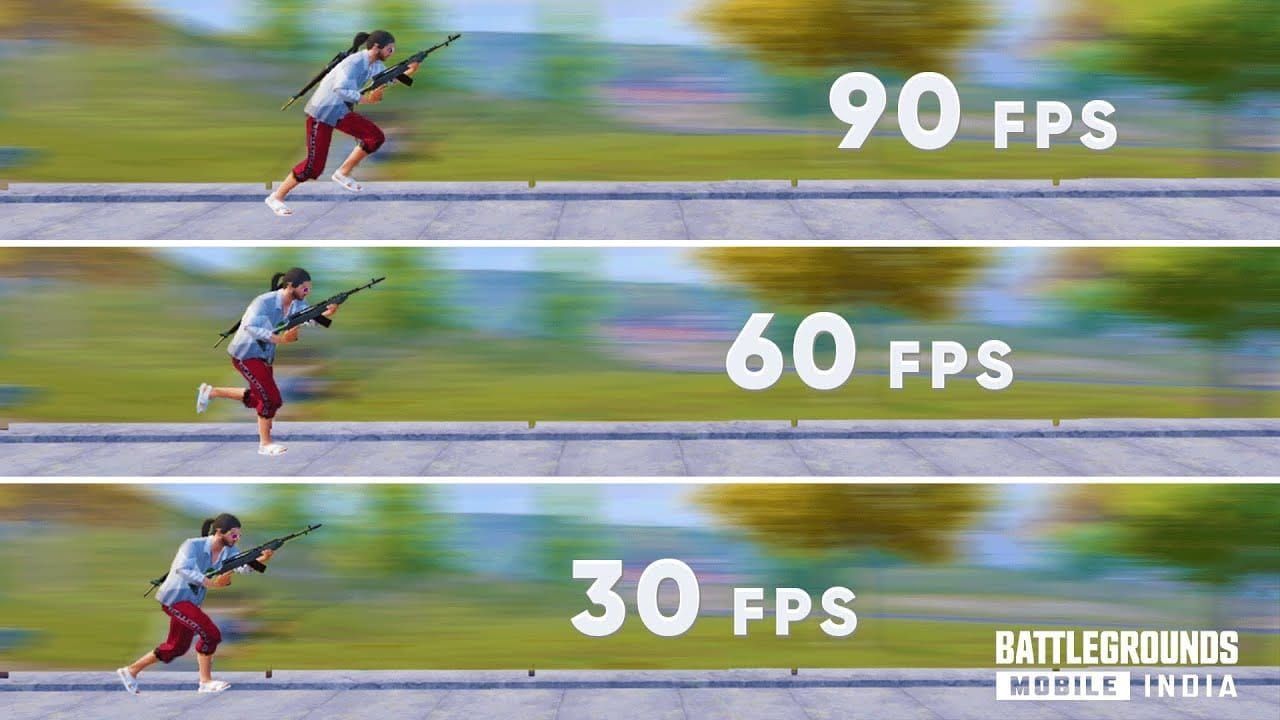
โหมดฝึกซ้อม (Training) คือที่ที่เหมาะที่สุดสำหรับการทดสอบความเสถียรของ 90 FPS โดยไม่เสี่ยงต่อคะแนนในโหมดจัดอันดับ ให้เปิดการตั้งค่า Smooth + Extreme+ แล้วเล่นไปสัก 45-60 นาที พร้อมคอยสังเกตเฟรมเรตและอุณหภูมิ หากประสิทธิภาพยังคงที่ตลอดการทดสอบ แสดงว่าอุปกรณ์ของคุณรับมือกับ 90 FPS ในการเล่นจริงได้
การตรวจสอบเฟรมเรตต้องใช้แอปจากบุคคลที่สามหรือฟีเจอร์ที่มีมาให้ในโทรศัพท์เกมมิ่ง ซึ่งจะแสดง FPS แบบเรียลไทม์, กราฟ Frame Time และอุณหภูมิ ให้ระวังหากเฟรมตกลงต่ำกว่า 80 FPS หรืออุณหภูมิพุ่งสูงเกิน 42°C เพราะทั้งสองอย่างบ่งบอกว่าอุปกรณ์เริ่มรับไม่ไหว
อาการ Thermal Throttling มักจะเริ่มหลังจากเล่นไป 15-30 นาทีเมื่ออุณหภูมิสูงขึ้น ประสิทธิภาพในช่วงแรกอาจจะดูดีมากแต่จะลดลงอย่างเห็นได้ชัดเมื่อเล่นไปนานๆ ควรทดสอบในสถานการณ์ที่หนักที่สุด เช่น การปะทะที่ยืดเยื้อ, การขับรถ หรือในควันระเบิด ซึ่งทั้งหมดนี้จะดึงประสิทธิภาพ GPU ออกมาใช้สูงสุด
การเปรียบเทียบผลกระทบต่อประสิทธิภาพ: แบตเตอรี่, ความร้อน, ความลื่นไหล
90 FPS เพิ่มการใช้แบตเตอรี่ 40-60% เมื่อเทียบกับ 60 FPS ซึ่งจะลดระยะเวลาการเล่นต่อการชาร์จหนึ่งครั้งลงอย่างมาก เฟรมเรตที่สูงขึ้นต้องการความเร็วคล็อก GPU ที่สูงขึ้นและการรีเฟรชหน้าจอที่บ่อยขึ้น ซึ่งทั้งสองอย่างกินไฟมาก โดยปกติจะเล่นได้ต่อเนื่อง 2-3 ชั่วโมงที่ 90 FPS เทียบกับ 4-5 ชั่วโมงที่ 60 FPS
อุณหภูมิจะสูงขึ้นตามภาระงานของ GPU โดย 90 FPS จะสร้างความร้อนสูงกว่า 60 FPS ประมาณ 8-12°C ในสภาวะเดียวกัน การรักษาอุณหภูมิให้ต่ำกว่า 42°C จะช่วยป้องกันเฟรมตกและความเสื่อมสภาพของอุปกรณ์ ความร้อนที่สูงเกินไปจะทำให้แบตเตอรี่เสื่อมเร็วขึ้น ลดความจุและอายุการใช้งานของอุปกรณ์ในระยะยาว
ความเสถียรของเฟรมที่ 90 FPS จะอยู่ที่ประมาณ 98.5% บนอุปกรณ์ที่ตั้งค่าอย่างถูกต้อง ช่วยให้การเคลื่อนไหวดูนุ่มนวลไม่มีอาการภาพสั่นจากการแกว่งของเฟรมเรต ผู้เล่นจะรู้สึกถึงการตอบสนองที่เร็วขึ้น แม้ว่าค่า Input lag จริงจะลดลงเพียง 5-8ms เมื่อเทียบกับ 60 FPS ที่เสถียรก็ตาม
การใช้พลังงานแบตเตอรี่ในระดับ FPS ต่างๆ
ที่ 30 FPS อุปกรณ์ระดับกลางจะใช้ไฟประมาณ 3-4 วัตต์ เล่นได้ต่อเนื่อง 5-6 ชั่วโมง ส่วน 60 FPS จะเพิ่มเป็น 5-7 วัตต์ เล่นได้ 4-5 ชั่วโมง และ 90 FPS จะพุ่งไปถึง 8-10 วัตต์ ทำให้เล่นได้เพียง 2-3 ชั่วโมงก่อนต้องชาร์จใหม่
ตัวเลขเหล่านี้จะเปลี่ยนไปตามความสว่างหน้าจอ, การเชื่อมต่อเครือข่าย และแอปเบื้องหลัง การลดความสว่างลงเหลือ 70% จะช่วยประหยัดไฟได้ 1-2 วัตต์ ซึ่งช่วยชดเชยการกินไฟจากเฟรมเรตที่สูงขึ้นได้บางส่วน การใช้ WiFi แทนเน็ตมือถือก็ช่วยลดการใช้พลังงานลงได้อีก 0.5-1 วัตต์
ควรพกพาวเวอร์แบงค์สำหรับการเล่น 90 FPS เป็นเวลานาน เพราะแบตหมดกลางคันจะบังคับให้คุณต้องลดเฟรมเรตลง ซึ่งจะรบกวนความเคยชินของกล้ามเนื้อ (Muscle Memory) และการเล็ง โทรศัพท์เกมมิ่งบางรุ่นมีระบบ Bypass Charging ที่จ่ายไฟตรงเข้าเครื่องโดยไม่ผ่านแบตเตอรี่ ช่วยรักษาอายุการใช้งานแบตเตอรี่และเล่นได้ยาวนานโดยเครื่องไม่ร้อนจากการชาร์จ
การจัดการความร้อนและการป้องกันเครื่องร้อนเกินไป
อุปกรณ์เสริมช่วยระบายความร้อน (พัดลมระบายความร้อน, Peltier cooler) สามารถลดอุณหภูมิได้ 10-15°C ช่วยให้เล่น 90 FPS ได้ต่อเนื่องโดยเฟรมไม่ตก โดยการติดไว้ที่ด้านหลังเครื่องเพื่อดึงความร้อนออกจากโปรเซสเซอร์ โทรศัพท์เกมมิ่งที่มีพัดลมในตัวก็ให้ผลลัพธ์ที่ใกล้เคียงกันโดยไม่ต้องใช้อุปกรณ์เสริม
วิธีระบายความร้อนแบบทั่วไป: ถอดเคสออกขณะเล่น, เล่นในห้องแอร์, พักเครื่อง 5-10 นาทีระหว่างแมตช์เพื่อให้เครื่องเย็นลง เคสจะกักเก็บความร้อนไว้ในตัวเครื่อง ป้องกันการระบายอากาศตามธรรมชาติและทำให้เครื่องร้อนเร็วขึ้น แม้แต่เคสบางๆ ก็เพิ่มอุณหภูมิได้ 3-5°C
การจัดการผ่านซอฟต์แวร์: ลดสเกลแอนิเมชันลงเหลือ 0.5x ในตัวเลือกนักพัฒนา (Developer Options), จำกัดแอปเบื้องหลังให้เหลือ 2-4 แอป และปิดบริการที่ไม่จำเป็น เพื่อลดภาระของ CPU และเหลือพื้นที่ให้ GPU ทำงานได้เต็มที่ ปิดการอัปเดตแอปอัตโนมัติและการซิงค์คลาวด์ที่อาจทำงานแทรกระหว่างเล่นเกม
ความเสถียรของเฟรม: FPS ที่คงที่ vs FPS ที่แกว่ง
90 FPS ที่คงที่ด้วยความเสถียร 98.5% ให้ประสบการณ์ที่ดีกว่าเฟรมเรตที่แกว่งไปมาระหว่าง 60-120 FPS ความสม่ำเสมอของ Frame Time ส่งผลต่อความจำกล้ามเนื้อในการเล็งและการคาดการณ์ภาพ ผู้เล่นจะเรียนรู้การติดตามเป้าหมายจากการเคลื่อนที่แบบเฟรมต่อเฟรม หากการแสดงผลไม่สม่ำเสมอจะรบกวนรูปแบบที่เรียนรู้มา ผู้เล่นสายแข่งจึงให้ความสำคัญกับความนิ่งมากกว่าตัวเลขสูงสุด
กราฟ Frame Time จะบอกคุณภาพได้ดีกว่าตัวเลข FPS เฉลี่ย อุปกรณ์ที่ทำได้เฉลี่ย 85 FPS แต่มีอาการเฟรมตกไปที่ 60 บ่อยๆ จะให้ประสบการณ์ที่แย่กว่าเครื่องที่ล็อกไว้ที่ 75 FPS อย่างคงที่ ควรตรวจสอบความแปรปรวนของ Frame Time ผ่านเครื่องมือ Overlay โดยตั้งเป้าให้ค่าเบี่ยงเบนมาตรฐานต่ำกว่า 2ms เพื่อความเสถียรสูงสุด
ระบบปรับสเกลเฟรมเรตแบบไดนามิกในเวอร์ชัน 4.1 จะลดคุณภาพลงโดยอัตโนมัติเมื่อตรวจพบว่าเครื่องร้อนหรือประสิทธิภาพตกลง แม้จะช่วยให้เล่นต่อได้แต่จะทำให้คุณภาพของภาพเปลี่ยนไปมาซึ่งรบกวนสมาธิระหว่างต่อสู้ ผู้เล่นที่ต้องการภาพที่สม่ำเสมอควรเลือกการตั้งค่าที่เครื่องรับไหวอย่างแน่นอนแทนการพึ่งพาระบบปรับอัตโนมัติ
ความแตกต่างของประสบการณ์การเล่นจริง
ความรู้สึกที่ต่างกันระหว่าง 60 และ 90 FPS ขึ้นอยู่กับความไวของแต่ละบุคคลและสไตล์การเล่น ผู้เล่นสายบวกระยะประชิดและการเคลื่อนที่เร็วจะสังเกตเห็นความต่างได้ชัดเจนกว่าสายสไนเปอร์ระยะไกล การลดอาการภาพเบลอ (Motion Blur) และความชัดเจนที่เพิ่มขึ้นระหว่างการสะบัดหน้าจอช่วยให้ผู้เล่นสายบุกเช็กมุมต่างๆ ได้ดีขึ้น
ความได้เปรียบในการแข่งขันจะเห็นผลชัดในบางสถานการณ์ เช่น การยิงตามรถที่กำลังวิ่ง, การคุมปืนขณะยิงค้าง และการหาเป้าหมายขณะโยกยิง (Quick-peek) การลด Input lag ลง 5-8ms ร่วมกับการตอบสนองทางสายตาที่ลื่นไหลช่วยเพิ่มโอกาสชนะในสถานการณ์เหล่านี้ได้อย่างชัดเจน ผู้เล่นทัวร์นาเมนต์รายงานว่าประสิทธิภาพในการดวลระยะประชิดดีขึ้น 10-15% หลังจากเปลี่ยนมาใช้ 90 FPS
สำหรับผู้เล่นทั่วไปอาจไม่รู้สึกถึงความต่างมากนัก โดยเฉพาะหากเวลาในการตอบสนอง (Reaction Time) และการตัดสินใจยังเป็นจุดอ่อนมากกว่าเรื่องเฟรมเรต ความได้เปรียบเชิงเทคนิคมีอยู่จริง แต่การจะเปลี่ยนประสิทธิภาพที่เพิ่มขึ้นให้เป็นผลลัพธ์ที่ดีขึ้นนั้นต้องอาศัยทักษะในการดึงศักยภาพของการตอบสนองที่เร็วขึ้นมาใช้ด้วย ยกระดับประสบการณ์การเล่นของคุณด้วยไอเทมระดับพรีเมียม—การซื้อ pubg mobile uc global ผ่าน BitTopup ให้การจัดส่งที่รวดเร็ว ปลอดภัย และราคาคุ้มค่า
การตั้งค่ากราฟิกที่เหมาะสมที่สุดสำหรับ 90 FPS บนอุปกรณ์สเปกต่ำ

การจะทำ 90 FPS บนเครื่องที่สเปกเกือบไม่ถึงนั้นต้องยอมแลกกับคุณภาพกราฟิกอย่างมาก การตั้งค่า Smooth + Extreme+ คือตัวเลือกที่ดีที่สุด เพราะจะลดรายละเอียดพื้นผิว, คุณภาพเงา และความซับซ้อนของเอฟเฟกต์เพื่อลดภาระ GPU โดยเน้นไปที่เฟรมเรตมากกว่าความสวยงาม เพื่อการตอบสนองที่รวดเร็วที่สุดสำหรับการแข่งขัน
ควรปิดการลบรอยหยัก (Anti-Aliasing), เงา (Shadows) และการปรับกราฟิกอัตโนมัติ (Auto-adjust Graphics) ในการตั้งค่าขั้นสูง การลบรอยหยักช่วยให้ขอบภาพดูเนียนขึ้นแต่กินทรัพยากร GPU สูงมาก ส่วนเงาก็ต้องการการประมวลผลที่ซับซ้อนซึ่งอาจทำให้เฟรมเรตลดลง 10-15% และการปรับอัตโนมัติจะทำให้คุณภาพภาพเปลี่ยนไปมาระหว่างเล่นซึ่งรบกวนสมาธิ
การปรับสเกลความละเอียด (Resolution Scaling) ช่วยเพิ่มพื้นที่ให้ GPU สำหรับเครื่องที่รักษา 90 FPS ไม่ไหว การลดการเรนเดอร์ลงเหลือ 90% หรือ 85% ของความละเอียดหน้าจอจะช่วยลดจำนวนพิกเซลลง ทำให้เฟรมเรตสูงขึ้นโดยที่ภาพยังดูชัดเจนอยู่ ความเบลอเล็กน้อยจากการขยายภาพนั้นรบกวนการเล่นน้อยกว่าเฟรมเรตที่ไม่นิ่งระหว่างการต่อสู้
การผสมผสานที่ดีที่สุด: Smooth + Extreme vs Balanced + High
Smooth + Extreme+ คือค่าที่เหมาะสมที่สุดสำหรับ 90 FPS เพราะช่วยลดภาระงานเพื่อให้มีพื้นที่สำหรับเฟรมเรตสูงสุด โดยจะลดความละเอียดพื้นผิว, ตัดเงาแบบไดนามิก, ลดความซับซ้อนของเอฟเฟกต์ และลดระยะการมองเห็นของวัตถุที่อยู่ไกล การยอมแลกความสวยงามนี้คุ้มค่าสำหรับผู้เล่นที่เน้นประสิทธิภาพมากกว่าความสวยงาม
Balanced + High เป็นความพยายามที่จะรักษาสมดุลระหว่างภาพและประสิทธิภาพ แต่มักจะไม่สามารถทำ 90 FPS ที่เสถียรได้บนเครื่องสเปกต่ำ คุณภาพพื้นผิวและเงาที่เพิ่มขึ้นจะดึงทรัพยากร GPU ที่ควรจะเอาไปใช้รักษาเฟรมเรตสูงๆ ควรหลีกเลี่ยงการตั้งค่าแบบกลางๆ ที่ให้ผลลัพธ์ไม่ดีสักทาง
HDR + Ultra ยังคงไม่รองรับ 90 FPS แม้แต่ในเครื่องเรือธง เพราะความต้องการด้านคุณภาพนั้นสูงเกินกว่าจะเรนเดอร์ที่เฟรมเรตสูงได้ หากเลือกตัวเลือกเหล่านี้ เกมจะจำกัดเฟรมเรตไว้ที่ 60 FPS หรือต่ำกว่าโดยอัตโนมัติ แม้ภาพจะสวยขึ้นแต่ก็ต้องแลกด้วยการตอบสนองที่ช้าลง
การปรับแต่งเงา, การลบรอยหยัก และเอฟเฟกต์
การปิดเงาจะช่วยตัดภาระงานที่หนักที่สุดของ GPU ออกไป ช่วยเพิ่มเฟรมเรตได้ 10-15% และลดความรกรุงรังทางสายตา แม้เงาจะช่วยบอกตำแหน่งศัตรูได้ในบางสถานการณ์ แต่ประสิทธิภาพที่ได้คืนมานั้นคุ้มค่ากว่าสำหรับผู้เล่นที่เน้นเฟรมเรต ผู้เล่นสายแข่งมักจะปรับตัวให้ชินกับการเล่นแบบไม่มีเงา โดยอาศัยเสียงและสายตาโดยตรงแทน
การลบรอยหยักช่วยให้ขอบวัตถุดูเรียบเนียนขึ้นแต่กินทรัพยากรสูง การปิดฟีเจอร์นี้จะทำให้เห็นรอยหยักตามขอบวัตถุหรือรั้วชัดขึ้น แต่เฟรมเรตที่ได้เพิ่มมาจะช่วยให้การเล่นลื่นไหลขึ้น หน้าจอความละเอียดสูงในปัจจุบันช่วยลดการมองเห็นรอยหยักได้ในระดับหนึ่ง ทำให้การยอมแลกนี้เป็นเรื่องที่รับได้มากกว่าในหน้าจอรุ่นเก่า
คุณภาพเอฟเฟกต์ควบคุมความหนาแน่นของควัน, ระเบิด และแสงปลายกระบอกปืน การตั้งค่าต่ำจะลดจำนวนอนุภาคเหล่านี้ ช่วยให้เฟรมเรตไม่ตกในช่วงที่เกิดเหตุการณ์หนักๆ นอกจากนี้ เอฟเฟกต์ที่ลดลงยังช่วยให้มองเห็นผ่านควันหรือแรงระเบิดได้ชัดเจนขึ้น สร้างความได้เปรียบในการแข่งขันนอกเหนือจากเรื่องประสิทธิภาพ
การปรับสเกลความละเอียดเพื่อเพิ่มประสิทธิภาพ
การเรนเดอร์ที่ 90% ของความละเอียดหน้าจอจะลดจำนวนพิกเซลลงประมาณ 19% ซึ่งช่วยเพิ่มประสิทธิภาพได้ในสัดส่วนที่ใกล้เคียงกัน แม้ภาพจะดูซอฟต์ลงเล็กน้อยแต่ยังคงความชัดเจนไว้ได้ การแลกเปลี่ยนนี้คุ้มค่าสำหรับอุปกรณ์ที่ทำได้เพียง 75-85 FPS ที่ความละเอียดปกติ เพราะจะช่วยให้ทำ 90 FPS ได้นิ่งขึ้น
การลดสเกลลงไปถึง 80-85% จะทำให้ภาพเบลออย่างเห็นได้ชัด แต่ช่วยให้ทำ 90 FPS ได้บนอุปกรณ์ที่ปกติจะวิ่งได้แค่ 60-70 FPS ควรทดสอบระดับต่างๆ เพื่อหาจุดสมดุลระหว่างความชัดและประสิทธิภาพ อุปกรณ์บางรุ่นมีอัลกอริทึมการขยายภาพที่ดีกว่า ทำให้คุณภาพภาพที่ความละเอียดต่ำดูดีกว่ารุ่นอื่น
การปรับสเกลความละเอียดส่งผลต่อ UI ต่างจากภาพในเกม บางรุ่นจะรักษาความชัดของ UI ไว้ในขณะที่ลดความละเอียดเฉพาะส่วน 3D เท่านั้น ทำให้ตัวหนังสือและเมนูยังดูคมชัด ควรตรวจสอบว่าอุปกรณ์ของคุณจัดการเรื่องนี้อย่างไรก่อนตัดสินใจใช้ในการเล่นจริง
การยอมแลกระหว่างการมองเห็นและประสิทธิภาพ
การมองเห็นที่ดีที่สุดต้องการโหมด HDR เพื่อเพิ่มคอนทราสต์และรายละเอียดในเงา แต่นั่นจะทำให้เล่น 90 FPS ไม่ได้ ผู้เล่นสายแข่งจึงต้องเลือกระหว่างการมองเห็นศัตรูในเงาได้ชัดขึ้น หรือการตอบสนองที่เร็วขึ้นจากเฟรมเรตที่สูง ซึ่งส่วนใหญ่มักเลือกเฟรมเรตและชดเชยเรื่องการมองเห็นด้วยทักษะการอ่านเกมและการเลือกตำแหน่งแทน
กราฟิกแบบ Smooth ที่ปิดเงาจะสร้างสไตล์ภาพที่ดูแบนและมีคอนทราสต์สูง ซึ่งบางคนพบว่าช่วยให้สังเกตเห็นศัตรูได้ง่ายขึ้น ความซับซ้อนที่ลดลงช่วยตัดเงาและเอฟเฟกต์ที่อาจบังตัวศัตรูระหว่างต่อสู้ สไตล์ภาพแบบมินิมอลนี้อาจดูไม่สวยงามสำหรับบางคน แต่สำหรับสายแข่งมันคือความชัดเจนที่ต้องการ
การปรับความอิ่มตัวของสีและความสว่างผ่านการตั้งค่าหน้าจอของตัวเครื่องช่วยให้มองเห็นศัตรูได้ดีขึ้นโดยไม่กระทบต่อประสิทธิภาพ การเพิ่มสีช่วยให้โมเดลผู้เล่นเด่นออกมาจากพื้นหลัง ส่วนความสว่างช่วยในพื้นที่มืด การปรับที่ระดับหน้าจอนี้ไม่เพิ่มภาระให้ GPU จึงเป็นการเพิ่มการมองเห็นที่ "ฟรี" ในแง่ของประสิทธิภาพ
การแก้ไขปัญหาทั่วไปในการปลดล็อก 90 FPS
หากเกมเด้งหลังจากเปิด 90 FPS มักจะหมายความว่าอุปกรณ์สเปกไม่ถึงหรือเครื่องร้อนเกินไป อุปกรณ์อาจจะรองรับ 90 FPS ในทางเทคนิคแต่ไม่มีพื้นที่ระบายความร้อนเพียงพอสำหรับการเล่นต่อเนื่อง ทำให้ระบบไม่เสถียร ควรลดคุณภาพกราฟิกลงอีก ตรวจสอบการระบายความร้อน และเช็กว่าอุปกรณ์ผ่านเกณฑ์ขั้นต่ำจริงๆ หรือไม่
การที่ตั้งค่ากลับไปเป็น 60 FPS หลังจากอัปเดตเกม เกิดจากการที่ PUBG รีเซ็ตกราฟิกใหม่ระหว่างการติดตั้งเวอร์ชันใหม่ ควรตรวจสอบการตั้งค่าทุกครั้งหลังอัปเดต เพราะเกมอาจจะเลือกค่าเริ่มต้นที่ปลอดภัยไว้ก่อนเพื่อป้องกันเครื่องค้าง แนะนำให้แคปหน้าจอการตั้งค่าที่ชอบไว้เพื่อความรวดเร็วในการตั้งค่าใหม่
หากตัวนับ FPS แสดง 90 แต่รู้สึกว่าเกมกระตุก แสดงว่าเกิดความไม่สม่ำเสมอของ Frame Time แม้อุปกรณ์จะทำ FPS เฉลี่ยได้ 90 แต่หากมีช่วงที่เฟรมตกสั้นๆ บ่อยครั้งจะทำให้รู้สึกกระตุก ควรตรวจสอบกราฟ Frame Time แทนการดูแค่ตัวเลข FPS เฉลี่ยเพื่อหาสาเหตุที่แท้จริง
เกมเด้งหลังจากเปลี่ยนการตั้งค่า Config
การเด้งทันทีที่โหลดเข้าแมตช์บ่งบอกว่าการตั้งค่ากราฟิกสูงเกินความสามารถของอุปกรณ์ 90 FPS ร่วมกับคุณภาพที่สูงขึ้นอาจต้องการทรัพยากรมากกว่าที่มีอยู่ ทำให้เกิดข้อผิดพลาดหน่วยความจำเต็มหรือไดรเวอร์ GPU ค้าง ให้รีเซ็ตเป็นค่าเริ่มต้น แล้วค่อยๆ เปิด 90 FPS พร้อมกับ Smooth ก่อนจะลองเพิ่มคุณภาพอื่นๆ
การเด้งกลางแมตช์ระหว่างการต่อสู้ที่ดุเดือดบ่งบอกถึงอาการ Thermal Throttling หรือหน่วยความจำไม่พอ อุปกรณ์อาจรับ 90 FPS ไหวในช่วงปกติ แต่ล้มเหลวเมื่อต้องเรนเดอร์ฉากที่ซับซ้อนที่มีผู้เล่นหลายคน, เอฟเฟกต์ และระเบิด การลดคุณภาพเอฟเฟกต์และดูแลเรื่องการระบายความร้อนจะช่วยป้องกันปัญหานี้ได้
หากยังเด้งต่อเนื่องในทุกการตั้งค่า อาจเป็นปัญหาที่ลึกกว่านั้น เช่น ไฟล์เกมเสีย, ซอฟต์แวร์ระบบล้าสมัย หรือฮาร์ดแวร์มีปัญหา ให้ลองใช้ฟังก์ชันซ่อมแซมไฟล์ในแอปสโตร์, อัปเดต Android/iOS ให้เป็นเวอร์ชันล่าสุด หรือทดสอบความเสถียรของเครื่องผ่านแอปเบนช์มาร์ก
FPS ไม่ถึง 90 จริง (วิธีการตรวจสอบ)
ตัวนับ FPS ที่มากับโทรศัพท์เกมมิ่งช่วยให้ตรวจสอบได้แบบเรียลไทม์ โดยจะแสดง FPS ที่มุมจอ ช่วยให้รู้ว่าเกมรันที่ 90 จริงหรือถูกจำกัดไว้ที่ค่าต่ำกว่าแม้จะตั้งค่าไว้สูงก็ตาม ควรเปิดตัวนับนี้ไว้ระหว่างการทดสอบในโหมดฝึกซ้อม
แอปตรวจสอบจากบุคคลที่สาม (เช่น GameBench หรือเครื่องมือที่คล้ายกัน) ให้การวิเคราะห์ Frame Time และการบันทึกประสิทธิภาพที่ละเอียดกว่า โดยจะบันทึกข้อมูลตลอดการเล่นและสร้างกราฟที่แสดงรูปแบบประสิทธิภาพและความไม่สม่ำเสมอ ช่วยระบุได้ว่าปัญหามาจากความร้อน, หน่วยความจำ หรือพลัง GPU ไม่พอ
การตรวจสอบด้วยสายตาผ่านวิดีโอสโลว์โมชันสามารถยืนยันความต่างของเฟรมเรตได้ การบันทึกหน้าจอที่ 240 FPS ขึ้นไปแล้วนำมาเล่นย้อนหลังแบบช้าๆ จะช่วยให้เห็นจำนวนเฟรมที่เรนเดอร์จริงต่อวินาที วิธีนี้มีประโยชน์มากเมื่อตัวนับ FPS ให้ค่าที่ไม่น่าเชื่อถือ
การตั้งค่ารีเซ็ตหลังจากอัปเดตเกม
การอัปเดตใหญ่ของ PUBG มักจะรีเซ็ตกราฟิกเป็นค่าเริ่มต้น ควรบันทึกการตั้งค่าที่ชอบไว้ด้วยการแคปหน้าจอเพื่อให้ตั้งค่ากลับมาได้เร็ว โทรศัพท์เกมมิ่งบางรุ่นรองรับการบันทึกโปรไฟล์การตั้งค่าที่สามารถเรียกกลับมาใช้ได้ทันทีผ่านแอปตัวเปิดเกม
ระบบปรับกราฟิกอัตโนมัติอาจเขียนทับการตั้งค่าที่เราเลือกไว้ โดยเฉพาะหลังการอัปเดตที่มีการเพิ่มอัลกอริทึมการเพิ่มประสิทธิภาพใหม่ๆ ควรตรวจสอบว่า "ปรับกราฟิกอัตโนมัติ" ยังคงปิดอยู่หลังการอัปเดต เพราะฟีเจอร์นี้สามารถลดเฟรมเรตหรือคุณภาพลงตามอุณหภูมิและประสิทธิภาพเครื่องได้
ฟีเจอร์ Cloud Save บางครั้งอาจกู้คืนการตั้งค่าเก่าหลังจากอัปเดต ทำให้การตั้งค่าปัจจุบันถูกเขียนทับด้วยค่าที่เคยบันทึกไว้ก่อนหน้า ควรเช็กเวลาที่บันทึกในคลาวด์และตั้งค่าด้วยตนเองแทนการพึ่งพาระบบกู้คืนอัตโนมัติ การปิด Cloud Save สำหรับกราฟิกจะช่วยป้องกันการเปลี่ยนแปลงที่ไม่ต้องการได้
ปัญหาความเข้ากันได้กับอุปกรณ์บางรุ่น
บางรุ่นอาจได้รับการรองรับ 90 FPS ล่าช้าแม้สเปกจะถึง เพราะผู้พัฒนา PUBG จะทดสอบและเพิ่มรายชื่ออุปกรณ์ที่รองรับ (Whitelist) เป็นระยะ ฮาร์ดแวร์ที่แรงพออาจจะยังไม่เห็นตัวเลือก Extreme+ จนกว่ารุ่นนั้นจะได้รับการรองรับอย่างเป็นทางการ ควรเช็กรายชื่ออุปกรณ์ที่รองรับอย่างเป็นทางการเพื่อความแน่ใจ
รุ่นเดียวกันที่ขายในแต่ละภูมิภาคอาจมีส่วนประกอบฮาร์ดแวร์ต่างกัน โดยเฉพาะหน้าจอและโปรเซสเซอร์ รุ่นที่รองรับ 90 FPS ในประเทศหนึ่งอาจไม่รองรับในอีกประเทศหนึ่งเนื่องจากความแตกต่างนี้ ควรตรวจสอบสเปกของเครื่องรุ่นย่อยที่คุณถืออยู่จริงๆ
การปรับแต่ง Android ของผู้ผลิตแต่ละราย (เช่น ระบบประหยัดแบตเตอรี่หรือการจัดการความร้อนที่เข้มงวด) อาจขัดขวางการทำงานของ 90 FPS ควรปิดการเพิ่มประสิทธิภาพแบตเตอรี่สำหรับ PUBG, เปิดโหมดประสิทธิภาพในตัวเปิดเกมของผู้ผลิต และปรับนโยบายความร้อนให้เน้นประสิทธิภาพมากกว่าการคุมอุณหภูมิ
ทางเลือกอย่างเป็นทางการและการเพิ่มประสิทธิภาพอย่างปลอดภัย
PUBG 4.1 รองรับ 90 FPS แบบเนทีฟบนอุปกรณ์กว่า 100 รุ่น ช่วยลดความจำเป็นในการใช้เครื่องมือที่เสี่ยง ตรวจสอบความเข้ากันได้ได้ในเมนูกราฟิก หากมีตัวเลือก Extreme+ แสดงว่าเครื่องคุณรองรับอย่างเป็นทางการ ซึ่งเป็นวิธีที่ปลอดภัยที่สุดโดยไม่ต้องเสี่ยงถูกแบน
การเพิ่มประสิทธิภาพในระดับตัวเครื่อง เช่น การปรับแต่งในตัวเลือกนักพัฒนา (Developer Options) ช่วยเพิ่มประสิทธิภาพได้โดยไม่ต้องแก้ไฟล์เกม การบังคับอัตรารีเฟรช 90Hz+ ทั้งระบบช่วยให้หน้าจอทำงานเต็มประสิทธิภาพ การตั้งสเกลแอนิเมชันเป็น 0.5x ช่วยลดภาระ UI และการจำกัดแอปเบื้องหลังช่วยลดการแย่งทรัพยากร
โหมดเกม (Game Mode) ของผู้ผลิตจะช่วยจัดสรรทรัพยากรระบบให้กับเกมมากขึ้น เพิ่มความเสถียรของเฟรมและลดการรบกวนจากเบื้องหลัง ฟีเจอร์เหล่านี้มักจะปิดการแจ้งเตือน, ปรับการทำงานของ CPU/GPU และป้องกันเฟรมตกจากการร้อนเกินไป ควรเปิดโหมดเหล่านี้ก่อนเข้าเกมเสมอ
การตั้งค่าในเกมที่ถูกต้องเพื่อ FPS สูงสุด
Smooth + Extreme+ คือการตั้งค่าเฟรมเรตสูงสุดอย่างเป็นทางการ ให้ 90 FPS บนอุปกรณ์ที่รองรับ โดยไม่ต้องใช้มอดหรือเครื่องมือใดๆ และทำงานภายใต้พารามิเตอร์ที่ได้รับอนุญาต ให้เลือกการตั้งค่านี้ ปิดการปรับแต่งภาพอื่นๆ ทั้งหมด และทดสอบในโหมดฝึกซ้อมก่อนเล่นจริง
การปิด "ปรับกราฟิกอัตโนมัติ" ช่วยป้องกันไม่ให้คุณภาพภาพเปลี่ยนไปมาระหว่างเล่น แม้ฟีเจอร์นี้จะช่วยลดภาระเมื่อเครื่องร้อน แต่การเปลี่ยนแปลงกะทันหันจะรบกวนสมาธิมากกว่าการใช้คุณภาพที่ต่ำแต่คงที่ การตั้งค่าด้วยตนเองจะให้ประสิทธิภาพที่คาดเดาได้ตลอดทั้งเกม
การล้างแคช (Clear Cache) ก่อนเริ่มเล่นช่วยลบไฟล์ชั่วคราวที่อาจทำให้ประสิทธิภาพลดลงเมื่อเวลาผ่านไป เกมจะสะสมข้อมูลแคชรวมถึงทรัพยากรที่ดาวน์โหลดมาและพื้นผิวชั่วคราว ซึ่งอาจทำให้โหลดช้าและกระตุก การล้างแคชเป็นประจำช่วยรักษาประสิทธิภาพโดยไม่กระทบต่อการตั้งค่าหรือข้อมูลบัญชี
การเพิ่มประสิทธิภาพระดับอุปกรณ์ (โหมดเกม, การตั้งค่าประสิทธิภาพ)
ตัวเลือกนักพัฒนา (Developer Options) มีการควบคุมขั้นสูง เช่น การแสดงโปรไฟล์การเรนเดอร์ GPU, การปิด Hardware Overlay และการจำกัดโปรเซส การบังคับใช้ GPU เรนเดอร์สำหรับองค์ประกอบ 2D ช่วยลดภาระ CPU ส่วนการปิด Hardware Overlay ช่วยลดภาระการรวมภาพ การปรับแต่งเหล่านี้ช่วยเพิ่มประสิทธิภาพได้จริงในบางอุปกรณ์
การจำกัดโปรเซสเบื้องหลังช่วยป้องกันการแย่งทรัพยากรจากแอปอื่น การตั้งขีดจำกัดไว้ที่ 2-4 โปรเซสช่วยให้ PUBG มีทรัพยากรเพียงพอในขณะที่ระบบยังทำงานได้ปกติ การจำกัดที่เข้มงวดเกินไป (น้อยกว่า 2) อาจทำให้ระบบไม่เสถียรหรือการแจ้งเตือนไม่ทำงาน
โหมดประสิทธิภาพของผู้ผลิต (เช่น Samsung Game Launcher, Xiaomi Game Turbo, ASUS X Mode) จะเพิ่มเพดานความร้อนและลำดับความสำคัญของโปรเซสให้กับเกม อาจมีการเพิ่มความเร็วพัดลมในเครื่องที่มีระบบระบายความร้อน, เพิ่มขีดจำกัดอุณหภูมิก่อนลดความเร็วเครื่อง และปิดฟีเจอร์ประหยัดพลังงาน ควรเปิดใช้สำหรับการเล่นจริงจัง และใช้โหมดปกติสำหรับการเล่นทั่วไปเพื่อถนอมแบตเตอรี่
เมื่อไหร่ที่ควรเลือกความปลอดภัยมากกว่าประสิทธิภาพสูงสุด
มูลค่าของบัญชีควรเป็นตัวตัดสินความเสี่ยง บัญชีที่มีสกินที่ซื้อมา, Battle Pass หรือเล่นมาหลายปีถือเป็นการลงทุนที่สูงมาก ไม่คุ้มที่จะเสี่ยงถูกแบนเพื่อแลกกับประสิทธิภาพที่เพิ่มขึ้น บัญชีที่มีมูลค่าสูงควรใช้เฉพาะการตั้งค่าอย่างเป็นทางการและฮาร์ดแวร์ที่รองรับเท่านั้น โดยยอมรับข้อจำกัดของประสิทธิภาพแทนการเสี่ยงถูกแบนถาวร
ความเท่าเทียมในการแข่งขันเป็นอีกเรื่องที่ต้องพิจารณา มอดที่ไม่ได้รับอนุญาตสร้างความได้เปรียบที่ไม่เป็นธรรมและทำลายสมดุลของเกม แม้ความเสี่ยงในการถูกตรวจจับจะเป็นศูนย์ก็ตาม ผู้เล่นที่มีจริยธรรมจะให้ความสำคัญกับการแข่งขันที่ยุติธรรม และตระหนักว่าการพัฒนาทักษะให้ผลลัพธ์ที่ยั่งยืนกว่าการใช้ช่องโหว่ทางเทคนิค
ความยั่งยืนในระยะยาวคือการใช้วิธีการที่เป็นทางการ เครื่องมือมอดจะเสียทุกครั้งที่มีการอัปเดต ต้องคอยดูแลและเสี่ยงถูกตรวจจับเพิ่มขึ้นเรื่อยๆ ส่วน 90 FPS แบบเนทีฟจะยังคงใช้งานได้ตลอดการอัปเดตโดยไม่ต้องทำอะไรเพิ่ม ให้ประสิทธิภาพที่เชื่อถือได้โดยไม่ต้องคอยกังวลเรื่องความเสี่ยง
การอัปเดตในอนาคต: การรองรับ 90 FPS อย่างเป็นทางการจะขยายตัวไหม?
ผู้พัฒนา PUBG ยังคงขยายการรองรับ 90 FPS ไปยังอุปกรณ์ใหม่ๆ ในทุกการอัปเดตใหญ่ แนวโน้มการรวมอุปกรณ์ระดับกลางที่มีหน้าจอ 90Hz เข้ามาแสดงให้เห็นว่าในอนาคตการเล่นเกมรีเฟรชเรตสูงจะเข้าถึงได้ง่ายขึ้น ผู้ที่ใช้อุปกรณ์ก้ำกึ่งควรคอยติดตามบันทึกการอัปเดตเพื่อดูการขยายความเข้ากันได้ แทนการใช้มอดที่เสี่ยง
ความก้าวหน้าของฮาร์ดแวร์ทำให้ 90 FPS เข้าถึงได้ง่ายขึ้น เมื่อโปรเซสเซอร์ระดับกลางเริ่มมีประสิทธิภาพใกล้เคียงกับเรือธงรุ่นก่อน อุปกรณ์ที่จะเปิดตัวในปี 2025-2026 ที่ใช้ชิป Snapdragon ซีรีส์ 7 และ Dimensity ซีรีส์ 8000 น่าจะรองรับแบบเนทีฟมาเลย ทำให้การเล่นเฟรมเรตสูงกลายเป็นมาตรฐานทั่วไป ผู้เล่นที่อดทนรอรอบการอัปเกรดฮาร์ดแวร์ตามธรรมชาติจะได้ผลลัพธ์ที่ดีกว่าการฝืนใช้เครื่องปัจจุบันเกินขีดจำกัด
การพัฒนาเทคโนโลยีหน้าจอ รวมถึงการใช้ 120Hz อย่างแพร่หลาย อาจทำให้เป้าหมายเปลี่ยนไปที่ 120 FPS บนเครื่องเรือธง ปัจจุบัน PUBG รองรับ 120 FPS แล้วในบางรุ่น และจะขยายตัวเหมือนกับที่ 90 FPS เคยทำ การลงทุนในฮาร์ดแวร์ใหม่ควรเน้นหน้าจอ 120Hz เพื่อรองรับอนาคตที่มากกว่าแค่ 90 FPS ในปัจจุบัน
คำแนะนำจากผู้เชี่ยวชาญ: บทสรุปเรื่องไฟล์ Config vs เครื่องมือ GFX
ทั้งการแก้ไข Config และเครื่องมือ GFX ไม่ใช่วิธีที่ยอมรับได้ ทั้งคู่มีความเสี่ยงที่จะถูกแบนถาวรซึ่งไม่คุ้มกับประสิทธิภาพที่ได้มา ควรใช้เฉพาะการตั้งค่าเนทีฟในเกมบนอุปกรณ์ที่รองรับ หรือยอมรับข้อจำกัดของฮาร์ดแวร์ปัจจุบันจนกว่าจะอัปเกรดเครื่องใหม่ ประสิทธิภาพที่เพิ่มขึ้นชั่วคราวจากมอดไม่คุ้มกับการสูญเสียบัญชีไปตลอดกาล
อุปกรณ์ที่สเปกถึง (Snapdragon 855+, RAM 6GB+, หน้าจอ 90Hz+) ควรเปิด 90 FPS ผ่านการตั้งค่า Smooth + Extreme+ อย่างเป็นทางการ ซึ่งจะให้ประสิทธิภาพที่เสถียรโดยไม่มีความเสี่ยงถูกแบน ให้ความสม่ำเสมอของเฟรม 98.5% และลด Input lag ได้ 5-8ms พร้อมทั้งปรับแต่งการตั้งค่าระดับตัวเครื่อง เช่น Developer Options และโหมดเกมของผู้ผลิตเพื่อรีดประสิทธิภาพสูงสุดภายใต้กฎเกณฑ์
สำหรับผู้ที่ใช้ฮาร์ดแวร์ที่ไม่รองรับ ทางเลือกคือยอมรับข้อจำกัดที่ 60 FPS หรืออัปเกรดอุปกรณ์ โทรศัพท์ระดับกลางที่มีหน้าจอ 90Hz และชิป Snapdragon 870 มีราคาถูกกว่าเรือธงมากแต่รองรับ 90 FPS แบบเนทีฟ การลงทุนนี้ให้ประสิทธิภาพที่ยั่งยืนโดยไม่ต้องกังวลเรื่องการถูกแบนหรือต้องคอยอัปเดตมอดอยู่ตลอดเวลา
วิธีที่ดีที่สุดสำหรับผู้เล่นแต่ละประเภท
ผู้เล่นสายแข่งที่มีอุปกรณ์รองรับควรใช้ Smooth + Extreme+ แบบเนทีฟ ปิดการปรับแต่งภาพทั้งหมด และเพิ่มประสิทธิภาพระดับตัวเครื่อง การตั้งค่านี้จะให้เฟรมเรตและความเสถียรสูงสุดพร้อมความปลอดภัยของบัญชี ควรลงทุนในอุปกรณ์ระบายความร้อนและพาวเวอร์แบงค์เพื่อให้เล่นได้ต่อเนื่องในแมตช์ทัวร์นาเมนต์ยาวๆ
ผู้เล่นทั่วไปที่ใช้อุปกรณ์ไม่รองรับควรให้ความสำคัญกับความปลอดภัยของบัญชีมากกว่าประสิทธิภาพที่เพิ่มขึ้นเพียงเล็กน้อย ความได้เปรียบของ 90 FPS มีผลน้อยกว่าในการเล่นทั่วไปที่การเลือกตำแหน่ง, การอ่านเกม และการตัดสินใจมีความสำคัญมากกว่าความต่างของเวลาตอบสนอง ให้เน้นไปที่การพัฒนาทักษะแทนการปรับแต่งทางเทคนิค
ผู้เล่นที่เน้นความคุ้มค่าและกำลังมองหาการอัปเกรด ควรเล็งโทรศัพท์ระดับกลางที่มีหน้าจอ 90Hz และชิป Snapdragon 870 หรือ Dimensity 1200 อุปกรณ์เหล่านี้รองรับ 90 FPS แบบเนทีฟในราคาเพียงเศษเสี้ยวของเรือธง ให้ความคุ้มค่ามากกว่ามอดราคาแพงหรือเครื่องมือซอฟต์แวร์ที่เสี่ยง การลงทุนนี้ให้ประโยชน์กับทุกเกมมือถือ ไม่ใช่แค่ PUBG
ข้อควรพิจารณาด้านความยั่งยืนในระยะยาว
90 FPS แบบเนทีฟจะยังคงใช้งานได้ตลอดการอัปเดตเกมโดยไม่ต้องตั้งค่าใหม่หรือเสี่ยงถูกตรวจจับ ผู้ใช้การตั้งค่าอย่างเป็นทางการจะได้รับประสิทธิภาพที่เสถียรโดยไม่ต้องคอยตามข่าวเรื่องระบบ Anti-cheat หรือกังวลเรื่องคลื่นการแบน ความสบายใจนี้มีค่ามากสำหรับผู้เล่นที่ลงทุนกับบัญชีไปเยอะ
เครื่องมือมอดต้องการการอัปเดตตลอดเวลาเพื่อหลบเลี่ยงระบบ Anti-cheat ที่พัฒนาขึ้น สร้างภาระในการดูแลและเพิ่มความเสี่ยงในการถูกแบนสะสม ทุกครั้งที่อัปเดตเครื่องมือคือโอกาสในการถูกตรวจจับครั้งใหม่ เกมไล่จับระหว่างผู้พัฒนาเครื่องมือและระบบ Anti-cheat มักจะจบลงด้วยชัยชนะของฝ่ายหลังเสมอ
การอัปเกรดฮาร์ดแวร์เป็นการแก้ปัญหาที่ถาวรและเพิ่มประสิทธิภาพให้กับทุกแอปและเกม ไม่ใช่แค่ PUBG อุปกรณ์ที่รองรับ 90 FPS แบบเนทีฟจะให้ประโยชน์ในการเล่นเกมอื่น, ความลื่นไหลของ UI และการใช้งานมัลติมีเดีย ประโยชน์ที่กว้างขวางนี้คุ้มค่ากับการลงทุนมากกว่าเครื่องมือมอดที่ใช้ได้เฉพาะทาง
การรักษาประสิทธิภาพหลังการอัปเดต
ตรวจสอบการตั้งค่ากราฟิกทุกครั้งหลังการอัปเดต PUBG เพราะเวอร์ชันใหญ่อาจรีเซ็ตค่าเป็นเริ่มต้น ให้แคปหน้าจอการตั้งค่าที่ชอบไว้เพื่อความรวดเร็ว โทรศัพท์เกมมิ่งบางรุ่นรองรับโปรไฟล์การตั้งค่าที่เรียกกลับมาใช้ได้ทันทีหลังอัปเดต
การติดตามประกาศอย่างเป็นทางการช่วยให้ทราบถึงการขยายการรองรับอุปกรณ์และการเพิ่มประสิทธิภาพใหม่ๆ ผู้พัฒนา PUBG อาจขยายการรองรับอุปกรณ์หรือเพิ่มตัวเลือกกราฟิกใหม่ๆ ที่เป็นประโยชน์ต่อฮาร์ดแวร์บางรุ่น การรับรู้ข้อมูลช่วยให้คุณใช้ประโยชน์จากฟีเจอร์ใหม่ได้ทันทีที่พร้อมใช้งาน
การดูแลรักษาอุปกรณ์เป็นประจำ เช่น การล้างแคช, การจัดการพื้นที่เก็บข้อมูล และการอัปเดตระบบ ช่วยรักษาประสิทธิภาพให้ดีอยู่เสมอ ไฟล์ชั่วคราวที่สะสมและซอฟต์แวร์ระบบที่ล้าสมัยสามารถทำให้ประสิทธิภาพลดลงทีละน้อย การดูแลรักษาเป็นประจำจึงจำเป็นต่อความเสถียรของ 90 FPS ในระยะยาว
ยกระดับประสบการณ์การเล่นเกมของคุณด้วย BitTopup
การเพิ่มประสิทธิภาพ PUBG ไม่ได้หยุดอยู่แค่เรื่องเฟรมเรต แต่รวมถึงเนื้อหาระดับพรีเมียมที่ช่วยเพิ่มความสนุกในการเล่น BitTopup ให้บริการเติม UC ที่ปลอดภัยและรวดเร็วในราคาคุ้มค่า ช่วยให้คุณเข้าถึง Battle Pass, สกินระดับพรีเมียม และไอเทมสุดพิเศษได้ทันที การจัดส่งที่รวดเร็วช่วยให้คุณสนุกกับเนื้อหาใหม่ได้โดยไม่ต้องรอ
ระบบธุรกรรมที่ปลอดภัยของ BitTopup ปกป้องข้อมูลการชำระเงินและข้อมูลบัญชีของคุณ ให้ความสบายใจในทุกการซื้อ บริการลูกค้าที่ยอดเยี่ยมพร้อมแก้ไขปัญหาอย่างรวดเร็ว มั่นใจได้ในประสบการณ์การซื้อที่ราบรื่น คะแนนรีวิวที่สูงจากผู้ใช้สะท้อนถึงความน่าเชื่อถือและความพึงพอใจจากธุรกรรมนับพันรายการ
ผู้เล่นที่ลงทุนกับการเพิ่มประสิทธิภาพผ่านฮาร์ดแวร์และการตั้งค่าที่ถูกต้อง ควรเติมเต็มความได้เปรียบทางเทคนิคด้วยเนื้อหาระดับพรีเมียม Battle Pass ช่วยให้มีเป้าหมายในการเล่นและรางวัลสุดพิเศษ ส่วนสกินระดับพรีเมียมช่วยในการแสดงออกและปรับแต่งรูปลักษณ์ BitTopup ช่วยให้การยกระดับนี้เข้าถึงได้ง่ายผ่านราคาที่คุ้มค่าและบริการที่เชื่อถือได้
คำถามที่พบบ่อย
การปลดล็อก 90 FPS ใน PUBG Mobile 4.1 ปลอดภัยหรือไม่? การใช้การตั้งค่าเนทีฟในเกมบนอุปกรณ์ที่รองรับนั้นปลอดภัย 100% PUBG 4.1 รองรับ 90 FPS อย่างเป็นทางการบนอุปกรณ์กว่า 100 รุ่นผ่านการตั้งค่า Smooth + Extreme+ ส่วนการแก้ไขไฟล์ Config และการใช้เครื่องมือ GFX ถือเป็นการละเมิดกฎและจะทำให้ถูกแบนถาวร
ไฟล์ Config และเครื่องมือ GFX สำหรับ PUBG Mobile ต่างกันอย่างไร? การแก้ไข Config คือการเปลี่ยนพารามิเตอร์ในไฟล์ UserCustom.ini ในเครื่อง ส่วนเครื่องมือ GFX คือการฉีดโค้ดเข้าไปในหน่วยความจำของเกมขณะเล่น ทั้งคู่เป็นการข้ามขีดจำกัดเฟรมเรตอย่างไม่เป็นทางการ แต่ถูกตรวจจับด้วยวิธีที่ต่างกัน (การตรวจสอบไฟล์ vs การสแกนหน่วยความจำ) และทั้งคู่ไม่ปลอดภัย
ฉันจะถูกแบนไหมถ้าปลดล็อก 90 FPS ใน PUBG Mobile? ใช่ การดัดแปลงที่ไม่ได้รับอนุญาต รวมถึงการแก้ Config และใช้ GFX Tool จะส่งผลให้ถูกแบนบัญชีถาวร ระบบ Anti-cheat ตรวจจับผ่านการตรวจสอบไฟล์, การสแกนหน่วยความจำ และการวิเคราะห์พฤติกรรม แม้จะใช้เพียงครั้งเดียวก็อาจถูกแบนได้ เพราะระบบจะบันทึกประวัติไว้เพื่อลงโทษย้อนหลัง
อุปกรณ์สเปกต่ำรุ่นไหนบ้างที่รองรับ 90 FPS ใน PUBG Mobile? อุปกรณ์ที่ใช้ Snapdragon 870, Dimensity 1200 ขึ้นไป, RAM 6GB+, หน้าจอ 90Hz+ และหน่วยความจำ UFS 3.0+ จะรองรับ 90 FPS แบบเนทีฟ มือถือระดับกลางที่สเปกถึงเกณฑ์นี้สามารถเปิด Smooth + Extreme+ ได้อย่างเป็นทางการ หากสเปกต่ำกว่านี้จะไม่สามารถทำ 90 FPS ที่เสถียรได้โดยไม่ใช้มอดซึ่งเสี่ยงต่อการถูกแบน
90 FPS กินแบตเตอรี่เร็วขึ้นไหมใน PUBG Mobile? ใช่ 90 FPS เพิ่มการใช้แบตเตอรี่ 40-60% เมื่อเทียบกับ 60 FPS ทำให้ระยะเวลาการเล่นลดลงจาก 4-5 ชั่วโมงเหลือเพียง 2-3 ชั่วโมงในอุปกรณ์ทั่วไป เนื่องจากต้องใช้ความเร็ว GPU สูงขึ้นและการรีเฟรชหน้าจอที่บ่อยขึ้น แนะนำให้ลดความสว่างเหลือ 70% และใช้พาวเวอร์แบงค์ช่วย
ฉันจะเปิดใช้งาน 90 FPS ใน PUBG Mobile 4.1 อย่างปลอดภัยได้อย่างไร?
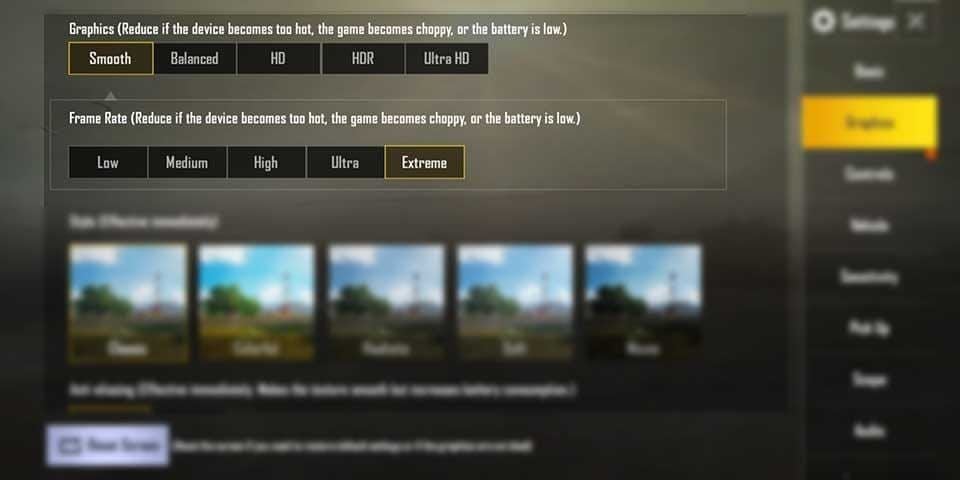
สำหรับอุปกรณ์ที่รองรับ: ไปที่ การตั้งค่า (Settings) > กราฟิก (Graphics) > เลือกคุณภาพ ลื่นไหล (Smooth) + เฟรมเรต Extreme+ จากนั้นปิดการปรับกราฟิกอัตโนมัติ, การลบรอยหยัก และเงา ทดสอบในโหมดฝึกซ้อม 45-60 นาทีเพื่อดูความเสถียรก่อนเล่นจริง ห้ามใช้การแก้ Config หรือ GFX Tool โดยเด็ดขาดเพราะเสี่ยงถูกแบนถาวร


































































































































