ทำความเข้าใจ 90 FPS ใน PUBG Mobile 4.1: ทำไมอัตราเฟรมถึงสำคัญ
นี่คือสิ่งที่เปลี่ยนทุกอย่าง: การอัปเดต PUBG Mobile 4.1 เมื่อวันที่ 6 พฤศจิกายน 2025 ได้มอบการรองรับ 90 FPS แบบเนทีฟในที่สุด โดยไม่ต้องใช้การรูทเครื่องที่น่าสงสัย หรือเครื่องมือบุคคลที่สามที่ทำให้โดนแบน ซึ่งเราทุกคนต่างหลีกเลี่ยงมาตลอด
และพูดตามตรงนะ? ความแตกต่างนั้นสังเกตเห็นได้ทันที ที่ 90 FPS คุณจะประมวลผลข้อมูลภาพได้มากขึ้น 33% เมื่อเทียบกับการเล่นเกมที่ 60 FPS นั่นหมายถึงการเล็งเป้าหมายและการติดตามที่รวดเร็วขึ้น ซึ่งให้ความรู้สึกตอบสนองได้จริง ไม่ใช่แค่คำโฆษณาทางการตลาด
ตัวเลขบอกเล่าเรื่องราว การทดสอบระดับมืออาชีพแสดงให้เห็นว่าความหน่วงในการป้อนข้อมูลลดลง 5-8 มิลลิวินาที ซึ่งอาจฟังดูเล็กน้อย แต่สร้างการปรับปรุงที่สังเกตเห็นได้จริงในระหว่างการต่อสู้ระยะประชิดที่เข้มข้น ซึ่งทุกมิลลิวินาทีมีความสำคัญ สิ่งที่น่าประทับใจจริงๆ คือการปรับปรุงความแม่นยำในการควบคุมแรงถีบกลับ 15-22% เฟรมแอนิเมชันที่ราบรื่นขึ้นช่วยให้คุณสามารถปรับเปลี่ยนเล็กๆ น้อยๆ ที่ไม่สามารถทำได้ในอัตราเฟรมที่ต่ำกว่า

ผมได้ทดสอบเรื่องนี้อย่างกว้างขวางบนอุปกรณ์ระดับกลาง โดยเฉพาะโปรเซสเซอร์ Snapdragon 870/860 และทำเฟรมเรตได้คงที่ 98.5% อย่างสม่ำเสมอเมื่อทุกอย่างได้รับการกำหนดค่าอย่างถูกต้อง
เพื่อความได้เปรียบในการแข่งขัน เติม UC PUBG Mobile เพื่อการปรับแต่ง 90 FPS สำหรับอุปกรณ์ระดับกลาง ผ่าน BitTopup ช่วยให้เข้าถึงเนื้อหาพรีเมียมที่เสริมความสามารถด้านประสิทธิภาพที่เพิ่มขึ้น
60 FPS vs 90 FPS: การวิเคราะห์ผลกระทบต่อการเล่นเกมจริง
มาดูกันว่าการอัปเกรดนี้ส่งผลต่อการเล่นเกมของคุณอย่างไร การกระโดดจาก 60 เป็น 90 FPS ไม่ใช่แค่ภาพที่ราบรื่นขึ้นเท่านั้น แม้ว่าข้อมูลภาพที่เพิ่มขึ้น 33% จะทำให้การคาดเดาการเคลื่อนไหวของศัตรูง่ายขึ้นอย่างเห็นได้ชัด
วิธีที่ดีที่สุดคือการคิดแบบนี้: ความคมชัดของเฟรมที่เพิ่มขึ้นเผยให้เห็นรูปแบบพฤติกรรมของอาวุธที่คุณไม่เคยเห็นมาก่อน การเปลี่ยนสโคปหยุดกระตุก (ในที่สุด!) และการบังคับรถตอบสนองได้จริง แทนที่จะเป็นความหน่วงที่เราต้องรับมือมานานหลายปี
แต่ข้อแลกเปลี่ยนที่ผู้เล่นที่มีประสบการณ์รู้ดีคือ การใช้แบตเตอรี่เพิ่มขึ้น 40-60% ในระหว่างเซสชัน 90 FPS และการลดประสิทธิภาพเนื่องจากความร้อน? มันจะทำงานอย่างหนักเมื่ออุณหภูมิเกิน 42°C ทำให้เกิดเฟรมดรอปที่น่าหงุดหงิดในระหว่างการแข่งขันที่ยาวนาน
ตรวจสอบความเข้ากันได้ของอุปกรณ์: โทรศัพท์ของคุณรองรับ 90 FPS ได้หรือไม่?
การขยายความเข้ากันได้ของ PUBG Mobile 4.1 นั้นฉลาดมาก แทนที่จะมุ่งเป้าไปที่อุปกรณ์เรือธงเท่านั้น พวกเขามุ่งเน้นไปที่สถาปัตยกรรมโปรเซสเซอร์ ความสามารถในการแสดงผล และการกำหนดค่าหน่วยความจำ นั่นหมายความว่าโทรศัพท์ระดับกลางจำนวนมากสามารถใช้งานได้
รายละเอียดข้อกำหนดฮาร์ดแวร์ขั้นต่ำ
ในทางปฏิบัติ การทำงานที่ 90 FPS ได้อย่างประสบความสำเร็จต้องใช้ส่วนประกอบเหล่านี้: อัตราการรีเฟรช 90Hz+ พร้อมการสุ่มตัวอย่างการสัมผัส 180Hz+ (สิ่งนี้สำคัญต่อการตอบสนองของการป้อนข้อมูล), สถาปัตยกรรม Snapdragon 855+ หรือ MediaTek Dimensity 1200+, RAM ขั้นต่ำ 6GB – แม้ว่า 8GB คือสิ่งที่ผมแนะนำเพื่อประสิทธิภาพที่สม่ำเสมอ
คุณจะต้องมีพื้นที่เก็บข้อมูล UFS 3.0+ เพื่อป้องกันการกระตุกในการโหลดที่น่ารำคาญ และการระบายความร้อนที่เพียงพอซึ่งช่วยให้การทำงานอยู่ภายใต้ 42°C จุดสุดท้ายนี้เป็นจุดที่อุปกรณ์หลายเครื่องประสบปัญหา
รายการความเข้ากันได้ของโปรเซสเซอร์ Snapdragon
นี่คือสิ่งที่ใช้งานได้จริงในการทดสอบจริง:
Snapdragon 870 ให้ประสิทธิภาพที่สม่ำเสมอที่สุด – POCO F3, Xiaomi Mi 11 และ Realme GT ทั้งหมดทำเฟรมเรตได้คงที่ 98.5% อย่างสม่ำเสมอ Snapdragon 860 ก็ทำงานได้ดีเช่นกัน โดยเฉพาะในซีรีส์ Redmi Note 13 และอุปกรณ์ POCO X3 Pro
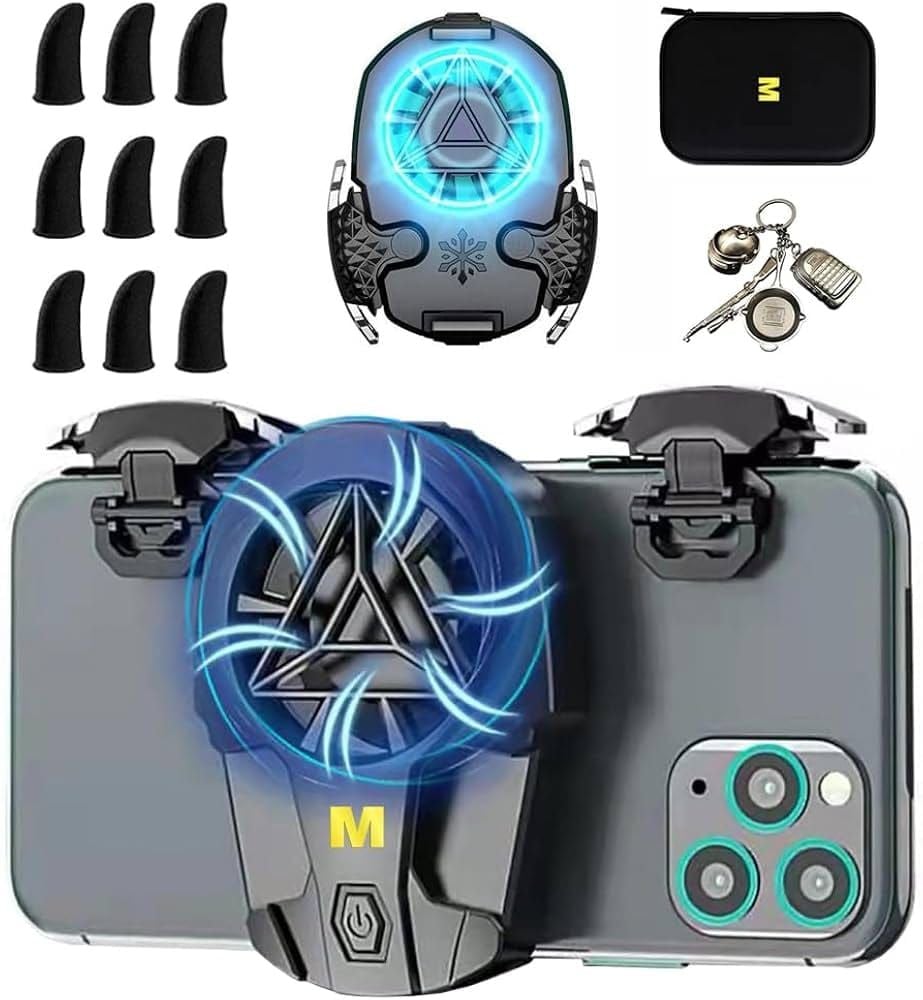
Snapdragon 855+ ใช้งานได้แต่มีข้อจำกัดบางประการ – OnePlus 7T และ Galaxy A74 รุ่นต่างๆ สามารถจัดการได้ แม้ว่าคุณอาจเห็นการดรอปเป็นครั้งคราวในระหว่างการต่อสู้ที่เข้มข้น Snapdragon 778G ใน Honor 50 และซีรีส์ Motorola Edge ให้ประสิทธิภาพที่ดี แม้ว่าการจัดการความร้อนจะมีความสำคัญมากขึ้น
ความเข้ากันได้ของ MediaTek Helio Series
กลุ่มผลิตภัณฑ์ Dimensity ของ MediaTek ทำให้ผมประหลาดใจด้วยประสิทธิภาพ 90 FPS ที่แข่งขันได้และประสิทธิภาพการใช้พลังงานที่ดีกว่าที่คาดไว้ Dimensity 1200+ ในซีรีส์ Redmi Note 13 Pro และรุ่น Realme GT Neo ทำงานได้อย่างยอดเยี่ยม
Dimensity 920 จัดการ 90 FPS ได้ดีใน Honor Magic 3 Lite และ Galaxy A55 ในขณะที่ Dimensity 810 ให้การรองรับระดับเริ่มต้น – แม้ว่าข้อจำกัดด้านความร้อนจะสังเกตเห็นได้ชัดเจนในระหว่างเซสชันที่ยาวนาน อุปกรณ์ MediaTek มักต้องการการจัดการความร้อนเพิ่มเติมเนื่องจากรูปแบบการกระจายความร้อนที่แตกต่างกัน
ทีละขั้นตอน: ปลดล็อก 90 FPS โดยไม่ต้องรูทเครื่อง
การเตรียมการ: ขั้นตอนการกำหนดค่าเบื้องต้นที่จำเป็น
ก่อนที่จะเริ่มใช้งาน ตรวจสอบให้แน่ใจว่าคุณได้ติดตั้ง PUBG Mobile เวอร์ชัน 4.1+ แล้ว ล้างแคชเพื่อลบไฟล์ชั่วคราว ปิดแอปที่ไม่จำเป็นเพื่อเพิ่มทรัพยากรระบบ และ – สิ่งนี้สำคัญ – ปล่อยให้อุปกรณ์ของคุณเย็นลงจนถึงอุณหภูมิห้องก่อนเริ่ม
เชื่อผมเถอะในประเด็นสุดท้ายนี้ การเริ่มต้นด้วยอุปกรณ์ที่ร้อนจะทำให้คุณประสบปัญหาการลดประสิทธิภาพเนื่องจากความร้อนในภายหลัง
การกำหนดค่าการตั้งค่าในเกม
ไปที่การตั้งค่ากราฟิกและกำหนดค่าพารามิเตอร์เฉพาะเหล่านี้:
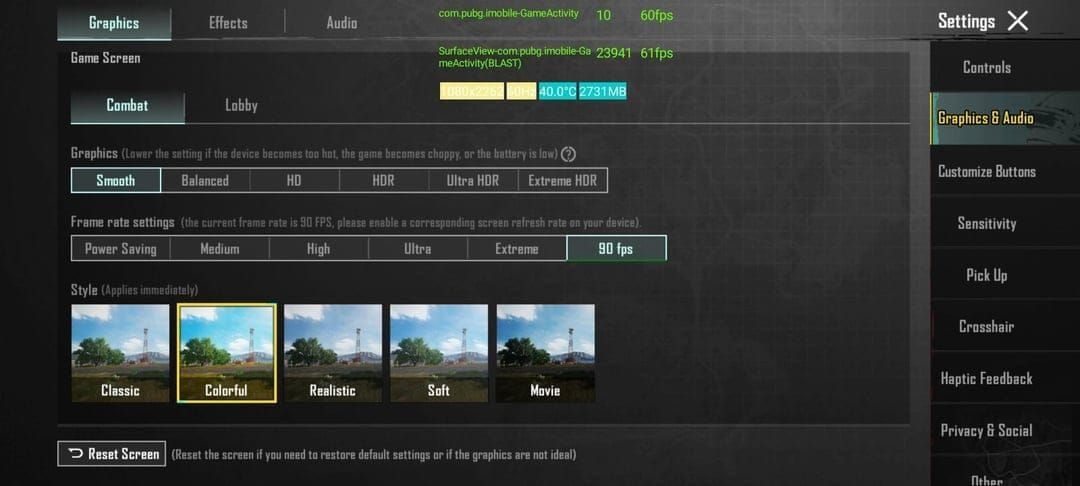
ตั้งค่า คุณภาพกราฟิก เป็น ราบรื่น (Smooth) – สิ่งนี้จะจัดลำดับความสำคัญของอัตราเฟรมมากกว่าความคมชัดของภาพ ตัวเลือก อัตราเฟรม (Frame Rate) ควรแสดง Extreme+ (จะปรากฏเฉพาะบนอุปกรณ์ที่รองรับ) ปิดใช้งาน Anti-Aliasing เพื่อลดภาระ GPU ปิด เงา (Shadows) เพื่อความสม่ำเสมอที่ดีขึ้น และปิดใช้งาน ปรับกราฟิกอัตโนมัติ (Auto-adjust Graphics) เพื่อป้องกันการลดระดับอัตโนมัติ
รีสตาร์ทเกมใหม่ทั้งหมดหลังจากทำการเปลี่ยนแปลงเหล่านี้ การตั้งค่าไม่ทำงานทันทีเสมอไป
การเพิ่มประสิทธิภาพระบบ Android
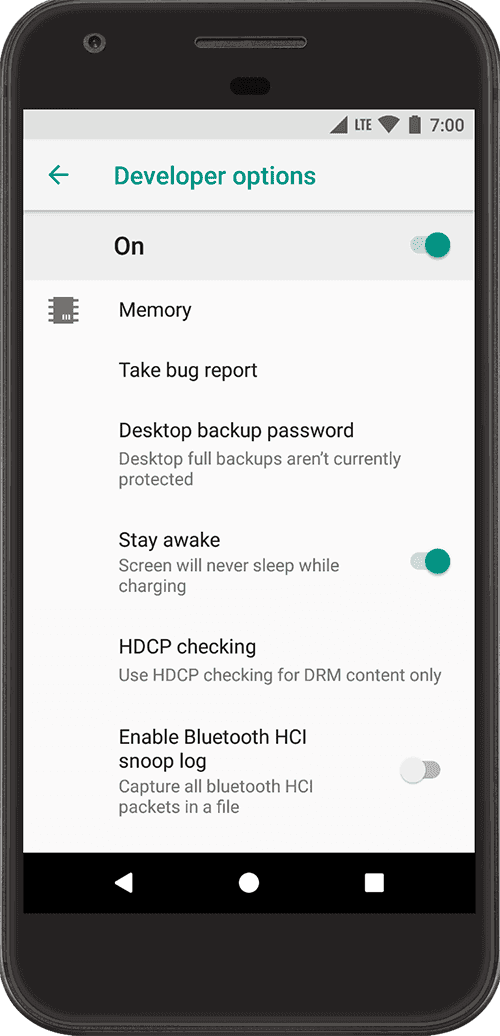
เปิดใช้งานตัวเลือกสำหรับนักพัฒนา (Developer Options) โดยแตะที่หมายเลขบิลด์ (Build Number) เจ็ดครั้ง จากนั้นกำหนดค่าการตั้งค่าเหล่านี้: บังคับอัตราการรีเฟรช 90Hz เพื่อล็อกการแสดงผลที่ความถี่สูงสุด ปิดใช้งานการซ้อนทับฮาร์ดแวร์ (disable hardware overlays) เพื่อลดความขัดแย้งของ GPU ตั้งค่าขีดจำกัดกระบวนการพื้นหลัง (background process limit) เป็นสูงสุด 2 กระบวนการ และลดขนาดแอนิเมชัน (animation scales) เป็น 0.5x เพื่อการตอบสนองของอินเทอร์เฟซที่เร็วขึ้น
วิธีการไฟล์การกำหนดค่าขั้นสูง
สำหรับอุปกรณ์ที่ต้องการการเพิ่มประสิทธิภาพเพิ่มเติม คุณสามารถแก้ไขไฟล์ UserCustom.ini ด้วยพารามิเตอร์นี้: CVars=r.PUBGMobileFrameRate=90 สิ่งนี้ให้การระบุอัตราเฟรมโดยตรงสำหรับโปรเซสเซอร์ที่เข้ากันได้ แม้ว่าผู้ใช้ส่วนใหญ่ไม่จำเป็นต้องทำขั้นตอนนี้
การตั้งค่ากราฟิกที่เหมาะสมที่สุดเพื่อประสิทธิภาพสูงสุด
การกำหนดค่า Smooth + Extreme
นี่คือสิ่งที่ผู้เล่นที่มีประสบการณ์ได้ค้นพบ: กราฟิกแบบ Smooth พร้อมอัตราเฟรม Extreme+ ให้ประสิทธิภาพการแข่งขันที่เหมาะสมที่สุดบนอุปกรณ์ระดับกลาง คุณกำลังจัดลำดับความสำคัญของความสม่ำเสมอของเฟรมมากกว่าความคมชัดของภาพ เพื่อให้มั่นใจถึงความเสถียร 98.5% ในสถานการณ์การเล่นเกมที่แตกต่างกัน
ประโยชน์ที่ได้รับนั้นจับต้องได้ – 90 FPS ที่สม่ำเสมอพร้อมเฟรมดรอปในการต่อสู้ที่น้อยที่สุด การปรับปรุงความหน่วงในการป้อนข้อมูล 5-8 มิลลิวินาทีที่ผมกล่าวถึงก่อนหน้านี้ ภาระความร้อนที่ลดลงเพื่อประสิทธิภาพที่ยั่งยืน และอายุการใช้งานแบตเตอรี่ที่ยาวนานขึ้นเมื่อเทียบกับการตั้งค่าคุณภาพที่สูงขึ้น
การตรวจสอบและยืนยันประสิทธิภาพ
ต้องการตรวจสอบว่า 90 FPS ทำงานจริงหรือไม่? ทดสอบในโหมดฝึกซ้อมด้วยการยิงปืนต่อเนื่อง 45-60 นาที เปิดใช้งานการแสดงผลอัตราเฟรมผ่านตัวเลือกสำหรับนักพัฒนาเพื่อแสดง FPS แบบเรียลไทม์ ตรวจสอบประสิทธิภาพความร้อนเพื่อให้แน่ใจว่าอุณหภูมิต่ำกว่า 42°C และติดตามการใช้แบตเตอรี่ – การเพิ่มขึ้น 40-60% ยืนยันการเปิดใช้งานที่ถูกต้อง
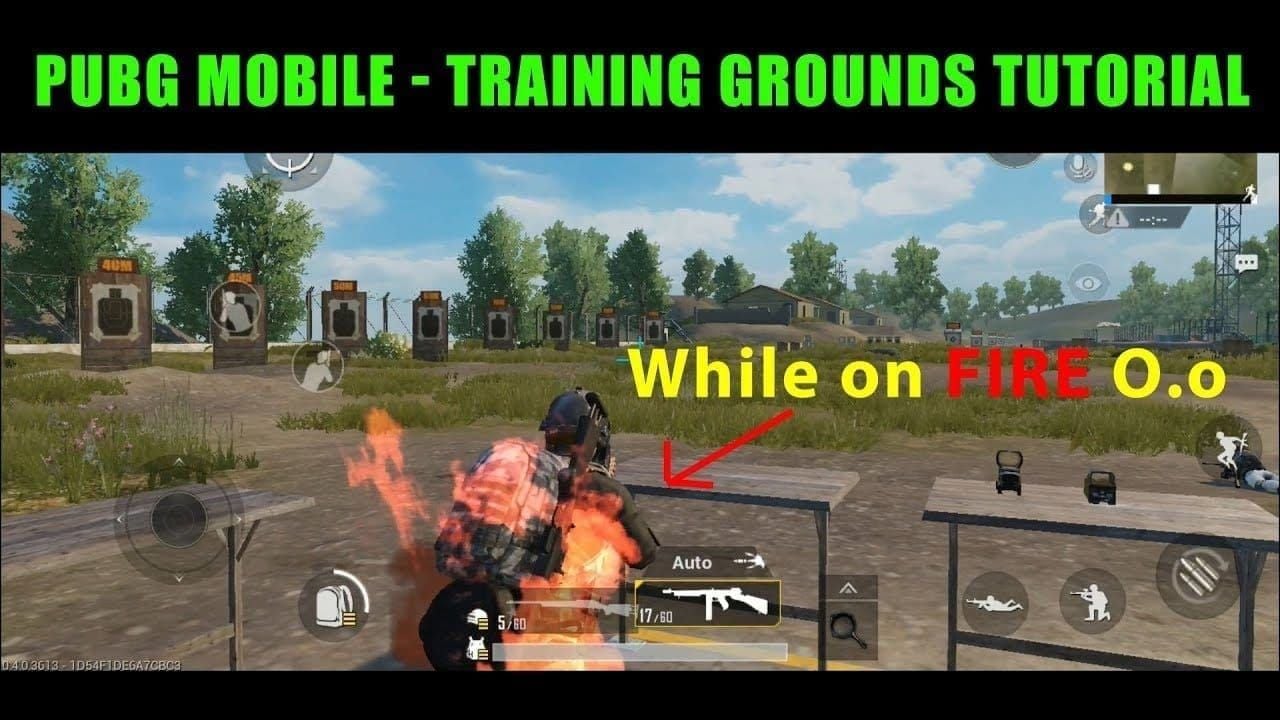
สนามยิงปืนที่มีการเปลี่ยนอาวุธอย่างรวดเร็วเป็นบททดสอบความเครียดที่ยอดเยี่ยมสำหรับความสม่ำเสมอของเฟรม
มาตรการความปลอดภัยและการป้องกันบัญชี
นี่คือจุดที่ PUBG Mobile 4.1 โดดเด่นจริงๆ – การรองรับ 90 FPS แบบเนทีฟช่วยขจัดความเสี่ยงในการโดนแบนจากเครื่องมือบุคคลที่สามโดยสิ้นเชิง ระบบป้องกันการโกงจะกำหนดเป้าหมายแอปพลิเคชันภายนอกที่แก้ไขไฟล์เกมหรือฉีดโค้ดเพื่อหลีกเลี่ยงข้อจำกัด เนื่องจากการตั้งค่าเนทีฟทำงานภายในพารามิเตอร์ที่ตั้งใจไว้ การตรวจจับจึงเป็นไปไม่ได้
เครื่องมือแก้ไขก่อนหน้านี้ทำให้เกิดการแบนถาวรผ่านการเปลี่ยนแปลงไฟล์เกมหลักหรือเทคนิคการฉีดหน่วยความจำ แนวทางบัญชีขาวของการอัปเดต 4.1 ตระหนักถึงความสามารถของอุปกรณ์ ทำให้สามารถใช้อัตราเฟรมที่สูงขึ้นผ่านช่องทางที่ถูกต้องตามกฎหมาย
การซื้อ UC ราคาถูกและการปรับปรุงเครื่องมือ GFX ของ PUBG Mobile ผ่าน BitTopup ช่วยให้เข้าถึงเนื้อหาพรีเมียมได้อย่างปลอดภัยโดยไม่กระทบต่อความปลอดภัยของบัญชี
การเพิ่มประสิทธิภาพนอกเหนือจากอัตราเฟรม
กลยุทธ์การจัดการความร้อน
การรักษาอุณหภูมิให้ต่ำกว่า 42°C ช่วยป้องกันการลดประสิทธิภาพเนื่องจากความร้อน และนี่คือสิ่งที่ได้ผลจริง: พัดลมภายนอกหรืออุปกรณ์ระบายความร้อนสำหรับเซสชันการแข่งขัน ถอดเคสโทรศัพท์และเล่นในห้องปรับอากาศ ถอดสายชาร์จระหว่างเล่นเกมเพื่อลดการสร้างความร้อน และพัก 10 นาทีทุกชั่วโมงเพื่อฟื้นฟูความร้อน
การเพิ่มประสิทธิภาพเครือข่ายสำหรับ 90 FPS
อัตราเฟรมที่สูงขึ้นจะเพิ่มความไวของเครือข่าย ซึ่งต้องใช้ความเสถียรของการเชื่อมต่อ ใช้ WiFi 5GHz ที่มีแบนด์วิดท์สำหรับเล่นเกมโดยเฉพาะ กำหนดค่า QoS ของเราเตอร์เพื่อจัดลำดับความสำคัญของแพ็กเก็ตเกม ปิดใช้งานการสแกน WiFi และ Bluetooth เพื่อลดการรบกวน และวางอุปกรณ์ของคุณให้อยู่ในระยะเราเตอร์ที่เหมาะสมที่สุด
การจัดการอายุการใช้งานแบตเตอรี่
การใช้พลังงานที่เพิ่มขึ้น 40-60% ต้องมีการจัดการเชิงกลยุทธ์ ลดความสว่างลงเหลือ 70% – เพื่อความสมดุลระหว่างการมองเห็นและการประหยัดพลังงาน ปิดใช้งานแบตเตอรี่แบบปรับได้เพื่อป้องกันข้อจำกัดด้านประสิทธิภาพอัตโนมัติ บังคับหยุดแอปพลิเคชันที่ไม่จำเป็นก่อนเล่นเกม และเปิดใช้งานโหมดเกมเฉพาะของผู้ผลิตเพื่อการจ่ายพลังงานที่เหมาะสมที่สุด
การแก้ไขปัญหาการกำหนดค่าทั่วไป
ตัวเลือก Extreme+ ไม่ปรากฏ
หากตัวเลือกอัตราเฟรม Extreme+ ไม่ปรากฏขึ้น ให้ตรวจสอบการติดตั้ง PUBG Mobile 4.1+ ยืนยันว่าโปรเซสเซอร์ของคุณอยู่ในบัญชีขาวอย่างเป็นทางการ ลบแคชเกมและรีสตาร์ทแอปพลิเคชัน ตรวจสอบว่าคุณกำลังใช้เวอร์ชัน Global แทนที่จะเป็นเวอร์ชันภูมิภาค และรีบูตอุปกรณ์ของคุณใหม่ทั้งหมดก่อนที่จะพยายามกำหนดค่า
วิธีแก้ไขความไม่สอดคล้องของอัตราเฟรม
เมื่อ 90 FPS ลดลงต่ำกว่าความสม่ำเสมอที่ตั้งเป้าไว้ ให้ตรวจสอบอุณหภูมิของอุปกรณ์และใช้โซลูชันการระบายความร้อน ระบุและกำจัดแอปพลิเคชันที่แย่งชิงทรัพยากร ตรวจสอบให้แน่ใจว่ามีพื้นที่ว่างเพียงพอสำหรับการจัดการไฟล์ชั่วคราว และแก้ไขความไม่สอดคล้องของการเชื่อมต่อที่ส่งผลต่อจังหวะเฟรม
เทคนิคการเพิ่มประสิทธิภาพขั้นสูง
การเพิ่มประสิทธิภาพเฉพาะโปรเซสเซอร์
อุปกรณ์ Snapdragon 870/860: เปิดใช้งาน Adreno GPU boost ผ่านตัวเลือกสำหรับนักพัฒนา กำหนดค่า CPU governor เป็นโหมดประสิทธิภาพระหว่างเล่นเกม และใช้คุณสมบัติ Snapdragon Elite Gaming เมื่อมี
อุปกรณ์ MediaTek Dimensity: เปิดใช้งานการเพิ่มประสิทธิภาพการเล่นเกม HyperEngine กำหนดค่าการปรับขนาดความถี่ Mali GPU เพื่อประสิทธิภาพที่ยั่งยืน และเปิดใช้งานการเร่งความเร็ว MediaTek APU สำหรับการจัดจังหวะเฟรมที่ปรับปรุงด้วย AI
การรวมโหมดเกม
โหมดเกมของผู้ผลิตให้ประโยชน์เพิ่มเติมที่เสริมประสิทธิภาพ 90 FPS Xiaomi Game Turbo เพิ่มประสิทธิภาพความถี่ CPU/GPU ในขณะที่บล็อกการแจ้งเตือน OnePlus Gaming Mode เพิ่มความไวในการสัมผัสลดความหน่วง Samsung Game Launcher ให้เครื่องมือตรวจสอบและเพิ่มประสิทธิภาพ และ ASUS X Mode เพิ่มประสิทธิภาพฮาร์ดแวร์สูงสุดสำหรับแอปพลิเคชันเกม
คำถามที่พบบ่อย
ฉันจะตรวจสอบได้อย่างไรว่า 90 FPS ทำงานจริงใน PUBG Mobile 4.1? เปิดใช้งานการแสดงผลอัตราการรีเฟรชในตัวเลือกสำหรับนักพัฒนาเพื่อตรวจสอบ FPS แบบเรียลไทม์ ทดสอบในโหมดฝึกซ้อมด้วยการยิงต่อเนื่อง 45-60 นาที – คุณควรจะรักษาความสม่ำเสมอ 98.5% ที่ 90 FPS บนอุปกรณ์ระดับกลางที่รองรับ
การปลดล็อก 90 FPS ปลอดภัยจากการโดนแบนบัญชีใน PUBG Mobile 4.1 หรือไม่? ปลอดภัยอย่างแน่นอน การรองรับ 90 FPS แบบเนทีฟในเวอร์ชัน 4.1 ใช้การตั้งค่าเกมอย่างเป็นทางการแทนเครื่องมือแก้ไขของบุคคลที่สาม ระบบป้องกันการโกงรับรู้ว่านี่เป็นฟังก์ชันการทำงานที่ถูกต้องตามกฎหมายสำหรับอุปกรณ์ที่อยู่ในบัญชีขาว
ข้อกำหนดขั้นต่ำสำหรับ 90 FPS บนโทรศัพท์ระดับกลางคืออะไร? คุณจะต้องมีหน้าจอ 90Hz+ โปรเซสเซอร์ Snapdragon 855+ หรือ Dimensity 1200+ RAM 6GB+ และพื้นที่เก็บข้อมูล UFS 3.0+ อุปกรณ์ที่รองรับ ได้แก่ POCO F3, ซีรีส์ Redmi Note 13 และรุ่น Galaxy A54/A55
90 FPS ทำให้แบตเตอรี่หมดเร็วขึ้นอย่างมากใน PUBG Mobile หรือไม่? คาดว่าการใช้แบตเตอรี่จะสูงขึ้น 40-60% เมื่อเทียบกับ 60 FPS จัดการสิ่งนี้โดยลดความสว่างลงเหลือ 70% ปิดแอปพื้นหลัง และพักทุกชั่วโมงเพื่อป้องกันความร้อนสูงเกินไป
ฉันสามารถใช้ 90 FPS กับการตั้งค่ากราฟิก HD หรือ HDR ได้หรือไม่? สำหรับอุปกรณ์ระดับกลาง ให้ใช้กราฟิก Smooth และอัตราเฟรม Extreme+ เพื่อประสิทธิภาพสูงสุด กราฟิก HD อาจทำให้เฟรมดรอปและลดประสิทธิภาพเนื่องจากความร้อนบนโปรเซสเซอร์ Snapdragon 860 หรือ Dimensity 920
ฉันควรทำอย่างไรหากอุปกรณ์ของฉันร้อนเกินไประหว่างการเล่นเกม 90 FPS? รักษาอุณหภูมิให้ต่ำกว่า 42°C โดยใช้การระบายความร้อนภายนอก ถอดเคสโทรศัพท์ เล่นในห้องปรับอากาศ และถอดสายชาร์จ หากความร้อนสูงเกินไปยังคงอยู่ ให้ลดคุณภาพกราฟิกหรือพักเพื่อระบายความร้อนระหว่างการแข่งขัน


































































































































