รหัส DNS สำหรับ PUBG Mobile ในเดือนสิงหาคม 2026 คือชื่อโฮสต์แบบเข้ารหัสที่คุณพิมพ์ลงใน Private DNS ของ Android ได้แก่: one.one.one.one, dns.google หรือ dns.quad9.net บันทึกหน้านี้ไว้ในรายการโปรดของคุณ เราจะทำการอัปเดตตารางใหม่เมื่อมีการเปลี่ยนแปลงชื่อโฮสต์ของตัวแก้ไข (resolver) หรือป้ายกำกับภูมิภาคในเกม
อัปเดตเมื่อ 2026-08-24: เวอร์ชัน 4.5 เปิดให้เล่นแล้วจนถึงวันที่ 7 กันยายน 2026 โดย Krafton ได้กำหนดการปล่อยเวอร์ชัน 4.6 ในวันที่ 9 กันยายน DNS ทำหน้าที่แปลชื่อเท่านั้น และไม่ได้อยู่ในเส้นทาง UDP ทันทีที่แมตช์ได้รับ IP แล้ว
ต้องการ PUBG Mobile UC สำหรับ Royale Pass หรือกล่องสุ่ม 4.5 ก่อนที่เวอร์ชัน 4.6 จะมาใช่ไหม? เติม PUBG Mobile UC บน BitTopup ด้วย Player ID โดยไม่ต้องใช้รหัสผ่าน
สิ่งที่ Private DNS เปลี่ยนแปลง (และสิ่งที่ไม่เปลี่ยนแปลง)
ไอเทม | ข้อเท็จจริงในเดือนสิงหาคม 2026 |
|---|
หน้าที่ | แปลงชื่อโฮสต์เป็น IP (การเข้าสู่ระบบ, ล็อบบี้, การจับคู่, แพตช์ CDN) |
ตัวเลขค่าปิงในเกม | การรับส่งข้อมูลไป-กลับไปยัง IP ของเซิร์ฟเวอร์เกม DNS จะหลุดจากลูปนั้นหลังจากการค้นหา |
ชัยชนะที่แท้จริง | หน้าจอเชื่อมต่อที่เร็วขึ้น, ลดข้อผิดพลาด "เชื่อมต่อไม่ได้" เมื่อ DNS ของ ISP ทำงานช้าหรือถูกแย่งชิง |
ชัยชนะจอมปลอมจากร่างเก่าของหน้านี้ | "ค่าปิงในเกมลดลง 10–20 มิลลิวินาที ในทุกแมตช์ของโซนเอเชีย / ตะวันออกกลาง" |
pubg-as.amazonaws.com
| การทดสอบ PC PUBG AWS แต่ PUBG Mobile รันบน Lightspeed / Tencent อย่านำโฮสต์นั้นไป ping แล้วเรียกว่าเป็นเซิร์ฟเวอร์มือถือของคุณ |
อินเดีย | Global PUBG Mobile เป็นแอปคนละตัวกับ BGMI โดย BGMI มีรายชื่อภูมิภาคของตัวเอง |
ความรู้สึกที่ตั้งเป้าไว้ | ต่ำกว่า 60 มิลลิวินาที และ packet loss 0% สำหรับโหมดจัดอันดับ 60–90 มิลลิวินาที ยังคงเล่นได้ 150 มิลลิวินาทีขึ้นไป เกิดจากระยะทางหรือการกำหนดเส้นทาง |
พิมพ์ชื่อโฮสต์เพียงชื่อเดียว ทดสอบให้ครบ 10 แมตช์ในเวลาเดียวกันก่อนที่คุณจะเปลี่ยนไปใช้ตัวอื่น
ผู้ให้บริการ | ชื่อโฮสต์ Private DNS ของ Android | IPv4 (เฉพาะ Wi-Fi แบบคงที่) | IPv6 | เริ่มต้นที่นี่หาก |
|---|
Cloudflare | one.one.one.one (นามแฝง:1dot1dot1dot1.cloudflare-dns.com)
| 1.1.1.1 / 1.0.0.1 | 2606:4700:4700::1111 / 2606:4700:4700::1001 | คุณต้องการการตั้งค่าเดียวสำหรับทั้ง Wi-Fi และมือถือ |
Google Public DNS | dns.google
| 8.8.8.8 / 8.8.4.4 | 2001:4860:4860::8888 / 2001:4860:4860::8844 | Cloudflare หมดเวลาเชื่อมต่อ (Timeout) หรือเว็บไซต์ที่คุณต้องการใช้งานไม่ได้ |
Quad9 | dns.quad9.net
| 9.9.9.9 / 149.112.112.112 | 2620:fe::fe / 2620:fe::9 | คุณต้องการการบล็อกมัลแวร์มากกว่าความเร็วในการค้นหาข้อมูลดิบ |
AdGuard | dns.adguard.com
| 94.140.14.14 / 94.140.15.15 | ไม่มี | คุณยอมรับได้หาก Wi-Fi ที่ต้องเข้าสู่ระบบก่อนใช้งาน (Captive Portal) บางแห่งอาจใช้งานไม่ได้ |
ระบบ Private DNS บน Android ใช้โปรโตคอล DNS-over-TLS (บางบิวด์ใช้ DNS-over-HTTP/3) ขั้นตอนการตั้งค่า Android ปัจจุบันของ Cloudflare สามารถดูได้ที่ หน้าตั้งค่า 1.1.1.1 บน Android ให้ข้ามปุ่มสลับ WARP เริ่มต้นของแอป 1.1.1.1 ไป เนื่องจาก WARP เป็นฮอปของ VPN ซึ่งจะเพิ่มค่าความหน่วง (Latency)

ทำไม DNS ของ ISP ถึงรู้สึกช้า
ผู้ให้บริการอินเทอร์เน็ตของคุณจะกำหนดตัวแก้ไข (resolver) ของพวกเขาเอง ซึ่งเซิร์ฟเวอร์นั้นอาจอยู่ใกล้แต่อาจอยู่ในคิวที่หนาแน่นในช่วงเวลา 20:00 น. ซึ่งเป็นเวลาที่ครึ่งเมืองเปิดเล่น PUBG Mobile แคชที่เก่าหรือการถูกเปลี่ยนเส้นทาง (hijack) ที่เขียนคำตอบใหม่จะทำให้เข้าสู่ระบบล้มเหลวบ่อยขึ้น ไม่ได้ช่วยให้กราฟค่า Ping ดีขึ้นแต่อย่างใด
ตัวแก้ไขสาธารณะที่ใช้ Anycast (Cloudflare, Google, Quad9) จะตอบกลับจากเมืองที่อยู่ใกล้เคียงและทำการเข้ารหัสคิวรี ซึ่งช่วยให้การเชื่อมต่อ (handshake) ดีขึ้น หลังจากที่ Lightspeed มอบ IP ของแมตช์ให้กับไคลเอนต์แล้ว แพ็กเก็ตข้อมูลก็จะข้ามการทำงานของ DNS ไป
ร่างบทความนี้ในเดือนธันวาคม 2025 เคยถือว่าเวลาในการค้นหา (lookup time) คือค่า Ping ในแมตช์ และได้เผยแพร่ตารางเปรียบเทียบก่อน/หลังสำหรับ "เซสชัน 500+ ครั้ง" ตัวเลขเหล่านั้นเป็นเพียงการตลาด ไม่ใช่บันทึกจากห้องทดลอง โปรดอย่าบันทึกข้อมูลเหล่านั้น
รายชื่อภูมิภาคเริ่มต้น (เอเชีย, KRJP,ตะวันออกกลาง)
ตัวเลือกในเกมจะแสดง Asia, Korea / Japan (KRJP) และ Middle East รวมถึงยุโรป อเมริกาเหนือ และอเมริกาใต้ คุณไม่สามารถเลือก "สิงคโปร์" หรือ "มุมไบ" แยกกันเป็นสองเซิร์ฟเวอร์เอเชียได้ ชุมชนมักพูดถึงโหนดในแถบสิงคโปร์หรืออ่าวเปอร์เซีย แต่ทาง Krafton ไม่ได้เผยแพร่แผนผังเมืองของเซิร์ฟเวอร์
คุณเล่นจาก | ภูมิภาคแรก | ชื่อโฮสต์ DNS แรก | หมายเหตุ |
|---|
สิงคโปร์, มาเลเซีย, อินโดนีเซีย | เอเชีย | one.one.one.one
| ช่วงเวลาที่มีการใช้งานหนาแน่น 19:00–23:00 SGT |
ไทย, เวียดนาม, ฟิลิปปินส์ | เอเชีย | one.one.one.one, จากนั้นdns.google หากการเชื่อมต่อหยุดชะงัก
| ภูมิภาคเดียวกัน แต่เส้นทางตัวแก้ชื่อโดเมนต่างกัน |
ปากีสถาน, บังกลาเทศ, เนปาล, ศรีลังกา | เอเชีย | dns.google หรือone.one.one.one
| ไคลเอนต์สากล ไม่ใช่ BGMI |
อินเดีย (BGMI) | รายการของ BGMI เอง | ชื่อโฮสต์เดียวกันบนมือถือ | แอปแยกต่างหาก, สโตร์แยกต่างหาก |
เกาหลี, ญี่ปุ่น | KRJP | one.one.one.one
| ช่วงเวลาพีค 20:00–01:00 KST / JST |
สหรัฐ Arab Emirates, บาห์เรน, คูเวต, กาตาร์ | ตะวันออกกลาง | one.one.one.one
| ฮอปสั้นที่สุดสำหรับ Wi-Fi ในอ่าวเปอร์เซียส่วนใหญ่ |
ซาอุดีอาระเบีย, โอมาน | ตะวันออกกลาง | dns.google หาก Cloudflare ถูกบล็อก
| ISP บางรายในอ่าวเปอร์เซียกรอง DoT ให้สลับชื่อโฮสต์ |
อียิปต์, ลิเบีย, ตูนิเซีย | ตะวันออกกลาง | one.one.one.one
| ระยะทางไปยังคลัสเตอร์ตะวันออกกลางกำหนดค่าขั้นต่ำ |
ลิแวนต์ (จอร์แดน, เลบานอน, อิรัก) | ตะวันออกกลาง | one.one.one.one
| 150 มิลลิวินาทีขึ้นไปหลัง DNS หมายถึงการกำหนดเส้นทาง ไม่ใช่ชื่อโฮสต์ |
ไอพีของ OpenDNS (208.67.222.222) จะใช้งานได้กับการตั้งค่า Wi-Fi แบบคงที่ (static) แต่ Android Private DNS ต้องการชื่อโฮสต์แบบ TLS ทาง Cisco ไม่มีชื่อโฮสต์ที่ใช้งานง่ายและสะอาดเหมือน dns.google หน้านี้จึงไม่แสดง OpenDNS เป็นรหัส Private DNS อีกต่อไป

วิธีตั้งค่า Private DNS บน Android 9–16
ในมือถือ Pixel และ Android 15/16 แบบเดิม เมนูนี้จะอยู่ภายใต้การตั้งค่าเครือข่าย ส่วน Samsung จะอยู่ในส่วนการเชื่อมต่อ หากเมนูมีการเปลี่ยนแปลงตามการครอบทับของ UI ให้พิมพ์ค้นหาคำว่า Private DNS ในการตั้งค่า
เปิดการตั้งค่า (Settings)
เปิด Network & internet (สำหรับ Samsung: Connections → More connection settings)
เปิด Private DNS (ในบางเวอร์ชัน คุณต้องแตะที่ Advanced ก่อน)
เลือก Private DNS provider hostname
พิมพ์ one.one.one.one หรือ dns.google แล้วบันทึก (Save)
ตรวจสอบว่าบรรทัดดังกล่าวแสดงสถานะเป็น Connected
เปิด PUBG Mobile รออยู่ในล็อบบี้ จากนั้นเข้าไปทดสอบในโหมด Training Ground และ Classic Match อย่างละ 1 แมตช์
สำหรับ DNS แบบคงที่เฉพาะ Wi-Fi (Android เวอร์ชันเก่า หรือรอมที่ไม่มีช่องกรอกชื่อโฮสต์):
กดค้างที่ SSID → แก้ไข (Modify) → ขั้นสูง (Advanced)
การตั้งค่า IP: Static ให้จดค่า IP, เกตเวย์ และพรีฟิกซ์ปัจจุบันเก็บไว้ก่อน
DNS 1: 1.1.1.1, DNS 2: 1.0.0.1
บันทึกและเชื่อมต่อใหม่
การใช้ Static IP อาจทำให้หน้าล็อกอินของ Wi-Fi สาธารณะ (Captive portals) บางแห่งใช้งานไม่ได้ แนะนำให้ใช้วิธีระบุชื่อโฮสต์จะดีกว่า
iPhone
ระบบ iOS ไม่มีช่องใส่ชื่อโฮสต์ Private DNS แบบครอบคลุมทั้งระบบ สำหรับการตั้งค่าทีละ SSID: ไปที่ Settings → Wi-Fi → ไอคอน i → Configure DNS → Manual → เพิ่ม 1.1.1.1 และ 1.0.0.1 การตั้งค่านี้จะหายไปเมื่อคุณตัดการเชื่อมต่อจากเครือข่ายนั้น การใช้ DNS แบบเข้ารหัสบน iOS จำเป็นต้องติดตั้งโพรไฟล์การกำหนดค่า (configuration profile) ห้ามติดตั้งโพรไฟล์แปลกปลอมที่ได้จากเว็บไซต์ "เพิ่มความเร็วพิง PUBG" เป็นอันขาด
วิธีตรวจสอบตัวแก้ไข DNS (Resolver)
สำหรับ Cloudflare ให้เปิดเว็บไซต์ one.one.one.one/help คุณควรเห็นคำว่า “Using DNS over TLS” หรือ “Using DNS over HTTPS” เป็น Yes สำหรับ Quad9 ให้เปิด on.quad9.net ในเบราว์เซอร์ จากนั้นเปิดเกม หากมีป้ายสถานะ Connected สีเขียวในการตั้งค่า Android แสดงว่าการตรวจสอบผ่านทางโทรศัพท์สำเร็จ ส่วนตัวเลข ms ในเกมคือการตรวจสอบผ่านทางเซิร์ฟเวอร์
การแก้ไขข้อผิดพลาด
ไม่สามารถเชื่อมต่อได้ หลังจากกดบันทึก: ให้พิมพ์ชื่อโฮสต์ใหม่อีกครั้ง ลองเปลี่ยนไปใช้ผู้ให้บริการรายอื่น หรือรีสตาร์ทเครื่อง ผู้ให้บริการอินเทอร์เน็ตบางรายอาจบล็อกพอร์ต 853 (DoT) หากทั้ง Cloudflare และ Google ไม่สามารถใช้งานได้ ให้ตั้งค่า Private DNS เป็น Automatic และใช้ Static IP สำหรับ Wi-Fi แทน
เชื่อมต่อแล้ว แต่ไม่มีอินเทอร์เน็ต: ให้ปิด Private DNS ก่อน เชื่อมต่อ Wi-Fi ของพอร์ทัล จากนั้นค่อยเปิดใหม่อีกครั้ง และหลีกเลี่ยงการใช้ Static IP กับ SSID นั้น
ล็อบบี้เร็วขึ้น แต่ค่า Ping ในแมตช์เท่าเดิม: เป็นเรื่องปกติ เนื่องจาก DNS ทำหน้าที่เสร็จสิ้นตั้งแต่ขั้นตอนการเชื่อมต่อแล้ว
ค่า Ping ในแมตช์สูงกว่า 150+: ให้เปลี่ยนภูมิภาค, เปลี่ยนไปใช้ Wi-Fi คลื่น 5 GHz หรือสัญญาณ 5G ที่มีสัญญาณเต็ม หรืออ่านวิธีแก้ไขเพิ่มเติมได้ที่ 6 วิธีลดค่า Ping ของ PUBG Mobile ให้ต่ำกว่า 60ms แบบถูกกฎหมาย การใช้ชื่อโฮสต์ไม่สามารถทำให้สายไฟเบอร์สั้นลงได้
วิธีวัดผลการเปลี่ยนแปลง
PUBG Mobile จะแสดงค่า Ping, อัตราการสูญเสียแพ็กเก็ต (loss) และแถบสีบริเวณ HUD ในแมตช์ (เมนู Settings ระหว่างอยู่ในเกมสำหรับบิวด์ส่วนใหญ่) ให้บันทึกตัวเลขทั้งสามนี้ไว้ การเปลี่ยนแปลงของ DNS จะส่งผลชัดเจนในตอนโหลดเข้าล็อบบี้และการเชื่อมต่อใหม่มากกว่าค่าเฉลี่ยบน HUD
ตัวชี้วัด | ใช้สำหรับ |
|---|
ปิง (ms) | ระยะทาง + เส้นทาง ISP ไปยัง IP ของแมตช์ |
เปอร์เซ็นต์แพ็กเก็ตสูญหาย (%) | การร่วงหล่น แค่ 1–2% ก็รู้สึกถึงอาการกระตุกแล้ว DNS ไม่สามารถแก้ไขปัญหาการสูญหายได้ |
จิตเตอร์ (Jitter) | ความแกว่งของค่าปิง ปิงคงที่ 70 ms ย่อมดีกว่าปิงที่แกว่งขึ้นลง 40–90 ms แบบฟันเลื่อย |
สัปดาห์ที่ 0: เล่น 10 แมตช์โดยใช้ DNS ปัจจุบันของคุณ ในภูมิภาคเดิม และช่วงเวลาเดียวกัน (เช่น 20:00–22:00 น.) จดค่า Ping / Loss / Jitter และสังเกตว่าล็อบบี้ค้างหรือไม่
สัปดาห์ที่ 1: ตั้งค่า Private DNS แล้วเล่นในช่วงเวลาเดิมเปรียบเทียบกัน เปรียบเทียบเวลาในการเข้าล็อบบี้และปัญหาการเชื่อมต่อล้มเหลวเป็นอันดับแรก สำหรับค่า HUD ที่ขยับไป 2–3 ms ให้ถือว่าเป็นความคลาดเคลื่อนทั่วไป

Private DNS กับ VPN
| Private DNS | VPN |
|---|
สิ่งที่เปลี่ยนแปลง | การค้นหาชื่อเท่านั้น | เส้นทางทั้งหมดผ่านเมืองอื่น |
ฮอปเพิ่มเติมหลังการเชื่อมต่อ | ไม่มี | หนึ่งฮอป (20–100 มิลลิวินาทีสำหรับจุดเชื่อมต่อส่วนใหญ่) |
ต้นทุนการเข้ารหัสบน UDP ของเกม | ไม่มี | มี |
ราคา | ตัวแก้ไอพีสาธารณะฟรี | มีค่าใช้จ่ายสำหรับจุดเชื่อมต่อที่ใช้งานได้ |
ควรใช้เมื่อ | DNS ของ ISP ช้า มีปัญหา หรือถูกแย่งชิง | เส้นทางของ ISP มีปัญหา และคุณต้องการจุดเชื่อมต่อที่ดีกว่า |
โทรศัพท์ในดูไบที่เชื่อมต่อ VPN ผ่านสิงคโปร์เพื่อเล่นแมตช์ในตะวันออกกลางจะทำให้เส้นทางอ้อมไกลขึ้น นอกจากนี้ VPN ยังแทนที่ DNS ของอุปกรณ์ ทำให้ Private DNS ไม่ทำงาน ให้เลือกใช้เพียงอย่างเดียว
แอป 1.1.1.1 บน Android จะตั้งค่าเริ่มต้นเป็น WARP ซึ่งกรณีนั้นคือ VPN สำหรับเกมนี้ ให้พิมพ์ one.one.one.one ในระบบ Private DNS และปิดใช้งาน WARP ไว้
เลือกเซิร์ฟเวอร์ก่อนที่จะปรับแต่ง DNS
เปิดการตั้งค่ารูปเฟืองในล็อบบี้ → เซิร์ฟเวอร์ (ชื่อเรียกอาจแตกต่างกันไปตามเวอร์ชัน) → เลือก Asia, KRJP หรือ Middle East แล้วยืนยัน โดยปกติแล้วการเปลี่ยนเซิร์ฟเวอร์จะถูกล็อกไว้ประมาณ 24 ชั่วโมง ให้ตรวจสอบเวลาถอยหลังในเกมก่อนที่คุณจะแตะเปลี่ยน
ตัวอย่าง | ตัวเลือกที่ใกล้ที่สุด | ตัวเลือกที่ไกลที่สุด |
|---|
กรุงเทพฯ | เอเชีย | KRJP หรือ ตะวันออกกลาง |
ดูไบ | ตะวันออกกลาง | เอเชีย หรือ ยุโรป |
ไคโร | ตะวันออกกลาง | ยุโรป หากค่า HUD ต่ำกว่าในการแข่งขันดวลทดสอบสามนัด |
การาจี | เอเชีย | ตะวันออกกลาง |
ระยะเวลาที่ต่างกัน 20 ms ระหว่างสองภูมิภาคส่งผลดีกว่าการปรับแต่ง DNS ใดๆ ทั้งสิ้น ปัญหาของผู้เล่นในปากีสถานระหว่างเซิร์ฟเวอร์เอเชียและตะวันออกกลางคือปัญหาเรื่องภูมิภาค ให้ทดสอบอย่างละ 3 แมตช์ในเวลาเดียวกัน จากนั้นเลือกใช้ค่ามัธยฐานที่ต่ำกว่า

หากค่า HUD ยังคงสูงอยู่
DNS เป็นเพียงการตั้งค่าส่วนหนึ่งเท่านั้น องค์ประกอบที่เหลือของระบบเครือข่ายประกอบด้วยสัญญาณวิทยุ, Bufferbloat (อาการดีเลย์เมื่อเน็ตโหลดหนัก) และแอปพลิเคชันเบื้องหลัง
- ใช้ Wi-Fi 5 GHz ในระยะไม่เกิน 10 เมตรจากเราต์เตอร์ หรือสัญญาณ 5G ที่มีสัญญาณ 4-5 ขีด สัญญาณ 5G อ่อนๆ ที่สลับไป 4G กลางคันตอนไฟต์แย่ยิ่งกว่าสัญญาณ LTE ที่นิ่งๆ
- ให้มีอุปกรณ์เชื่อมต่อบน SSID นั้นเพียงเครื่องเดียวในขณะที่คุณกำลังรอเข้าคิว ปิดการสำรองข้อมูลบนคลาวด์และการดาวน์โหลดไฟล์ชั่วคราว
- เปิดโหมดเครื่องบินเป็นเวลา 10วินาที จากนั้นเปิดใช้เฉพาะ Wi-Fi ก่อนเริ่มเล่นเกมจัดอันดับแมตช์แรกของคืน
- ตั้งค่า QoS ของเราต์เตอร์: กำหนดให้ MAC Address ของโทรศัพท์มีความสำคัญสูง และจำกัดความเร็วอินเทอร์เน็ตให้อยู่ต่ำกว่าแพ็กเกจจริงเล็กน้อยเพื่อป้องกันอาการ Bufferbloat ขั้นตอนโดยละเอียดสามารถอ่านได้จากบทความเรื่องค่า Ping ที่ลิงก์ไว้ด้านบน
เครื่องมือ GFX, การแก้ไขไฟล์ UserCustom.ini และ APK "เร่งค่า Ping" ถือเป็นสิ่งผิดกฎกติกาและเสี่ยงต่อการถูกแบน ให้ใช้งานผ่านเมนู Settings และเราต์เตอร์ตามปกติจะดีที่สุด
การเติม UC ในขณะที่การเชื่อมต่อเสถียร
ข้อผิดพลาดระหว่างชำระเงินอาจทำให้คุณต้องคอยรีเฟรชอีเมลอยู่ตลอดเวลา ให้ทำการเติมเงินผ่านเครือข่ายที่คุณได้ทดสอบแล้ว โดยเปิด Private DNS เชื่อมต่อไว้ และใช้ Player ID ความยาว 10–12 หลักที่ถูกต้อง
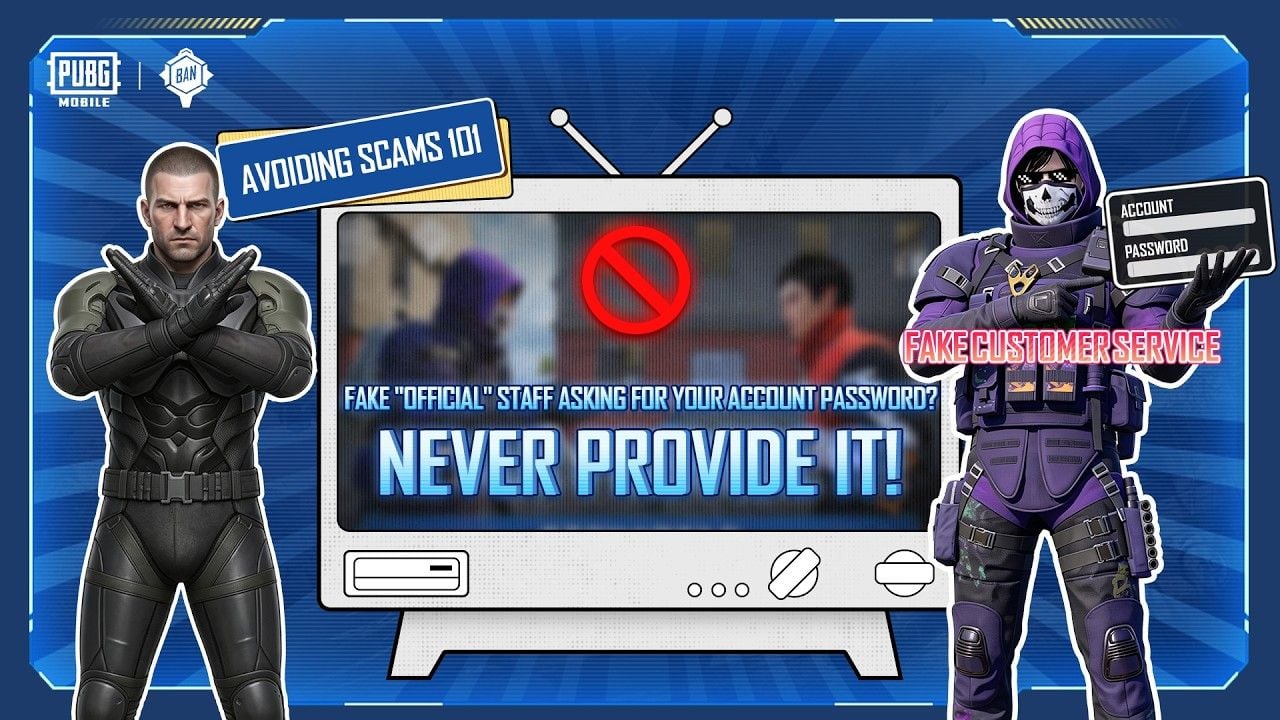
BitTopup ทำการเติม UC เข้าสู่ ID นั้นผ่านช่องทางพาร์ทเนอร์อย่างเป็นทางการของ Midasbuy คุณไม่ต้องพิมพ์รหัสผ่านบัญชีเลย และเจ้าหน้าที่ทางการก็จะไม่ขอรหัสผ่านของคุณเช่นกัน
Elite Royale Pass คือการใช้จ่าย UC อันดับแรกสำหรับการไต่ซีซั่น ตรวจสอบราคาปัจจุบันได้จากหน้า Pass (โดยทั่วไปราคาจะอยู่ที่ 720 UC สำหรับ Elite และ 1,920 UC สำหรับ Elite Plus) เวอร์ชัน 4.5 ซีซั่น 31 จะดำเนินต่อไปด้วยไคลเอนต์ปัจจุบัน ส่วนเวอร์ชัน 4.6 ในวันที่ 9 กันยายนจะเริ่มต้นรอบถัดไป คัดลอก Player ID ของคุณให้เรียบร้อยก่อนทำการชำระเงิน
คำถามที่พบบ่อย (FAQ)
Private DNS ตัวไหนดีที่สุดสำหรับ PUBG Mobile ในปี 2026?
เริ่มต้นด้วย one.one.one.one หาก Android แจ้งว่าเชื่อมต่อแล้วแต่ล็อบบี้ยังค้าง ให้เปลี่ยนไปใช้ dns.google เป็นเวลาหนึ่งสัปดาห์และเลือกตัวที่ให้ค่ามัธยฐานที่ดีกว่า ส่วน Quad9 (dns.quad9.net) เป็นตัวเลือกสำหรับการกรองมัลแวร์ ไม่ใช่ตัวเลือกสำหรับลดค่า Ping
ฉันจะตั้งค่า Private DNS บน Android ได้อย่างไร?
การตั้งค่า (Settings) → Network & internet → Private DNS → Private DNS provider hostname → one.one.one.one หรือ dns.google → บันทึก สำหรับ Samsung: การตั้งค่า (Settings) → Connections → More connection settings → Private DNS
Private DNS สามารถลดค่า Ping บนเซิร์ฟเวอร์เอเชียได้หรือไม่?
สามารถลดเวลาในการแปลชื่อโฮสต์สำหรับเข้าสู่ระบบและจับคู่ได้ ค่า ms บน HUD ในแมตช์ Classic คือเส้นทางตรงสู่ IP ของแมตช์ ผู้เล่นที่มีค่า Ping 40–50 ms จะเห็นการเปลี่ยนแปลงบน HUD เล็กน้อย แต่ผู้เล่นที่มีค่า Ping 150 ms จำเป็นต้องเปลี่ยนภูมิภาคที่ใกล้กว่าหรือปรับปรุงเส้นทางอินเทอร์เน็ต
Private DNS ช่วยลดค่า Ping ในเกมจริงหรือไม่?
ช่วยลดเวลาในการค้นหา (lookup time) คู่มือที่บอกว่าจะลดค่า Ping บน HUD ลง 10–20 ms ทันทีในทุกบัญชีของเซิร์ฟเวอร์เอเชียและตะวันออกกลางนั้นเป็นการกล่าวเกินจริง ให้วัดเวลาในล็อบบี้และอัตราการเชื่อมต่อล้มเหลวก่อน แล้วจึงค่อยดูค่าบน HUD
DNS สามารถลดค่า Ping ได้มากแค่ไหน?
กระบวนการค้นหาข้อมูลมักจะกินเวลาประมาณ 10–30 ms บนตัวแก้ไขของ ISP ที่ใช้งานมานาน และต่ำกว่า 20 ms บน Cloudflare หรือ Google ที่อยู่ใกล้จุดให้บริการ (POP) ในเมือง ช่วงเวลานี้คือหน้าจอเชื่อมต่อ ไม่ใช่ 15–25% ของค่า Ping 80 ms ในแมตช์
ทำไมค่า Ping ถึงยังสูงอยู่หลังจากเปลี่ยน DNS แล้ว?
ความหน่วงที่เหลืออยู่เกิดจากระยะทาง, การเชื่อมต่อระหว่างเครือข่าย (peering), สัญญาณรบกวนของ Wi-Fi หรือเซิร์ฟเวอร์ที่มีผู้เล่นหนาแน่น ให้เปลี่ยนเซิร์ฟเวอร์ (Asia / KRJP / Middle East) เป็นอันดับแรก ตามด้วยตรวจสอบสัญญาณวิทยุ และเราต์เตอร์ตามลำดับ ข้อมูลแพตช์อย่างเป็นทางการและประกาศกิจกรรมสามารถติดตามได้ที่ PUBG MOBILE News
บทสรุป
รหัส DNS ของ PUBG Mobile ในเดือนสิงหาคม 2026 มี 3 ชื่อโฮสต์ ได้แก่: one.one.one.one, dns.google และ dns.quad9.net ตั้งค่าตัวใดตัวหนึ่งใน Android Private DNS, ตรวจสอบสถานะว่าเชื่อมต่อแล้ว (Connected) และสังเกตการทำงานของล็อบบี้ ส่วนตัวเลขในแมตช์ให้ขึ้นอยู่กับภูมิภาคและสัญญาณเครือข่าย เวอร์ชัน 4.5 จะสิ้นสุดในวันที่ 7 กันยายน และเวอร์ชัน 4.6 มีกำหนดวันที่ 9 กันยายน บันทึกหน้านี้ไว้สำหรับการเปลี่ยนแปลงตัวแก้ไข DNS หรือป้ายกำกับเซิร์ฟเวอร์ครั้งต่อไป หากคุณต้องการ Pass หรือกล่องสุ่ม ซื้อ PUBG Mobile UC บน BitTopup โดยใช้เพียง Player ID เท่านั้น


































































































































